El Phish Alert Button (PAB) en la barra de herramientas de Microsoft permite a sus usuarios informar fácilmente sobre correos electrónicos sospechosos y ayuda a proteger a su organización de ciberataques. Al integrar el PAB con la función integrada de notificación de correo no deseado (spam) función integrada de notificación de correo no deseado (spam) (el enlace se abre en otra ventana) de Microsoft, el PAB aparecerá en la barra de herramientas de Outlook. Cuando sus usuarios hacen clic en el PAB para informar sobre un correo electrónico, pueden proporcionar una alerta temprana sobre posibles amenazas a su equipo de seguridad informática (TI). Puede recibir correos electrónicos denunciados en la plataforma Microsoft 365 Defender y en la consola KSAT. Para saber cómo instalar el PAB en la barra de herramientas de Microsoft y cómo los usuarios pueden usarlo en sus clientes de correo, consulte las siguientes secciones.
Requisitos previos
Antes de poder instalar el PAB en la barra de herramientas de Microsoft para su organización, esta deberá tener un servidor de correo Microsoft 365. El PAB es compatible con los siguientes clientes de correo electrónico y requisitos:
- Nuevo Microsoft Outlook para Windows
- Outlook en la web
- Outlook para Mac (Microsoft 365)
También debe habilitar y configurar el PAB desde la Configuración de la cuenta de KSAT antes de seguir los pasos de este artículo. Para saber cómo habilitar y configurar el PAB en su cuenta KSAT, consulte la sección Habilitar PAB de nuestro Manual de producto del Phish Alert Button (PAB).
Instalar el PAB en la barra de herramientas de Microsoft para Microsoft 365
Para instalar el PAB en la barra de herramientas de Microsoft para Microsoft 365, siga estos pasos:
Aceptar permisos obligatorios
Antes de instalar el PAB en la barra de herramientas de Microsoft para Microsoft 365, siga estos pasos:
- Inicie sesión en la consola de KSAT.
- Haga clic en la dirección de correo electrónico en la esquina superior derecha de la página y seleccione Configuración de la cuenta.
- Vaya a Integraciones de la cuenta > Phish Alert.
- Seleccione la casilla Habilitar Phish Alert.
- En el menú desplegable Seleccionar la versión del PAB, seleccione PAB en la barra de herramientas de Microsoft.
-
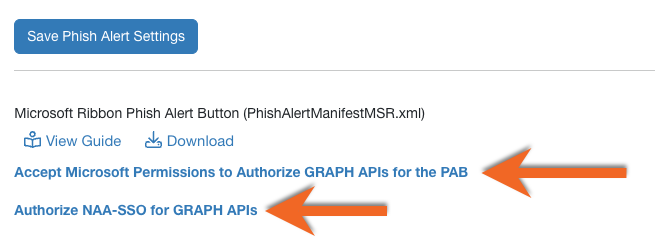
Haga clic en Aceptar permisos de Microsoft para autorizar las API de gráficos para el PAB. Será redirigido a la página de inicio de sesión de Microsoft 365.
- Inicie sesión en su cuenta de Microsoft 365 con sus credenciales de administrador.
-
Una vez que haya iniciado sesión, se mostrará la ventana emergente Permisos solicitados. Lea los permisos, luego haga clic en Aceptar.

-
Una vez que acepta los permisos, aparecerá la ventana Autorización de gráficos exitosa. Haga clic en Volver a la configuración del PAB para volver a los ajustes de Phish Alert.

- Haga clic en Autorizar NAA-SSO para las API de GRAPH y repita los pasos 6 a 9.
Instalar el PAB en la barra de herramientas de Microsoft para Microsoft 365
Para instalar el PAB en la barra de herramientas de Microsoft para Microsoft 365, siga estos pasos:
-
Haga clic en el ícono de descarga debajo de la opción Phish Alert Button en la barra de herramientas de Microsoft para descargar el archivo PhishAlertManifestMSR.xml.
 Nota: Cada archivo de manifiesto de XML del Phish Alert Button (PAB) es único para la consola de KSAT en función de dónde se haya descargado. Por lo tanto, si gestiona varias consolas de KSAT, tendrá que descargar e instalar el archivo de manifiesto correcto para cada consola por separado.
 - En una nueva pestaña de su navegador, inicie sesión en su cuenta del Centro de administración de Microsoft 365.
- En el menú del lado izquierdo de la página, haga clic en Configuración.
-
En el menú desplegable Configuración, seleccione Aplicaciones integradas.

-
Haga clic en Complementos, en la esquina superior derecha de la página. Se abrirá la página Complementos.

-
En la página Complementos, haga clic en Implementar complemento. Se abrirá la ventana emergente Implementar un nuevo complemento.

- En la ventana emergente, haga clic en Siguiente.
-
Haga clic en Cargar aplicaciones personalizadas.

-
Seleccione la opción Tengo el archivo de manifiesto (.xml) en este dispositivo. Luego, haga clic en Elegir archivo y seleccione el archivo PhishAlertManifestMSR.xml que descargó en el paso 8.

- Haga clic en Cargar para instalar el PAB. Se abrirá la ventana emergente Configurar complemento.
-
En la ventana emergente, seleccione qué usuarios tendrán acceso al PAB y qué método desea utilizar para implementarlo.
Nota: Recomendamos permitir el acceso de todos los usuarios al PAB. También recomendamos utilizar el método implementación Fija.
-
Haga clic en Siguiente y se mostrarán permisos de aplicaciones adicionales.

-
Una vez que haya leído los permisos, haga clic en Guardar. Se abrirá la ventana emergente Implementar Phish Alert.
Nota: El plazo estimado para la implementación del PAB puede ser de hasta 72 horas, pero estos plazos pueden variar. Para obtener más información sobre la implementación de complementos, consulte el artículo Implementación de complementos en el Centro de administración de Microsoft 365 Implementación de complementos en el Centro de administración de Microsoft 365 (el enlace se abre en otra ventana) de Microsoft.
-
Una vez que la ventana emergente muestre una confirmación de que el complemento se ha implementado correctamente, haga clic en Siguiente. Se abrirá la ventana emergente Anunciar complemento y mostrará un mensaje sobre recomendaciones de anuncios de Microsoft.
 Nota: Después de instalar e implementar el PAB, es posible que reciba un correo electrónico de su proveedor de servicios de correo que contenga información que puede utilizar para anunciar el complemento del PAB a sus usuarios. KnowBe4 no envía correos electrónicos sobre el uso previsto y los beneficios del PAB.
 - Haga clic en Cerrar para cerrar la ventana emergente.
Instalar buzones compartidos
El PAB en la barra de herramientas de Microsoft admite la instalación de buzones compartidos buzones compartidos (el enlace se abre en otra ventana). Esta función requiere que los permisos de la API de Graph y el inicio de sesión único con autenticación de aplicaciones anidadas (NAA-SSO) estén autorizados en el entorno de Microsoft 365. Consulte los paso 6 a 10 en la sección Aceptar permisos obligatorios anterior para saber cómo autorizar estos permisos.
Requisitos previos para la instalación de buzones compartidos
Asegúrese de cumplir estos requisitos para instalar el PAB para buzones compartidos:
- Su entorno de correo debe admitir el conjunto de requisitos de la API para el complemento de Outlook 1.13 conjunto de requisitos de la API para el complemento de Outlook 1.13 (el enlace se abre en otra ventana).
-
El manifiesto de PAB XML que utilizó en Microsoft 365 debe tener la siguiente línea: <SupportsSharedFolders>true</SupportsSharedFolders>

Experiencia de usuario del PAB en la barra de herramientas de Microsoft
Una vez instalado, el PAB en la barra de herramientas de Microsoft aparecerá en la barra de herramientas de Inicio del cliente de correo Outlook, en la sección Denunciar. Sus usuarios pueden denunciar un correo electrónico directamente desde su Bandeja de entrada o abrir y denunciar el correo electrónico en el panel de lectura de Outlook.

Si habilitó los comentarios del usuario y la función de eliminación, los usuarios también pueden agregar comentarios y seleccionar la eliminación del correo electrónico informado. Para obtener más información, consulte nuestro artículo Guía de eliminación de correos electrónicos y comentarios de usuarios de Phish Alert Button (PAB).

Cuando un usuario reporta un correo electrónico de phishing no simulado, el PAB lo elimina de su bandeja de entrada. Si su organización tiene una dirección ingresada en el campo Enviar correos electrónicos no simulados a, el PAB también reenvía una copia a esa dirección y mueve el correo electrónico reportado a la carpeta Elementos enviados del usuario. Si un usuario reporta incorrectamente un correo electrónico, puede recuperarlo de su carpeta de Elementos eliminados o de la carpeta Papelera.
Actualización del PAB en la barra de herramientas de Microsoft
Si ha instalado el PAB, es posible que deba reinstalar el archivo de manifiesto si realiza cambios en cualquiera de las siguientes configuraciones de la cuenta de la consola KSAT:
- Ícono
- Habilitar Integración de Microsoft 365 Defender
- Comentarios y configuración de eliminación (habilitando o deshabilitando la función general o la configuración Deshabilitar la eliminación de correos electrónicos desconocidos)
- Mensaje de confirmación
- Agregar idioma
- Quitar idioma
Instalación del PAB en la barra de herramientas de Microsoft para Microsoft 365
Para actualizar el PAB en la barra de herramientas de Microsoft para Microsoft 365, siga estos pasos:
- Inicie sesión en la consola de KSAT.
- Seleccione su dirección de correo electrónico en la esquina superior derecha de la página y luego Configuración de la cuenta.
- Vaya a Integraciones de la cuenta > Phish Alert.
- En el menú desplegable Seleccionar la versión del PAB, seleccione PAB en la barra de herramientas de Microsoft.
- Seleccione el ícono de descarga junto a la opción Manifiesto de PAB para productos de Microsoft, para descargar el archivo PhishAlertManifestMSR.xml.
- Vaya a Configuración > Aplicaciones integradas > Complementos en Implementación de complementos en el Centro de administración de Microsoft 365 Implementación de complementos en el Centro de administración de Microsoft 365 (el enlace se abre en otra ventana).
- Encuentre su complemento de PAB en la lista.
- Seleccione el complemento y luego Actualizar complemento.
- Cargue el archivo PhishAlertManifestMSR.xml actualizado.
Desinstalar el PAB en la barra de herramientas de Microsoft para Microsoft 365
Si necesita volver a implementar el archivo de manifiesto XML de PAB, le recomendamos que primero elimine la instalación existente del PAB. Para desinstalar el PAB en la barra de herramientas de Microsoft, siga estos pasos:
- Vaya a Configuración > Aplicaciones integradas > Complementos en el Centro de administración de Microsoft 365 Centro de administración de Microsoft 365 (el enlace se abre en otra ventana).
- Encuentre su complemento de PAB en la lista.
- Seleccione el complemento y haga clic en Eliminar complemento.