En la sección Cuenta (Account) de la configuración de PhishER (PhishER Settings), puede generar direcciones de correos electrónicos para informes, configurar su servidor de correo electrónico, administrar plantillas de correo electrónico y notificaciones personalizadas, etcétera.
Correos electrónicos para informes
En la subpestaña Correos electrónicos para informes (Reporting Emails), puede ver sus direcciones de correo electrónico para informes y generar nuevas direcciones de correo electrónico para informes. Las direcciones de correo electrónico para informes se utilizan para reenviar los correos electrónicos informados de sus personas usuarias a su bandeja de entrada (Inbox) de PhishER. Puede configurar una dirección de correo electrónico para informes para que el Phish Alert Button (PAB) reenvíe correos electrónicos de manera automática. O bien, si su organización no utiliza el PAB, es posible usar la dirección de correo electrónico para informes a fin de reenviar los correos electrónicos de forma manual. Consulte las subsecciones de este artículo a continuación para obtener más información sobre cada método.
Para obtener más información sobre la configuración en la subpestaña Correos electrónicos para informes (Reporting Emails), consulte la captura de pantalla y la lista a continuación:

-
Generar nuevo correo electrónico (Generate New Email): haga clic en este botón para generar una nueva dirección de correo electrónico para informes. Puede generar tantas direcciones de correo electrónico para informes como desee. Por ejemplo, tiene la opción de generar varias direcciones de correo electrónico para informes si su organización desea utilizar diferentes direcciones de correo electrónico para informes para grupos de usuarios, instancias de PAB o ubicaciones de oficina específicos.
Nota: Todos los correos electrónicos reenviados a sus direcciones de correo electrónico para informes se envían a su bandeja de entrada (Inbox) de PhishER. - Correo electrónico para informes (Reporting Email): esta columna muestra sus direcciones de correo electrónico para informes.
- Etiqueta: esta columna muestra las etiquetas personalizadas asociadas con sus direcciones de correo electrónico para informes. Para añadir una etiqueta, haga clic en el ícono de editar e ingrese la etiqueta en el campo. Luego, haga clic en Volver (Return) o Ingresar (Enter) para guardar el cambio. Puede crear una etiqueta personalizada para cada dirección de correo electrónico para informes. PhishER asignará automáticamente la etiqueta en los mensajes que la dirección de correo electrónico para informes envíe a su bandeja de entrada (Inbox) de PhishER.
- Activo (Active): en esta columna, puede usar el botón de cambio para habilitar o deshabilitar una dirección de correo electrónico para informes.
- Solo reenviados (Forwarded Only): en esta columna, puede seleccionar la casilla para permitir que solo las direcciones de correo electrónico para informes reciban correos electrónicos que se hayan reenviado manualmente.
- Acciones (Actions): en esta columna, puede hacer clic en el ícono de papel para copiar la dirección de correo electrónico para informes. Haga clic en la papelera para eliminar la dirección de correo electrónico para informes.
Reenvío de correos electrónicos para informes mediante el PAB
Si su organización ha instalado el Phish Alert Button (PAB), puede configurar una dirección de correo electrónico para informes a fin de reenviar automáticamente los correos electrónicos informados de sus personas usuarias a su bandeja de entrada (Inbox) de PhishER. Para reenviar correos electrónicos con el PAB, debe agregar una dirección de correo electrónico para informes a la sección Phish Alert de la Configuración de la cuenta (Account Settings) de KSAT.
Para configurar el reenvío automático de correos electrónicos con el PAB, siga estos pasos:
- Inicie sesión en su consola de PhishER.
- Vaya a Configuración (Settings) > Correos electrónicos para informes (Reporting Emails).
-
En la columna Acciones (Actions), puede hacer clic en el ícono de papel para copiar su dirección de correo electrónico para informes.

- Inicie sesión en la consola de KSAT.
- Haga clic en su dirección de correo electrónico en la esquina superior derecha de la página. Desde el menú desplegable que se abre, seleccione Configuración de la cuenta (Account Settings).
- Vaya a Integraciones de la cuenta (Account Integrations) > Phish Alert.
- Haga clic en el ícono + junto a la instancia de PAB para ver su configuración.
-
En el campo Enviar correos electrónicos no simulados a: (Send Non-Simulated Emails to:), ingrese sus direcciones de correo electrónico para informes. Para obtener más información sobre este campo, consulte la sección Habilitar y configurar PAB de nuestro Manual de producto de Phish Alert Button (PAB).
Nota: Si su organización habilita y configura el PAB después de habilitar PhishER, la dirección de correo electrónico para informes se completará automáticamente en el campo Enviar correos electrónicos no simulados a: (Send Non-Simulated Emails to:). Si desea quitar esta dirección de correo electrónico de la lista, haga clic en el botón Quitar dirección de correo electrónico de PhishER (Remove PhishER Email Addresses).
- Haga clic en el botón Guardar configuración de Phish Alert (Save Phish Alert Settings).
- En la parte inferior de la página, haga clic en el botón Guardar cambios (Save Changes).
Reenvío manual de correos electrónicos para informes
Si su organización no usa el Phish Alert Button (PAB), sus personas usuarias deberán reenviar los correos electrónicos de forma manual a las direcciones de correo electrónico para informes. Le recomendamos que configure una dirección de correo electrónico del alias en su servidor de correo para redirigir los correos electrónicos reenviados a su dirección de correo electrónico para informes de PhishER. Luego, indique a sus usuarios que reenvíen todos los correos sospechosos a la dirección de correo electrónico del alias.
Para obtener más información sobre cómo crear una dirección de correo electrónico alias en clientes de correo electrónico comunes, consulte la lista a continuación:
- Apple iCloud: Agregue y administre alias de correo electrónico de iCloud Mail en iCloud.com Agregue y administre alias de correo electrónico de iCloud Mail en iCloud.com
- Gmail (Google Workspace): Agregue o elimine una dirección alternativa de correo electrónico (alias de correo electrónico) Agregue o elimine una dirección alternativa de correo electrónico (alias de correo electrónico)
- Microsoft Outlook: Agregue o elimine un alias de correo electrónico en Outlook.com Agregue o elimine un alias de correo electrónico en Outlook.com
Servidor de correo electrónico
En la subpestaña Servidor de correo electrónico (Email Server), puede ver y editar información sobre su plantilla de correo electrónico predeterminada y la configuración del servidor de correo electrónico para correos electrónicos personalizados en su consola de PhishER. Si crea una acción de PhishER en la pestaña Acciones (Actions) y selecciona la opción Enviar correo electrónico (Send Email) para el paso Elija cómo le gustaría informar esta acción (Choose how you would like to report this action), esta configuración del servidor de correo electrónico se completará automáticamente en su plantilla de correo electrónico.
Para ajustar su plantilla de correo electrónico predeterminada y la información relacionada con el servidor de correo electrónico, edite la configuración en la subpestaña Servidor de correo electrónico (Email Server). Para obtener más información, consulte la captura de pantalla y la lista que aparecen a continuación:

- Dirección predeterminada del campo De (Default From Address): ingrese la dirección de correo electrónico que desea completar en el campo De (From) en su plantilla de correo electrónico.
- Nombre predeterminado de remitente (Default From Name): ingrese el nombre que desea completar en el campo Nombre de remitente (From Name) en su plantilla de correo electrónico.
- Dirección predeterminada de Responder a (Default Reply to Address): ingrese la dirección de correo electrónico que desea completar en el campo Responder a (Reply To) de su plantilla de correo electrónico.
- Nombre predeterminado de Responder a (Default Reply to Name): ingrese el nombre que desea completar en el campo Nombre de Responder a (Reply To Name) en su plantilla de correo electrónico.
- Encabezado X-Phisher (X-Phisher header): si desea adjuntar un encabezado de correo electrónico a su correo electrónico personalizado para fines de marcado o seguimiento, ingrese un encabezado de correo electrónico personalizado en este campo. Su encabezado se adjuntará al correo electrónico saliente de su consola de PhishER.
- Encabezados de correo electrónico (Email Headers): seleccione esta casilla de verificación si desea sobrescribir la dirección de correo electrónico de devolución fija cuando ingresa una dirección de correo electrónico en el campo De (From) para una plantilla de correo electrónico personalizada.
- Firma DKIM (DKIM Signature): seleccione esta casilla para habilitar las firmas DKIM en su consola de PhishER. Una firma DKIM es una línea de texto que demuestra si una notificación de PhishER es auténtica. Las firmas DKIM se pueden usar para notificaciones de KnowBe4 o notificaciones personalizadas que usted haya creado. Para obtener más información sobre las firmas DKIM, consulte nuestro artículo Cómo habilitar y personalizar firmas DKIM de PhishER
- Configurar DKIM (Configure DKIM): seleccione el tipo de dominio de firma que desea usar para las firmas DKIM. Para usar el dominio de firma de KnowBe4, seleccione Usar el dominio de firma de KnowBe4 (Use KnowBe4's Signing Domain). Para usar un dominio de firma de su organización, seleccione Usar su dominio de firma (Use Your Signing Domain).
-
Agregar dominio de firma personalizado (Add Custom Signing Domain): si seleccionó Usar su dominio de firma (Use Your Signing Domain), haga clic en este botón para abrir la ventana emergente Agregar dominio de firma personalizado (Add Custom Signing Domain). Desde el menú desplegable, seleccione un dominio de firma. Luego, haga clic en Agregar (Add) para agregar el dominio de firma a su consola.

- Guardar (Save): haga clic en este botón para guardar la configuración de su servidor de correo electrónico.
- Dominios permitidos (Allowed Domains): esta sección muestra una lista de todos los dominios que se han agregado y verificado en la Configuración de la cuenta (Account Settings) de KSAT. Para obtener más información sobre los dominios permitidos, consulte nuestro artículo Cómo agregar y verificar dominios.
Plantillas de correo electrónico
En la subpestaña Plantillas de correo electrónico (Email Templates), es posible ver todas sus plantillas de correo electrónico personalizadas y crear nuevas plantillas personalizadas. Puede configurar correos electrónicos personalizados para usarlos en sus acciones de PhishER. Si se desencadena una acción y se adjunta una plantilla de correo electrónico a la acción, PhishER enviará automáticamente la plantilla de correo electrónico a los destinatarios especificados. Para crear una plantilla de correo electrónico personalizada, haga clic en el botón Nueva plantilla de correo electrónico (New Email Template) que se encuentra en la esquina superior derecha de la página. Para obtener más información sobre las plantillas de correo electrónico, consulte nuestro artículo Cómo crear una plantilla personalizada en PhishER.

Notificaciones
En la subpestaña Notificaciones (Notifications), es posible ver todas sus notificaciones y crear nuevas. Las notificaciones son correos electrónicos que puede enviar a sus administradores para informarles de los cambios en las consultas guardadas en la pestaña Salas (Rooms) de PhishER. Por ejemplo, puede notificar a los administradores cuando una sala tenga menos de 10 correos electrónicos o más de 50 correos electrónicos después de un período establecido.
Para obtener más información sobre la subpestaña Notificaciones (Notifications), consulte la captura de pantalla y la lista a continuación:

- Nueva notificación (New Notification): puede hacer clic en este botón para crear una nueva notificación.
- Buscar (Search): puede usar esta barra de búsqueda para encontrar notificaciones específicas.
- Nombre (Name): esta columna muestra el nombre de la notificación.
- Sala de destino (Target Room): esta columna muestra la sala de PhishER que se menciona en la notificación.
- Fecha de creación (Created At): esta columna muestra la fecha y la hora en que se creó una notificación.
- Última actualización: esta columna muestra la fecha y la hora en que se actualizó la notificación por última vez.
- Acciones (Actions): esta columna muestra las acciones disponibles para llevar a cabo para la notificación. Puede hacer clic en el ícono de la papelera para eliminar la notificación.
Creación de notificaciones
Para crear una notificación, siga estos pasos:
- Inicie sesión en su consola de PhishER.
- Vaya a Configuración (Settings) > Notificaciones (Notifications).
-
Haga clic en el botón Nueva notificación (New Notification) que se encuentra en la esquina superior derecha de la página. Se abrirá la ventana emergente Nueva notificación (New Notification). Para obtener más información sobre los campos en esta ventana emergente, consulte la captura de pantalla y la lista a continuación:
- Nombre de la notificación (Notification Name): en este campo, ingrese un nombre para su notificación.
- Seleccionar una consulta guardada existente (Select an existing saved query): en este menú desplegable, seleccione la sala de PhishER que desea mencionar en la notificación.
- Umbrales (Thresholds): seleccione las casillas Menos de (Less Than) y Más de (More Than) para usar una o ambas opciones de límite. Luego, ingrese números en los campos Correos electrónicos (Emails) para establecer los límites que desencadenarán PhishER para enviar la notificación.
-
Período (Timeframe): ingrese un número en el campo y seleccione una frecuencia en el menú desplegable para determinar la frecuencia con la que PhishER enviará la notificación.
Nota: Debe ingresar un período de 10 minutos o más, de 1 a 90 horas o de 1 a 90 días. - Enviar a (Deliver to): en este campo, ingrese las direcciones de correo electrónico de los usuarios que deben recibir la notificación. Separe cada dirección de correo electrónico con un salto de línea.

- Haga clic en Guardar (Save) para crear su notificación.
Descargas
Desde la subpestaña Descargas (Downloads), puede descargar los informes o archivos pesados generados en la consola. Por ejemplo, puede seleccionar un informe de la pestaña Informes (Reports), mensajes reportados en su bandeja de entrada (Inbox) de PhishER o correos electrónicos identificados en una consulta de PhishRIP, y hacer clic en el botón Descargar CSV (Download CSV). El archivo CSV se mostrará en la lista de archivos cuando se haya generado por completo y esté disponible para descargar. Los archivos que incluyen más de 5000 mensajes de su bandeja de entrada (Inbox) de PhishER se mostrarán en la lista de archivos descargables. Puede cambiar el límite máximo de elementos en la pestaña Preferencias (Preferences). Los archivos más pequeños de su bandeja de entrada (Inbox) de PhishER se descargarán automáticamente a través del navegador y estarán disponibles en el historial de descargas del navegador.
Para obtener más información sobre la subpestaña Descargas (Downloads), consulte la captura de pantalla y la lista a continuación:

- Nombre (Name): Esta columna muestra el nombre del archivo.
- Fecha de creación (Created At): Esta columna muestra la fecha y la hora en que el archivo se generó para descargar.
- Caduca el (Expires At): Esta columna muestra la fecha y la hora en que el archivo se eliminará automáticamente de la lista.
- Acciones (Actions): Esta columna muestra las acciones disponibles para llevar a cabo para el archivo. Puede hacer clic en el ícono de descarga para descargar el archivo. Puede hacer clic en el ícono de la papelera para eliminar el archivo.
Vista de alertas de descargas y comentarios
Cuando los archivos generados se vuelven accesibles, aparece una alerta como un ícono de campana en el ícono de la persona usuaria en la parte inferior de la barra de navegación. Haga clic en el ícono de la campana para abrir la ventana emergente de Alertas (Alerts) y ver las alertas para todos los archivos grandes que están listos para descargar. Las alertas nuevas se muestran en negrita. Puede hacer clic en el ícono de descarga para descargar un archivo. Las alertas también generarán un evento cuando una persona usuaria responda un mensaje enviado desde el panel Discusión (Discussion) de PhishER. Puede hacer clic en el ícono de correo electrónico para ir directamente a la respuesta de una persona usuaria. Cuando no tenga alertas nuevas, puede hacer clic en el ícono de la persona usuaria y hacer clic en Alertas (Alerts) para abrir la ventana emergente Alertas (Alerts). Las alertas ya vistas se muestran en letra normal.

Retención de datos
En la subpestaña Retención de datos (Data Retention), puede establecer durante cuánto tiempo desea que se almacenen sus datos en PhishER. La retención de datos se calcula como el tiempo transcurrido desde que un usuario informó un mensaje. Para establecer su configuración de retención de datos, seleccione un Tipo de retención (Retention Type) y Período de retención (Retention Period).
Para obtener más información sobre la subpestaña Retención de datos (Data Retention), consulte la captura de pantalla y la lista a continuación:

- Sin retención de mensajes (pasados y futuros) (No Message Retention [Past and Future]): puede seleccionar esta opción para eliminar de forma permanente todos los registros de mensajes pasados y futuros. Si selecciona esta opción, PhishER eliminará todo el mensaje sin procesar, así como cualquier acción, etiqueta, regla, rótulo y otros datos. Ninguno de los datos eliminados del mensaje se mostrará en ningún informe pasado o futuro de PhishER ni en los detalles del mensaje.
- Sin retención de mensajes (solo futuros) (No Message Retention [Past and Future]): puede seleccionar esta opción para eliminar de forma permanente todos los registros de mensajes futuros. Si selecciona esta opción, PhishER eliminará todo el mensaje sin procesar, así como cualquier acción, etiqueta, regla, rótulo y otros datos. Ninguno de los datos eliminados del mensaje se mostrará en los informes históricos.
- Retención de marcas de tiempo y gestión de mensajes (Message Timestamps and Dispositioning Retention): puede seleccionar esta opción para eliminar de forma permanente todos los registros del mensaje, incluido el cuerpo completo, los detalles sin procesar del mensaje y las direcciones de correo electrónico. Si selecciona esta opción, PhishER solo conservará la información sobre las propiedades de los mensajes para su disposición, como la categoría, el estado o la prioridad y las marcas de tiempo. Esta opción se usa para eliminar cualquier información que no sea necesaria para los informes de la pestaña Tablero (Dashboard) de PhishER.
- Retención del cuerpo y los detalles del mensaje (Message Body and Details Retention): puede seleccionar esta opción para eliminar todo el mensaje sin procesar, incluidos el cuerpo, los encabezados, las direcciones de correo electrónico y los archivos adjuntos. Si selecciona esta opción, PhishER eliminará la información privada que se pueda encontrar en el cuerpo del correo electrónico de los servidores de KnowBe4. PhishER solo conservará información sobre las propiedades, las acciones, las etiquetas y las reglas de los mensajes.
- Período de retención (Retention Period): use el menú desplegable y el campo de texto para establecer el período durante el cual desea que PhishER conserve los datos. Puede establecer un período de días, meses o años. El período de retención mínimo es de un día, y el máximo de diez años.
-
Guardar (Save): haga clic en este botón para guardar la configuración de retención de datos.
Nota: Actualmente, las características de retención de datos son opcionales. Sin embargo, KnowBe4 se reserva el derecho de modificar la configuración predeterminada de retención de datos. Esta modificación solo afectaría las cuentas de PhishER que no tengan configurada la retención de datos.
Preferencias
Desde la subpestaña Preferencias (Preferences), puede ajustar la configuración de los archivos descargados desde su consola y los mensajes agrupados por similitudes en la página Detalles del mensaje (Message Details), junto con otras opciones de configuración adicionales para las funciones de PhishER. Consulte las subsecciones a continuación para obtener más información sobre cada configuración.
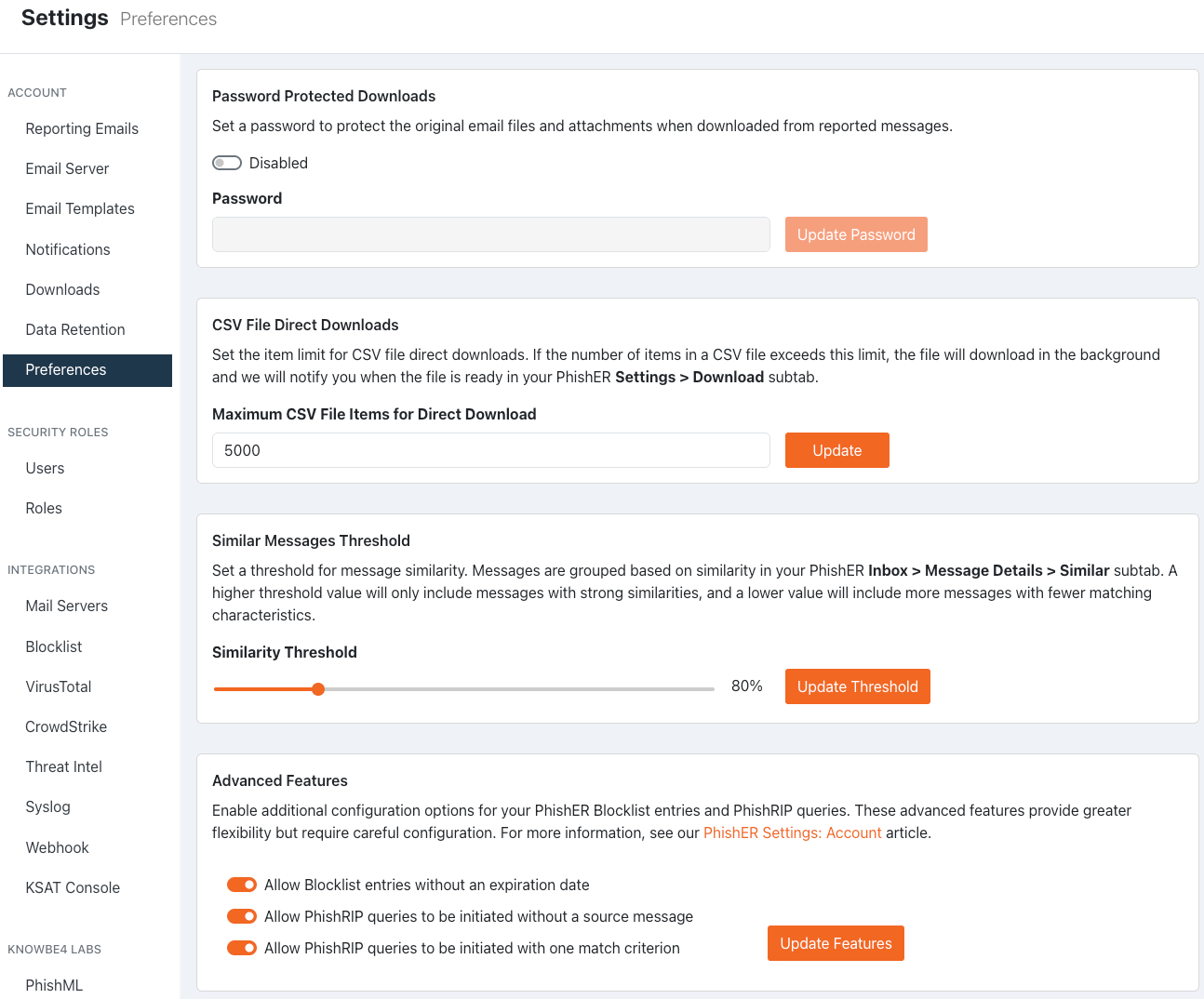
Descargas protegidas con contraseña (Password Protected Downloads)
Esta sección le permite establecer una contraseña para proteger los archivos que descarga de los mensajes reportados. Para establecer una contraseña para los archivos descargados, siga estos pasos:
- Active el botón de cambio para habilitar la configuración Descargas protegidas con contraseña (Password Protected Downloads).
- En el campo Contraseña (Password), ingrese una contraseña de al menos seis caracteres.
- Haga clic en Actualizar contraseña (Update Password).
Una vez que esta configuración esté habilitada, todos los archivos originales que descargue de la página Detalles del mensaje (Message Details) se convertirán en archivos ZIP protegidos por contraseña.
CSV File Direct Downloads (Descargas directas de archivos CSV)
En esta sección, puede establecer el límite máximo de elementos permitido para las descargas directas de archivos CSV. Para establecer un límite para las descargas directas, siga los pasos a continuación:
- En el campo Número máximo de elementos en archivos CSV para descargas directas (Maximum CSV File Items for Direct Downloads), ingrese el número de elementos que quiera definir como límite para las descargas directas.
- Haga clic en Actualizar (Update).
Una vez actualizada la configuración, todos los archivos CSV que excedan el límite de elementos se descargarán en segundo plano. Le notificaremos cuando el archivo esté listo en la subpestaña Descargas (Downloads).
Umbral de mensajes similares (Similar Messages Threshold)
En esta sección, puede ajustar la similitud de los mensajes que se agrupan en la subpestaña Similares (Similar) de la página Detalles del mensaje (Message Details). Para ajustar el umbral de similitudes, siga estos pasos:
- Use el control deslizante Umbral de similitudes (Similarity Threshold) para ajustar el porcentaje de similitud deseado.
- Haga clic en Actualizar umbral (Update Threshold).
Después de actualizar esta configuración, los nuevos mensajes reportados que se ajusten al umbral se agruparán con mensajes similares.
Funciones avanzadas
En esta sección puede habilitar opciones adicionales de configuración para las entradas de la Lista de bloqueo de PhishER y las consultas de PhishRIP. Estas funciones avanzadas ofrecen una mayor flexibilidad, pero requieren una configuración cuidadosa. Para obtener información sobre las opciones disponibles para cada función, consulte la captura de pantalla y la lista que aparecen a continuación:
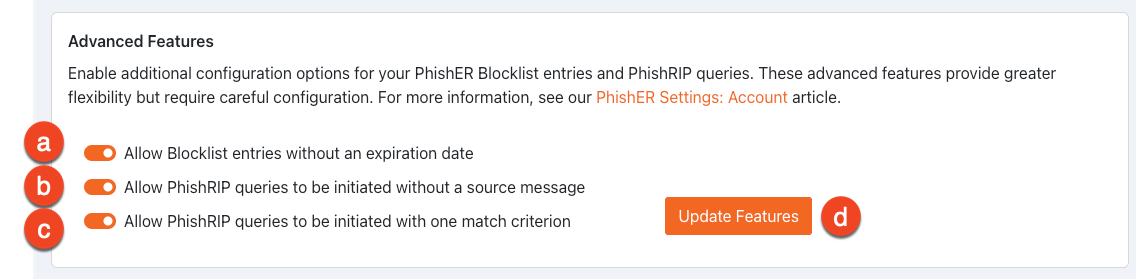
- Permitir entradas de la lista de bloqueo sin fecha de vencimiento: seleccione esta casilla permite a los administradores crear entradas de la Lista de bloqueo de PhishER sin fecha de vencimiento. Cuando se habilita esta opción, aparece disponible la opción Nunca expira (Never Expire) en el menú desplegable Duración (Duration) en la ventana Crear nueva entrada (Create New Entry) para la lista de bloqueo. Para obtener más información sobre las entradas de las listas de bloqueo, consulte nuestra Guía de la Lista de bloqueo de PhishER.
- Permitir que las consultas de PhishRIP se inicien sin un mensaje de origen (Allow PhishRIP queries to be initiated without a source message): seleccione esta casilla para permitir a los administradores iniciar una consulta de PhishRIP sin tener un mensaje reportado asociado. Cuando se habilita esta opción, el botón Crear nueva consulta (Create New Query) estará disponible en la página Consultas de PhishRIP (PhishRIP Queries). Al hacer clic en este botón, se mostrará la ventana emergente Buscar mensajes similares (Find Similar Messages) y los campos de texto de la sección Criterios de coincidencia (Match Criteria) estarán en blanco. Luego, puede seleccionar los criterios e ingresar su propia información en estos campos. Para obtener más información sobre las consultas de PhishRIP, lea nuestra Guía de PhishRIP.
- Permitir que las consultas de PhishRIP se inicien con un criterio de coincidencia (Allow PhishRIP queries to be initiated with one match criterion): seleccione esta casilla para permitir a los administradores seleccionar un solo criterio de coincidencia, en lugar de tener que elegir al menos dos opciones de criterios en la ventana Buscar mensajes similares (Find Similar Messages) cuando inicien una consulta de PhishRIP.
- Actualizar funciones (Update Features): haga clic en este botón para actualizar la configuración de las funciones avanzadas.