¿Qué es la comunidad de KnowBe4?
La comunidad de KnowBe4 es una comunidad privada en línea diseñada para que todas las personas administradoras, socias y usuarias con funciones de seguridad puedan conectarse, compartir conocimientos y colaborar en nuevas ideas. Los miembros de la comunidad pueden acceder a noticias exclusivas de nuestro equipo, compartir opiniones sobre nuestros productos, participar en encuestas de usuarios y más.
Si tiene alguna pregunta, inquietud o sugerencia sobre la comunidad, envíe un correo electrónico a community@knowbe4.com. Para cualquier problema técnico relacionado con el producto, comuníquese con nuestro equipo de soporte (el enlace se abre en otra ventana) o al administrador de su cuenta.
Comenzar
Para comenzar a utilizar la comunidad, deberá registrar su cuenta y configurar su perfil. Para obtener más información, consulte las siguientes subsecciones.
Registrar su cuenta
Si es la primera vez que accede a la comunidad, siga los pasos que aparecen a continuación para registrar su cuenta:
- Inicie sesión en la consola de KSAT.
- Haga clic en su dirección de correo electrónico en la esquina superior derecha de la página y, a continuación, haga clic en Comunidad de KnowBe4. Accederá a la página Establecer nombre de usuario.
-
Crear su nombre de usuario. Su nombre de usuario es la forma en que otros miembros de la comunidad lo identificarán. Una vez que haya configurado su nombre de usuario, no podrá cambiarlo.
Nota: Su dirección de correo electrónico de la comunidad será la dirección de correo electrónico de su consola de KSAT. Si cambia su dirección de correo electrónico en su consola, su cuenta de comunidad seguirá siendo la misma. - Seleccione la casilla de verificación para aceptar los Términos de uso.
- Haga clic en Guardar. Se lo redirigirá a la página de destino de la comunidad.
Acceder a la comunidad
Después de registrar su cuenta, podrá acceder a la comunidad a través de su consola de KSAT o la plataforma PhishER.
Para acceder a la comunidad desde su consola de KSAT, haga clic en su dirección de correo electrónico en la esquina superior derecha de la página. Luego, haga clic en Comunidad de KnowBe4.

Para acceder a la comunidad desde su plataforma PhishER, haga clic en el ícono de usuario en la parte inferior de la barra de navegación. Luego, haga clic en Comunidad de KnowBe4.
.gif)
Configurar su perfil
Le recomendamos configurar su perfil para personalizar sus configuraciones y preferencias.
Para configurar su perfil, siga los pasos que aparecen a continuación:
- Vaya a la comunidad de KnowBe4.
-
Haga clic en su foto de perfil en la esquina superior derecha de la página y luego haga clic en Perfil.

-
Debajo de su nombre de usuario, haga clic en Editar configuración. Se le dirigirá a la página Configuración.

- En la subpestaña Perfil, puede editar su foto de perfil, datos personales y más.
- Cuando haya terminado de editar la información de esta subpestaña, haga clic en Guardar cambios.
- En la subpestaña General, puede editar su configuración de notificaciones, habilitar la opción para mostrar sus insignias y más.
- Cuando haya terminado de configurar su perfil, haga clic en Guardar cambios.
Navegar por la comunidad
Puede navegar por los espacios de la comunidad para conectarse con otros miembros, compartir conocimientos y colaborar en nuevas ideas. Para conocer los espacios de la comunidad, consulte las siguientes subsecciones:
Explorar
En el espacio Explorar, puede unirse a conversaciones, pedir ayuda y compartir experiencias con la comunidad. Este espacio se divide en las páginas que se enumeran a continuación:
- Bienvenida: En esta página, puede aprender a utilizar la comunidad y presentarse a otros miembros de la comunidad.
- Aprender y compartir: En esta página, puede compartir historias de éxito, discutir las prácticas recomendadas y chatear sobre noticias de seguridad.
- Preguntar a la comunidad: En esta página, puede pedir ayuda, sugerencias y consejos a la comunidad sobre todo lo relacionado con KnowBe4 y la ciberseguridad.

Ideas
En el espacio Ideas, puede enviar ideas para nuestros productos, ver actualizaciones sobre ideas de productos propuestas y votar por las ideas que le gusten. Nuestro equipo puede ver las ideas propuestas y enviar un estado de trabajo sobre sus ideas. Para obtener más información sobre cómo enviar una idea y nuestro proceso de revisión, consulte nuestra Guía de ideas (el enlace se abre en otra ventana) en la comunidad.

Noticias
En el espacio Noticias, podrá mantenerse actualizado de las últimas novedades. También puede interactuar con nuestro equipo sobre nuevas actualizaciones en nuestros productos.

Grupos
En el espacio Grupos, puede unirse a diferentes grupos según versiones beta, industrias, regiones y más. Una vez que se una a un grupo, podrá crear publicaciones para hacer preguntas o iniciar conversaciones con otros miembros del grupo.

Centro de notificaciones
Haga clic en el ícono de la campana para ver el Centro de notificaciones.
Este es un espacio exclusivo para visualizar actualizaciones en tiempo real de los últimos 30 días. Garantiza que usted se mantenga al tanto de las respuestas, las menciones, las ideas, las novedades sobre productos, los grupos y todos los demás recursos de la comunidad a los que se suscribió sin depender únicamente de las notificaciones por correo electrónico. En el centro de notificaciones, puede marcar las notificaciones como leídas o no leídas, ya sea de manera individual o todas a la vez.

Trabajar con publicaciones
En la comunidad, puede crear publicaciones y responder las publicaciones de otros miembros. Para aprender a crear, editar y denunciar publicaciones, e interactuar con ellas, consulte las subsecciones a continuación.
Crear una publicación
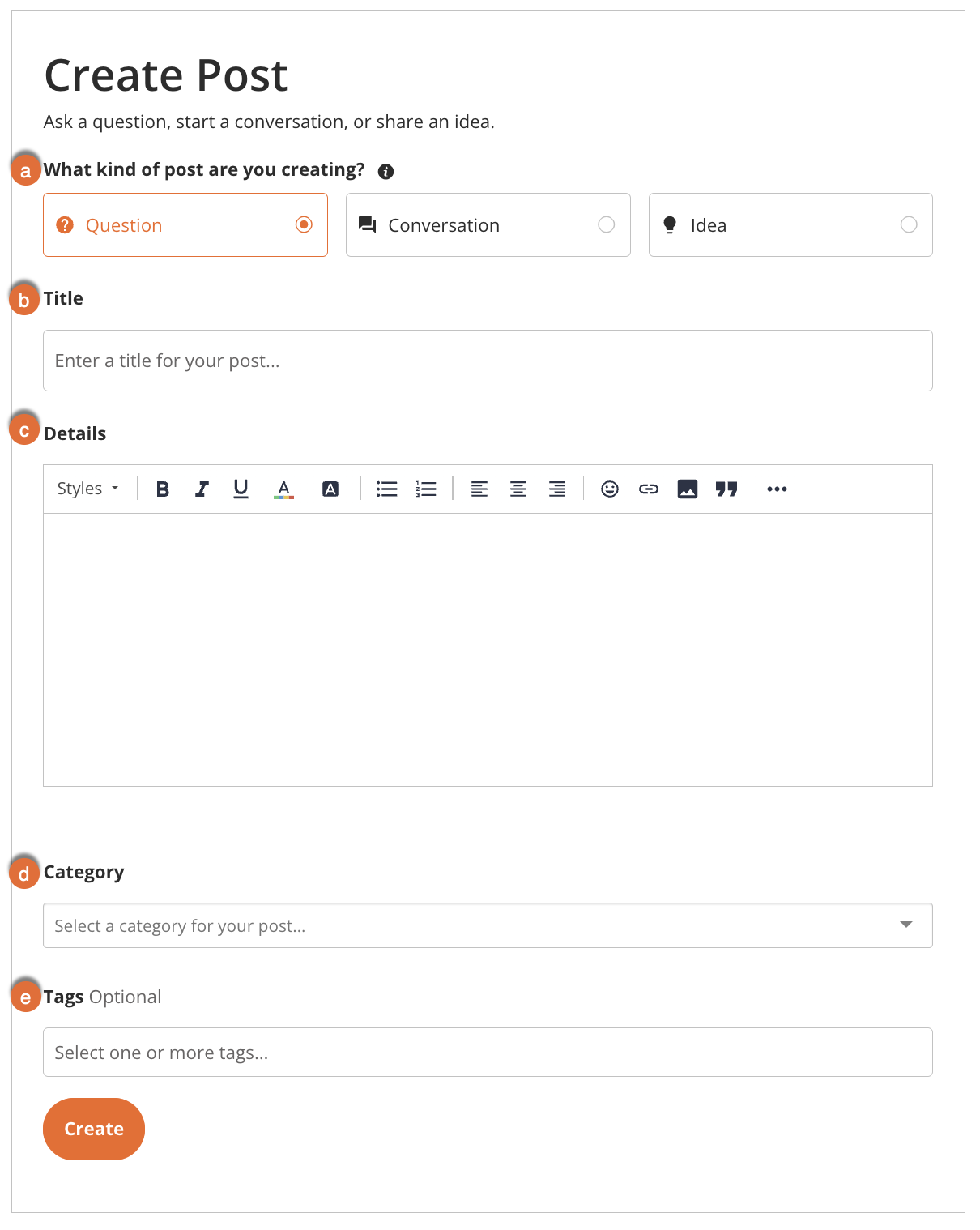
Puede crear una publicación para hacer una pregunta, iniciar una conversación o enviar una idea. Para crear una nueva publicación, haga clic en Crear publicación en la esquina superior derecha de la página. Luego, complete los campos con información sobre su publicación. Para obtener más información, consulte la captura de pantalla y la lista que aparecen a continuación:
-
¿Qué tipo de publicación está creando?: Seleccione la categoría para su publicación. Para obtener más información, consulte la siguiente lista:
- Pregunta: Seleccione esta categoría para hacer una pregunta sobre uno de nuestros productos.
- Conversación: Seleccione esta categoría para compartir una experiencia e iniciar una conversación con otros miembros de la comunidad.
- Idea: Seleccione esta categoría para compartir una idea o sugerencia para mejorar nuestros productos.
- Título: Ingrese un título breve y descriptivo para su publicación. Si es posible, incluya el nombre del producto o servicio.
- Detalles: Ingrese una descripción detallada para su publicación. Puede cargar imágenes y videos en su publicación para describir mejor su pregunta, experiencia o idea.
- Categoría: Seleccione una categoría para su publicación. Por ejemplo, una publicación sobre un consejo de seguridad que haya descubierto debería ir en la categoría Aprender y compartir.
- Etiquetas (opcional): Seleccione o ingrese una etiqueta para su publicación. Las etiquetas son palabras clave que describen su publicación para que otros usuarios puedan encontrarla. Por ejemplo, una publicación sobre tablas de clasificación podría tener una etiqueta de gamificación.
Una vez que esté listo para enviar su publicación, haga clic en Crear.
Editar una publicación
Si cometió un error al crear su publicación o desea agregarle más información, puede editarla.
Para editar una publicación, siga los pasos que aparecen a continuación:
- Navegue hasta la publicación que desea editar. Puede acceder a sus publicaciones haciendo clic en su foto de perfil en la esquina superior derecha de la pantalla y luego seleccionando Publicaciones.
- Desplácese hasta la parte inferior de la publicación.
-
En la esquina inferior derecha de la página, pase el cursor sobre el ícono de tres puntos y luego haga clic en Editar.

- Edite los campos que desea cambiar.
- Haga clic en Guardar para publicar sus cambios.
Denunciar una publicación o un comentario
Si observa una publicación o un comentario inapropiado que entra en conflicto con nuestros Términos de uso, denúncielo. Denuncie cualquiera de los contenidos inapropiados que se enumeran a continuación:
- Correo no deseado (spam)
- Publicidad
- Solicitudes
- Hostigamiento
- Información privada, como direcciones de correo electrónico o números de teléfono
- Cualquier otro contenido que entre en conflicto con las pautas anteriores
Para denunciar una publicación o un comentario, siga los pasos que aparecen a continuación:
- Navegue hasta la publicación o el comentario.
- Haga clic en el ícono de tres puntos que se encuentra en la esquina inferior derecha de la publicación o el comentario.
- Haga clic en Marcar.
Si no está seguro de si debe denunciar una publicación o un comentario, hágalo de todos modos. Un gestor de comunidades revisará su denuncia lo antes posible.
Interactuar con las publicaciones
Hay varias formas de interactuar con las publicaciones, como responderlas o suscribirse a ellas. Para obtener más información, consulte la captura de pantalla y la lista que aparecen a continuación:
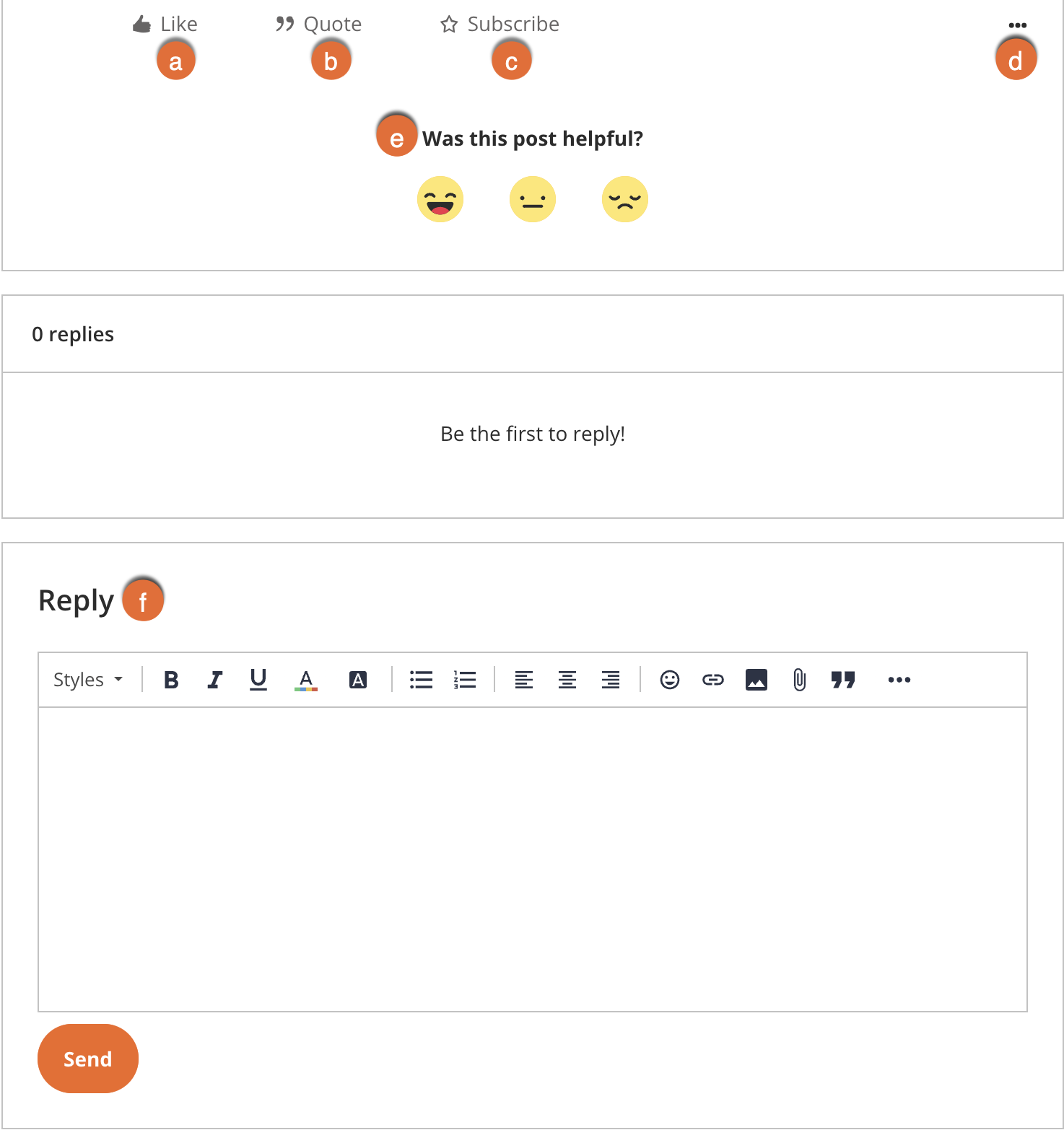
- Me gusta: Haga clic en este botón para darle Me gusta a la publicación. Los miembros de la comunidad podrán ver a quién le gusta la publicación.
- Cita: Haga clic en este botón para citar la publicación en una respuesta. Puede utilizar esta función para responder una parte específica de una publicación en lugar de responder la publicación completa.
- Suscribirse: Haga clic en este botón para recibir notificaciones por correo electrónico sobre actualizaciones de la publicación.
- Tres puntos: pase el cursor sobre este ícono para ver opciones adicionales, como denunciar la publicación o copiar un enlace a ella.
- ¿Esta publicación le resultó útil?: Esta opción solo se mostrará en las publicaciones de preguntas resueltas. Seleccione un emoji para calificar la publicación según su utilidad.
- Responder: En este campo, ingrese una respuesta a la publicación. Luego, haga clic en Enviar.
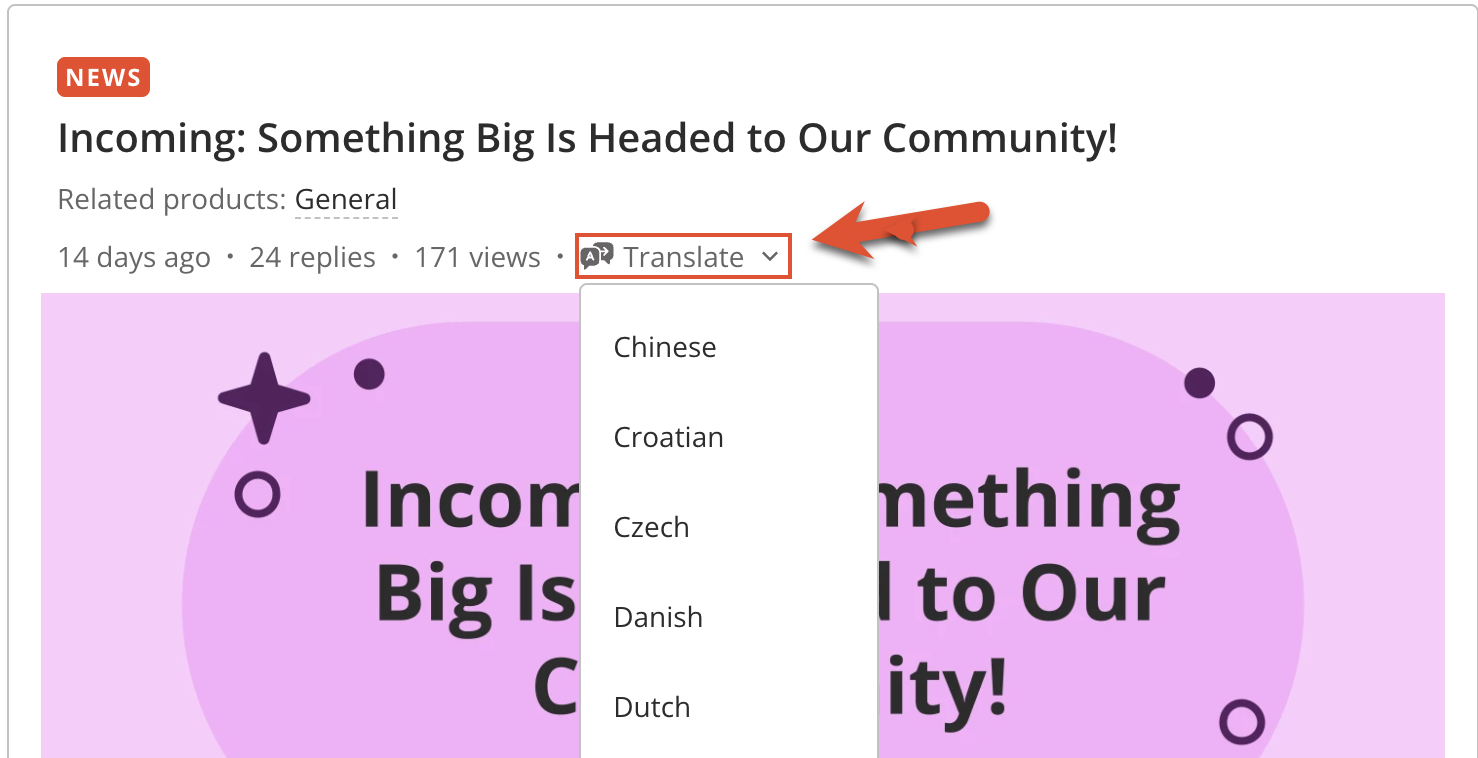
Puede usar el menú desplegable Traducir para traducir publicaciones y respuestas a su idioma preferido. Esta opción permite interactuar con publicaciones creadas en otros idiomas.
Usar la gamificación
A medida que participe en actividades de la comunidad, ganará insignias, puntos y rangos.
Los rangos se pueden obtener realizando acciones, como crear publicaciones, responder preguntas y más. Suba de rango para convertirse en un superusuario y acceder a beneficios exclusivos en la comunidad.
