En este artículo, aprenderá a integrar Bitdefender GravityZone con SecurityCoach. Cuando se complete la integración, los datos que proporcione Bitdefender GravityZone estarán disponibles en la pestaña SecurityCoach de su consola de KSAT. Puede ver estos datos en los informes de SecurityCoach y usarlos para crear reglas de detección para las campañas de asesoramiento en tiempo real. Para obtener más información sobre SecurityCoach, consulte nuestro Manual del producto SecurityCoach.
Cómo configurar la integración en Bitdefender GravityZone
Antes de configurar esta integración en su consola de KSAT, deberá copiar su URL de acceso y crear una clave de API en su GravityZone Control Center.
Cómo copiar su URL de acceso
Para copiar su URL de acceso, siga estos pasos:
- Inicie sesión en su GravityZone Control Center.
- Seleccione el menú desplegable de su perfil en la esquina superior derecha y luego My Account (Mi cuenta) para ir a su cuenta.

- En la sección Control Center API, (API del centro de control) localice su Access URL (URL de acceso).

- Copie y guarde su URL de acceso en algún lugar al que pueda acceder con facilidad. Necesitará esta URL para completar la configuración de la integración en la sección Cómo configurar la integración en KSAT a continuación.
Cómo crear su clave de API
Después de completar la sección Cómo copiar su URL de acceso, siga estos pasos para crear su clave de API:
- Inicie sesión en su GravityZone Control Center.
- Seleccione el menú desplegable de su perfil en la esquina superior derecha y luego My Account (Mi cuenta) para ir a su cuenta.
- Seleccione el menú desplegable de su perfil en la esquina superior derecha y luego My Account (Mi cuenta) para ir a su cuenta.
- En la sección API keys (Claves de API), haga clic en + Add (Añadir). Se abrirá la ventana emergente API key (Clave de API).

- En el campo API Key Description (Descripción de la clave de API), ingrese una descripción. En la sección Enabled APIs (API habilitadas), seleccione la casilla de verificación Event Push Service API (API de servicio de envío de eventos).

- Haga clic en Save (Guardar) para crear su clave de API.
- En la sección API keys (Claves de API), haga clic en Key (Clave), su nueva clave de API.

- En la ventana emergente API key (Clave de API) que se abre, copie y guarde la clave en algún lugar al que pueda acceder con facilidad. Necesitará esta clave para completar la configuración de la integración en la sección Cómo configurar la integración en KSAT a continuación.

Cómo configurar la integración en KSAT
Después de completar la sección Cómo configurar la integración en Bitdefender GravityZone de este artículo, puede configurar la integración en su consola de KSAT. Para registrar Bitdefender GravityZone en su consola de KSAT, siga estos pasos:
- Inicie sesión en su consola de KSAT.
- Vaya a SecurityCoach > Configuración > Integración de proveedores de seguridad.
- Localice el título Bitdefender GravityZone y haga clic en Configurar.
- Ingrese la URL de acceso y la clave de API que guardó en la sección Cómo configurar la integración en Bitdefender GravityZone de este artículo.
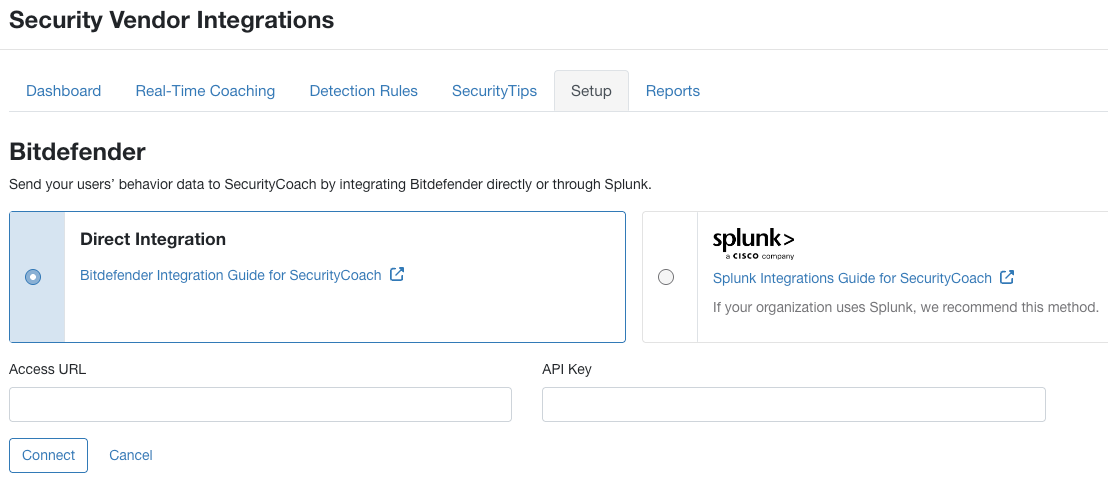
- Haga clic en Connect (Conectar).
Asignar a sus usuarios
Cuando termine de integrar Bitdefender GravityZone, recomendamos asignar a los usuarios a través de las reglas de asignación o de la carga de un archivo CSV. Para obtener más información sobre la asignación de usuarios, consulte el artículo Asignar usuarios en SecurityCoach.

Después de autorizar con éxito esta integración, puede administrar las reglas de detección para Bitdefender GravityZone en la subpestaña Reglas de detección de SecurityCoach. Para obtener la lista completa de reglas de detección del sistema disponibles para este proveedor, consulte nuestro artículo Reglas de detección del sistema por proveedor.