La pestaña Acciones de su plataforma PhishER contiene todas sus acciones. Cada acción es un proceso que sigue PhishER para administrar los mensajes en su bandeja de entrada de PhishER. Por ejemplo, puede crear acciones para disponer mensajes automáticamente y enviar informes a sus usuarios. También puede administrar sus acciones desde la pestaña Lista de acciones.
Creating Actions (Crear acciones)
Para crear una nueva acción, siga los pasos que aparecen a continuación:
- Inicie sesión en su plataforma PhishER.
- En la barra lateral de la parte izquierda de la página, seleccione la pestaña Acciones para abrir la página Lista de acciones.
-
Haga clic en el botón Nueva acción en la esquina superior derecha de la página. Se abrirá la página Detalles de la acción.

-
En los campos Nombre y Descripción, ingrese un nombre significativo y una descripción para su acción. El nombre y la descripción pueden ayudarles a usted u otros administradores a reconocer fácilmente el propósito de la acción.

- Use las opciones en las pestañas desplegables para configurar su acción. Para obtener más información sobre estas pestañas, haga clic en los menús desplegables que aparecen a continuación:
-

- Todos los mensajes: Seleccione esta opción para activar esta acción para todos los mensajes.
- Sin etiquetas: Seleccione esta opción para activar esta acción para todos los mensajes sin etiqueta.
-
Especificar etiquetas: Seleccione esta opción para activar esta acción para etiquetas específicas. Cuando seleccione la casilla de verificación, se mostrarán las opciones Tiene y No tiene. Para cualquiera de las dos opciones, puede seleccionar Todo, Cualquiera o Solo. Luego, agregue las etiquetas que desea que activen esta acción. Para agregar una etiqueta, haga clic en el campo Agregar nueva etiqueta. Ingrese la etiqueta que desea usar, luego presione Enter en su teclado.
 Nota: Si selecciona Tiene, puede seleccionar Todos para activar esta acción para mensajes con todas las etiquetas enumeradas. Puede seleccionar Cualquiera para activar esta acción para mensajes con cualquiera de las etiquetas enumeradas. Puede seleccionar Solo para activar esta acción para mensajes solo con todas las etiquetas enumeradas y sin etiquetas adicionales. Si selecciona No tiene, puede seleccionar las opciones para activar esta acción para mensajes sin todas, ninguna o solo las etiquetas enumeradas.
 - Solo activación manual: Seleccione esta opción para permitir que esta acción solo se active manualmente. Para activar manualmente la acción, deberá seleccionarla en el menú desplegable Ejecutar en la página Bandeja de entrada o en la página Detalles del mensaje.
-
Confianza de PhishML: Seleccione esta opción a fin de desencadenar esta acción para mensajes que reciben puntajes de confianza de PhishML en un rango definido para una categoría específica. Para la opción Categoría, puede seleccionar Amenaza, Limpio o Correo no deseado (spam). Para la opción Umbral, ingrese porcentajes a fin de establecer un umbral de los valores de confianza de PhishML que desencadenarán la acción.
 Importante: Si PhishML está deshabilitado, esta configuración no estará disponible y el Umbral de confianza de PhishML se establecerá automáticamente en cero. Si había configurado que su acción se desencadene cuando el Umbral de confianza de PhishML estuviera en cero, deberá seleccionar una opción diferente para desencadenar la acción.
 -
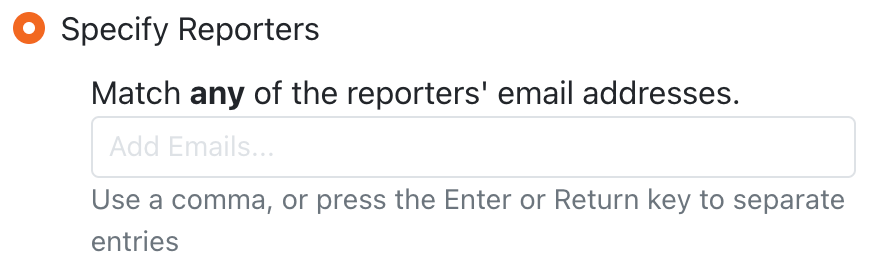
Especificar informantes: Seleccione esta opción si quiere activar esta acción para los mensajes reportados por un usuario específico. Luego, agregue las direcciones de correo electrónico de los usuarios para los que desea activar esta acción. Para añadir una entrada, haga clic en el campo de texto. Ingrese la dirección de correo electrónico que desea utilizar, luego presione la tecla Enter o Regresar en el teclado. Puede ingresar hasta 100 direcciones de correo electrónico. También puede copiar una lista de direcciones de correo electrónico, separadas por comas, y pegarla en el campo.
-
 Nota: Seleccione la casilla de verificación junto a una opción para habilitar el menú desplegable.
-
Configurar estado: Seleccione esta casilla de verificación para asignar un estado a los mensajes. Cuando seleccione esta opción, aparecerá un menú desplegable para que seleccione un estado. Puede seleccionar Recibido, En revisión o Resuelto.

- Establecer prioridad: Seleccione esta casilla de verificación para asignar una prioridad a los mensajes. Cuando seleccione esta opción, aparecerá un menú desplegable para que seleccione una prioridad. Puede seleccionar prioridad Crítica, Alta, Media, Baja o Desconocida.
- Configurar categoría: Seleccione esta casilla de verificación para asignar una categoría a los mensajes. Cuando seleccione esta opción, aparecerá un menú desplegable para que seleccione una categoría. Puede seleccionar Limpio, Correo no deseado (spam), Amenaza o Desconocido.
-
Agregar etiquetas: Seleccione esta casilla de verificación para asignar etiquetas personalizadas a los mensajes. Para agregar una etiqueta, haga clic en el campo Agregar nueva etiqueta. Ingrese la etiqueta que desea usar, luego presione Enter en su teclado.

-
-

- Ninguno: Seleccione esta opción si no desea que se informe esta acción.
- Enviar a Syslog: Seleccione esta opción para enviar un informe de esta acción a un servidor syslog. Si selecciona esta opción, aparecerá un menú desplegable para que seleccione un servidor syslog específico si configuró uno o más servidores. Si no configuró un servidor, se mostrará un enlace a su configuración de syslog en su lugar. Consulte nuestros artículos Configuración de PhishER y Lista segura en Syslog para obtener información sobre cómo integrar un servidor Syslog con PhishER.
-
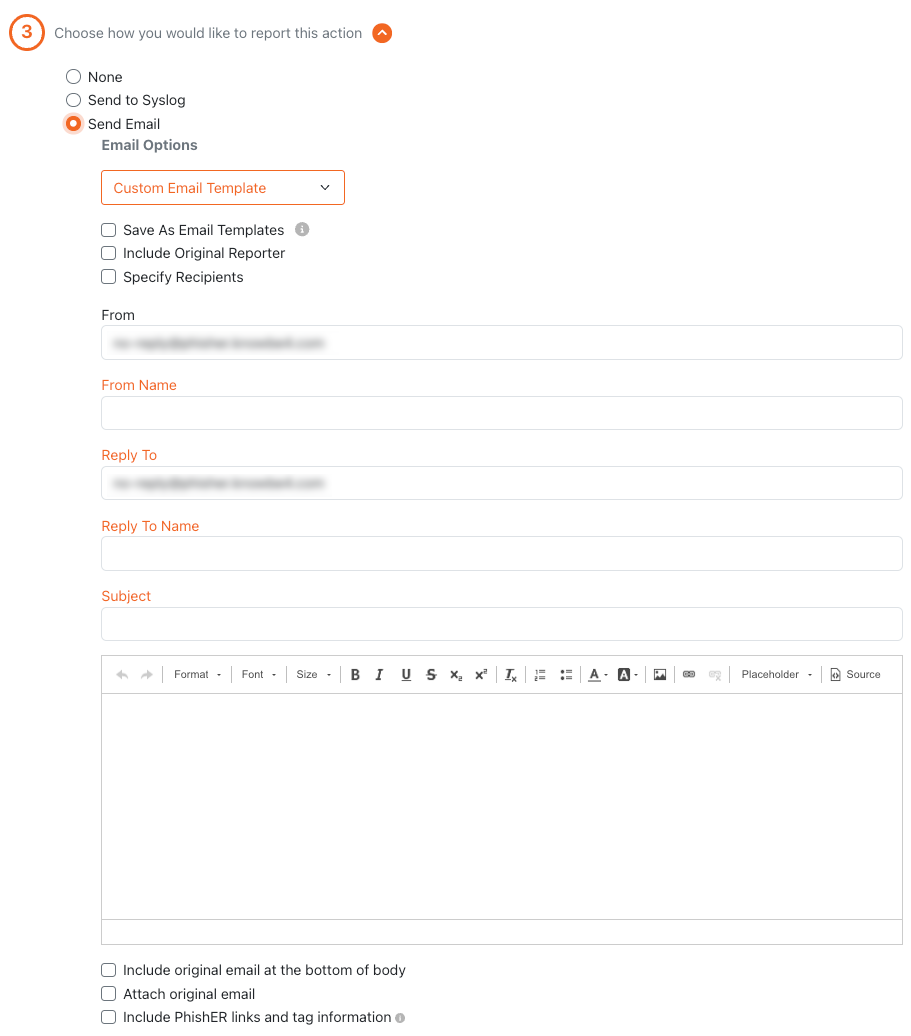
Enviar correo electrónico: Seleccione esta opción para enviar un informe de esta acción a una dirección de correo electrónico específica. Si selecciona esta opción, puede seleccionar una plantilla de correo electrónico personalizada existente o crear una nueva plantilla de correo electrónico para usar en este informe.
Nota: Si desea que los campos de su plantilla de correo electrónico se completen automáticamente, puede ajustar la configuración del servidor de correo electrónico en consecuencia.
Las direcciones de correo electrónico de la persona destinataria deben usar un dominio permitido que se haya agregado y verificado en Configuración de la cuenta de KSAT.
Para obtener más información sobre el uso del editor de plantillas de correo electrónico, consulte nuestro artículo Cómo crear una plantilla de correo electrónico personalizada en PhishER.
-
Enviar al perfil de KSAT de la persona informante: Seleccione esta opción para enviar un informe de esta acción a su consola KSAT. Si selecciona esta opción, puede crear un informe que se mostrará en la Línea temporal de la persona usuaria.
Nota: Esta opción estará deshabilitada hasta que haya ingresado su clave de API de eventos de persona usuaria de KSAT en su Configuración de PhishER.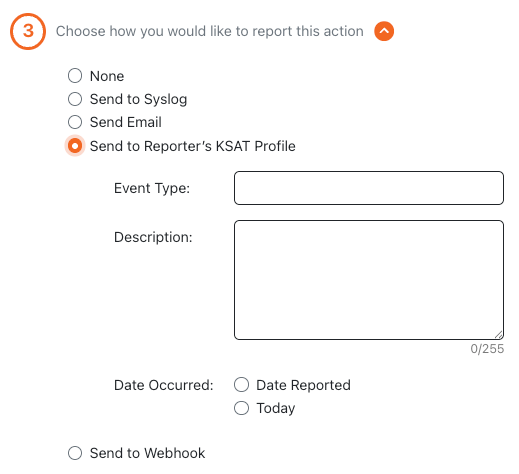

-
Enviar a Webhook: Seleccione esta opción para enviar un informe de esta acción a un webhook. Puede usar esta opción para ver cómo aparecerá la acción cuando se envíe al webhook seleccionado. Cuando se activa la acción, el webhook mostrará los detalles del mensaje de cada mensaje informado.

-

Seleccione esta casilla de verificación para detener otras acciones. Si se activa esta acción, no se ejecutará cada acción ordenada debajo de esta acción. Esta acción también tendrá un ícono de mano junto a la columna Etiquetas de activación en la página Lista de acciones.
-
 Nota: Puede agregar hasta diez acciones a su barra QuickActions.
- Incluir esta acción en la barra de QuickActions: Seleccione esta casilla de verificación para mostrar esta acción en la barra Quick Actions (haga clic para ver) de la página Bandeja de entrada o Detalles del mensaje. QuickActions le permite activar acciones manualmente. Por ejemplo, si dispone manualmente un mensaje como Limpio, puede crear una QuickAction para enviar un correo electrónico a la persona usuaria que informó el correo electrónico original para hacerle saber que el mensaje es seguro.
-
Agregar un atajo de teclado para esta acción: Seleccione esta casilla de verificación para agregar un atajo de teclado para esta acción. Esta opción le permitirá presionar una tecla en su teclado para activar la acción.
Nota: Cada acción debe tener un atajo de teclado único. No puede utilizar el mismo atajo para varias acciones. - Ir automáticamente al siguiente elemento de la lista cuando se complete la acción.: Seleccione esta casilla de verificación para pasar al siguiente mensaje después de que se complete esta acción.
-

-
Seleccione esta casilla de verificación para eliminar de forma permanente todos los mensajes nuevos que coincidan con las etiquetas asociadas de su bandeja de entrada de PhishER cuando se active o ejecute la acción.
Nota: Los mensajes anteriores que también tengan la etiqueta asociada no se encontrarán ni eliminarán cuando se active o ejecute esta acción. Si elige activar esta acción para todos los mensajes, esta sección aparecerá atenuada.
-
-

- Criterios de coincidencia: Seleccione dos o más opciones de criterios para encontrar mensajes similares. Puede seleccionar Asunto, Remitente, Personas destinatarias, Archivos adjuntos o Cuerpo.
- Buscar mensajes recibidos en: En el menú desplegable, seleccione un período para que PhishER busque los mensajes recibidos en la bandeja de entrada.
- Poner automáticamente en cuarentena todos los mensajes encontrados: Si selecciona esta casilla de verificación, la nueva consulta de PhishRIP podrá en cuarentena los correos electrónicos que coincidan cuando se active la acción.
- Aplicar automáticamente PhishFlip a todos los mensajes encontrados: Si selecciona Aplicar automáticamente PhishFlip a todos los mensajes encontrados, también puede seleccionar esta casilla de verificación para permitir que PhishFlip utilice los correos electrónicos detectados por la consulta de PhishRIP automáticamente. Cuando se activa esta acción, PhishFlip utiliza los mensajes encontrados para crear plantillas de phishing de KSAT y enviar una campaña de phishing a los usuarios que recibieron los correos electrónicos originales.
- Crear una plantilla de phishing de KSAT: Seleccione esta casilla de verificación para crear plantillas de phishing KSAT específicas para los correos electrónicos que activan la acción.
-
-
(Opcional) Si desea que su acción esté inactiva cuando se crea, cambie el botón Estado activo en la esquina superior derecha de la página Detalles de la acción. De forma predeterminada, su acción estará activa.
Nota: Para que su acción se active, debe estar activa.
- Haga clic en el botón Guardar acción en la parte inferior de la página. Su acción se mostrará en la página Lista de acciones.
-
(Opcional) Si sus acciones deben estar en un orden diferente en la Lista de acciones, arrastre y suelte su nueva acción en una posición diferente. Luego, haga clic en el botón Guardar orden de acción.

Administrar sus acciones
Todas sus acciones se enumerarán en la página Lista de acciones. PhishER ejecuta sus acciones en orden, de arriba abajo. Puede arrastrar y soltar sus acciones para cambiar su orden.
Para obtener más información sobre la Lista de Acciones, consulte la captura de pantalla y la lista a continuación:

- Nombre: Esta columna muestra el nombre personalizado de la acción.
- Descripción: Esta columna muestra una descripción personalizada de la acción.
- Estado: Esta columna muestra el estado actual de la acción. Una acción puede tener un estado de Activo o Inactivo. Para cambiar el estado de una acción, haga clic en la acción. Luego, cambie el Estado activo o el Estado inactivo en la parte superior derecha de la página Detalles de la acción.
- Última actualización el: Esta columna muestra la fecha y la hora en que se realizó el último cambio en la acción.
- Etiquetas de activación: Esta columna muestra las etiquetas que activarán la acción.
- Acciones: Esta columna muestra las acciones disponibles para ejecutar en una entrada de acción. Puede hacer clic en el ícono de la papelera para eliminar la acción.
Usar acciones del sistema
Su plataforma PhishER proporciona acciones del sistema para ayudarlo a administrar mensajes. Para usar estas acciones, debe habilitar y configurar PhishML y la integración de VirusTotal para su plataforma PhishER. De manera predeterminada, estas acciones están deshabilitadas e inactivas. Después de habilitar las acciones del sistema para su cuenta, puede activar las acciones inmediatamente. La mayoría de los campos de cada acción ya están configurados, pero las acciones que envían notificaciones requieren que usted agregue información.
Para obtener más información sobre las acciones del sistema, consulte la captura de pantalla y la lista que aparecen a continuación:

| Nombre de la acción | Descripción de la acción |
|---|---|
| Notificación de correo electrónico limpio para el administrador | Si PhishER determina que un mensaje es limpio, esta acción notifica al administrador designado para que revise el correo electrónico. Para usar esta acción, debe ingresar direcciones de correo electrónico en los campos De y Responder a, en la opción Enviar correo electrónico. |
| Notificación automática de correo electrónico limpio para la persona informante | Si PhishER determina que un mensaje es limpio, esta acción notifica automáticamente al usuario que informó el correo electrónico original. |
| Notificación de umbral de PML no cumplido para el administrador | Si un correo electrónico no alcanza el umbral para la eliminación de PhishML, esta acción notifica al administrador designado para que revise el correo electrónico. Para usar esta acción, debe ingresar direcciones de correo electrónico en los campos De y Responder a, en la opción Enviar correo electrónico. |
| Consulta PhishRIP para asunto y remitente de un correo electrónico de amenaza | Si PhishER determina que un mensaje es una amenaza, esta acción inicia una consulta PhishRIP basada en la línea de asunto y la dirección de correo electrónico del remitente del correo electrónico original. |
| Notificación de correo electrónico de amenaza para la persona informante | Si PhishER determina que un mensaje es una amenaza, esta acción notifica al usuario que informó el correo electrónico original. |
| Notificación de correo electrónico no deseado para la persona informante | Si PhishER determina que un mensaje es spam, esta acción notifica al usuario que informó el correo electrónico original. Para usar esta acción, debe configurar PhishML y VirusTotal. |
| Notificación por correo electrónico de amenazas para el administrador | Si PhishER determina que un mensaje es una amenaza, esta acción notifica al administrador designado para que revise el correo electrónico. Para usar esta acción, debe ingresar direcciones de correo electrónico en los campos De y Responder a, en la opción Enviar correo electrónico. |