En la página de Configuración de la cuenta, tiene la opción de cambiar el encabezado de la dirección de devolución por correos electrónicos de phishing o correos electrónicos de capacitación. A continuación, se detallan los motivos para modificar el encabezado de la dirección de devolución para cada tipo de correo electrónico.
Cómo sobrescribir el encabezado de la dirección de devolución en sus pruebas de phishing
Con estos pasos aprenderá a sobrescribir el encabezado de la dirección de devolución para su cuenta de KnowBe4. Es fundamental que haga esto si está usando un proveedor de correo como Google Workspace (antes conocido como G Suite), porque de lo contrario se mostrará el mensaje “a través de KnowBe4” junto a la dirección del remitente en sus pruebas de phishing.
- Inicie sesión en su cuenta de administrador de KnowBe4.
- Haga clic en su dirección de correo electrónico en la parte superior derecha de la pantalla y haga clic en Configuración de la cuenta.
- Vaya a la sección Configuración de phishing.
- En la subsección Encabezados de correos electrónicos de phishing, haga clic en la casilla junto a Sobrescribir la dirección de devolución fija con la dirección del remitente.
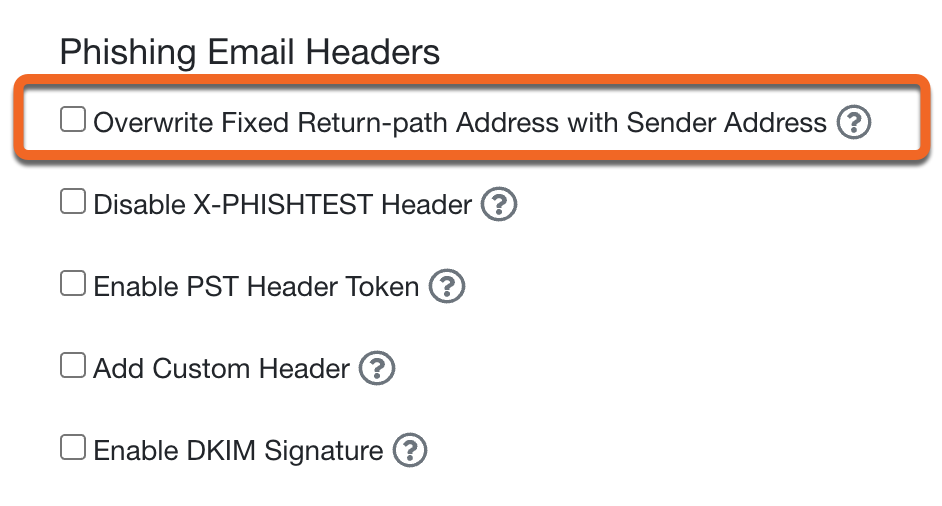
- Guarde la configuración haciendo clic en Guardar cambios en la parte inferior de la página.
Cómo modificar el encabezado de la dirección de devolución en sus correos electrónicos de capacitación
Con estos pasos aprenderá a modificar el encabezado estático de la dirección de devolución para los correos electrónicos de capacitación de su cuenta de KnowBe4. Debe hacer esto para poder suplantar su dominio en las notificaciones de capacitación.
- Inicie sesión en su cuenta de administrador de KnowBe4.
- Haga clic en su dirección de correo electrónico en la parte superior derecha de la pantalla y haga clic en Configuración de la cuenta.
- Vaya a la sección Configuración de capacitación.
- En la subsección Encabezados de correos electrónicos de capacitación, haga clic en la casilla junto a Sobrescribir la dirección de devolución fija con la dirección del remitente.

- (Opcional) Haga clic en la casilla Agregar encabezado personalizado para establecer un valor y un nombre personalizado para el encabezado.

- Guarde la configuración haciendo clic en Guardar cambios en la parte inferior de la página.