La función de Indicadores de ingeniería social (SEI, por sus siglas en inglés) de KnowBe4 permite que cada correo electrónico de phishing simulado que envía se vuelva un ejercicio de capacitación en el punto de error. Les muestra a sus usuarios exactamente qué Indicadores de ingeniería social o señales de alarma pasaron por alto cuando hicieron clic en un correo electrónico de phishing simulado.
¿Por qué debería utilizar los SEI?
Los SEI refuerzan la capacitación de concientización sobre ciberseguridad gracias a que responden la pregunta frecuente de los usuarios: “¿Cómo sé que un correo electrónico es un correo de phishing?”. Los comentarios en el punto de error que reciben no incluyen consejos generalizados e indefinidos. Lo que verán los usuarios es el mismo correo electrónico de la prueba de phishing donde hicieron clic, y se indicarán los detalles que deberían haber detectado como señal de alarma. Esta función mejora y fortalece su programa de capacitación en concientización sobre seguridad.
¿Cómo funciona?
Una vez que configure una prueba de phishing con una de nuestras páginas de destino incorporadas con SEI, y cuando el usuario falle una prueba de phishing haciendo clic en un enlace o abriendo un archivo adjunto, se lo redirigirá a la página de destino, que mostrará exactamente qué señales de alarma deberían haber generado sospechas.
Página de destino de SEI de muestra
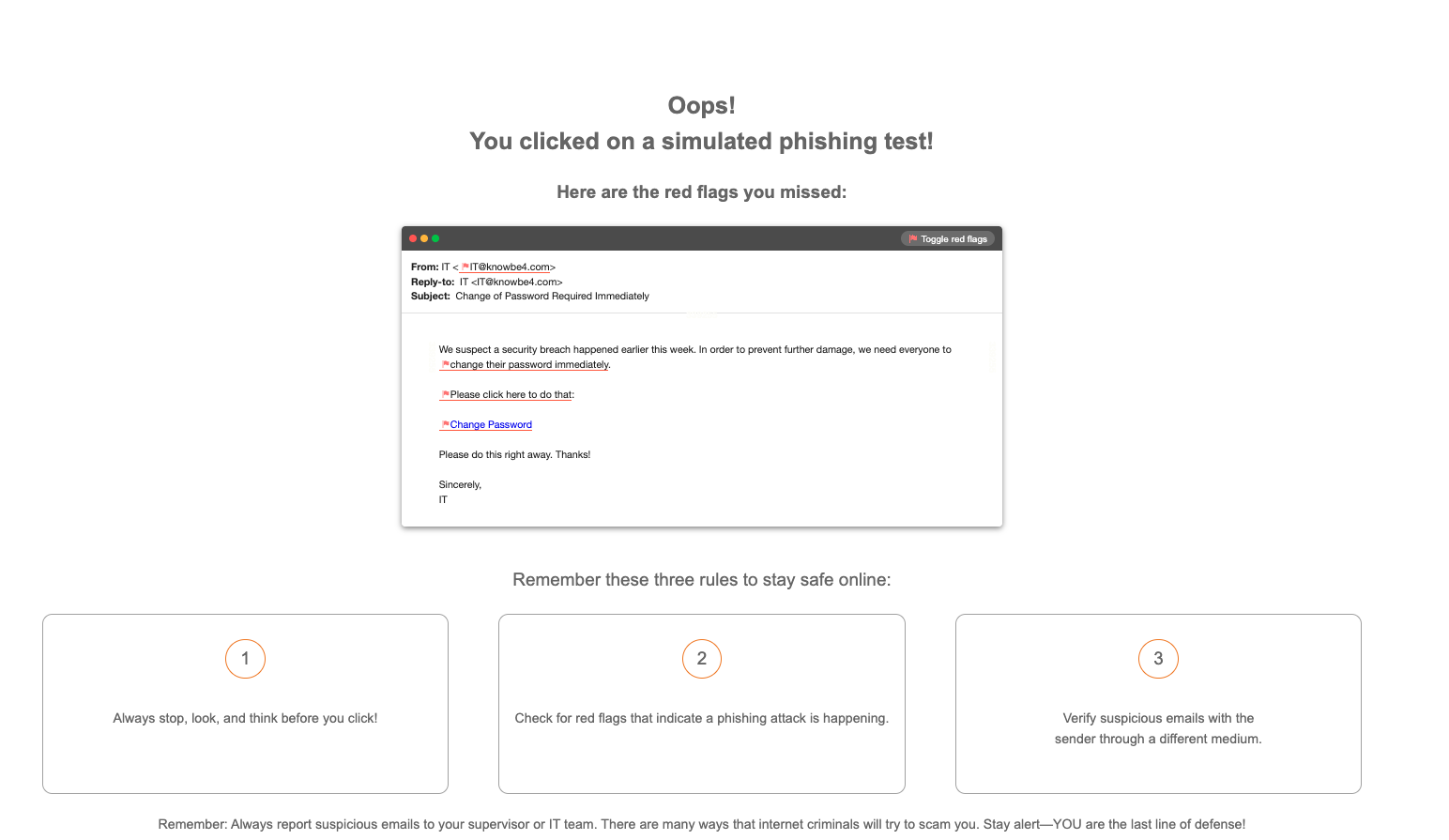
Nuestras plantillas de phishing están precargadas con señales de alarma para que comience a capacitar de manera dinámica a los usuarios a través de este método.
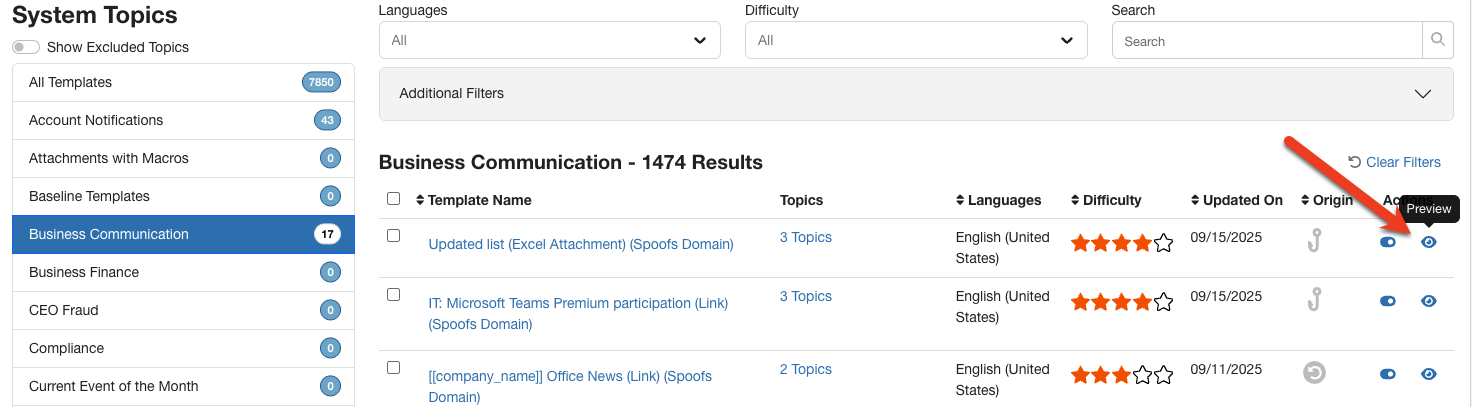
Para obtener una vista previa de las señales de alarma de nuestras plantillas, haga clic en Phishing > Plantillas de phishing > Plantillas del sistema, y haga clic en cualquier tema para ver qué plantillas hay sobre ese tema. Haga clic en el botón de vista previa a la derecha de la plantilla, como se muestra a continuación:
Vista previa de las plantillas del sistema
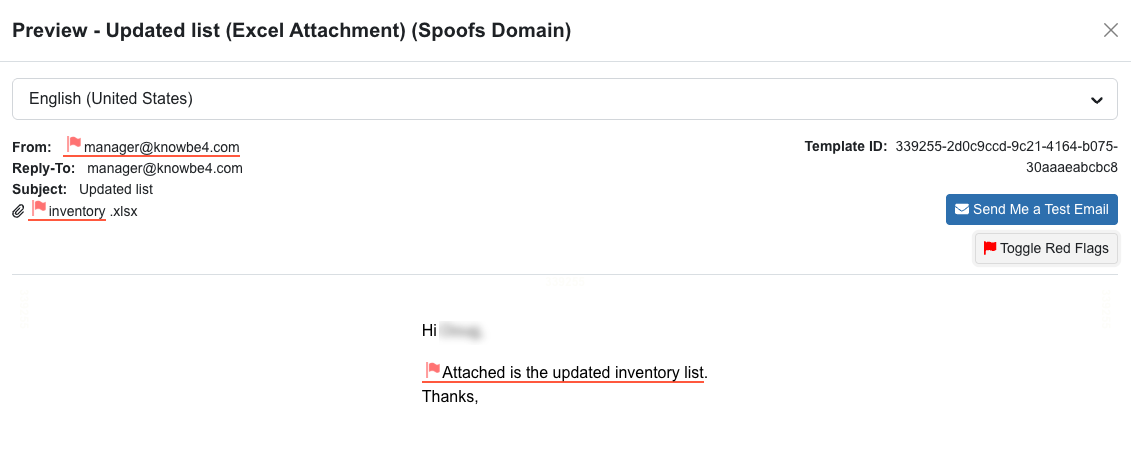
Luego, haga clic en Mostrar/Ocultar las señales de alarma en la parte superior derecha de la vista previa de la plantilla de correo electrónico para ver qué indicadores de ingeniería social se marcan en esa plantilla puntual. El texto de la señal de alarma del SEI aparecerá cuando pase el cursor sobre los elementos señalados del correo electrónico.
Vista previa de la plantilla: Mostrar/Ocultar las señales de alarma
¿Cómo puedo configurar una campaña de phishing usando SEI?
Configure una campaña de phishing como lo haría normalmente y seleccione nuestra página de destino incorporada de SEI como la página de destino de esa campaña. O también puede crear su propia página de destino de SEI. Para aprender a crear su propia página de destino de SEI, consulte ¿Cómo puedo agregar un marcador de posición de la plantilla de SEI a otra página de destino?
Elija los temas que desee usar en la campaña y realice los demás ajustes que desee para su prueba. Si está seleccionando sus propios temas en lugar de utilizar nuestras plantillas incorporadas, asegúrese de que sus plantillas tengan señales de alarma.
Selección de la página de destino de SEI

¿Puedo utilizar SEI con cualquier plantilla de phishing o página de destino?
¡Sí! Nuestras plantillas de phishing están precargadas con señales de alarma para que comience a capacitar de manera rápida y sencilla. Puede cambiar nuestras señales de alarma existentes como desee, pero recuerde que, después de hacer cambios en una plantilla del sistema, la plantilla se guardará como una plantilla nueva en la sección Mis plantillas.
Puede elegir una página de destino de SEI desde el editor de la plantilla o cuando configure la campaña de phishing. Se recomienda que elija la página de destino de SEI cuando configure la campaña de phishing.
Para las páginas de destino, incluimos páginas de destino de SEI para que pueda comenzar, pero puede hacer sus propias páginas de destino o editar otras páginas de destino sin problemas para incluir el marcador de posición de la plantilla de SEI. Consulte: ¿Cómo puedo agregar un marcador de posición de la plantilla de SEI a otra página de destino?
¿Cómo se agregan señales de alarma a las plantillas?
Debe ir hacia la plantilla que desee editar en Phishing > Plantillas de phishing > Plantillas del sistema. En los correos electrónicos de phishing de las Plantillas del sistema, puede clonar una plantilla para usarla en sus campañas de phishing. Cuando clone una plantilla, se guardará automáticamente en la sección Mis plantillas de la subpestaña Plantillas de phishing. Luego, haga clic en el título de la plantilla para abrir el editor de la plantilla.
Verá la opción Agregar una señal de alarma entre los elementos de la plantilla. Haga clic en Agregar una señal de alarma para agregar o editar la señal de alarma. Por ejemplo, en la plantilla de LinkedIn a continuación, una señal de alarma alternativa podría decir El correo electrónico del remitente viene de nuestro dominio, no de LinkedIn.
También puede agregar señales de alarma en el texto, los enlaces o las imágenes del cuerpo del correo electrónico. Para hacerlo, seleccione el texto, enlace o imagen y haga clic en el botón Señal de alarma en la barra de menú. Ingrese el texto de la señal de alarma que desee y haga clic en Aceptar.
Ejemplo de una señal de alarma de un correo electrónico de remitente y texto en el cuerpo del correo electrónico

Ejemplo de una señal de alarma en un enlace y una señal de alarma genérica

Si desea que la señal de alarma sea una señal de alarma general para toda la plantilla de correo electrónico, haga clic en el botón Señal de alarma e ingrese el texto de la señal de alarma, y luego haga clic en la casilla para activar la Señal de alarma genérica.
Una señal de alarma genérica de ejemplo para la plantilla anterior podría ser Este correo electrónico de LinkedIn es impreciso. Si pasa el cursor sobre el enlace, verá que no lleva al sitio web de LinkedIn. ¡Piense antes de hacer clic!
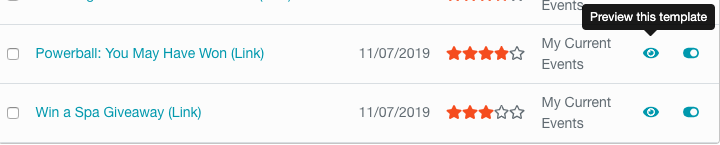
Una vez que guarde la plantilla, podrá encontrarla en la sección Plantillas de phishing > Mis plantillas. Haga clic en el ícono del ojo para obtener una vista previa de la plantilla y de las señales de alarma que creó.
Vista previa de la plantilla
Haga clic en “Mostrar/Ocultar las señales de alarma” para obtener una vista previa de las señales de alarma

Pase el cursor sobre los elementos con señales de alarma para ver el texto de SEI

¿Puedo agregar manualmente una señal de alarma usando HTML?
Sí, puede agregar señales de alarma manualmente en el cuerpo de la plantilla de phishing.
Para hacerlo, abra el editor de la plantilla que desee editar y haga clic en el botón Fuente en la barra de menú del editor. Decida dónde quiere generar una señal de alarma.
Si desea colocar una señal de alarma en una línea de texto, imagen o enlace particular, debe marcar el elemento de la señal de alarma con el siguiente código:
<x-sei title=“Este es el texto de la señal de alarma”.>Este es el texto, la imagen o el enlace donde desea indicar una señal de alarma.</x-sei>
Si desea colocar una Señal de alarma genérica en la plantilla (una explicación general de por qué el usuario debería haber sospechado antes de hacer clic en los enlaces del correo electrónico), puede hacerlo con el siguiente código:
<x-sei generic="true" title=“Aquí puede colocar texto de una señal de alarma genérica, para que los usuarios sepan por qué deberían haber detectado que el correo electrónico era potencialmente peligroso”.></x-sei>
¿Cómo puedo agregar un marcador de posición de la plantilla de SEI a otra página de destino?
En el editor de la página de destino, hay un menú desplegable llamado Marcadores de posición de SEI. Haga clic en ese menú desplegable y agregue Indicadores de señal de alarma para agregar el marcador de posición. Donde coloque el marcador de posición, aparecerá la plantilla marcada con SEI. También puede escribir el marcador de posición [[template_sei]] en cualquier parte de la página de destino, si eso le resulta más simple.
Puede editar una de nuestras páginas de destino existentes o crear una propia desde cero.
Editor de la página de destino

Una vez finalizada la página de destino, haga clic en Guardar. La página de destino se guardará en la sección Phishing > Páginas de destino > Mis páginas de destino de su consola, y se deberá colocar en una categoría para poder utilizarse.
¿Dónde puedo encontrar una lista de señales de alarma para utilizar?
Si lo desea, puede usar cualquiera de nuestras 22 señales de alarma para comenzar a marcar sus plantillas, o siéntase libre de crear sus propias señales. Las nuestras se enumeran a continuación:
REMITENTE
- ¿Esperaba un correo electrónico de este remitente?
- Explicación: el correo electrónico viene de un remitente externo a su organización.
- ¿Conoce a este remitente?
- Explicación: el correo electrónico viene de un remitente que usted no conoce y que nadie en su organización conoce.
- La dirección de correo electrónico del remitente es de su organización, pero podría ser falsa.
- Explicación: la dirección de correo electrónico del remitente proviene de su organización, un cliente, proveedor o socio, pero es inusual y fuera de lo común para esa persona.
- El dominio del correo electrónico es extraño o sospechoso.
- Explicación: usted no reconoce la dirección de correo electrónico del remitente y el dominio es extraño e inusual.
- El dominio de correo electrónico está falsificando un sitio web popular o de una organización reconocida.
- Explicación: el dominio de correo electrónico es una variación extraña de un sitio web popular o de una organización reconocida.
- El dominio de correo electrónico está falsificando un sitio web popular o de una organización reconocida.
- Explicación: el dominio de correo electrónico tiene errores de ortografía.
ASUNTO
- El asunto es irrelevante o no coincide con el contenido del correo electrónico.
- Explicación: el correo electrónico tiene un asunto que no coincide con el contenido real del correo electrónico.
- La línea del asunto muestra una “respuesta” a algo que usted nunca envió o solicitó.
- Explicación: el correo electrónico es una respuesta a un correo electrónico que usted nunca solicitó.
- La línea del asunto muestra que el mensaje le fue enviado, pero el contenido no se aplica a usted.
- Explicación: el correo electrónico se reenvió a usted, pero el contenido no tiene que ver con sus responsabilidades laborales.
CONTENIDO
- Saludo ambiguo. (Ejemplo: “Estimado usuario”)
- Explicación: un saludo genérico, como “Todos”, “Estimada/o”, “A quien corresponda”.
- Le pide que haga clic en un enlace o abra un archivo adjunto.
- Explicación: el correo electrónico le pide que haga clic en un enlace o abra un archivo adjunto que parece inusual.
- Le advierte que habrá consecuencias negativas si no completa la solicitud.
- Explicación: el correo electrónico le dice que habrá consecuencias negativas si no hace clic en el enlace o no abre el archivo adjunto.
- Le pide que complete la solicitud para obtener algo valioso.
- Explicación: el correo electrónico le dice que puede ganarse algo valioso si hace clic en el enlace o si abre el archivo adjunto.
- Errores de ortografía y gramática.
- Explicación: ¿hay errores ortográficos o gramaticales evidentes en el correo electrónico?
- Sentido de urgencia. (Ejemplo: “¡Actúe ahora!”)
- Explicación: el correo electrónico le dice que tiene un plazo limitado para completar una acción.
- ¿Recibe normalmente este tipo de correos electrónicos en el trabajo?
- Explicación: el correo electrónico es inusual, y usted no suele recibir mensajes así en el trabajo.
- Contenido impactante para incitarle a hacer clic en un enlace o abrir un archivo adjunto.
- Explicación: el correo electrónico utiliza información impactante para incitarle a hacer clic en un enlace o abrir un archivo adjunto.
- Contenido agresivo para generar miedo y forzarle a hacer clic en un enlace o abrir un archivo adjunto.
- Explicación: el correo electrónico utiliza lenguaje y contenido agresivo para generar miedo y forzarle a hacer clic en un enlace o abrir un archivo adjunto.
ARCHIVOS ADJUNTOS
- El archivo adjunto es extraño o tiene un título persuasivo que hace que quiera abrirlo.
- Explicación: el correo electrónico incluye un archivo adjunto que tiene un título intrigante o es innecesario para el contenido del correo electrónico.
- El archivo adjunto tiene una extensión de archivo potencialmente peligrosa.
- Explicación: el correo electrónico incluye un archivo adjunto que tiene una extensión de archivo potencialmente peligrosa.
ENLACES
- Pase el cursor sobre el enlace. El enlace dirige a una dirección diferente a la que se muestra.
- Explicación: el enlace muestra una dirección diferente a la que se muestra en el correo electrónico.
- Pase el cursor sobre el enlace. El enlace no lleva al sitio que indica el contenido del correo electrónico.
- Explicación: el enlace muestra un sitio web diferente al que se muestra en el correo electrónico.