Echtzeit-Coaching ist Teil der KnowBe4-Konsole für Security Awareness Training (SAT) und ermöglicht Ihnen, Ihre Nutzerinnen und Nutzer gezielt und zeitnah zu coachen. In dieser Anleitung erfahren Sie, wie Sie Echtzeit-Coaching in drei einfachen Schritten einrichten, um mit der Beobachtung des Nutzerverhaltens zu beginnen und Ihre Nutzerinnen und Nutzer zu coachen.
Schritt 1: Sicherheitsanbieter integrieren
Um Coaching-Optionen zu ermitteln, muss Echtzeit-Coaching mit Sicherheitsanbietern verknüpft werden. Informationen zum Konfigurieren und Verknüpfen von Sicherheitsanbietern mit Echtzeit-Coaching finden Sie in den folgenden Abschnitten.
Foundation-Abonnements
Echtzeit-Coaching ist automatisch in das SAT Ihrer KnowBe4-Konsole integriert. Es ist keine weitere Einrichtung erforderlich. Sie können direkt im Abschnitt Aktivieren von Coaching-Kategorien fortfahren.
Advanced-Abonnements
Echtzeit-Coaching ist automatisch in das SAT Ihrer KnowBe4-Konsole integriert. Um Echtzeit-Coaching optimal zu nutzen, empfehlen wir, weitere Sicherheitsanbieter zu integrieren. Gehen Sie wie folgt vor, um zusätzliche Sicherheitsanbieter (Drittanbieter) zu verknüpfen:
- Melden Sie sich bei Ihrer KnowBe4 SAT-Konsole an.
-
Rufen Sie unter Coaching auf der linken Seitenleiste Einrichtung > Integration der Sicherheitsanbieter auf. Navigieren Sie auf der Seite Integration der Sicherheitsanbieter zu Integrationen hinzufügen.
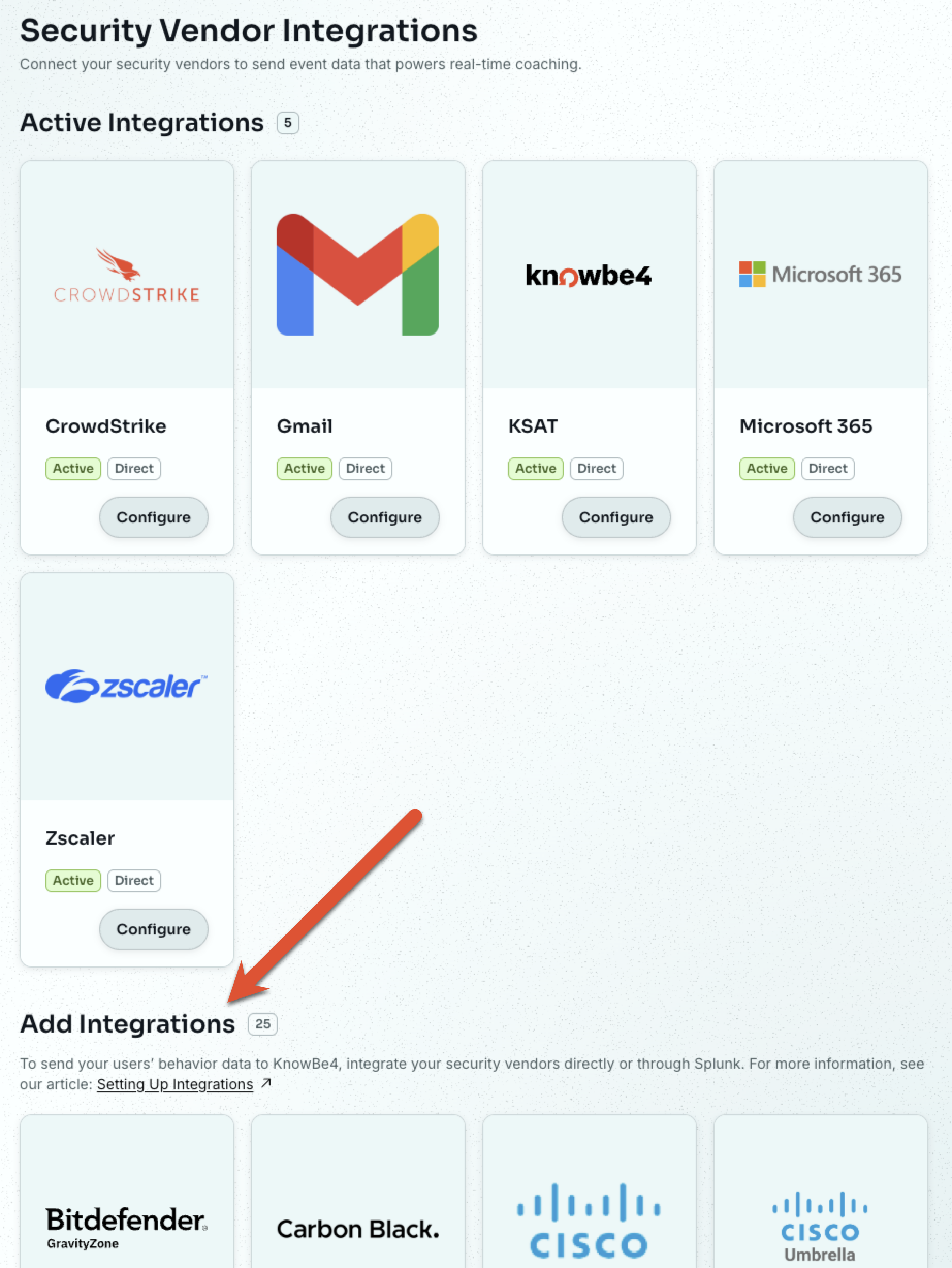
- Suchen Sie den gewünschten Sicherheitsanbieter und wählen Sie auf der entsprechenden Anbieterkarte Konfigurieren aus.
- Es wird eine Konfigurationsseite mit spezifischen Anweisungen zum jeweiligen Sicherheitsanbieter geöffnet. Befolgen Sie die Schritte zur Konfiguration des Anbieters.
Weitere Informationen zum Einrichten spezifischer Integrationen finden Sie in unseren entsprechenden Leitfäden und Anleitungen.
Schritt 2: Zustellmethoden einrichten
Echtzeit-Coaching funktioniert am besten, wenn Sie die von Ihren Nutzerinnen und Nutzern bevorzugten Kommunikationsmethoden einbinden. Die E-Mail-Zustellung ist die standardmäßige Zustellmethode. Wir empfehlen Ihnen jedoch, auch Google Chat, Microsoft Teams oder Slack hinzuzufügen, je nachdem, welches Kommunikationsmittel Ihre Nutzerinnen und Nutzer am häufigsten verwenden.
Gehen Sie wie folgt vor, um Ihre bevorzugte Zustellmethode einzurichten:
- Melden Sie sich bei Ihrer KnowBe4-Konsole an.
- Rufen Sie unter Coaching auf der linken Seitenleiste Einrichtung > Einrichtung der Zustellung auf.
- Suchen Sie Ihre bevorzugte Zustellmethode für Mitteilungen und wählen Sie auf der entsprechenden Anbieterkarte Konfigurieren aus.
- Es wird eine Konfigurationsseite mit spezifischen Anweisungen für die Zustellmethode geöffnet. Befolgen Sie die Schritte zur Konfiguration der Zustellmethode.
Ausführliche Anweisungen finden Sie in den Leitfäden für die Zustellmethode.
Schritt 3: Coaching-Kategorien aktivieren
Echtzeit-Coaching bietet eine Vielzahl an Systemkategorien für das Coaching an, um bestimmtes Nutzerverhalten und bestimmte Risiken gezielt und effektiv zu coachen. Diese Kategorien zu spezifischen Nutzerverhalten stellen sorgfältig ausgewähltes Coaching für jedes Verhalten bereit. Kategorien befinden sich anfangs im Status Überwachung. So können Sie sich einen Überblick über das Aktivitätsniveau Ihrer Organisation verschaffen, bevor Sie mit dem Coaching beginnen.
In KnowBe4 SAT sind drei Coaching-Kategorien vorab aktiviert: Social Engineering Indikatoren, Phishing-Simulationen und Passwortsicherheit.
Gehen Sie wie folgt vor, um die ausgewählten Kategorien in den Modus Coaching zu verschieden und Ihre Nutzerinnen und Nutzer in Echtzeit zu coachen:
- Melden Sie sich bei Ihrer KnowBe4 SAT-Konsole an.
- Rufen Sie unter Coaching auf der linken Seitenleiste Echtzeit-Coaching auf.
- Suchen Sie nach der Kategorie, die Sie aktivieren möchten, und wählen Sie auf der Kategoriekarte Coaching einrichten aus.
-
Überprüfen Sie die Konfiguration der Kategorie und stellen Sie sicher, dass sie den Anforderungen Ihrer Organisation entspricht.
Tipp: Systemkategorien sind vorkonfiguriert und bereit zur Aktivierung. Sie können diese jedoch auch an die Anforderungen Ihrer Organisation anpassen. - Wählen Sie unten auf der Seite Coaching starten aus, um Ihre Kategorie in den Modus „Coaching“ zu verschieben.
Sobald sich eine Kategorie im Modus Coaching befindet, erhalten Ihre Nutzerinnen und Nutzer auf das Nutzerverhalten zugeschnittene SecurityTips. Weitere Informationen finden Sie im Leitfaden zu Kategorien.