Mit dem Content Manager können Sie ModStore Training Content verwalten und ein geschlossenes Nutzererlebnis für Ihre Organisation erstellen.
Melden Sie sich bei Ihrer KnowBe4-Konsole an, navigieren Sie zur Registerkarte „ModStore“ und wählen Sie dann Anpassung aus dem Seitenmenü aus. Dadurch wird die Seite Anpassung geöffnet.
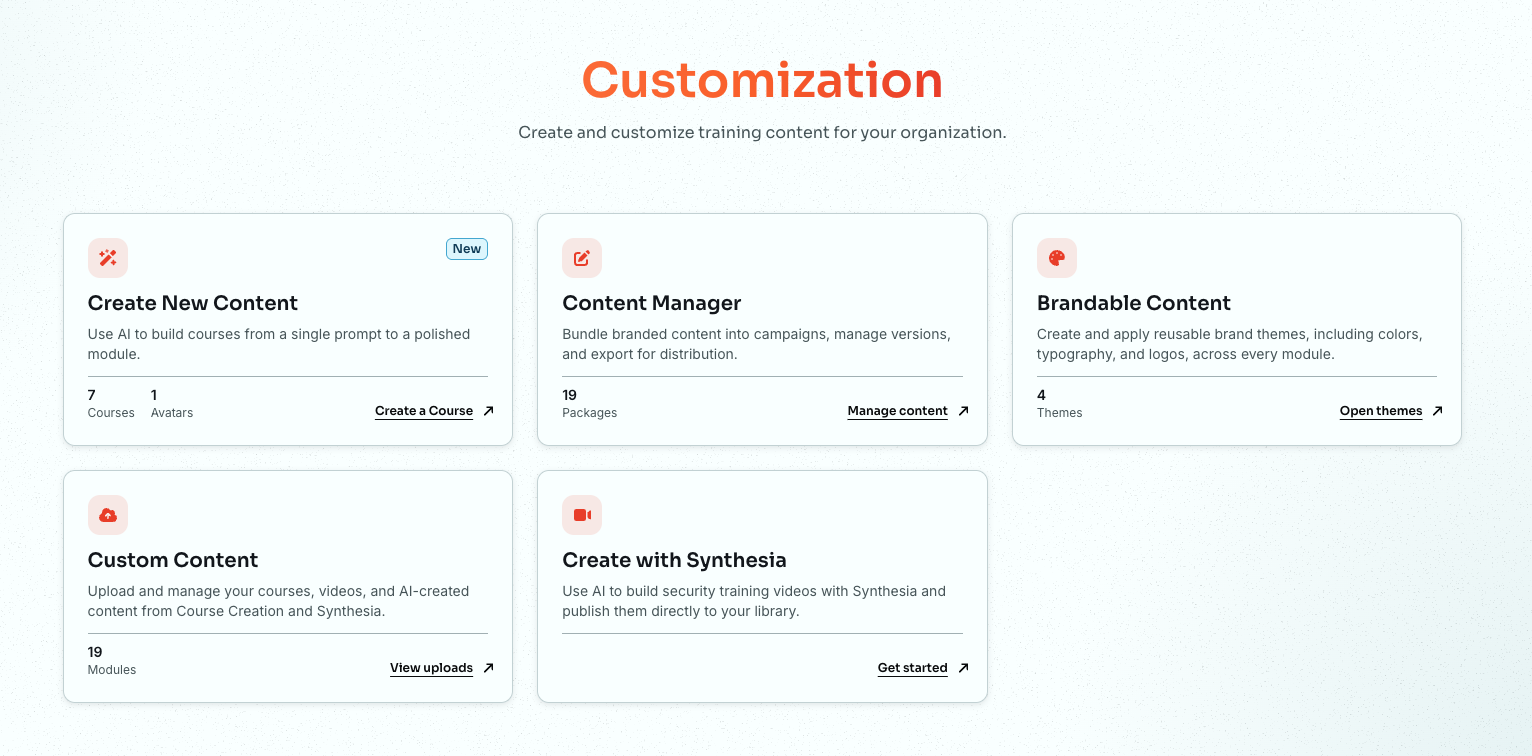
Klicken Sie auf Content verwalten auf der Karte Content Manager. Dadurch wird die Seite Content Manager geöffnet.
Sie können den Content Manager verwenden, um die Präferenzen Ihrer Organisation für individuelle Designs, den Score zum Bestehen und mehr festzulegen. Sie können Content auch mit individuellen Designs und Lernmaterialien anpassen.
Content Manager-Einstellungen
Content, der mit dem Content Manager kompatibel ist, verfügt über eine oder mehrere anpassbare Einstellungen. Weitere Informationen zu diesen Einstellungen finden Sie in der folgenden Tabelle:
| Content-Einstellung | Beschreibung |
|---|---|
| Individuelle Designs |
Mit dieser Einstellung können Sie ein individuelles Design für den Content auswählen. Dieses Design wird anstelle eines Kampagnendesigns oder Standarddesigns verwendet.
Wichtig: Diese Einstellung ist nur verfügbar, wenn Sie auf der Unterregisterkarte Anpassbare Module im ModStore ein individuelles Design erstellt haben. Weitere Informationen finden Sie in unserem Artikel Anpassbare Module finden und anpassen. |
| Überspringen nicht möglich | Mit dieser Einstellung können Sie verhindern, dass Nutzerinnen und Nutzer Videos im Content überspringen. Wenn diese Einstellung aktiviert ist, wird der Fortschrittsbalken in den Videos entfernt, sodass die Nutzerinnen und Nutzer im Video nicht vorwärts springen können. |
| Untertitel | Mit dieser Einstellung können Sie die Untertitel für Trainingsvideos standardmäßig aktivieren. Nutzerinnen und Nutzer können die Untertitel deaktivieren, wenn sie dies vorziehen. |
| Anpassbarer Score zum Bestehen | Mit dieser Einstellung können Sie den Standard-Score anpassen, der zum Bestehen des abschließenden Quiz im Content erforderlich ist. |
| Freitesten |
Mit dieser Einstellung können Nutzerinnen und Nutzer den Content verlassen, wenn sie den nötigen Score zum Bestehen erreichen. Sie können einen Prozentsatz für den Score zum Freitesten festlegen. Dieser kann sich vom Score zum Bestehen des Quiz unterscheidet. Wenn diese Einstellung aktiviert ist, können sich Nutzerinnen und Nutzer freitesten, um den Content zu verlassen. Wenn die Nutzerinnen und Nutzer den Score zum Bestehen nicht erreichen, müssen sie den Content von Anfang an durcharbeiten und das abschließende Quiz bestehen. Nach dem Einführungsvideo in einem Modul werden Nutzerinnen und Nutzer gefragt, ob sie sich aus dem Modul freitesten möchte. Durch Auswahl von Nein oder Ignorieren der Meldung wird diese nicht mehr angezeigt. Sie verlieren außerdem die Möglichkeit, das Modul durch Freitesten zu überspringen. |
Weitere Informationen finden Sie im Screenshot und in den Details unten:
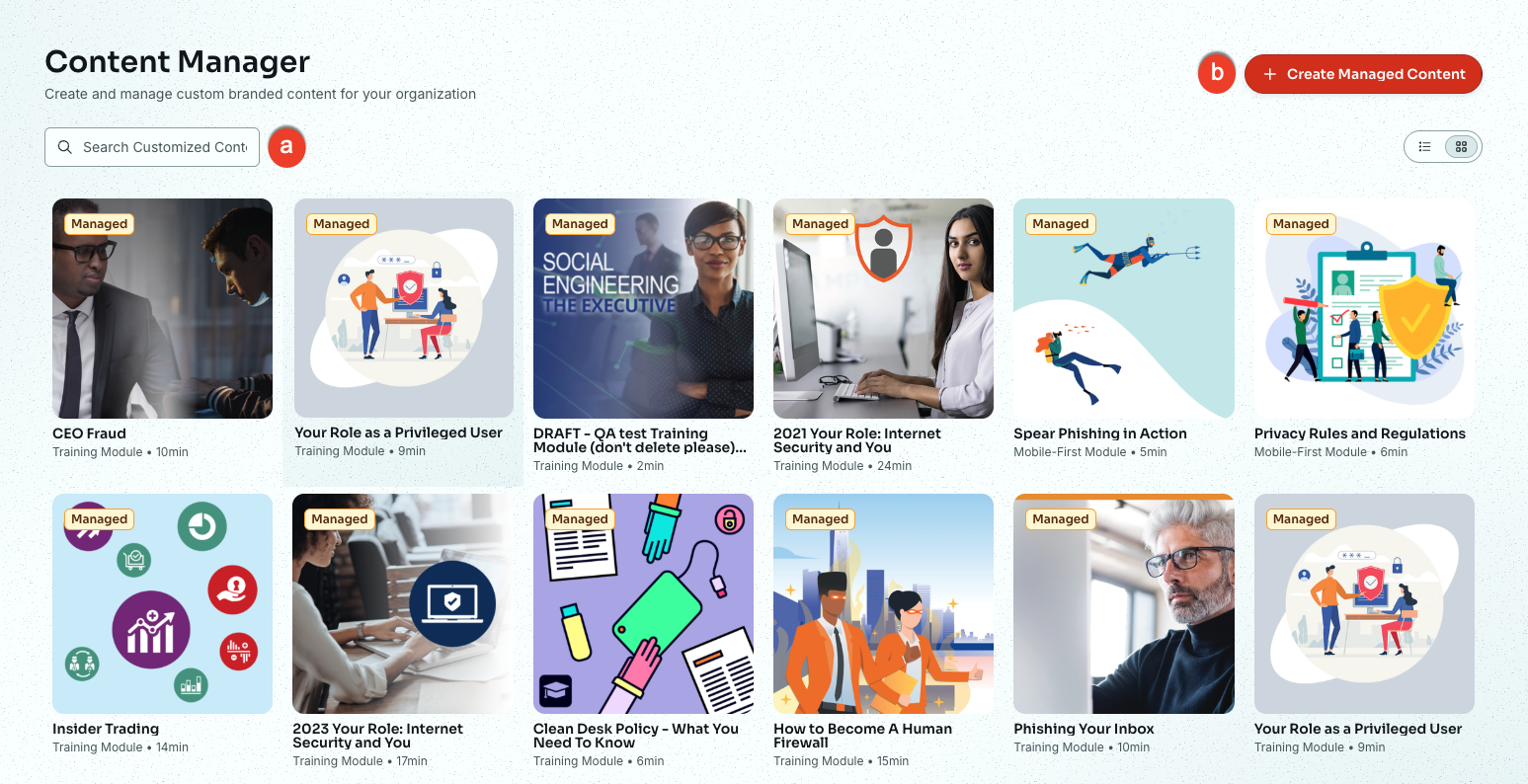
- Suchen: Nutzen Sie dieses Feld, um nach einem bestimmten Modul oder Thema zu suchen.
- +Verwalteten Content erstellen: Klicken Sie auf diese Schaltfläche, um Content auszuwählen und die Einstellungen für verwalteten Content zu konfigurieren.
Auswählen und Konfigurieren von Content
Um Content im ModStore auszuwählen und zu konfigurieren, gehen Sie wie folgt vor:
- Navigieren Sie zu ModStore > Content Manager.
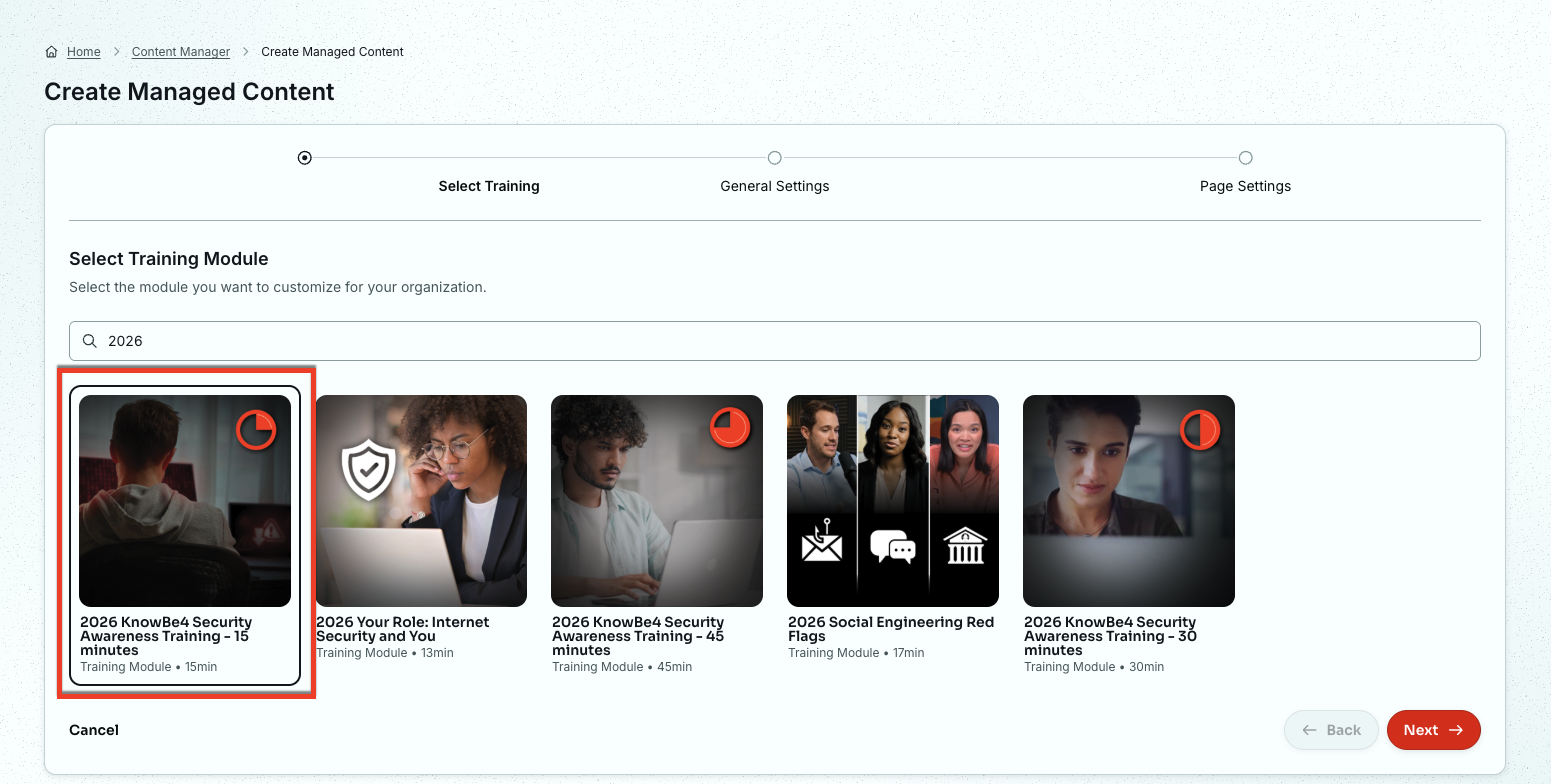
- Klicken Sie auf +Verwalteten Content erstellen oben rechts auf der Seite.
- Suchen oder wählen Sie ein bestimmtes Trainingsmodul. Der von Ihnen ausgewählte Content wird schwarz umrandet.
-
Klicken Sie auf die Schaltfläche Weiter unten auf der Seite.
Sie werden zur Seite Allgemeine Einstellungen weitergeleitet. Weitere Informationen zu dieser Seite finden Sie im Screenshot und in den Details unten:
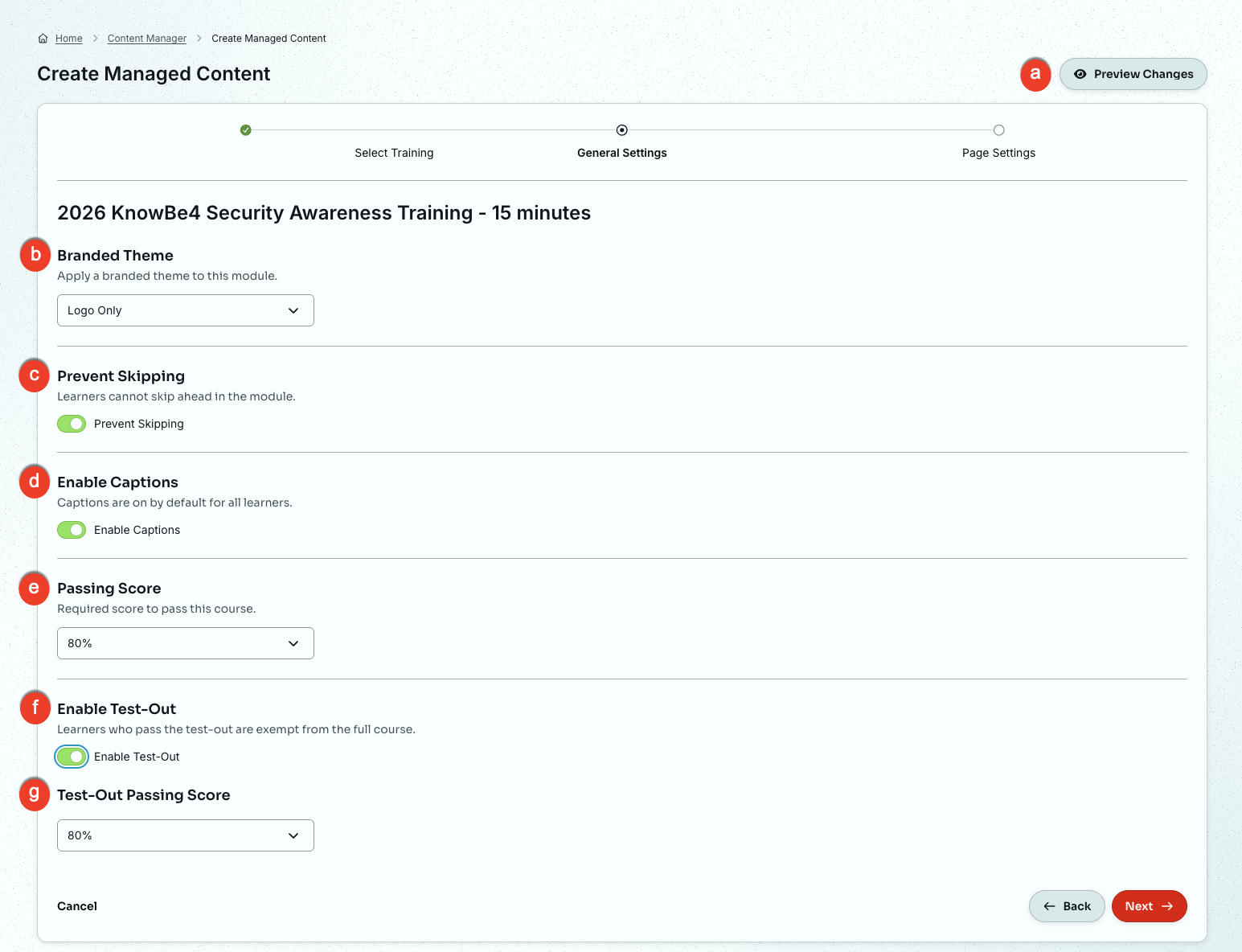
- Änderungen in Vorschau anzeigen: Durch Klicken auf diese Schaltfläche wird eine Vorschau angezeigt, wie Nutzerinnen und Nutzern der Content angezeigt wird.
- Individuelles Design: Sie können für diesen Content ein individuelles Design auswählen. Dieses Design überschreibt beliebige Kampagnendesigns und Standarddesigns.
- Überspringen verhindern: Mit dieser Option können Sie verhindern, dass Nutzerinnen und Nutzer Videos in diesem Content überspringen, indem Sie den Fortschrittsbalken entfernen.
- Untertitel aktivieren: Sie können die Option „Untertitel aktivieren“ einschalten, um Untertitel für Trainingsvideos zu aktivieren. Nutzerinnen und Nutzer können die Untertitel weiterhin deaktivieren, wenn sie dies wünschen.
- Score zum Bestehen: Verwenden Sie diesen Schalter, um einen anderen Score zum Bestehen für ein Quiz festzulegen. Wählen Sie den Prozentsatz zum Bestehen aus dem Dropdown-Menü aus, um den Score festzulegen, den Lernende erreichen müssen, um ein Quiz in diesem Content zu bestehen.
- Freitesten aktivieren: Mit dieser Option können Sie Nutzerinnen und Nutzern erlauben, das Quiz zum Kurs vor dem Training zu absolvieren. Wenn Lernende den Score zum Bestehen im Quiz erreichen, können sie diesen Trainingskurs überspringen.
- Score zum Bestehen beim Freitesten: Wählen Sie den Prozentsatz zum Bestehen aus dem Dropdown-Menü aus, um den Score festzulegen, den Lernende erreichen müssen, um sich für diesen Content freizutesten.
Klicken Sie auf die Schaltfläche Weiter, um fortzufahren. Sie werden zu den Seiteneinstellungen weitergeleitet. Weitere Informationen zu dieser Seite finden Sie im Screenshot und in den Details unten:
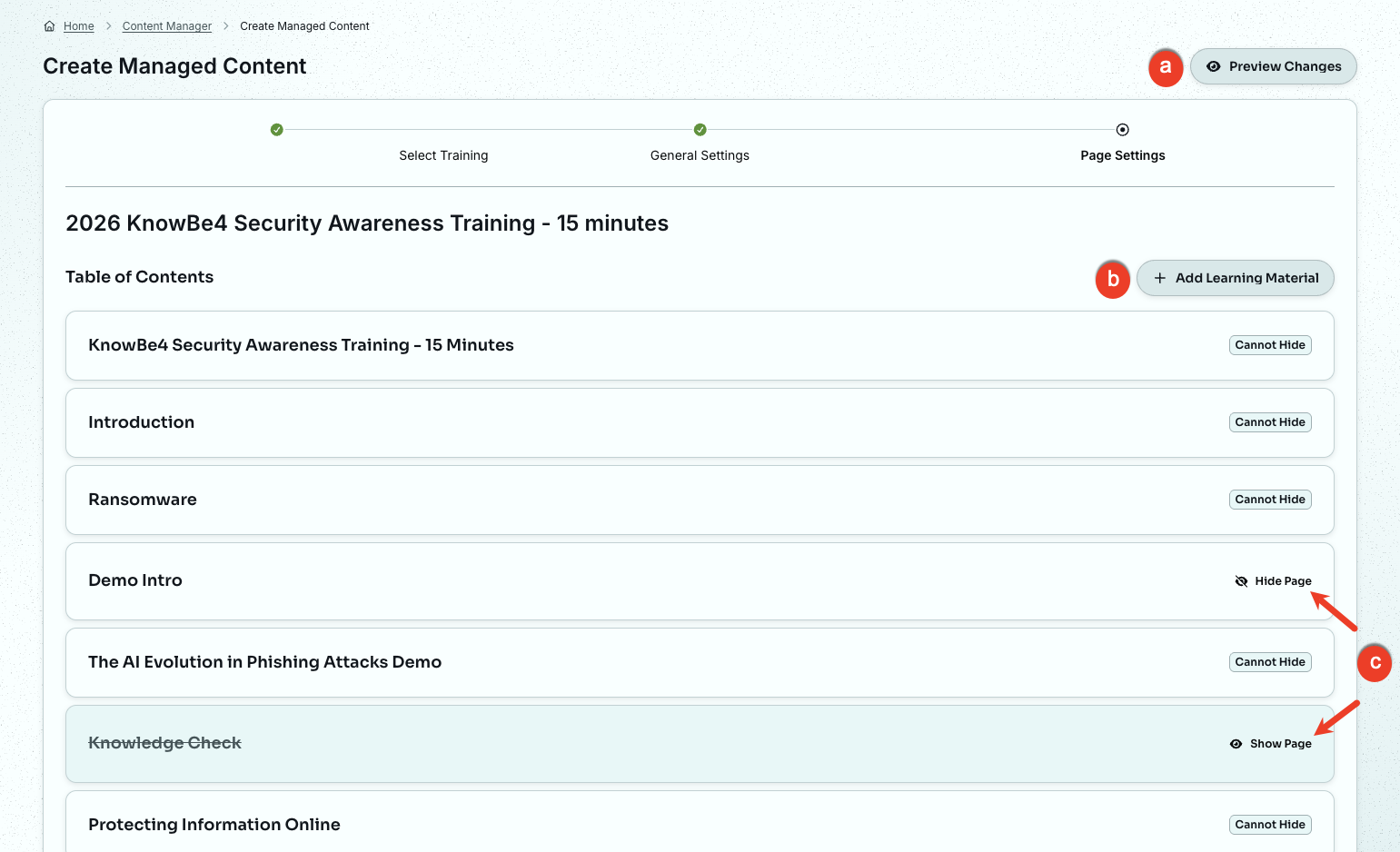
- Änderungen in Vorschau anzeigen: Durch Klicken auf diese Schaltfläche wird eine Vorschau angezeigt, wie Nutzerinnen und Nutzern der Content angezeigt wird.
-
+ Lernmaterial hinzufügen: Klicken Sie auf diese Schaltfläche, um eine Content-Seite hinzuzufügen, die Lernmaterial für Ihre Nutzerinnen und Nutzer enthält.

-
Seite aus- oder einblenden: Klicken Sie auf „Seite ausblenden“ oder „Seite einblenden“, um Seiten im Modul aus- oder einzublenden. Ausgeblendete Seiten werden den Nutzerinnen und Nutzern nicht angezeigt.
Wichtig: Einige Content-Seiten sind ggf. durch den Verfasser bzw. die Verfasserin oder den Publisher als Pflichtseiten gekennzeichnet. Pflichtseiten können nicht ausgeblendet werden.
Klicken Sie auf die Schaltfläche Erstellen unten auf der Seite, um Ihren Kurs zu Ihrer verwalteten Bibliothek mit verwaltetem Content hinzuzufügen.
Bearbeiten von Content
Um Content zu bearbeiten, verwenden Sie auf der Hauptseite des Content Manager den Schalter Seitenansicht rechts, um zur Listenansicht zu wechseln.

Weitere Informationen zu dieser Seite finden Sie im Screenshot und in den Details unten:
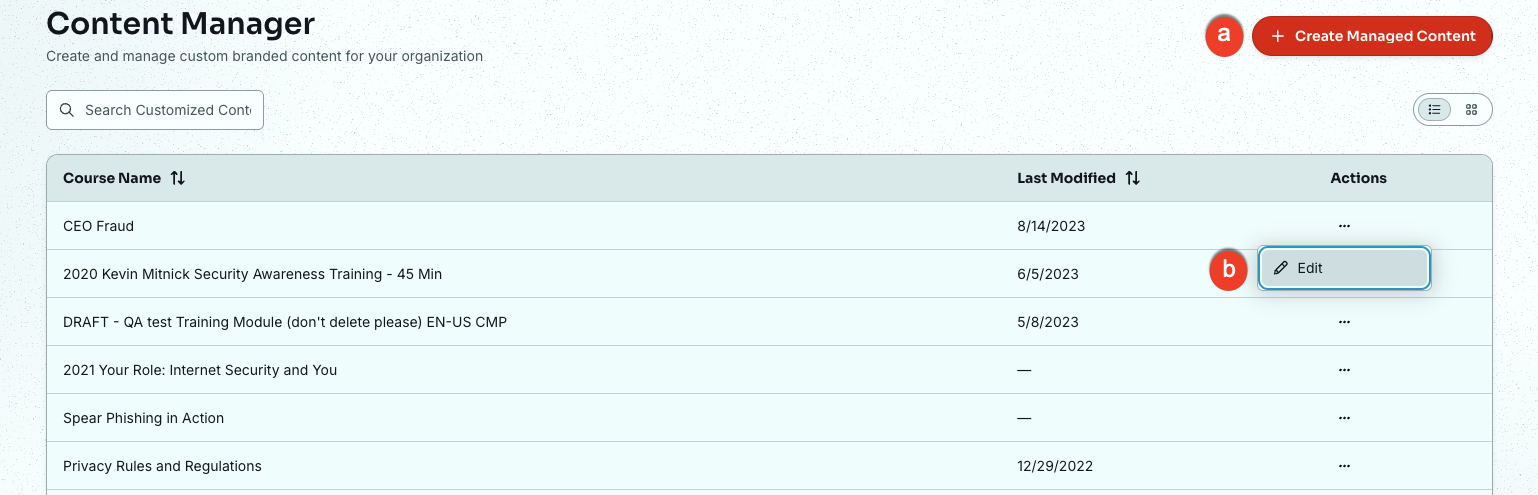
- +Verwalteten Content erstellen: Klicken Sie auf diese Schaltfläche, um Content auszuwählen und die Einstellungen für verwalteten Content zu konfigurieren.
- Aktionen: Wählen Sie „Bearbeiten“ aus, um die Einstellungen für verwalteten Content zu aktualisieren. Weitere Informationen finden Sie im Abschnitt „Auswählen und Konfigurieren von Content“.