Der verwaltete ModStore ist unsere Plattform, die jeglichen von uns angebotenen Training Content enthält. Wir haben den ModStore so konzipiert, dass Sie sofort das passende Training für Ihre Organisation finden. Wir nutzen künstliche Intelligenz (KI) und fortschrittliche Suchtools, um das Auffinden von Content einfacher und effizienter zu gestalten.
Der gesamte für Ihre Abonnementstufe verfügbare Training Content kann in Ihrer Bibliothek gespeichert oder direkt einer Trainingskampagne hinzugefügt werden.
Um den ModStore aufzurufen, melden Sie sich bei Ihrer KnowBe4-Konsole an und klicken Sie auf die Registerkarte ModStore, um die ModStore-Hauptseite anzuzeigen.
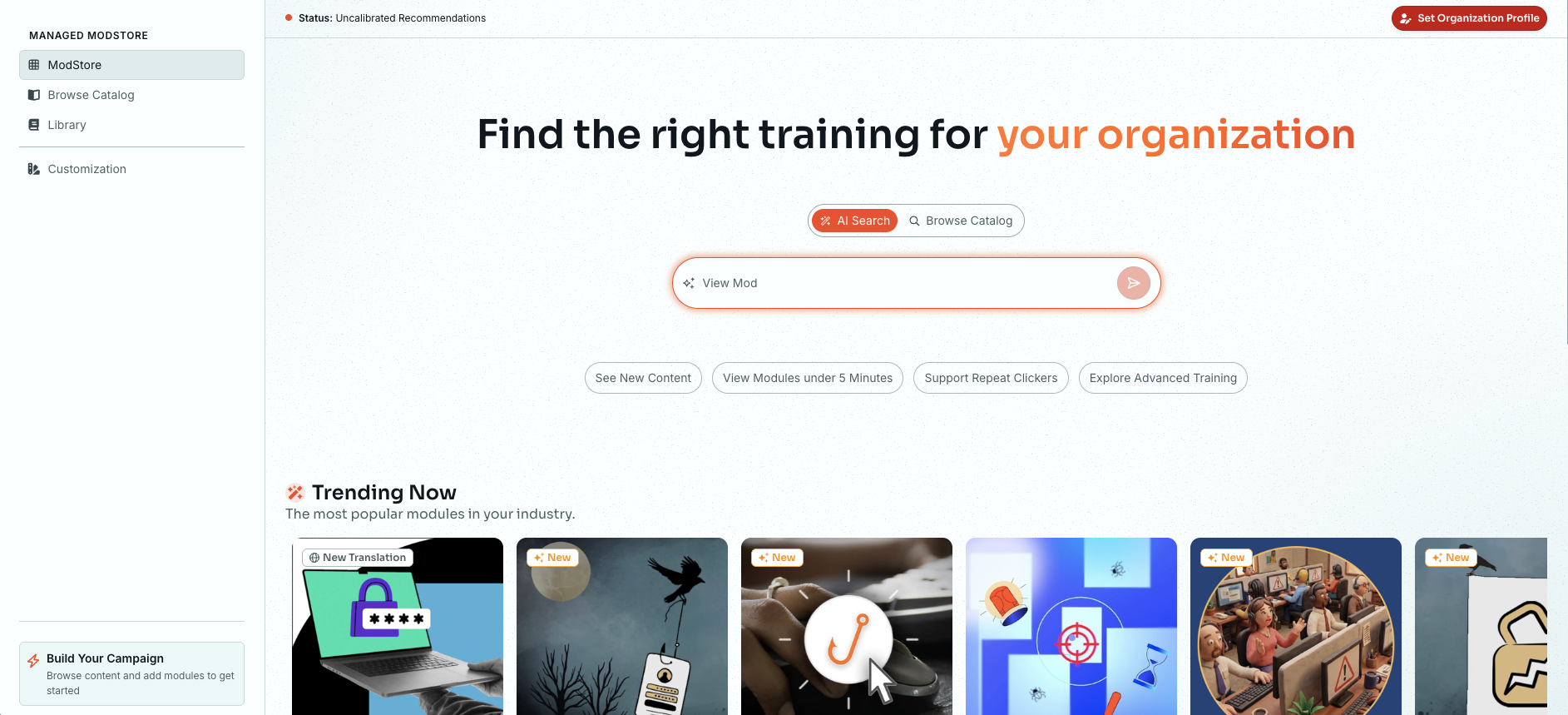
Verwenden Sie die Seitenleiste auf der linken Seite, um zu verschiedenen Bereichen des ModStore zu navigieren.
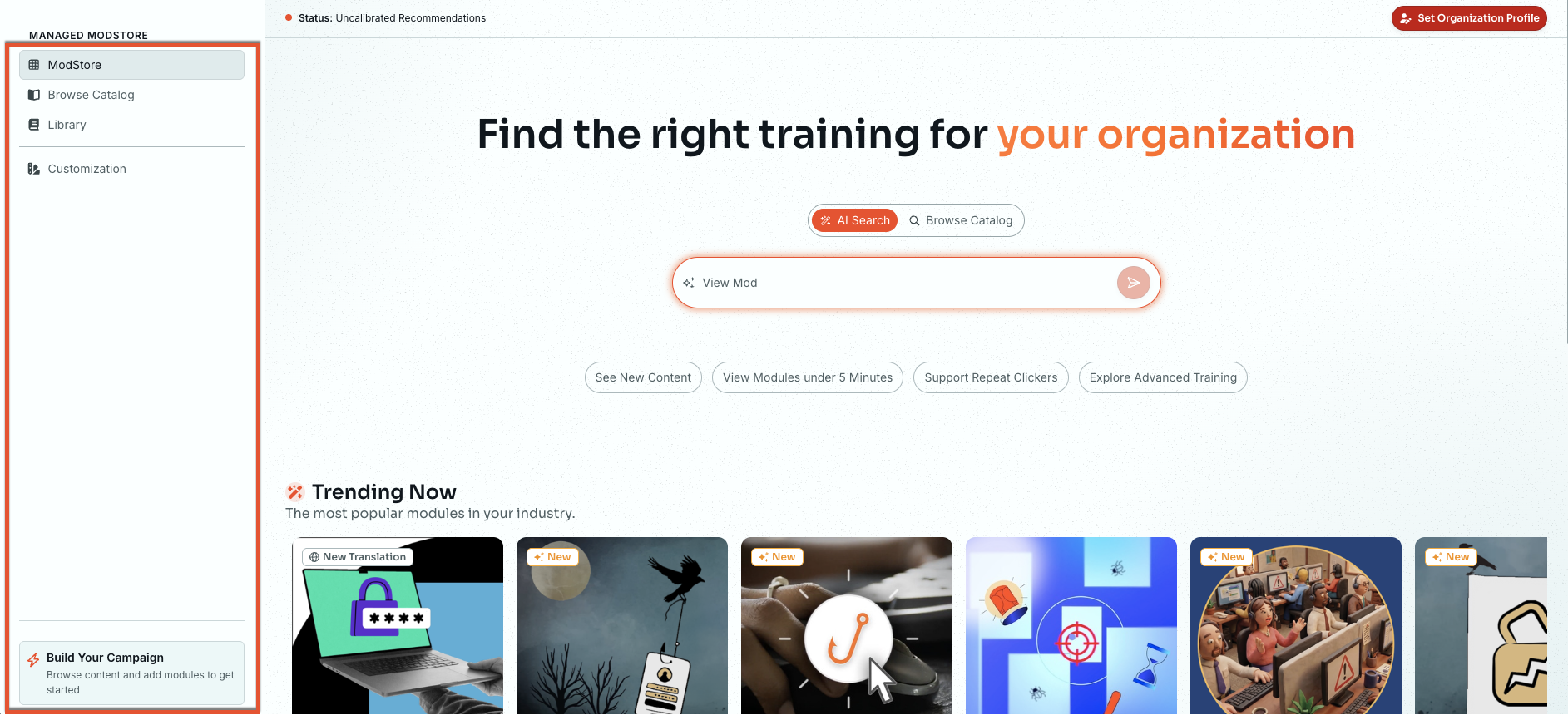
Suchen nach Content
Wir haben unsere Suchtools verbessert, damit Sie sofort das passende Training finden. Im oberen Bereich der Seite können Sie auswählen, wie Sie Content suchen möchten.
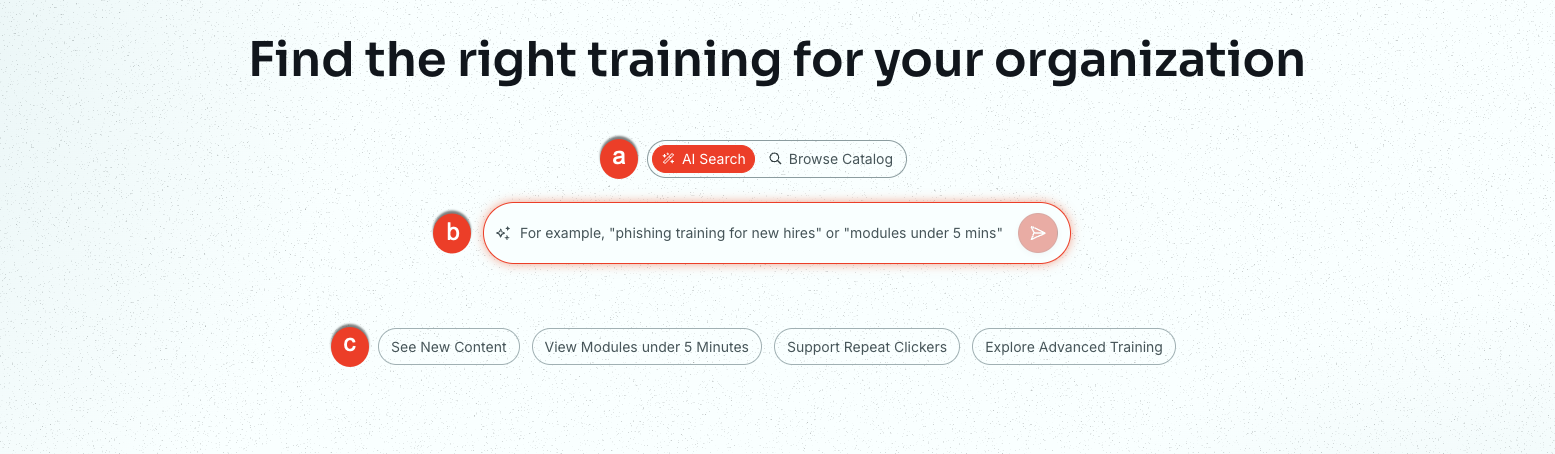
Weitere Informationen zu den Optionen auf dieser Seite finden Sie im Screenshot und in der folgenden Liste:
-
Suche umschalten: Mit diesem Schalter können Sie zwischen KI-Suche und Durchsuchen des Katalogs umschalten.
- Verwenden Sie KI-Suche, um Content mithilfe von natürlichsprachlichen Prompts wie „Module unter 5 Minuten“ zu finden.
- Verwenden Sie Katalog durchsuchen, um unsere vollständige Liste der verfügbaren Trainings zu durchsuchen.
-
Suchfeld: Geben Sie ein Stichwort oder einen Teil eines Satzes ein, um einen bestimmten Content zu finden.
Hinweis: Die Ergebnisse basieren auf Ihrem aktuellen Abonnement. - Schnellsuche: Verwenden Sie diese Schaltflächen, um nach bestimmten Trainingsformaten zu filtern, beispielsweise nach neuen Modulen oder Trainings, die weniger als fünf Minuten dauern.
Content entdecken
Die Abschnitte auf der ModStore-Startseite wurden so gestaltet, dass der hilfreichste Content schnell auffindbar ist.
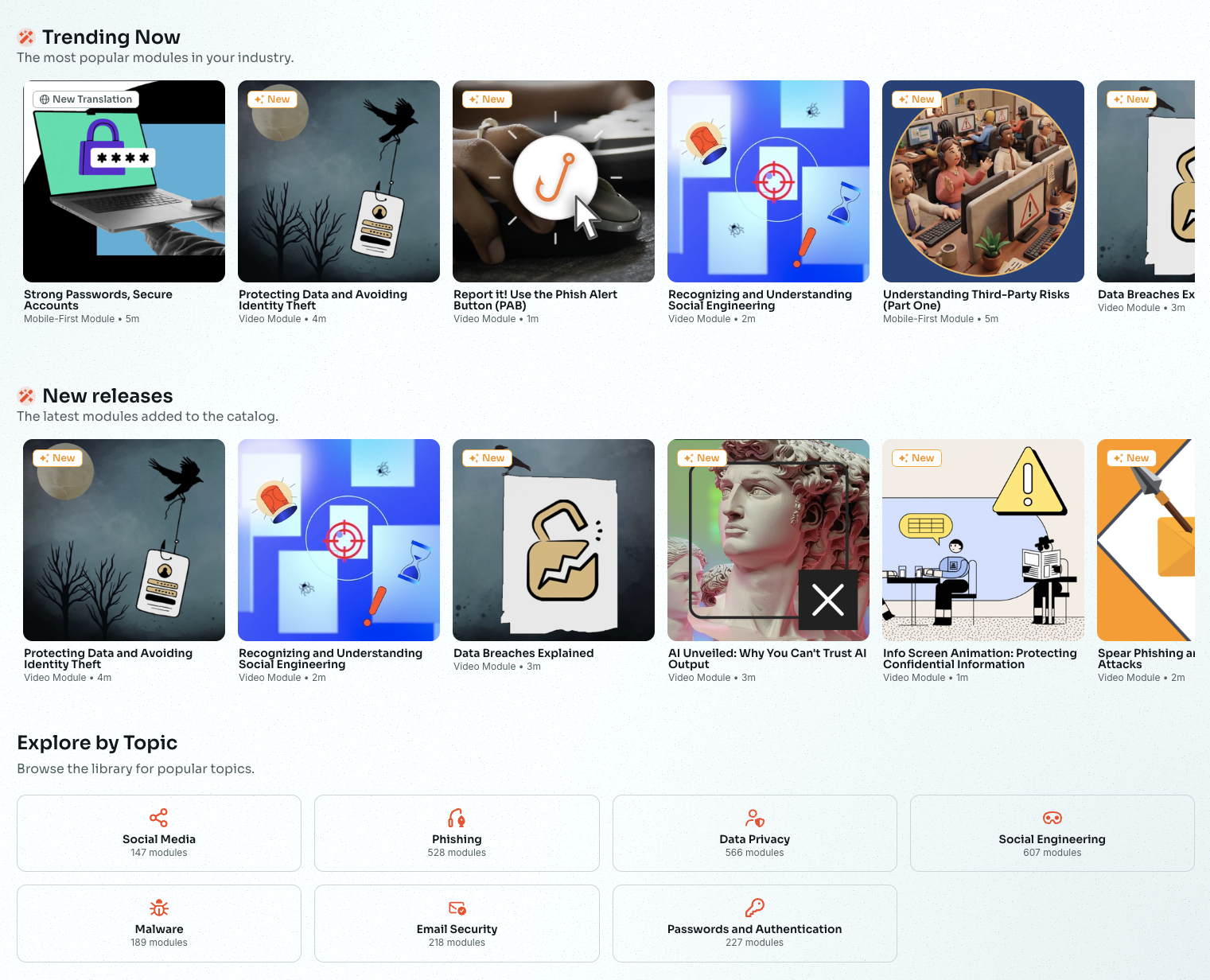
- Derzeit angesagt: Dieser Abschnitt stellt die beliebtesten Module Ihrer jeweiligen Branche vor. Nutzen Sie diese Erkenntnisse, um sich zu informieren, welche Trainingsthemen aktuell für Organisationen wie Ihre relevant sind.
- Neue Veröffentlichungen: Wir aktualisieren diesen Abschnitt regelmäßig mit den neuesten Modulen aus unserem Katalog, um sicherzustellen, dass Ihre Nutzerinnen und Nutzer stets über die aktuellsten Sicherheitsbedrohungen informiert sind.
- Nach Thema erkunden: Sie können in unserer Bibliothek nach gängigen Sicherheitsthemen wie Phishing, Malware, Datenschutz und mehr suchen. Bei jedem Thema wird die Anzahl der verfügbaren Module angezeigt, sodass Sie Ihre Trainingskampagnen besser planen können.
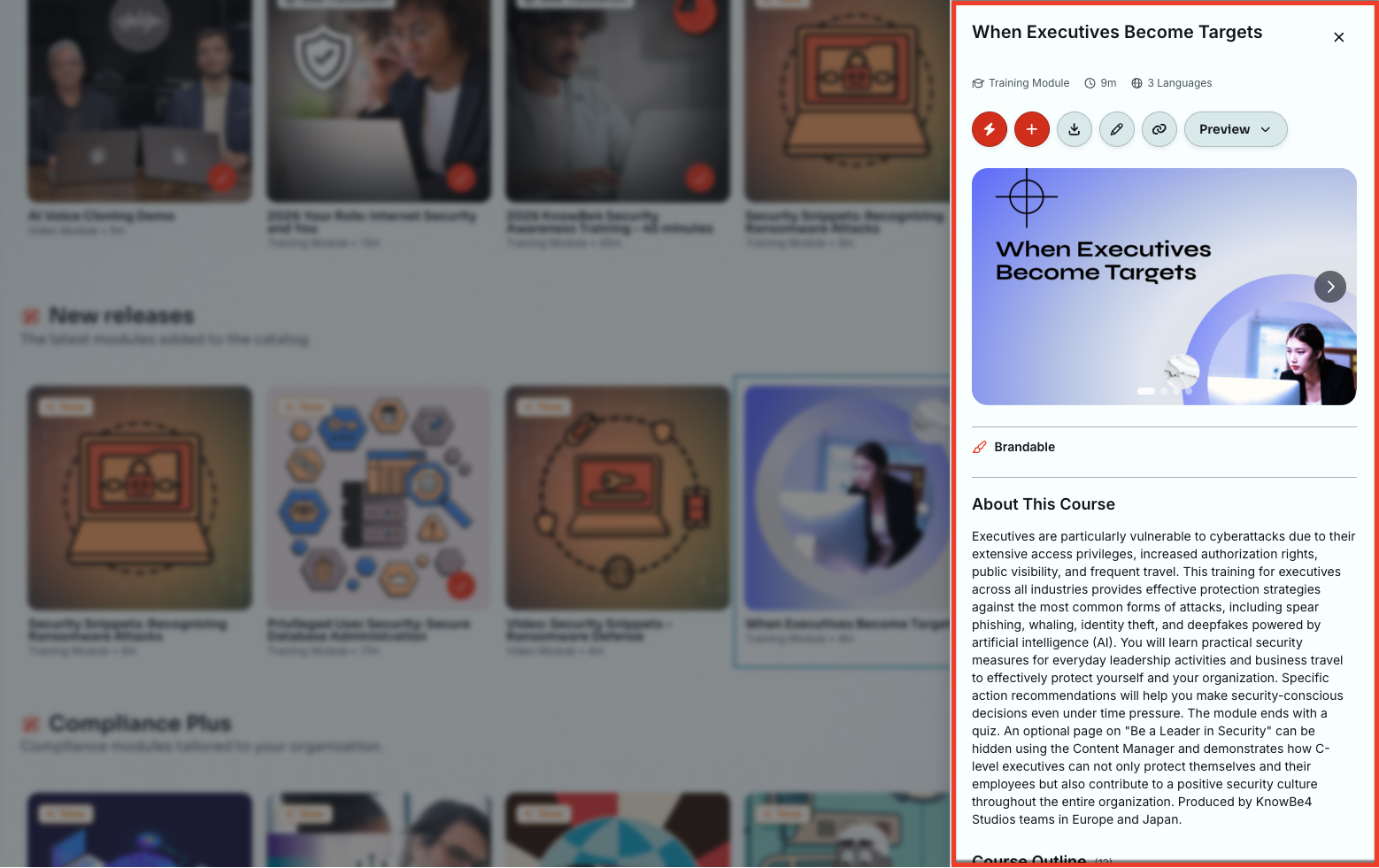
Um mehr über einen bestimmten Content zu erfahren, klicken Sie auf die entsprechende Karte, um dafür einen Seitenbereich auf der rechten Seite zu öffnen.
Moduldetails
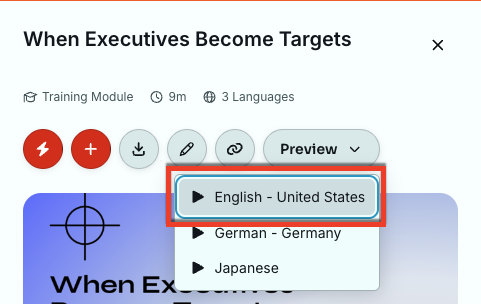
Auf der Moduldetailseite können Sie eine vollständige Beschreibung lesen und eine Vorschau für den Content anzeigen. Klicken Sie für eine Content-Vorschau auf das Drop-down-Menü Vorschau und wählen Sie Ihre gewünschte Sprache aus. Der Content wird in einem neuen Fenster geöffnet.
Content-Tags
Die Modulkarte bietet zusätzliche Informationen durch Tags. Es gibt vier Tags:
- Anpassbar: Identifiziert Content, der mit dem Branding Ihrer Organisation versehen werden kann. Weitere Informationen finden Sie in unserem Abschnitt „Arbeiten mit anpassbaren Modulen“.
- Neu: Kennzeichnet Content, der kürzlich zum ModStore hinzugefügt wurde.
- Neue Übersetzung: Kennzeichnet Content, für den eine neue Übersetzung hinzugefügt wurde.
- In Kürze aktualisiert: Kennzeichnet aktiven Content, der demnächst aus dem ModStore entfernt wird. Weitere Informationen finden Sie im Abschnitt „Eingestellter und archivierter Content“ dieses Leitfadens.
Durchsuchen des Katalogs
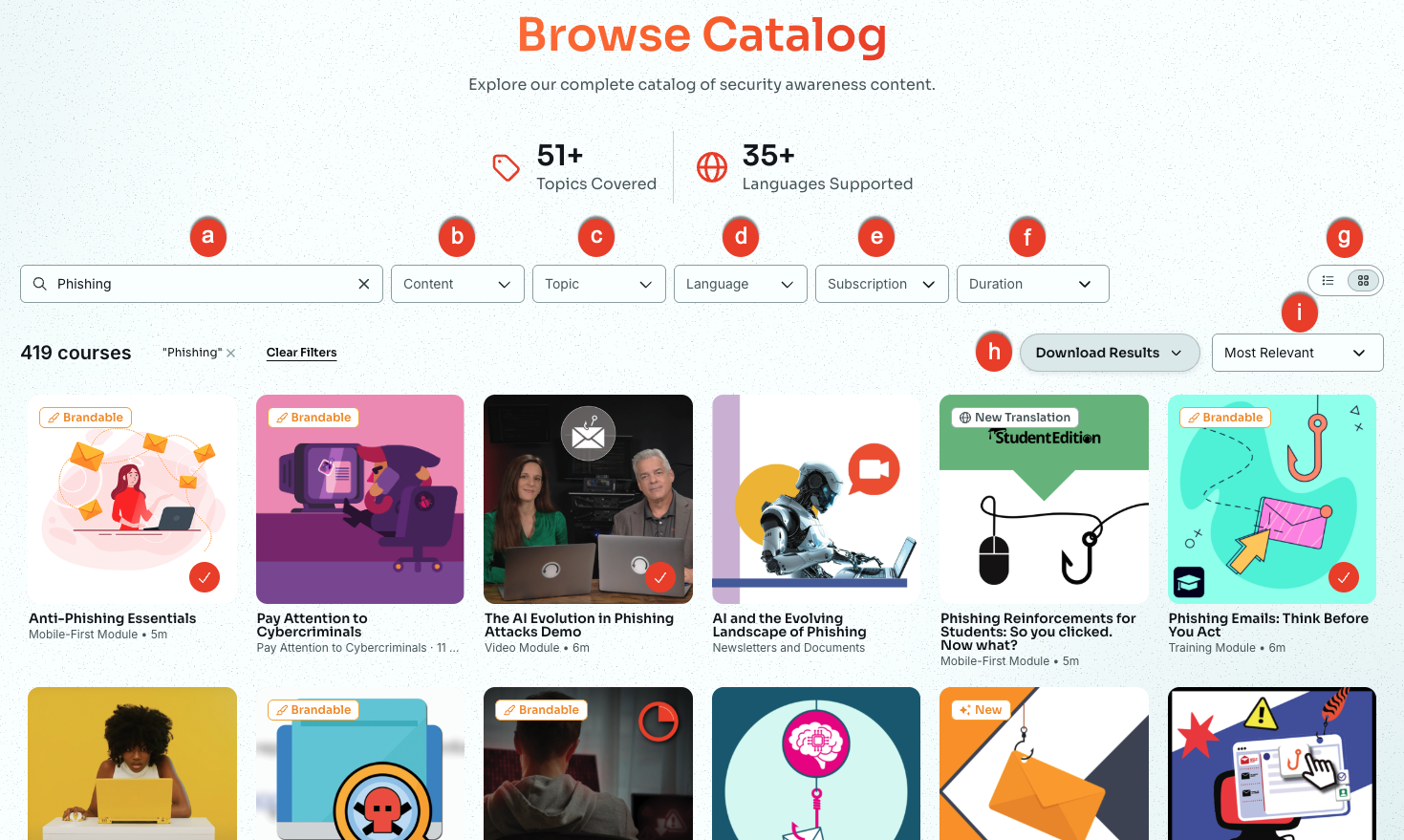
Über die Registerkarte Katalog durchsuchen des ModStore erhalten Sie Zugang zum gesamten verfügbaren Training Content. Nutzen Sie diese Registerkarte, um unsere komplette Bibliothek mit Trainings zum Thema Security Awareness manuell durchzusehen. Weitere Informationen zu den Optionen auf dieser Seite finden Sie im Screenshot und in der folgenden Liste.
-
Suchen: Geben Sie in dieses Feld einen bestimmten Modulnamen oder ein bestimmtes Thema ein, um den Katalog zu filtern.
Hinweis: Sie können zwar Ergebnisse aus dem gesamten Katalog einsehen, aber nur dann Module zu Ihrer Bibliothek hinzufügen, wenn sie Teil Ihres aktuellen Abonnements sind. - Content: Verwenden Sie dieses Drop-down-Menü, um den Katalog nach einem bestimmten Format zu filtern, zum Beispiel Spiele oder Videomodule. In den folgenden Abschnitten erfahren Sie mehr über die Content- und Präsentationstypen.
- Thema: Filtern Sie den Katalog nach einer bestimmten Sicherheitskategorie, z. B. Phishing oder Malware.
-
Sprachen: Mit dieser Option können Sie Ihre Suchergebnisse nach Sprache filtern. Für den Filter „Sprachen“ stehen vier Unterfilter zur Verfügung.
- Untertitelt: Wählen Sie diese Option aus, um Content anzuzeigen, in dem der Originalton zu hören ist, bei dem jedoch Untertitel in der ausgewählten Sprache auf dem Bildschirm angezeigt werden.
- Synchronisiert: Wählen Sie diese Option aus, um Content anzuzeigen, in dem statt dem Originalton Audio in der ausgewählten Sprache zu hören ist.
- Lokalisiert: Wählen Sie diese Option aus, um Content anzuzeigen, bei dem der Inhalt oder die Synchronisation auf die kulturellen und sprachlichen Besonderheiten einer Zielsprache angepasst ist.
- Nur Content anzeigen, der in allen folgenden Sprachen verfügbar ist: Bei Auswahl dieses Filters wird nur Content angezeigt, der in alle ausgewählten Sprachen übersetzt wurde.
- Abonnement: Mit dieser Option können Sie Ihre Suchergebnisse nach Abonnementstufen filtern, zum Beispiel Stufe 1, 2 oder 3, Compliance Plus und Student Edition.
- Dauer: Filtern Sie Ihre Ergebnisse nach der Länge des Trainingsmoduls.
- Seitenansicht: Wechseln Sie zwischen Kartenansicht und Listenansicht.
- Ergebnisse herunterladen: Klicken Sie auf diese Schaltfläche, um Ihre gefilterten Suchergebnisse als PDF- oder CSV-Datei herunterzuladen.
- Relevanz: Verwenden Sie dieses Drop-down-Menü, um Ihre Ergebnisse nach Relevanz, Bewertung oder Datum, an dem sie hinzugefügt wurden, zu sortieren.
Trainingsformate
Wir bieten die folgenden Arten von Training Content an:
- Poster und Grafiken: Poster und Grafiken sind qualitativ hochwertige Bilder und PDF-Dateien, die Sie mit Ihren Nutzer:innen digital teilen können. Wir ermutigen Sie dazu, in Ihrem Büro Poster aufzuhängen, um die Nutzer:innen daran zu erinnern, bei der Arbeit auf Sicherheit zu achten. Weitere Informationen finden Sie in unserem Artikel Übersicht über ModStore-Poster.
- Newsletter und Dokumente: Newsletter und Sicherheitsdokumente sind PDF-Dateien, die Sie ausdrucken oder digital mit Ihren Nutzerinnen und Nutzern teilen können. Diese Dokumente behandeln ein breites Spektrum an Themen zur Cybersicherheit, um die Fähigkeiten zu stärken, die sich die Nutzerinnen und Nutzer in ihrem Training aneignen.
- Spiele: Spiele können die Fähigkeiten, die Ihre Nutzerinnen und Nutzer erlernen, sowie die ihnen vermittelten Informationen auf interessante und motivierende Weise festigen. Unsere Spiele sind SCORM-konform und können zur Verwendung in Ihrem eigenen Learning Management System (LMS) heruntergeladen werden.
- Videomodule: Videos sind MP4-Dateien, die von den Nutzerinnen und Nutzern im Browser betrachtet oder auf ihr Gerät heruntergeladen werden können. Unsere Videos behandeln eine Vielzahl von Themen, die die Cybersicherheit betreffen.
- Trainingsmodule: Interaktive Module, die verschiedene Cybersicherheitsthemen behandeln. Unsere Module sind SCORM-konform und können zur Verwendung in Ihrem eigenen Learning Management System (LMS) heruntergeladen werden. Die meisten Trainingsmodule können mit einem Branding versehen werden. Weitere Informationen zu anpassbaren Modulen finden Sie in unserem Artikel Anpassbare Module finden und anpassen.
- Für Mobilgeräte optimierte Module: Für Mobilgeräte optimierte Module sind Trainingsmodule, die zur Betrachtung und Interaktion mit einem Mobilgerät optimiert sind. Diese Module sind höchstens fünf Minuten lang und so konzipiert, dass sie für Ihre Nutzerinnen und Nutzer auf den Mobilgeräten interessant sind. Unsere für Mobilgeräte optimierten Module können mit einem Branding versehen werden und sind SCORM-konform, daher können Sie diese Module zur Verwendung im eigenen LMS herunterladen.
- Audiocasts: Kurzweilige Audiolektionen, die Erkenntnisse in einem praktischen, einfach abrufbaren Format bereitstellen – perfekt für unterwegs.
Arbeiten mit Serien
Bestimmter ModStore-Content wie „The Inside Man“ ist in Form von Serien gruppiert. Klicken Sie auf die Serienkarte, um die Module anzuzeigen, die zu einer Serie gehören.

Dadurch öffnet sich ein Bereich mit einer Beschreibung.
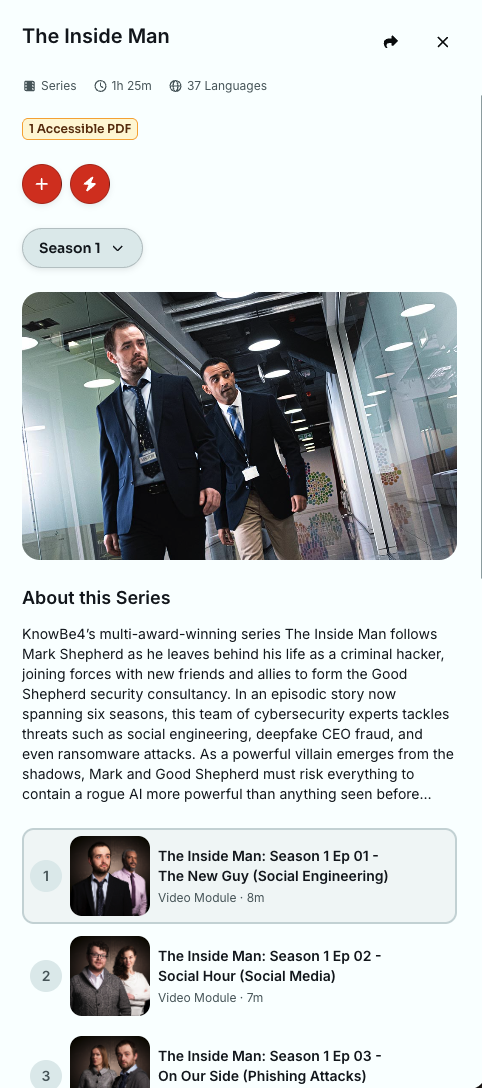
Serien haben eine über mehrere Episoden fortlaufende Handlung und sollten in der richtigen Reihenfolge angesehen werden. Die einzelnen Folgen knüpfen an die jeweilige vorherige Folge an und machen mithilfe einer fortlaufenden Handlung, an der immer dieselben Personen beteiligt sind, Sicherheitskonzepte verständlich.
Serien können mehrere Staffeln umfassen. Mithilfe des Drop-down-Menüs „Staffel“ im Seriendetailbereich können Sie zwischen den einzelnen Staffeln wechseln. Serien mit Staffeln sind u. a. „The Inside Man“ und „Restricted Intelligence“.
Im Detailbereich können Sie eine Vorschau der Episoden anzeigen und diese zur Bibliothek oder direkt zu einer Kampagne hinzufügen.
Präsentationstypen
Unser Training Content wird auch in den folgenden Formaten angeboten:
- Animiert: Relevante Sicherheitskonzepte werden mit computergenerierten Effekten und Motion Graphics illustriert. Dazu gehört beispielsweise die Serie „World Wild Web“.
- Realfilm-Inhalte: Hochwertige Produktionen mit Schauspielerinnen und Schauspielern gewährleisten ein realitätsnahes Training. Dazu gehören beispielsweise „The Inside Man“ und „Ein kleines bisschen Realität“.
- Interaktiv: Eine aktive Teilnahme wird mithilfe von Wissenstests und spielerischen Elementen sichergestellt. Dazu gehören alle Trainingsmodule, Spiele und für Mobilgeräte optimierte Module.
- Humorvoll: Humorvolle und unterhaltsame Geschichten sorgen für Motivation. Die Lernenden können Trainingsinhalte besser verinnerlichen. Beispiele hierfür sind „Security Snapshots“ oder „Restricted Intelligence“.
- Kinoversion: Hochwertige, kinoreife Produktionen machen das Training zum immersiven Erlebnis. Dazu gehört beispielsweise die Serie „The Inside Man“.
- Unternehmensversion: Das Training ist professionell aufgebaut und folgt einem klaren Unterrichtsstil.
- Simulationsversion: Die Lernenden üben sicherheitsbewusstes Verhalten in sichern, realistischen Szenarien, die auf echten Sicherheitsvorfällen beruhen. Dazu gehören die Flagship-Module des KnowBe4 Security Awareness Trainings.
- Textversion: Das Training wird ausschließlich in Textform präsentiert. Da die Texte kurz sind, eignet sich dieses Format besonders gut für Mobilgeräte. Dazu gehören für Mobilgeräte optimierte Module.
- Audioversion: Das Training wird gesprochen oder als Audioversion bereitgestellt – ideal für unterwegs. Dazu gehören unsere Audiocasts.
- KI-Version: Mithilfe von KI-generierten Bildern, Videos oder Voiceovers werden moderne und personalisierte Lernerfahrungen geschaffen. Dazu gehören „Compliance-Verstöße erkennen und melden“ und „Warnsignale für Social Engineering 2026“.
Wissenstests und Quiz
Viele unserer Module und Spiele setzen Wissenstests und Quizfragen ein, um wichtige Sicherheitskonzepte zu festigen. Da diese Elemente das Gelernte festigen, betrachten wir sie als Teil der gesamten Trainingszeit.
- Wissenstests können an beliebiger Stelle innerhalb eines Moduls auftauchen, um Schlüsselkonzepte zu festigen. Diese Wissenstests enthalten Erläuterungen, damit die Nutzerinnen und Nutzer sowohl aus richtigen als auch aus falschen Antworten lernen können.
-
Quiz erscheinen üblicherweise am Ende eines Moduls, um zu testen, wie viele Informationen die Lernenden behalten haben.
- Scores zum Bestehen: Bei den meisten Quiz beträgt der Standard-Score zum Bestehen 80 Prozent.
- Anpassen von Scores: Mit dem Content Manager können Sie den Score zum Bestehen für bestimmten Content ändern.
- Wiederholungen: Falls Lernende nicht bestehen, können sie die Fragen noch einmal ansehen und das Quiz wiederholen.
Option zum Freitesten
Einige Module bieten eine Option zum Freitesten, die Sie im Content Manager konfigurieren können. Wenn Sie den Schalter „Freitesten“ aktivieren, können die Nutzerinnen und Nutzer das Quiz schon absolvieren, bevor sie mit dem Training beginnen. Lernende, die im Quiz den Score zum Bestehen erreichen, können dann das jeweilige Trainingsmodul überspringen.
Weitere Informationen finden Sie im Abschnitt Arbeiten mit Content Manager.
Compliance Plus
Wenn Sie ein Compliance Plus-Abonnement haben, erhalten Sie Zugriff auf Trainings, die speziell auf Themen wie sexuelle Belästigung, Diskriminierung und ethisches Geschäftsgebaren abzielen. Dieser Content wird regelmäßig aktualisiert, um sicherzustellen, dass die spezifischen gesetzlichen Anforderungen Ihrer Organisation erfüllt werden.
Unsere Compliance-Module sind SCORM-konform. Sie können den Content Manager auch verwenden, um diese Module an die Anforderungen Ihrer Organisation anzupassen.
Halten Sie beim Durchsuchen des ModStore nach Content mit dem orangefarbenen Compliance-Abzeichen neben dem Titel Ausschau. Um ausschließlich Compliance Plus-Content anzuzeigen, können Sie Ihre Ergebnisse nach der Abonnementstufe „Compliance Plus“ filtern.
Student Edition
Wenn Sie ein KnowBe4 Student Edition-Abonnement haben, erhalten Sie Zugriff auf Trainings, die speziell für Studierende entworfen wurden. Dieser Content behandelt Themen rund um Security Awareness aus der Perspektive von Studierenden. Wir aktualisieren diesen Content regelmäßig, um sicherzustellen, dass die neuesten Sicherheitsbedrohungen abgedeckt werden. Student Edition-Module sind anpassbar und SCORM-konform.
Halten Sie beim Durchsuchen des ModStore nach Content mit dem KnowBe4 Student Edition-Abzeichen unter dem Titel Ausschau. Um ausschließlich Student Edition-Content anzuzeigen, können Sie Ihre Ergebnisse nach der entsprechenden Abonnementstufe filtern.
Hinzufügen von Content zu Ihrer Bibliothek
Ihre Bibliothek ist eine persönliche Sammlung von Training Content, den Sie für Ihre Organisation verwenden möchten. Durch das Hinzufügen von Content zu Ihrer Bibliothek können Sie Module einfach nachverfolgen, verwalten und Ihren Nutzerinnen und Nutzern zuweisen.
Sie können jeglichen Content, der in Ihrem Abonnement verfügbar ist, zu Ihrer Bibliothek hinzufügen. Es gibt zwei Möglichkeiten, Content zu Ihrer Bibliothek hinzuzufügen:
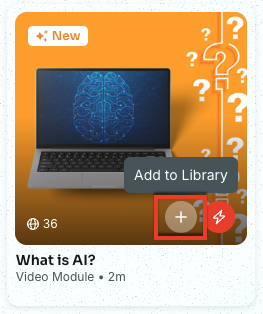
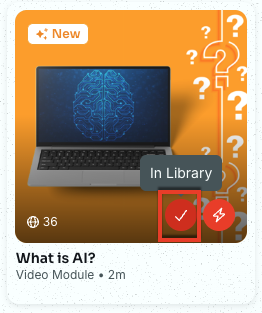
Um ein Modul aus Ihren Suchergebnissen hinzuzufügen, bewegen Sie den Mauszeiger über die Content-Karte und klicken Sie auf die Schaltfläche „Zu Bibliothek hinzufügen“. Die Schaltfläche zeigt „In der Bibliothek“ an, sobald das Modul erfolgreich hinzugefügt wurde.
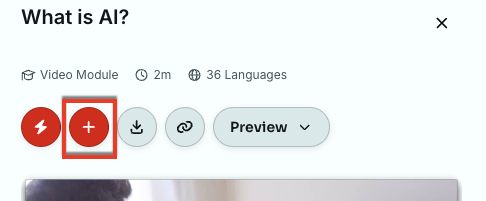
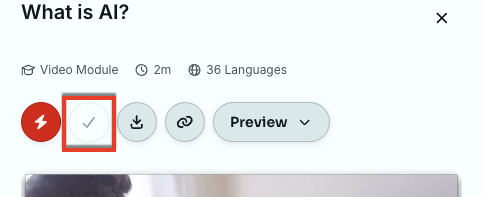
Sie können Content auch über die Content-Detailseite hinzufügen. Klicken Sie auf die Schaltfläche Zu Bibliothek hinzufügen oben rechts auf der Seite.
Weitere Informationen zum Verwalten von Content in Ihrer Bibliothek finden Sie im Abschnitt „Verwalten Ihrer Bibliothek“.
Hinzufügen von Content zu einer Kampagne
Sie können jeglichen Content, der in Ihrem Abonnement verfügbar ist, zu Ihrer Bibliothek hinzufügen. Es gibt zwei Möglichkeiten, Content zu Ihrer Bibliothek hinzuzufügen:
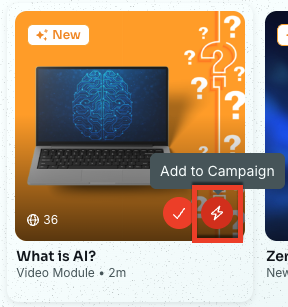
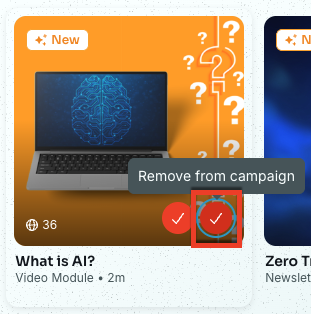
Klicken Sie auf der Content-Karte auf die Schaltfläche „Zu Kampagne hinzufügen“. Wenn der Content bereits zu Ihrer Bibliothek hinzugefügt wurde, sehen Sie ein Häkchen, das angibt, dass er sich in Ihrer Bibliothek befindet.
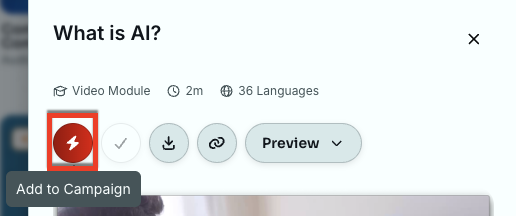
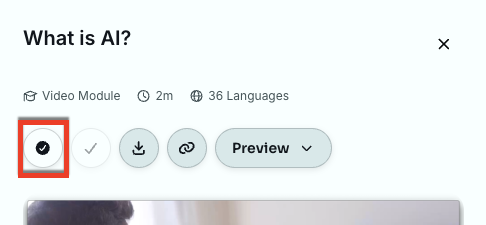
Klicken Sie auf die Schaltfläche „Zu Kampagne hinzufügen“ im Moduldetailbereich. Wenn der Content bereits zu Ihrer Bibliothek hinzugefügt wurde, sehen Sie ein Häkchen, das angibt, dass er sich in Ihrer Bibliothek befindet.
Verwalten Ihrer Bibliothek
Über die Registerkarte „Bibliothek“ können Sie den Training Content verwalten, den Sie aus dem ModStore hinzugefügt haben. In diesem Abschnitt können Sie Ihren Content organisieren, Elementdetails anzeigen und Module für Ihre Trainingskampagnen vorbereiten.
Weitere Informationen zu Ihrer Bibliothek finden Sie im folgenden Screenshot und den Details unten:
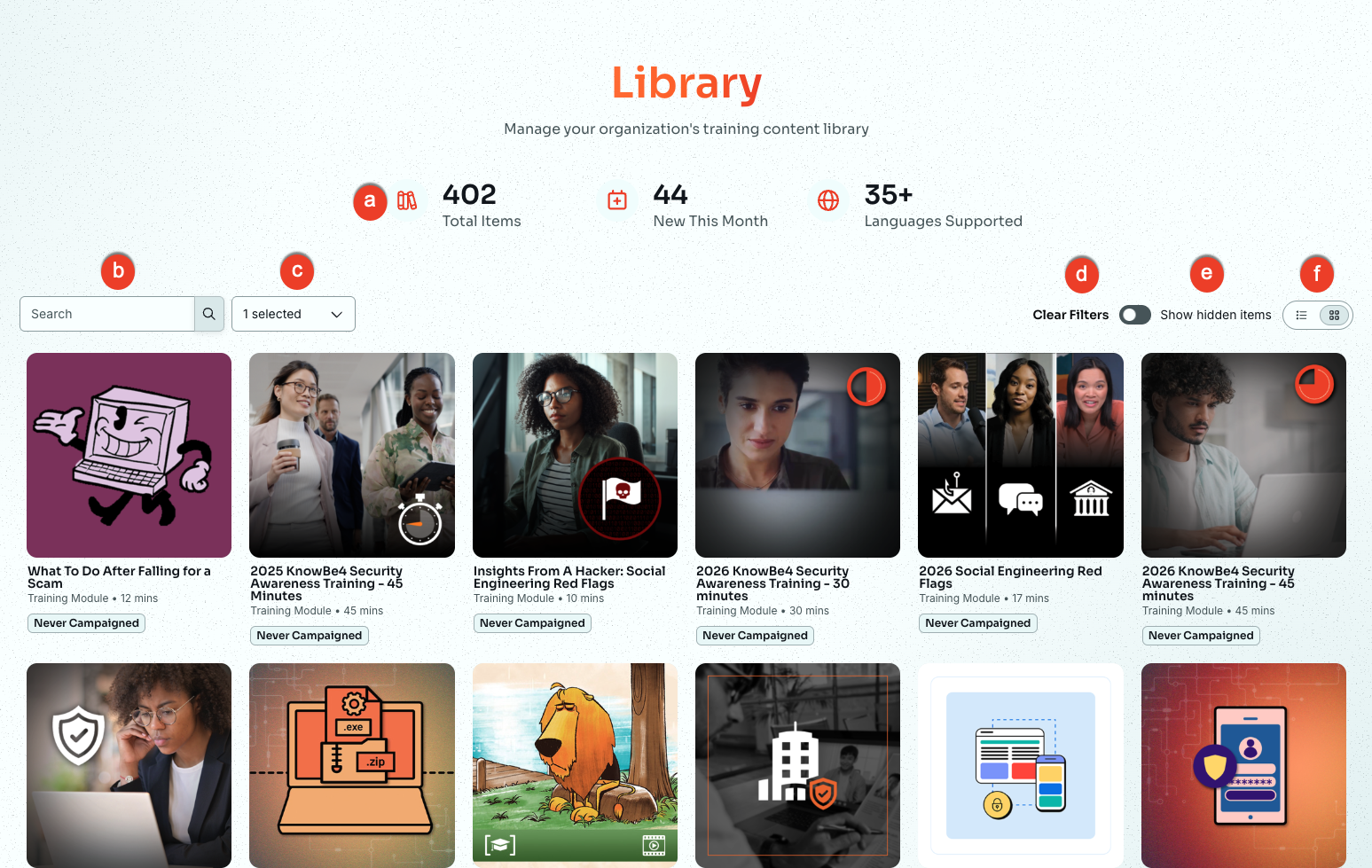
- Bibliotheksinformationen: Ein Überblick über die Gesamtzahl der Elemente in Ihrer Bibliothek, die Anzahl neuer Elemente in diesem Monat und die Anzahl der unterstützten Sprachen.
- Suchen: Geben Sie zum Filtern der Ergebnisse ein Schlagwort ein, das im Inhaltstitel enthalten ist.
- Content-Typ: Klicken Sie auf dieses Drop-down-Menü, um Content nach dem Typ zu filtern, den Sie anzeigen möchten. Sie können aus Videomodulen, Spielen, Postern und vielem mehr wählen. Weitere Informationen finden Sie im Abschnitt „Trainingsformate“.
- Filter löschen: Klicken Sie auf diese Schaltfläche, um angewendete Filter zu löschen.
- Ausgeblendete Elemente anzeigen: Aktivieren Sie diese Option, um die ausgeblendeten Elemente in Ihrer Bibliothek anzuzeigen.
-
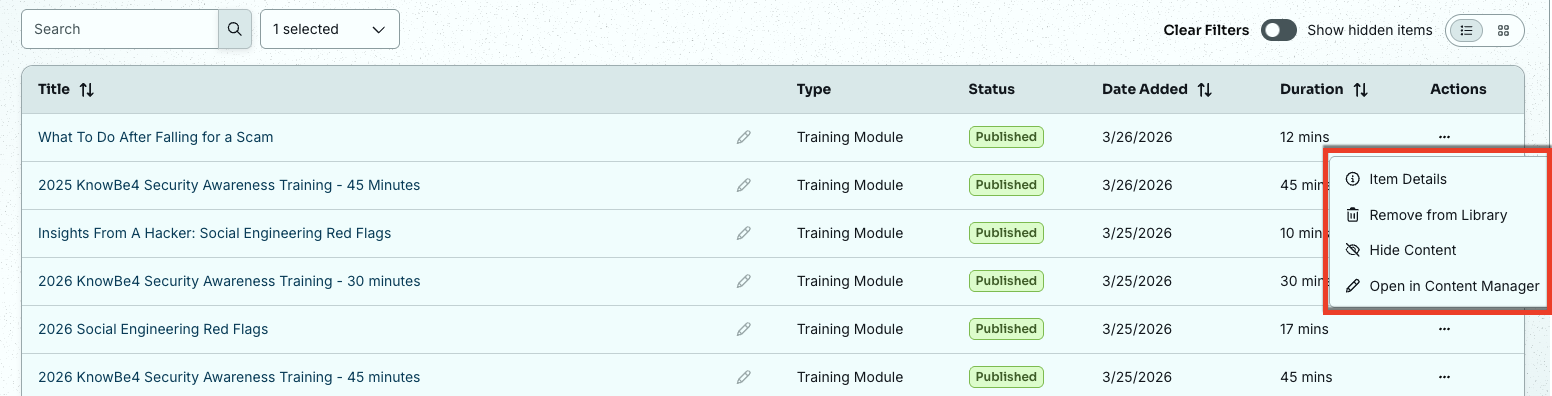
Seitenansicht: Wechseln Sie zwischen Kartenansicht und Listenansicht. Wenn Sie zur Listenansicht wechseln, haben Sie Zugriff auf zusätzliche Informationen und Aktionen.
-
Aktionen: Diese Spalte ist in der Listenansicht sichtbar. Sie enthält die unten aufgeführten Symbole und Optionen.
- Elementdetails: Klicken Sie auf dieses Symbol, um zur Content-Detailseite im ModStore zu gelangen. Auf dieser Seite können Sie diesen Content anzeigen und herunterladen.
- Aus Bibliothek entfernen: Klicken Sie auf dieses Symbol, um das Element aus Ihrer Bibliothek zu entfernen. Sie können nur Content entfernen, der nicht Teil einer Trainingskampagne ist.
- Hinweis: Das Entfernen von Modulen aus Ihrer ModStore-Bibliothek ist erst 30 Tage nach dem Löschen der zugehörigen Trainingskampagne möglich.
- Content ausblenden: Klicken Sie auf dieses Symbol, um das Element in Ihrer Bibliothek auszublenden, ohne es zu entfernen.
- Im Content Manager öffnen: Klicken Sie auf dieses Symbol, um die Moduleinstellungen im Content Manager anzupassen.
Erstellen und Anpassen von Content
Die Registerkarte Anpassung ermöglicht das Hochladen und Verwalten Ihres Training Content.
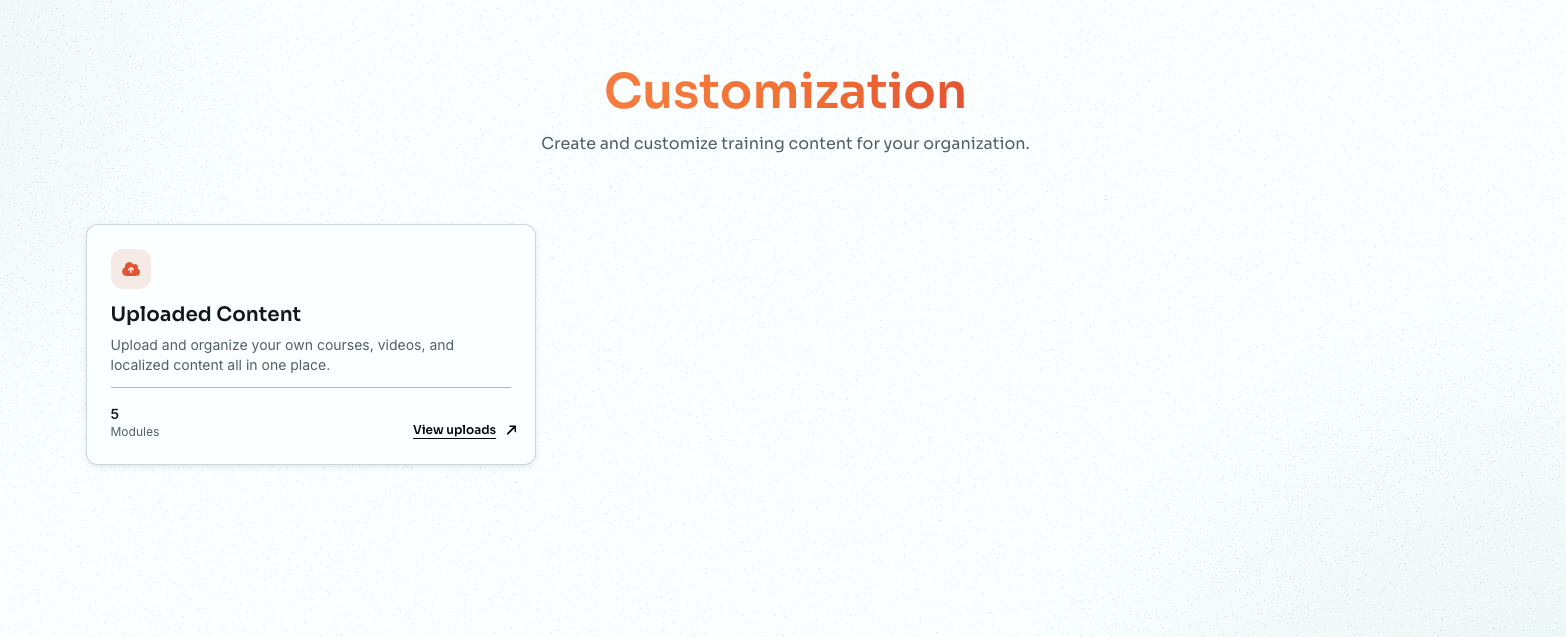
Verwalten Sie Ihren hochgeladenen und angepassten Kurse, Videos und lokalisierten Content in einer übersichtlichen Bibliothek. Weitere Einzelheiten zu dieser Funktion finden Sie im Abschnitt Partnerkonten/Mehrere Konten: Benutzerdefinierten Training Content hochladen.
Erstellen Ihrer Kampagne
Jedes Modul, das Sie zu einer Kampagne hinzufügen, wird dem Warenkorb unter „Kampagne erstellen“ hinzugefügt. Sie sehen einen Überblick über die Anzahl der Module in Ihrem Warenkorb und die gesamte Trainingsdauer.
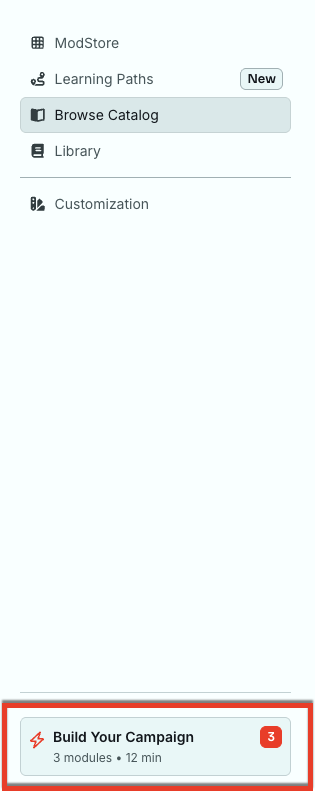
Klicken Sie auf „Kampagne erstellen“, um einen Seitenbereich mit den von Ihnen ausgewählten Modulen zu öffnen.
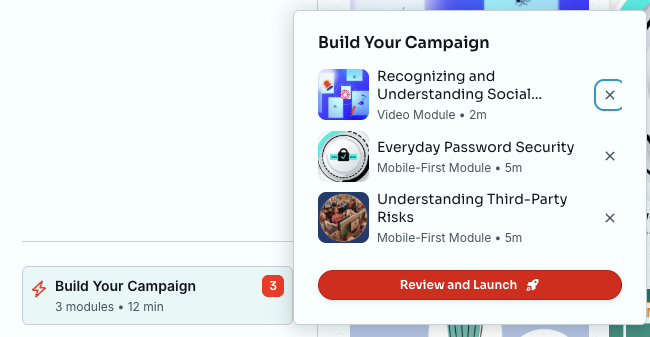
Wenn Sie ein Modul entfernen möchten, klicken Sie auf das Symbol „x“. Wenn Sie mit Ihrer Auswahl fertig sind, klicken Sie auf „Prüfen und starten“. Diese Schaltfläche öffnet die Seite „Neue Trainingskampagne erstellen“. Weitere Informationen finden Sie in unserem Leitfaden zu Trainingskampagnen.
Die von Ihnen ausgewählten Module sind im Abschnitt „Content“ aufgelistet. Sie können die Reihenfolge, in der diese Module den Lernenden angezeigt werden, anpassen, indem Sie sie per Drag & Drop über oder unter die anderen Module ziehen.
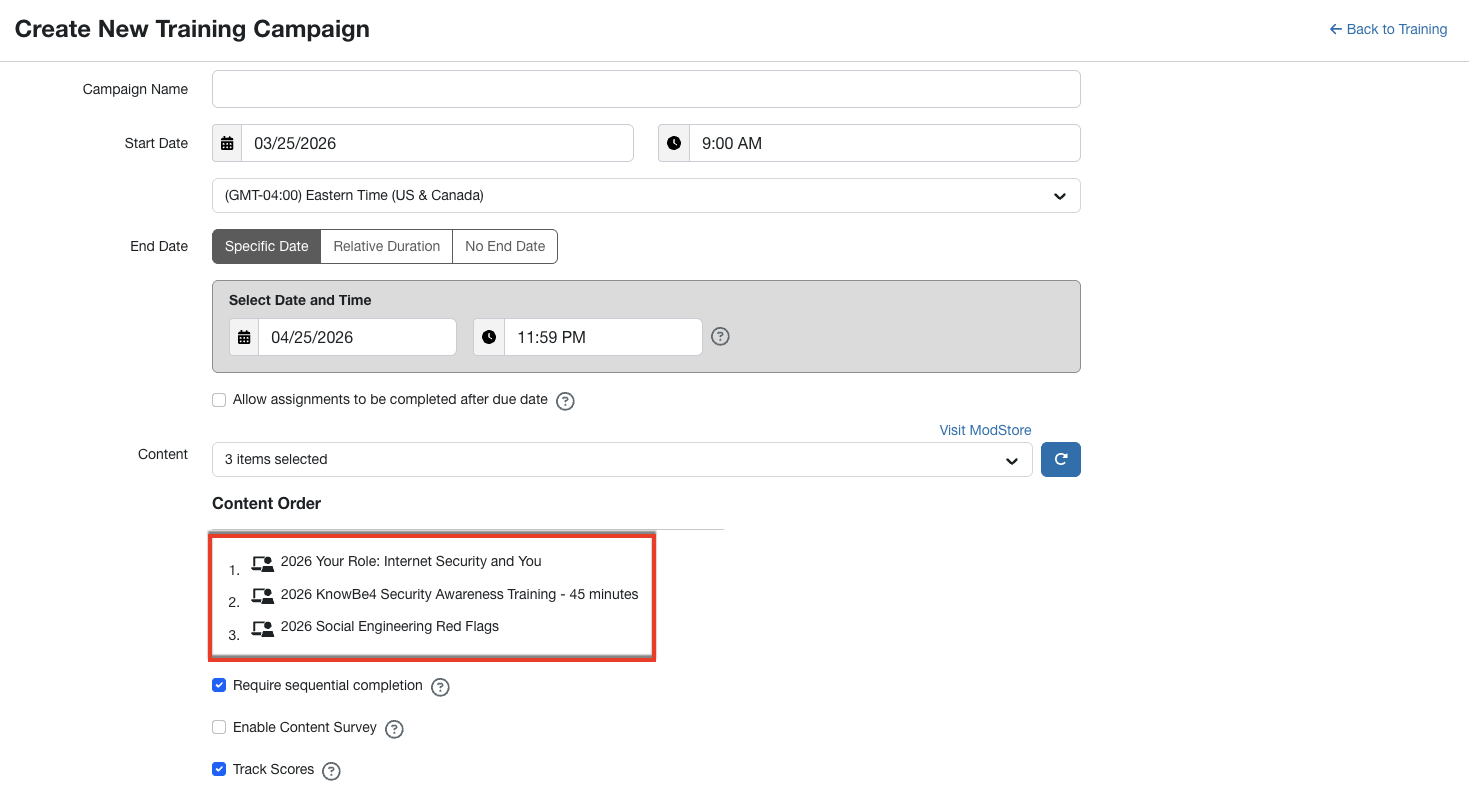
Weitere Informationen zum Erstellen einer Trainingskampagne finden Sie im Leitfaden zu Trainingskampagnen.
Eingestellter und archivierter Content
Um sicherzustellen, dass sämtlicher Content im ModStore unseren Qualitätsstandards genügt, stellen wir in regelmäßigen Abständen veralteten Content ein. Bei Content, der von KnowBe4 veröffentlicht wurde, finden Sie in der Regel eine aktualisierte Version des Content im ModStore, bevor die ältere Version eingestellt wird. Content mit dem Tag „In Kürze aktualisiert“ wird aus dem ModStore entfernt.
Das Tag „In Kürze aktualisiert“ wird über die gesamte Konsole hinweg verwendet, um anzuzeigen, dass aktiver Content in Kürze aus dem ModStore entfernt wird. Sie begegnen diesem Tag möglicherweise an den folgenden Stellen:
- Auf der Registerkarte Training unter Kampagnen. Wenn eine Trainingskampagne Content enthält, der in Kürze aktualisiert wird, wird das Tag „In Kürze aktualisiert“ in der Spalte Content angezeigt.
- Auf der Seite Neue Trainingskampagne erstellen, wenn Sie im Drop-down-Menü Content Trainingsmodule auswählen.
Bei Content von Drittanbietern empfehlen wir, den ModStore nach neuerem Content zu durchsuchen, der dieselben Themen abdeckt. Weitere Informationen finden Sie im Artikel Eingestellter Drittanbieter-Content.
Der Status „Eingestellt“ zeigt an, dass der Content im ModStore nicht mehr verfügbar ist, jedoch weiterhin in neuen Trainingskampagnen verwendet werden kann. Eingestellter Content wird schlussendlich archiviert. Der Status „Archiviert“ zeigt an, dass der Content im ModStore nicht mehr verfügbar ist und nicht mehr heruntergeladen oder in neuen Trainingskampagnen verwendet werden kann. Wenn eine aktive Trainingskampagne archivierten Content enthält, der von KnowBe4 veröffentlicht wurde, hat dies keine Auswirkungen auf die Kampagne.
Wenn Sie Ihrer Bibliothek Content hinzugefügt haben, bevor dieser eingestellt oder archiviert wurde, wird dieser Content ausgeblendet aufgelistet. Überholte Inhalte können angezeigt und heruntergeladen werden. Archivierter Content, der von KnowBe4 veröffentlicht wurde, kann ebenfalls angezeigt werden. Sämtlicher archivierter Content steht unabhängig davon, wer ihn veröffentlicht hat, nicht mehr zum Download zur Verfügung.