Echtzeit-Coaching stellt eine Reihe von Reports mit Informationen zu Sicherheitsrisiken, Erkennungsregeln und Coaching-Aktivitäten Ihrer Organisation zur Verfügung. Diese Reports helfen bei der Ermittlung von Verbesserungsmöglichkeiten hinsichtlich Ihres Security Awareness Program und verfolgen Trends in Bezug auf riskante Aktivitäten Ihrer Nutzerinnen und Nutzer im Zeitverlauf.
Rufen Sie zum Anzeigen dieser Reports in Ihrer KnowBe4-Konsole Coaching > Reports auf. Weitere Informationen zu den einzelnen Reports finden Sie in den folgenden Abschnitten.
Report zum Echtzeit-Coaching
Der Report zum Echtzeit-Coaching bietet eine Übersicht über die Aktivitäten Ihrer Echtzeit-Coaching-Kategorie. Sie können diesen Report aufrufen, indem Sie auf der Kachel Report zum Echtzeit-Coaching die Option Report auswählen.
Weitere Informationen zu dieser Übersicht finden Sie im Screenshot und in der folgenden Liste:
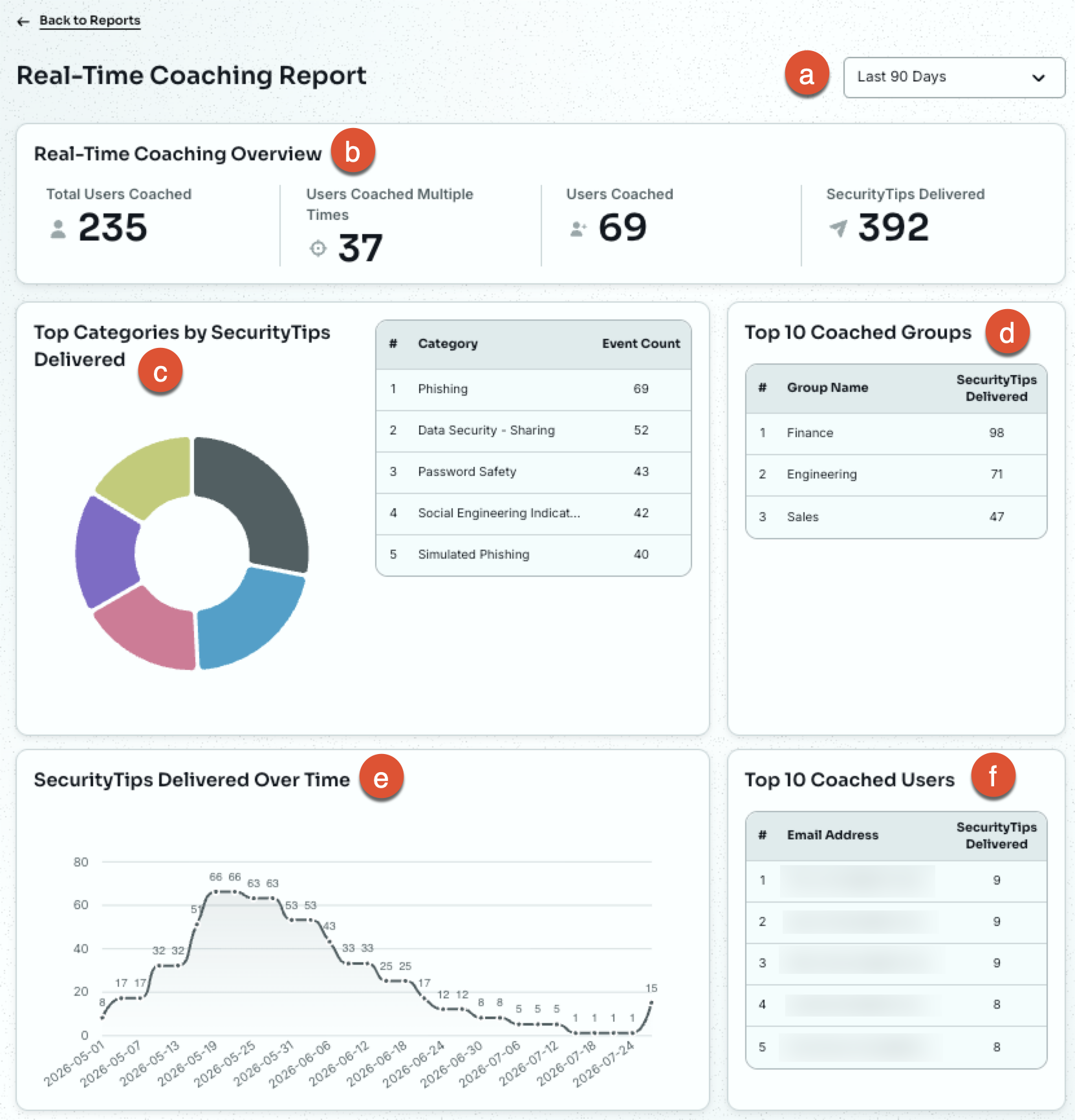
- Filter für Zeitraum: Wählen Sie den Zeitraum aus, für den Daten angezeigt werden sollen. Standardmäßig enthält dieser Report Daten und Aktivitäten aus den letzten 90 Tagen.
-
Übersicht zum Echtzeit-Coaching: Dieser Abschnitt enthält Informationen zu den Coaching-Kategorien.
- Insgesamt gecoachte Nutzer: Die Anzahl der Nutzerinnen und Nutzer, die während des ausgewählten Datumsbereichs SecurityTips erhalten haben.
- Mehrmals gecoachte Nutzer: Die Anzahl der Nutzerinnen und Nutzer, die während des ausgewählten Datumsbereichs mehr als einen SecurityTip erhalten haben.
- Neu gecoachte Nutzer: Die Anzahl der Nutzerinnen und Nutzer, die während des ausgewählten Datumsbereichs zum ersten Mal einen SecurityTip erhalten haben.
- Zugestellte SecurityTips: Die Gesamtzahl der SecurityTips, welche die Nutzerinnen und Nutzer während des ausgewählten Datumsbereichs erhalten haben.
- Häufigste Kategorien nach „SecurityTips zugestellt“: In diesem Diagramm werden die 10 Kategorien mit den meisten Erkennungen riskanter Aktivitäten im ausgewählten Datumsbereich dargestellt.
- Top 10 der gecoachten Gruppen: In dieser Tabelle werden die Smart Groups aufgeführt, die im ausgewählten Datumsbereich die meisten SecurityTips erhalten haben.
- Im Laufe der Zeit zugestellte SecurityTips: Dieses Diagramm zeigt die Veränderungen in der Anzahl der zugestellten SecurityTips im ausgewählten Datumsbereich.
- Top 10 der gecoachten Nutzer: In dieser Tabelle werden die Nutzerinnen und Nutzer aufgeführt, die im ausgewählten Datumsbereich die meisten SecurityTips erhalten haben. Es werden bis zu 10 Nutzerinnen und Nutzer aufgeführt.
Anpassen und Exportieren des Reports zum Echtzeit-Coaching
Sie können auf die Quelldaten dieses Reports zugreifen, indem Sie auf der Kachel Report zum Echtzeit-Coaching die Option Quelldaten auswählen.
Sie können den Report anpassen, um spezifische Kriterien wie Echtzeit-Coaching-Kategorien, Nutzergruppen oder Zustellmethoden anzuzeigen. Sie können diesen Report auch als CSV-Datei exportieren, speichern und senden oder den Versand planen.
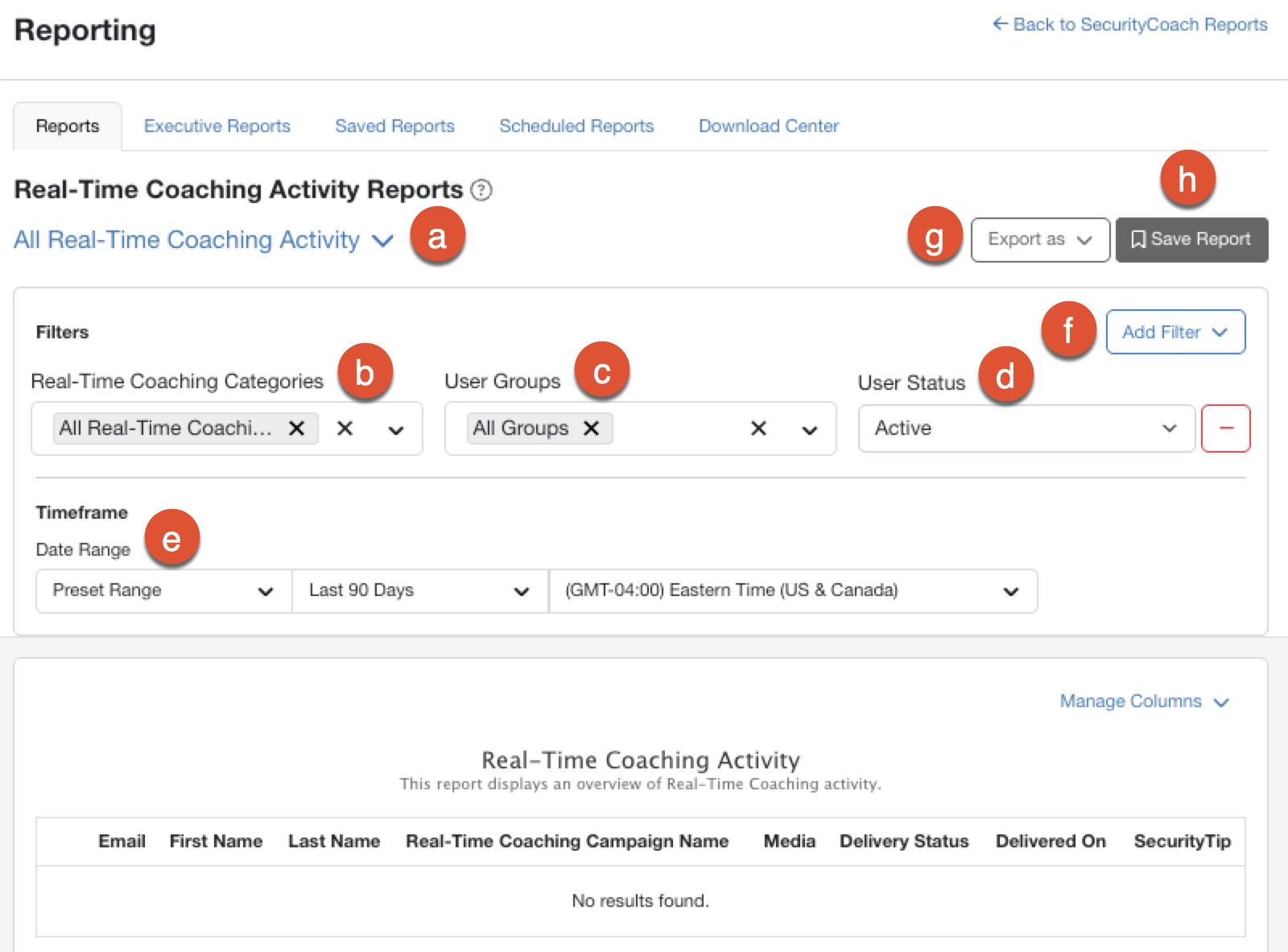
Weitere Informationen zum Anpassen und Exportieren dieses Reports finden Sie im Screenshot und in der folgenden Liste:
-
Reporttyp: Wählen Sie über das Pfeilsymbol den Report aus, der generiert werden soll:
- Alle Echtzeit-Coaching-Aktivitäten: Enthält detaillierte Informationen über die allgemeinen Coaching-Aktivitäten Ihrer Organisation.
- Alle Echtzeit-Coaching-Aktivitäten gruppiert nach Nutzer: Enthält kombinierte Daten über die Coaching-Aktivitäten für alle Nutzerinnen und Nutzer.
- Echtzeit-Coaching-Kategorien: Wählen Sie die Kategorien aus, die in den Report einbezogen werden sollen. Oder belassen Sie die Standardauswahl, um alle Kategorien einzubeziehen.
- Nutzergruppen: Wählen Sie die Nutzergruppen aus, die in den Report einbezogen werden sollen. Oder belassen Sie die Standardauswahl, um alle Gruppen einzubeziehen.
- Nutzerstatus: Zur Auswahl stehen Alle Nutzerstatus, Aktiv und Archiviert.
- Datumsbereich: Wählen Sie den Datumsbereich aus, für den Daten berücksichtigt werden sollen.
-
Filter hinzufügen: Fügen Sie zusätzliche optionale Filter hinzu, darunter:
- Zustellmethoden: Wählen Sie die SecurityTip-Zustellmethoden aus, die aufgenommen werden sollen. Zu den Optionen gehören Alle Zustellmethoden, E-Mail, Slack, Microsoft Teams und Google Chat.
- Nutzergruppen-Kriterien: Wählen Sie die Typen von Nutzergruppen aus, die aufgenommen werden sollen. Zu den Optionen gehören Alle Gruppentypen, Konsole, Smart Groups und Nutzerbereitstellung.
-
Nur neu gecoachte Nutzer anzeigen: Wählen Sie diese Option aus, um nur Nutzerinnen und Nutzer anzuzeigen, die ihren ersten SecurityTip innerhalb des ausgewählten Datumsbereichs erhalten haben.
Hinweis: Dieser Filter ist nur für den Reporttyp Alle Echtzeit-Coaching-Aktivitäten gruppiert nach Nutzer verfügbar. -
Zugestellte Benachrichtigungen: Verwenden Sie diesen Filter, um die Anzahl der zugestellten SecurityTips auszuwählen, die für jede Nutzerin bzw. jeden Nutzer berücksichtigt werden sollen. Zur Auswahl stehen Beliebig, 1, Mehr als 1 und Mehr als 5.
Hinweis: Dieser Filter ist nur für den Reporttyp Alle Echtzeit-Coaching-Aktivitäten gruppiert nach Nutzer verfügbar.
- Exportieren als: Exportieren Sie den erstellten Report als CSV-Datei. Diese ist dann im Download Center verfügbar.
- Report speichern: Speichern Sie den Report auf der Unterregisterkarte Gespeicherte Reports.
Nach Anwenden der Filter und Generieren des Reports wird eine Tabelle mit Informationen über die Coaching-Aktivitäten Ihrer Organisation angezeigt. Über das Drop-down-Menü Spalten verwalten können Sie auswählen, welche Spalten angezeigt werden sollen.
Report zu Erkennungsregeln
Der Report zu Erkennungsregeln bietet eine Übersicht über aktive Erkennungsregeln. Sie können diesen Report aufrufen, indem Sie auf der Kachel Report zu Erkennungsregeln die Option Report auswählen.
Weitere Informationen zu dieser Übersicht finden Sie im Screenshot und in der folgenden Liste:
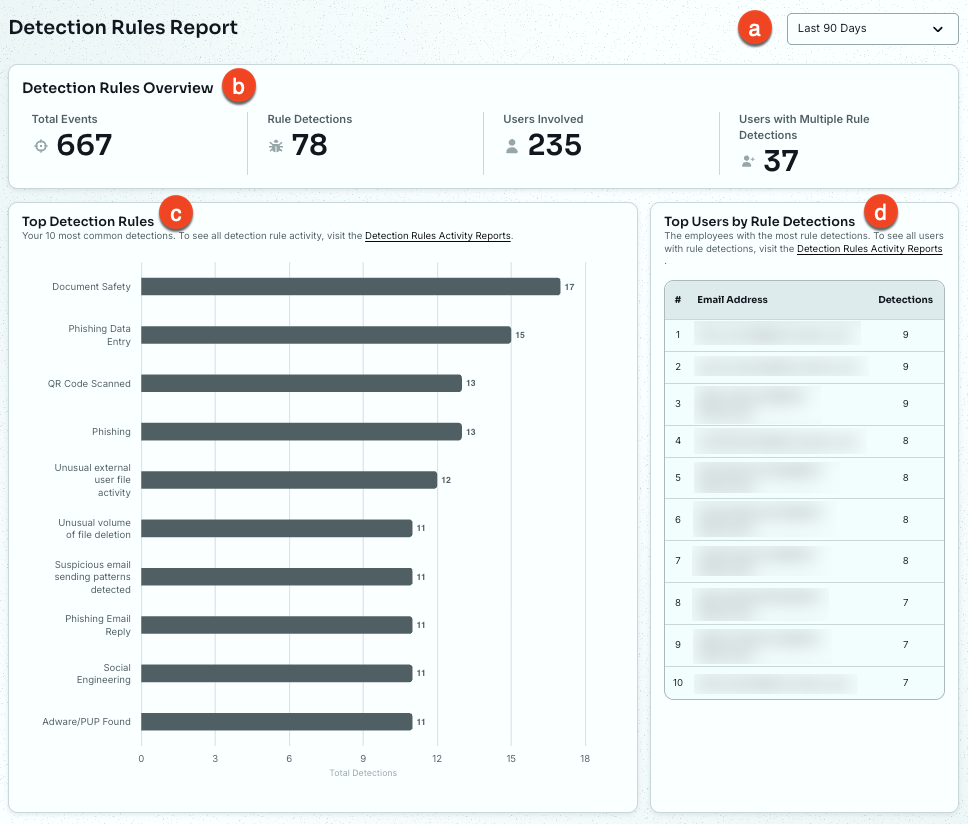
- Filter für Zeitraum: Wählen Sie den Zeitraum aus, für den Daten angezeigt werden sollen. Standardmäßig enthält dieser Report Daten und Aktivitäten aus den letzten 90 Tagen.
-
Übersicht über Erkennungsregeln: In diesem Abschnitt finden Sie Informationen zu den Erkennungsregeln.
- Ereignisse insgesamt: Die Gesamtzahl der Ereignisse im ausgewählten Datumsbereich.
- Regelerkennungen: Die Anzahl der Ereignisse, die im ausgewählten Datumsbereich eine Erkennungsregel ausgelöst haben.
- Beteiligte Nutzer: Die Anzahl der zugeordneten Nutzerinnen und Nutzer, die im ausgewählten Datumsbereich eine Erkennungsregel ausgelöst haben.
- Nutzer mit mehreren Regelerkennungen: Die Anzahl der Nutzerinnen und Nutzer, die im ausgewählten Datumsbereich mindestens zwei Erkennungsregeln ausgelöst haben.
- Top-Erkennungsregeln: In diesem Diagramm wird die Anzahl der Nutzerinnen und Nutzer angezeigt, die im ausgewählten Datumsbereich Erkennungen bei den in Ihrer Organisation am häufigsten erkannten Regeln aufweisen. Es werden bis zu 10 Erkennungsregeln aufgeführt.
- Wichtigste Nutzer nach Regelerkennungen: In dieser Tabelle wird die Anzahl der Regelerkennungen für die Nutzerinnen und Nutzer mit dem höchsten Risiko Ihrer Organisation angezeigt. Es werden bis zu 10 Nutzerinnen und Nutzer aufgeführt.
Anpassen und Exportieren des Reports zu Erkennungsregeln
Sie können auf die Quelldaten dieses Reports zugreifen, indem Sie auf der Kachel Report zu Erkennungsregeln die Option Quelldaten auswählen.
Sie können den Report anpassen, um spezifische Kriterien wie Erkennungsregelkategorien, Anbieter oder Risikostufen anzuzeigen. Sie können diesen Report auch als CSV-Datei exportieren, speichern und senden oder den Versand planen.
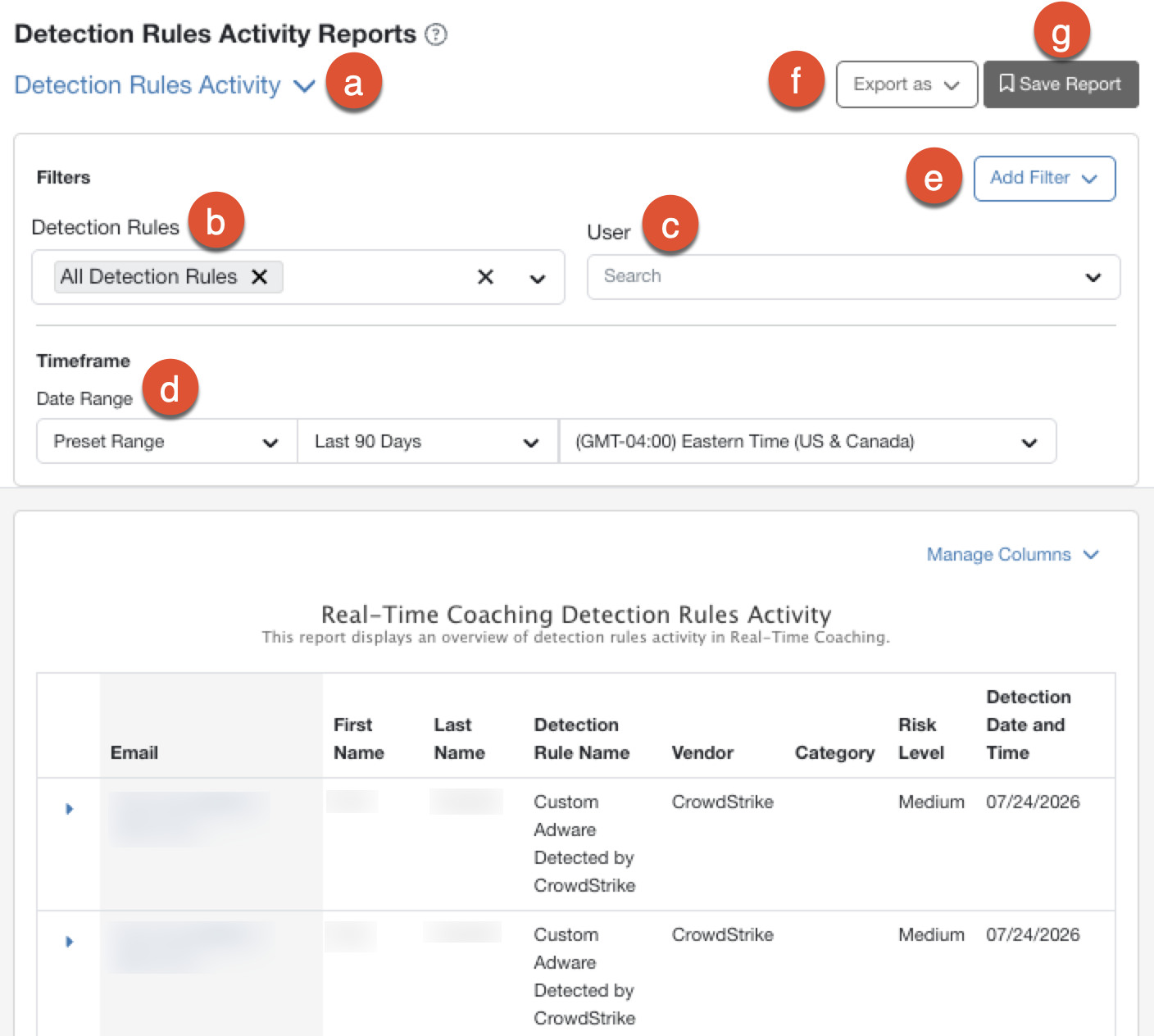
Weitere Informationen zum Anpassen und Exportieren dieses Reports finden Sie im Screenshot und in der folgenden Liste:
-
Reporttyp: Wählen Sie über das Pfeilsymbol den Report aus, der generiert werden soll:
- Erkennungsregelaktivität: Hier finden Sie detaillierte Informationen über jede einzelne Regelerkennung.
- Erkennungsregelaktivitäten gruppiert nach Nutzer: Hier finden Sie die kombinierten Daten für Regelerkennungen bei den einzelnen Nutzerinnen und Nutzern.
- Erkennungsregelaktivitäten gruppiert nach Erkennungsregel: Hier finden Sie die kombinierten Daten für die einzelnen Erkennungsregeln.
- Erkennungsregeln: Verwenden Sie diesen Filter, um die Erkennungsregeln auszuwählen, die im Report angezeigt werden sollen.
-
Nutzer: Über diese Suchleiste können Sie Namen von Nutzerinnen und Nutzer auswählen oder eingeben, die im Report angezeigt werden sollen.
Hinweis: Dieser Filter ist nur für die Reporttypen Erkennungsregelaktivität und Erkennungsregelaktivitäten gruppiert nach Nutzer verfügbar. - Datumsbereich: Verwenden Sie diesen Filter, um den Datumsbereich auszuwählen, der im Report angezeigt werden soll.
-
Filter hinzufügen: Verwenden Sie dieses Drop-down-Menü, um zusätzliche optionale Filter zu Ihrem Report hinzuzufügen.
- Erkennungsregelkategorien: Verwenden Sie diesen Filter, um die Erkennungsregelkategorien auszuwählen, die im Report angezeigt werden sollen.
- Anbieter: Verwenden Sie diesen Filter, um die Anbieter auszuwählen, die im Report angezeigt werden sollen.
-
Risikostufen: Verwenden Sie diesen Filter, um die Risikostufen auszuwählen, die im Report angezeigt werden sollen. Zu den Optionen gehören Alle Risikostufen, Mittel, Hoch oder Sehr hoch.
Hinweis: Dieser Filter ist nur für die Reporttypen Erkennungsregelaktivität und Erkennungsregelaktivitäten gruppiert nach Erkennungsregel verfügbar.
- Exportieren als: Verwenden Sie diese Schaltfläche, um den generierten Report als CSV-Datei zu exportieren. Von Ihnen generierte CSV-Dateien stehen im Download Center zum Download bereit.
- Report speichern: Verwenden Sie diese Schaltfläche, um den Report auf der Unterregisterkarte Gespeicherte Reports zu speichern.
Nach Anwenden der Filter und Generieren des Reports wird eine Tabelle mit Informationen über die Regelerkennungen Ihrer Organisation angezeigt. Über das Drop-down-Menü Spalten verwalten können Sie auswählen, welche Spalten angezeigt werden sollen.
Report zu Anbieterereignissen
Im Report zu Anbieterereignissen werden die Ereignisse integrierter Anbieter angezeigt, die mit Erkennungsregeln verknüpft sind. Sie können diesen Report aufrufen, indem Sie auf der Kachel Report zu Anbieterereignissen die Option Report auswählen. Stellen Sie anhand dieser Informationen sicher, dass die häufigsten Ereignisse durch Coaching in aktiven Kategorien abgedeckt werden. Wenn Sie weitere Ereignisse in Ihren Report einschließen möchten, können Sie benutzerdefinierte Erkennungsregeln erstellen oder weitere Sicherheitsanbieter integrieren.
Weitere Informationen zu dieser Übersicht finden Sie im Screenshot und in der folgenden Liste:
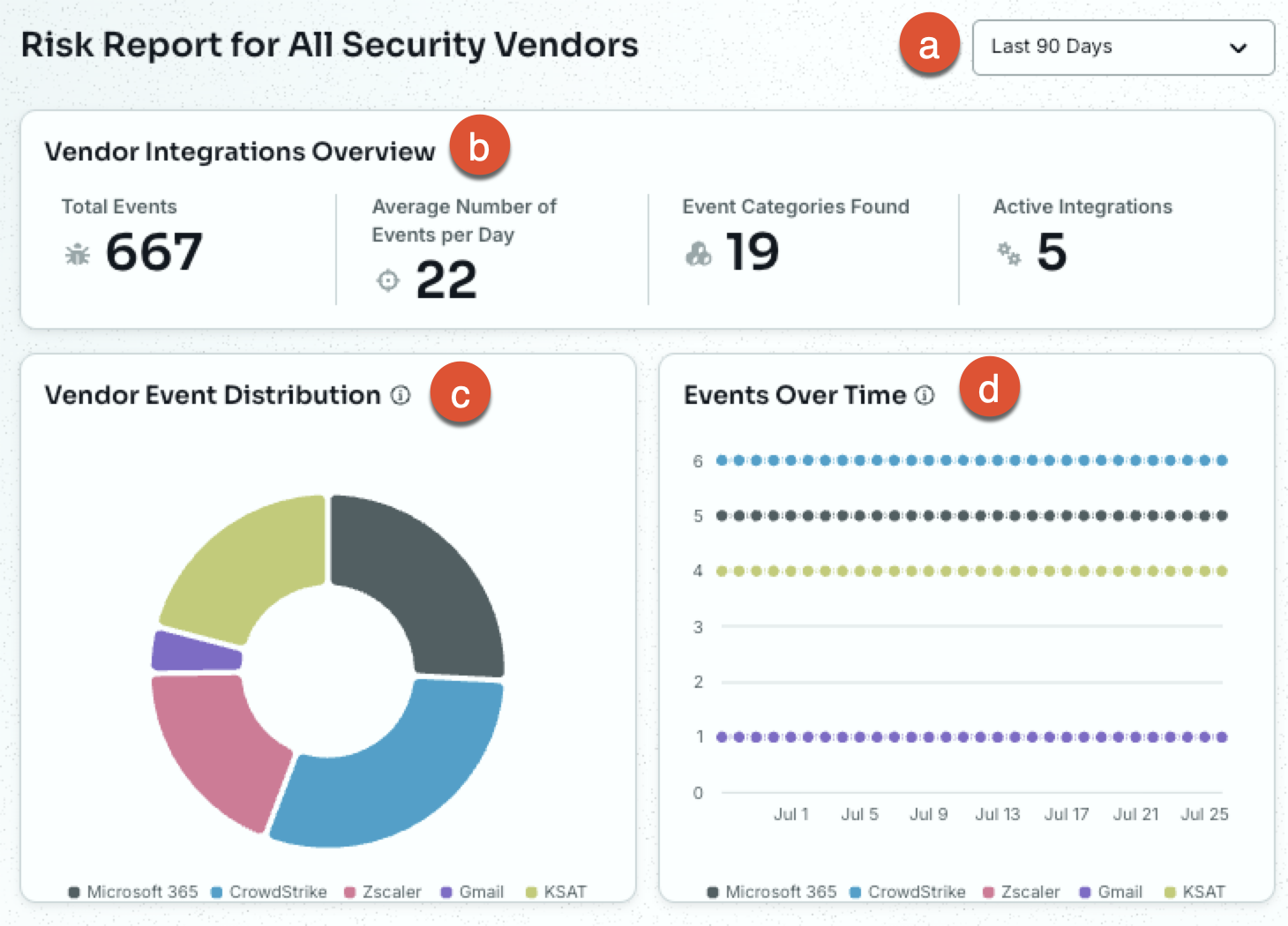
- Filter für Zeitraum: Wählen Sie den Zeitraum aus, für den Daten angezeigt werden sollen. Standardmäßig enthält dieser Report Daten und Aktivitäten aus den letzten 90 Tagen.
-
Überblick über Anbieterintegrationen: Dieser Abschnitt enthält Informationen über Ihre Anbieterintegrationen.
- Ereignisse insgesamt: Hier wird die Gesamtzahl der Ereignisse integrierter Anbieter im ausgewählten Datumsbereich angezeigt.
- Durchschnittliche Anzahl der Ereignisse pro Tag: Die durchschnittliche Anzahl der erkannten Ereignisse pro Tag im ausgewählten Datumsbereich.
- Gefundene Ereigniskategorien: Die Anzahl der eindeutigen Ereigniskategorien, die im ausgewählten Datumsbereich erkannt wurden.
- Aktive Integrationen: Die Anzahl der Anbieter, die derzeit integriert sind.
- Verteilung der Anbieterereignisse: Ein Diagramm mit dem prozentualen Anteil der Ereignisse, die jeweils auf die integrierten Anbieter zurückzuführen sind.
- Ereignisse im Laufe der Zeit: Ein Diagramm mit der Änderung der Ereignisse für jeden integrierten Anbieter im ausgewählten Datumsbereich.
Anpassen des Reports zu Anbieterereignissen
Sie können auf die Quelldaten dieses Reports zugreifen, indem Sie auf der Kachel Report zu Anbieterereignissen die Option Quelldaten auswählen.
Sie können den Report anpassen, um spezifische Kriterien wie Anbieter, Erkennungsregeln oder Ereignisdaten anzuzeigen.
Weitere Informationen zum Anpassen dieses Reports finden Sie im Screenshot und in der folgenden Liste:
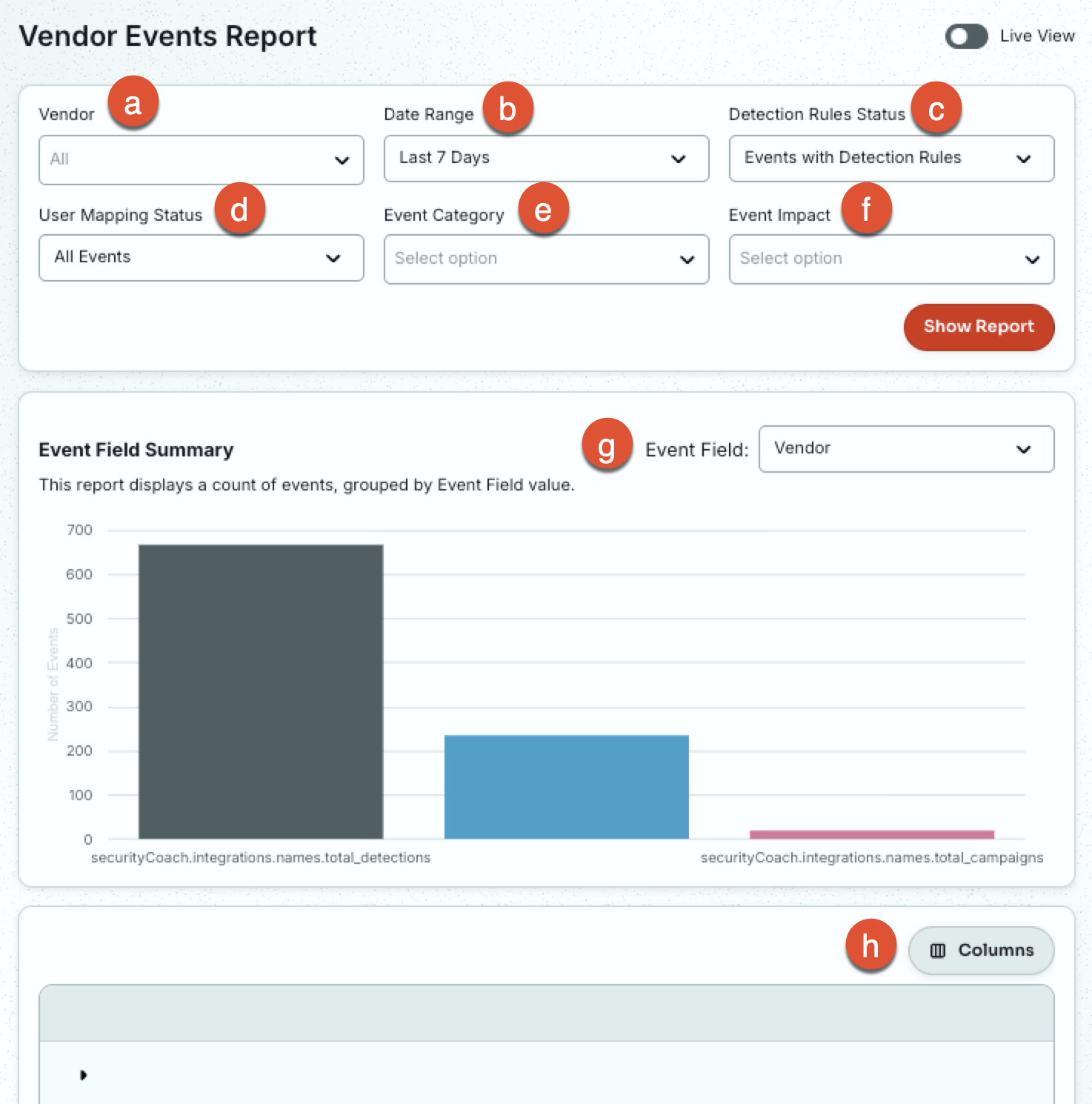
- Anbieter: Wählen Sie einen oder mehrere Anbieter aus, für die Ereignisdaten angezeigt werden sollen.
- Datumsbereich: Wählen Sie den Datumsbereich aus, für den Daten angezeigt werden sollen.
- Status der Erkennungsregeln: Zu den Optionen gehören Ereignisse mit Erkennungsregeln und Ereignisse ohne Erkennungsregeln.
- Status der Nutzerzuordnung: Zu den Optionen gehören Alle Ereignisse, Ereignisse mit Nutzerzuordnung und Ereignisse ohne Nutzerzuordnung.
- Ereigniskategorie: Wählen Sie eine oder mehrere Anbieterereigniskategorien aus. Sie müssen zuvor einen Anbieter auswählen.
- Ereignisauswirkung: Wählen Sie eine oder mehrere Ereignisauswirkungsstufen aus. Sie müssen zuvor einen Anbieter auswählen.
- Ereignisfeld: Zu den Optionen gehören Anbieter, Ereignistyp, Ereigniskategorie, Ereignisauswirkung und Ereignisquelle.
- Report anzeigen: Hier können Sie Ihre Filter speichern und die Reportdaten generieren.
Nach Anwenden der Filter und Generieren des Reports wird eine Tabelle mit Informationen über jedes Ereignis angezeigt. Wählen Sie über das Drop-down-Menü Spalten aus, welche Spalten angezeigt werden sollen. Wählen Sie in einer beliebigen Zeile das Pfeilsymbol aus, um weitere Details über dieses Ereignis anzuzeigen.
Über den Schalter Live-Ansicht oben rechts auf der Seite können Sie die letzten Ereignisse anzeigen, die von Ihren integrierten Anbietern erkannt wurden. In der Live-Ansicht sind Filter deaktiviert. Ereignisse werden in chronologischer Reihenfolge angezeigt.
Report zum Risiko bei Endpunkt-Sicherheitsanbietern
Der Report zum Risiko bei Endpunkt-Sicherheitsanbietern bietet eine Übersicht über die Ereignisse in Zusammenhang mit der Endpunktsicherheit. In diesem Report sind nur Ereignisse Ihrer integrierten Anbieter enthalten. Um diesen Report aufzurufen, wählen Sie im Abschnitt Übersicht über Risiko für Anbietertyp die Option Anbieter für Endpunktsicherheit aus. In den Artikeln Übersicht zum Echtzeit-Coaching und Sicherheitstypen nach Anbieter erfahren Sie mehr über die Integration von Anbietern für Endpunktsicherheit.
Weitere Informationen zu diesem Report finden Sie im Screenshot und in der folgenden Liste:
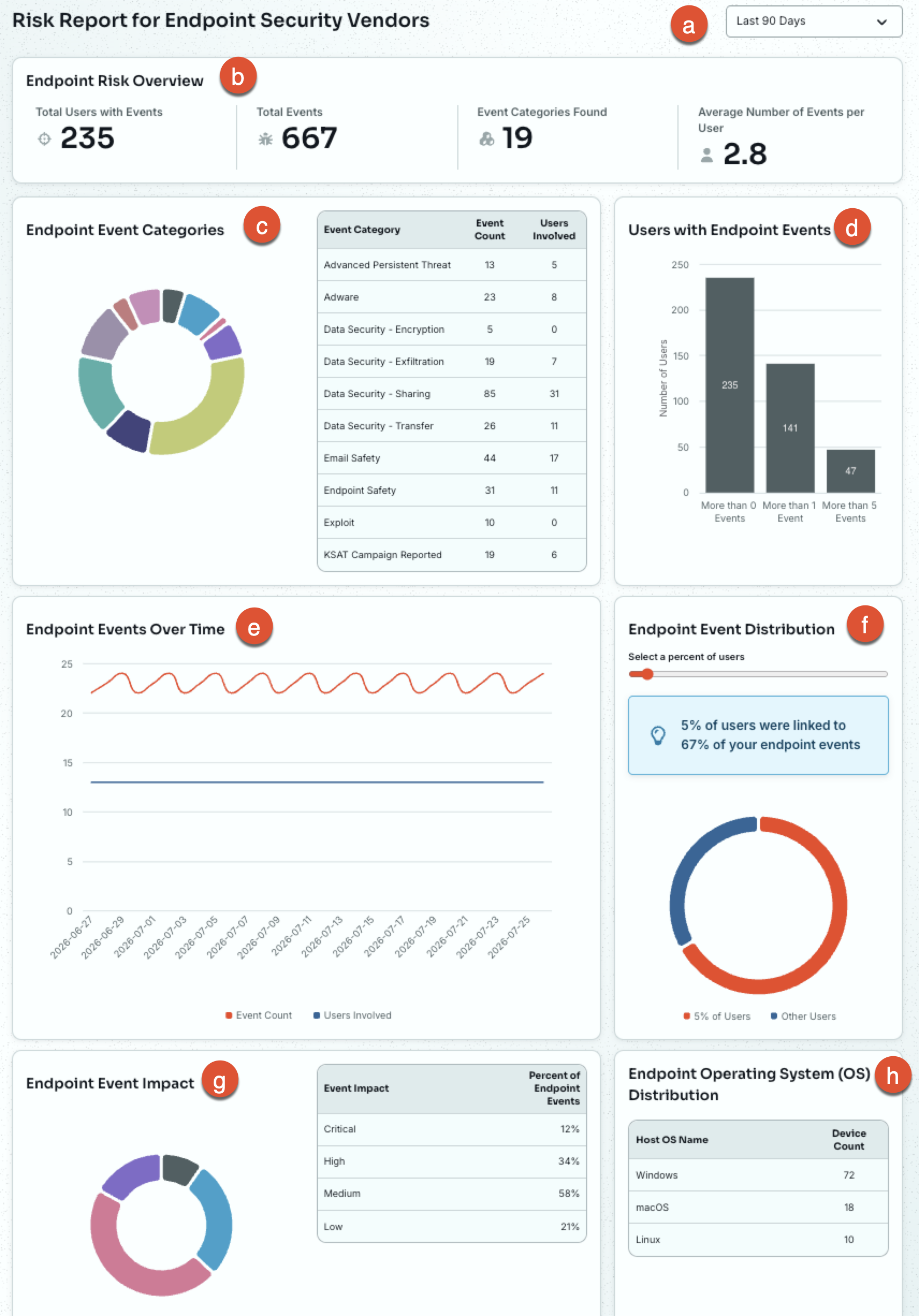
- Filter für Zeitraum: Wählen Sie den Zeitraum aus, für den Daten angezeigt werden sollen. Standardmäßig enthält dieser Report Daten und Aktivitäten aus den letzten 90 Tagen.
-
Übersicht über das Endpunktrisiko: In diesem Abschnitt werden die Ereignisse in Bezug auf Endpunktsicherheit Ihrer Organisation zusammengefasst.
- Nutzer mit Ereignissen insgesamt: Die Anzahl der Nutzerinnen und Nutzer mit mindestens einem Endpunktereignis im ausgewählten Datumsbereich.
- Ereignisse insgesamt: Die Gesamtzahl der Endpunktereignisse im ausgewählten Datumsbereich.
- Gefundene Ereigniskategorien: Die Anzahl der eindeutigen Ereigniskategorien, die unter allen Endpunktereignissen erkannt wurden.
- Durchschnittliche Anzahl der Ereignisse pro Nutzer: Die durchschnittliche Anzahl der Endpunktereignisse pro Nutzerin bzw. Nutzer.
- Endpunkt-Ereigniskategorien: Diagramm und Tabelle mit einer Aufschlüsselung der Endpunktereignisse nach Kategorie, inklusive Anzahl der Ereignisse und Anzahl der Nutzer für jedes Ereignis.
- Nutzer mit Endpunktereignissen: Aus diesem Diagramm geht hervor, wie viele Nutzerinnen und Nutzer für den ausgewählten Datumsbereich mehr als null, mehr als ein oder mehr als fünf Endpunktereignisse aufweisen. Sie können Nutzerinnen und Nutzer mit wiederholt riskanten Aktivitäten aufspüren.
- Endpunktereignisse im Laufe der Zeit: In diesem Diagramm werden die Änderungen bei Endpunktereignissen und den involvierten Nutzerinnen und Nutzern im ausgewählten Datumsbereich veranschaulicht, sodass Sie den Trend des Endpunktrisikos im Blick behalten können.
- Verteilung der Endpunktereignisse: In diesem Diagramm wird der prozentuale Anteil der Endpunktereignisse aufgeführt, die an einen ausgewählten Prozentsatz der Nutzerinnen und Nutzer mit dem höchsten Risiko gebunden sind. Wenn Sie beispielsweise 5 % auswählen, wird angezeigt, wie viel des Endpunktrisikos Ihrer Organisation auf die fünf Prozent der Nutzerinnen und Nutzer mit dem höchsten Risiko entfällt.
- Endpunkt-Ereignisauswirkung: In diesem Diagramm wird eine Aufschlüsselung der Endpunktereignisse nach Auswirkungsstufe angezeigt, sodass Sie den Gesamtschweregrad der erkannten Aktivität einschätzen können. Zu den Optionen gehören Kritisch, Hoch, Mittel und Niedrig.
- Verteilung des Endpunkt-Betriebssystems (Operating System, OS): In dieser Tabelle sind alle Betriebssysteme mit einem Endpunktereignis und der jeweiligen Geräteanzahl aufgeführt, sodass Sie erkennen können, welche Betriebssysteme das größte Risiko darstellen.
Report zum Risiko bei E-Mail-Sicherheitsanbietern
Der Report zum Risiko bei E-Mail-Sicherheitsanbietern bietet eine Übersicht über die Ereignisse in Zusammenhang mit der E-Mail-Sicherheit. In diesem Report sind nur Ereignisse Ihrer integrierten Anbieter enthalten. Um diesen Report aufzurufen, wählen Sie im Abschnitt Übersicht über Risiko für Anbietertyp die Option Anbieter für E-Mail-Sicherheit aus. In den Artikeln Übersicht zum Echtzeit-Coaching und Sicherheitstypen nach Anbieter erfahren Sie mehr über die Integration von Anbietern für E-Mail-Sicherheit.
Weitere Informationen zu diesem Report finden Sie im Screenshot und in der folgenden Liste:
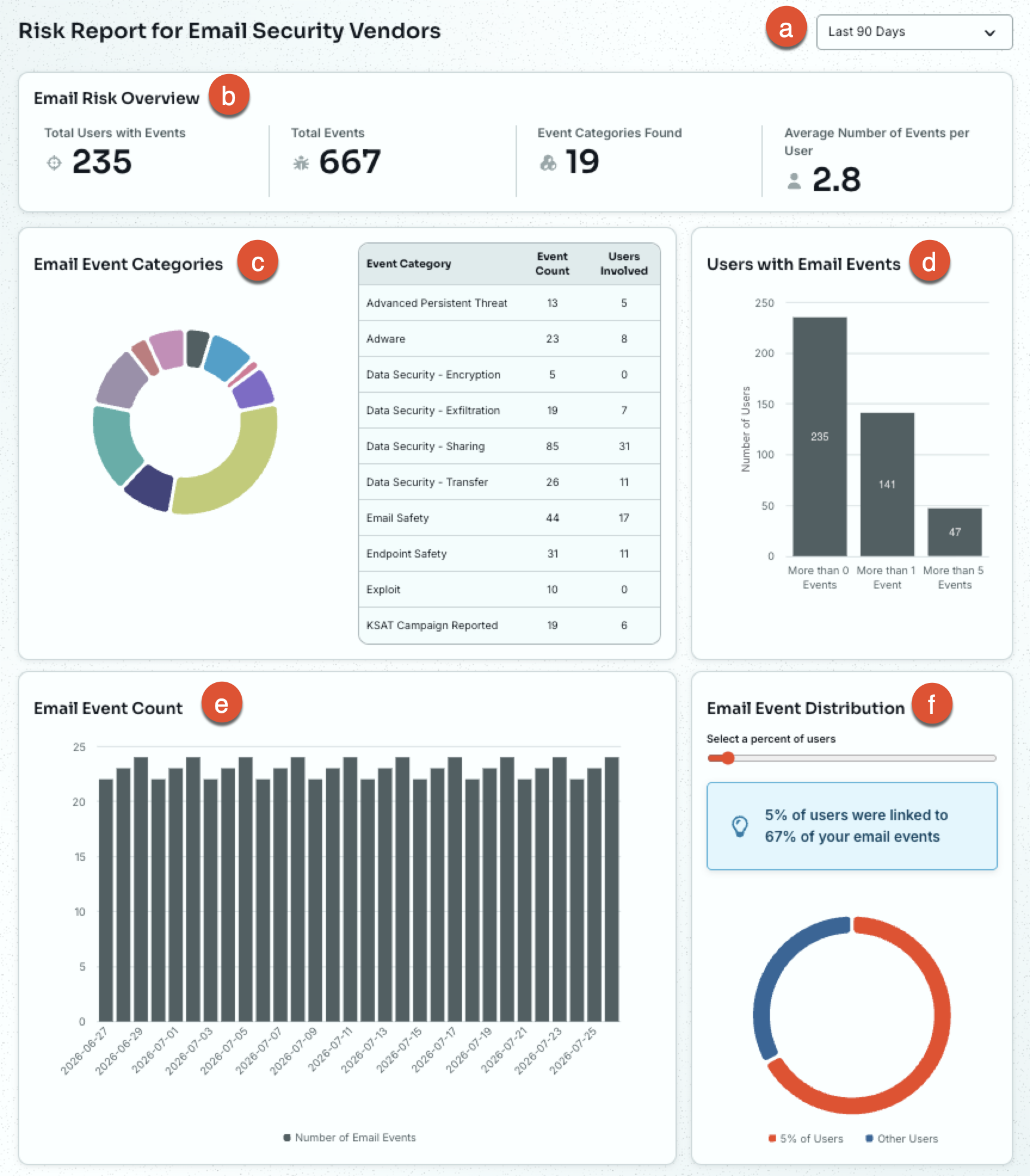
- Filter für Zeitraum: Wählen Sie den Zeitraum aus, für den Daten angezeigt werden sollen. Standardmäßig enthält dieser Report Daten und Aktivitäten aus den letzten 90 Tagen.
-
Übersicht über das E-Mail-Risiko: In diesem Abschnitt werden die Ereignisse in Bezug auf E-Mail-Sicherheit Ihrer Organisation zusammengefasst.
- Nutzer mit Ereignissen insgesamt: Die Anzahl der Nutzerinnen und Nutzer mit mindestens einem E-Mail-Ereignis im ausgewählten Datumsbereich.
- Ereignisse insgesamt: Die Gesamtzahl der E-Mail-Ereignisse im ausgewählten Datumsbereich.
- Gefundene Ereigniskategorien: Die Anzahl der eindeutigen Ereigniskategorien, die unter allen E-Mail-Ereignissen erkannt wurden.
- Durchschnittliche Anzahl der Ereignisse pro Nutzer: Die durchschnittliche Anzahl der E-Mail-Ereignisse pro Nutzerin bzw. Nutzer.
- E-Mail-Ereigniskategorien: Diagramm und Tabelle mit einer Aufschlüsselung der E-Mail-Ereignisse nach Kategorie, inklusive Anzahl der Ereignisse und Anzahl der Nutzer für jedes Ereignis.
- Nutzer mit E-Mail-Ereignissen: Aus diesem Diagramm geht hervor, wie viele Nutzerinnen und Nutzer für den ausgewählten Datumsbereich mehr als null, mehr als ein oder mehr als fünf E-Mail-Ereignisse aufweisen. Sie können Nutzerinnen und Nutzer mit wiederholt riskanten Aktivitäten aufspüren.
- Anzahl der E-Mail-Ereignisse: In diesem Diagramm wird die Anzahl der täglich erkannten E-Mail-Ereignisse im ausgewählten Zeitraum dargestellt, sodass Sie den Trend des E-Mail-Risikos im Blick behalten können.
- Verteilung der E-Mail-Ereignisse: In diesem Diagramm wird der prozentuale Anteil der E-Mail-Ereignisse aufgeführt, die an einen ausgewählten Prozentsatz der Nutzerinnen und Nutzer mit dem höchsten Risiko gebunden sind. Wenn Sie beispielsweise 5 % auswählen, wird angezeigt, wie viel des E-Mail-Risikos Ihrer Organisation auf die fünf Prozent der Nutzerinnen und Nutzer mit dem höchsten Risiko entfällt.
Report zum Risiko bei Internetsicherheitsanbietern
Der Report zum Risiko bei Internetsicherheitsanbietern bietet eine Übersicht über die Ereignisse in Zusammenhang mit der Internetsicherheit. In diesem Report sind nur Ereignisse Ihrer integrierten Anbieter enthalten. Um diesen Report aufzurufen, wählen Sie im Abschnitt Übersicht über Risiko für Anbietertyp die Option Anbieter für Internetsicherheit aus. Im SecurityCoach-Produkthandbuch und dem Artikel Sicherheitstypen nach Anbieter erfahren Sie mehr über die Integration von Anbietern für Internetsicherheit.
Weitere Informationen zu diesem Report finden Sie im Screenshot und in der folgenden Liste:
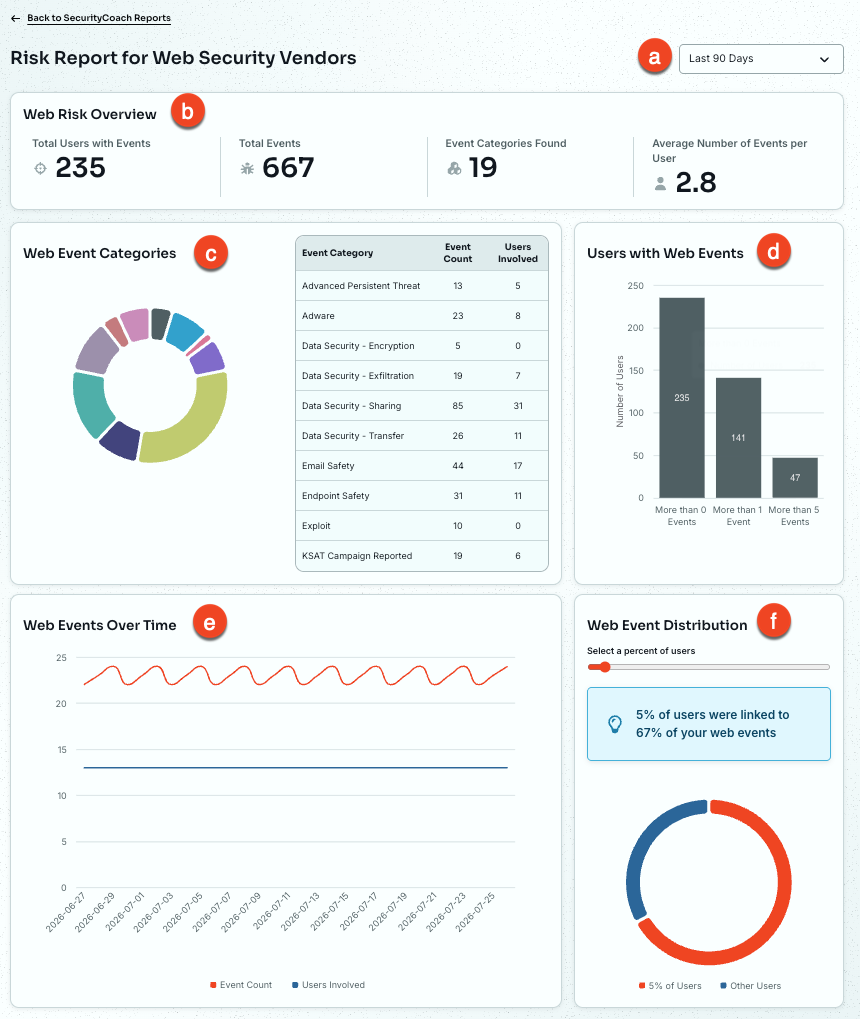
- Filter für Zeitraum: Wählen Sie den Zeitraum aus, für den Daten angezeigt werden sollen. Standardmäßig enthält dieser Report Daten und Aktivitäten aus den letzten 90 Tagen.
-
Übersicht über das Internetrisiko: In diesem Abschnitt werden die Ereignisse in Bezug auf Internetsicherheit Ihrer Organisation zusammengefasst.
- Nutzer mit Ereignissen insgesamt: Die Anzahl der Nutzerinnen und Nutzer mit mindestens einem Internetereignis im ausgewählten Datumsbereich.
- Ereignisse insgesamt: Die Gesamtzahl der Internetereignisse im ausgewählten Datumsbereich.
- Gefundene Ereigniskategorien: Die Anzahl der eindeutigen Ereigniskategorien, die unter allen Internetereignissen erkannt wurden.
- Durchschnittliche Anzahl der Ereignisse pro Nutzer: Die durchschnittliche Anzahl der Internetereignisse pro Nutzerin bzw. Nutzer mit mindestens einem Ereignis.
- Internet-Ereigniskategorien: Diagramm und Tabelle mit einer Aufschlüsselung der Internetereignisse nach Kategorie, inklusive Anzahl der Ereignisse und Anzahl der Nutzer für jedes Ereignis.
- Nutzer mit Internetereignissen: Aus diesem Diagramm geht hervor, wie viele Nutzerinnen und Nutzer für den ausgewählten Datumsbereich mehr als null, mehr als ein oder mehr als fünf Internetereignisse aufweisen. Sie können Nutzerinnen und Nutzer mit wiederholt riskanten Aktivitäten aufspüren.
- Internetereignisse im Laufe der Zeit: In diesem Diagramm werden die Änderungen bei Internetereignissen und den involvierten Nutzerinnen und Nutzern im ausgewählten Datumsbereich veranschaulicht, sodass Sie den Auf- oder Abwärtstrend des Internetrisikos im Blick behalten können.
- Verteilung der Internetereignisse: In diesem Diagramm wird der prozentuale Anteil der Internetereignisse aufgeführt, die an einen ausgewählten Prozentsatz der Nutzerinnen und Nutzer mit dem höchsten Risiko gebunden sind. Wenn Sie beispielsweise 5 % auswählen, wird angezeigt, wie viel des Internetrisikos Ihrer Organisation auf die fünf Prozent der Nutzerinnen und Nutzer mit dem höchsten Risiko entfällt.