SecurityCoach stellt eine Reihe von Reports mit Informationen zu Sicherheitsrisiken, Erkennungsregeln und Echtzeit-Coaching-Kampagnen Ihrer Organisation zur Verfügung. Diese Reports helfen bei der Ermittlung von Verbesserungsmöglichkeiten hinsichtlich Ihres Security Awareness Program. Außerdem können Sie anhand dieser Reports die Entwicklung von Trends in Zusammenhang mit riskanten Aktivitäten von Nutzer:innen im Blick behalten.
Navigieren Sie in der KSAT-Konsole zu SecurityCoach > Reports, um Reports anzuzeigen. Klicken Sie zum Anzeigen eines SecurityCoach: Verhaltensweisen und Coaching-Reports auf die Schaltfläche Report für den jeweiligen Report. Klicken Sie zum Anzeigen eines Übersicht über Risiko für Anbietertyp-Reports auf den Namen des Reports.
Im Abschnitt SecurityCoach: Verhaltensweisen und Coaching können Sie eine Übersicht Ihrer Echtzeit-Coaching-Kampagne, eine Übersicht Ihrer Erkennungsregeln oder eine Übersicht der Anbieterereignisse anzeigen. Nachfolgend erhalten Sie weitere Informationen über die einzelnen Reporttypen.
Report zum Echtzeit-Coaching
Der Report zum Echtzeit-Coaching bietet eine Übersicht über Ihre Echtzeit-Coaching-Kampagnen.
Weitere Informationen zu den Daten in dieser Übersicht finden Sie im Folgenden:

-
Übersicht zum Echtzeit-Coaching: Dieser Abschnitt enthält Informationen zu den Echtzeit-Coaching-Kampagnen.
- Insgesamt gecoachte Nutzer:innen: Diese Zahl gibt die Anzahl der Nutzer:innen an, die während des ausgewählten Datumsbereichs SecurityTips erhalten haben.
- Mehrmals gecoachte Nutzer:innen: Diese Zahl gibt die Anzahl der Nutzer:innen an, die während des ausgewählten Datumsbereichs mehr als einen SecurityTip erhalten haben.
- Neu gecoachte Nutzer:innen: Diese Zahl gibt die Anzahl der Nutzer:innen an, die im ausgewählten Datumsbereich zum ersten Mal einen SecurityTip erhalten haben.
- Zugestellte SecurityTips: Diese Zahl gibt die Gesamtzahl der SecurityTips an, die Nutzer:innen im ausgewählten Datumsbereich erhalten haben.
- Die wichtigsten Echtzeit-Coaching-Kampagnen nach zugestellten SecurityTips: Dieses Diagramm stellt die Echtzeit-Coaching-Kampagnen mit den meisten Erkennungen riskanter Aktivitäten im ausgewählten Datumsbereich dar. In diesem Report werden bis zu zehn Echtzeit-Coaching-Kampagnen aufgeführt.
- Top 10 der gecoachten Gruppen: Diese Tabelle enthält die Liste der Smart Groups, die im ausgewählten Datumsbereich die meisten SecurityTips erhalten haben.
- Im Laufe der Zeit zugestellte SecurityTips: Dieses Diagramm stellt die Veränderungen in der Anzahl der zugestellten SecurityTips im ausgewählten Datumsbereich dar.
- Top 10 der gecoachten Nutzer:innen: Diese Tabelle enthält eine Liste von Nutzer:innen, die im ausgewählten Zeitraum die meisten SecurityTips erhalten haben. In diesem Report werden bis zu zehn Nutzer:innen aufgeführt.
Report zu Erkennungsregeln
Der Report zu Erkennungsregeln bietet eine Übersicht über aktive Erkennungsregeln.
Weitere Informationen zu den Daten in dieser Übersicht finden Sie im Folgenden:

-
Übersicht über Erkennungsregeln: In diesem Abschnitt finden Sie Informationen zu den Erkennungsregeln.
- Ereignisse insgesamt: Diese Zahl gibt die Gesamtzahl der Ereignisse im ausgewählten Datumsbereich an.
- Regelerkennungen: Diese Zahl gibt die Anzahl der Ereignisse an, die im ausgewählten Datumsbereich eine Erkennungsregel ausgelöst haben.
- Beteiligte Nutzer:innen: Diese Zahl gibt die Anzahl der zugeordneten Nutzer:innen an, die im ausgewählten Datumsbereich eine Erkennungsregel ausgelöst haben.
- Nutzer:innen mit mehreren Regelerkennungen: Diese Zahl gibt die Anzahl der Nutzer:innen an, die im ausgewählten Datumsbereich mindestens zwei Erkennungsregeln ausgelöst haben.
- Die wichtigsten Erkennungsregeln: Dieses Diagramm stellt die Anzahl der Nutzer:innen dar, die im ausgewählten Datumsbereich Erkennungen bei den Regeln aufweisen, die in Ihrer Organisation am häufigsten zu Erkennungen führen. In diesem Diagramm werden bis zu zehn Erkennungsregeln aufgeführt.
- Wichtigste Nutzer:innen nach Regelerkennungen: In dieser Tabelle wird die Anzahl der Regelerkennungen im ausgewählten Datumsbereich bei Nutzer:innen mit dem höchsten Risiko in Ihrer Organisation angezeigt. In dieser Tabelle werden bis zu zehn Nutzer:innen aufgeführt.
Report zu Anbieterereignissen
Im Report zu Anbieterereignissen werden die Ereignisse integrierter Anbieter angezeigt, die mit Erkennungsregeln verknüpft sind. Anhand dieser Informationen können Sie sicherstellen, dass Echtzeit-Coaching-Kampagnen für die häufigsten Ereignisse eingerichtet sind. Um mehr Ereignisse in Ihren Report einzuschließen, rufen Sie den Abschnitt Erstellen einer benutzerdefinierten Erkennungsregel im Leitfaden zu Erkennungsregeln auf. Dort finden Sie Informationen, wie Sie Erkennungsregeln erstellen und mit Ereignissen verknüpfen können.
Wählen Sie zum Erstellen des Reports mindestens einen Anbieter aus dem Drop-down-Menü Anbieter links oben auf der Seite „Report“ aus und klicken Sie dann auf Report anzeigen. Weitere Informationen zu den Optionen für zusätzliche Reportfilter finden Sie im Screenshot und in der folgenden Liste:
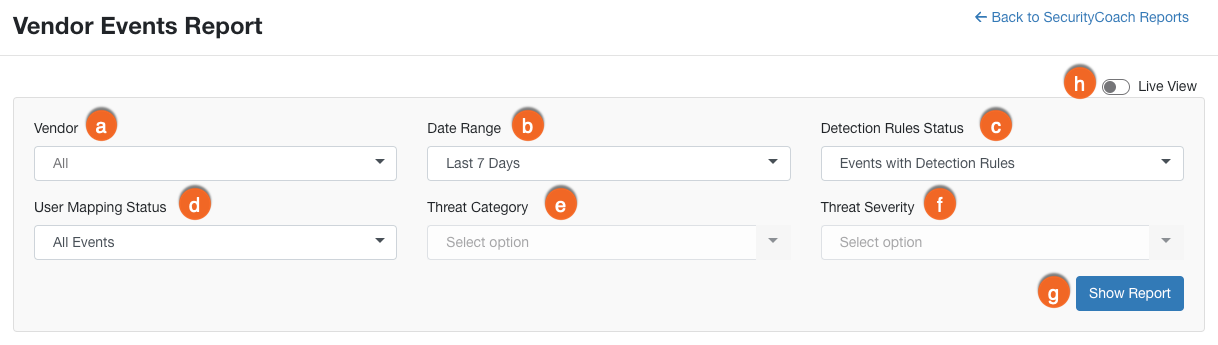
- Anbieter: Verwenden Sie diesen Filter, um einen oder mehrere Anbieter auszuwählen, für die Ereignisdaten angezeigt werden sollen.
- Datumsbereich: Verwenden Sie diesen Filter, um den Datumsbereich auszuwählen, für den Daten angezeigt werden sollen.
- Status der Erkennungsregeln: Verwenden Sie diesen Filter, um nur Ereignisse anzuzeigen, die mit Erkennungsregeln verknüpft sind, oder nur Ereignisse, die mit keinen Erkennungsregeln verknüpft sind.
- Status der Nutzerzuordnung: Verwenden Sie diesen Filter, um entweder alle Ereignisse, nur Ereignisse, die einer Nutzerin bzw. einem Nutzer zugeordnet sind, oder nur Ereignisse, die keiner Nutzerin bzw. keinem Nutzer zugeordnet sind, anzuzeigen.
-
Bedrohungskategorie: Verwenden Sie diesen Filter, um einen oder mehrere Bedrohungskategorien auszuwählen, für die Daten angezeigt werden sollen.
Hinweis: Sie müssen einen Anbieter über den Filter Anbieter auswählen, bevor Sie bestimmte Bedrohungskategorien für diesen Anbieter auswählen können. -
Schweregrad der Bedrohung: Verwenden Sie diesen Filter, um einen oder mehrere Schweregrade der Bedrohung auszuwählen, für die Daten angezeigt werden sollen.
Hinweis: Sie müssen einen Anbieter über den Filter Anbieter auswählen, bevor Sie bestimmte Schweregrade der Bedrohung für diesen Anbieter auswählen können. - Report anzeigen: Verwenden Sie diese Schaltfläche, um Ihre Filter zu speichern und die neuen Reportdaten zu erstellen.
- Live-Ansicht: Klicken Sie auf diesen Schalter, um die neuesten Ereignisse anzuzeigen, die von Ihren integrierten Anbietern erkannt wurden.
Sobald Sie den Report erstellt haben, wird in der Zusammenfassung des Ereignisfelds die Anzahl von Ereignissen für das ausgewählte Ereignisfeld angezeigt. Sie können Ereignisse nach Anbieter, Bedrohungstyp, Bedrohungskategorie, Schweregrad der Bedrohung oder Ereignisquelle anzeigen.

Unter der Zusammenfassung des Ereignisfelds können Sie eine Tabelle mit Informationen zu den einzelnen Ereignissen anzeigen. Klicken Sie auf die Schaltfläche Spalten hinzufügen oder entfernen, um anzupassen, welche Spalten in der Tabelle angezeigt werden.
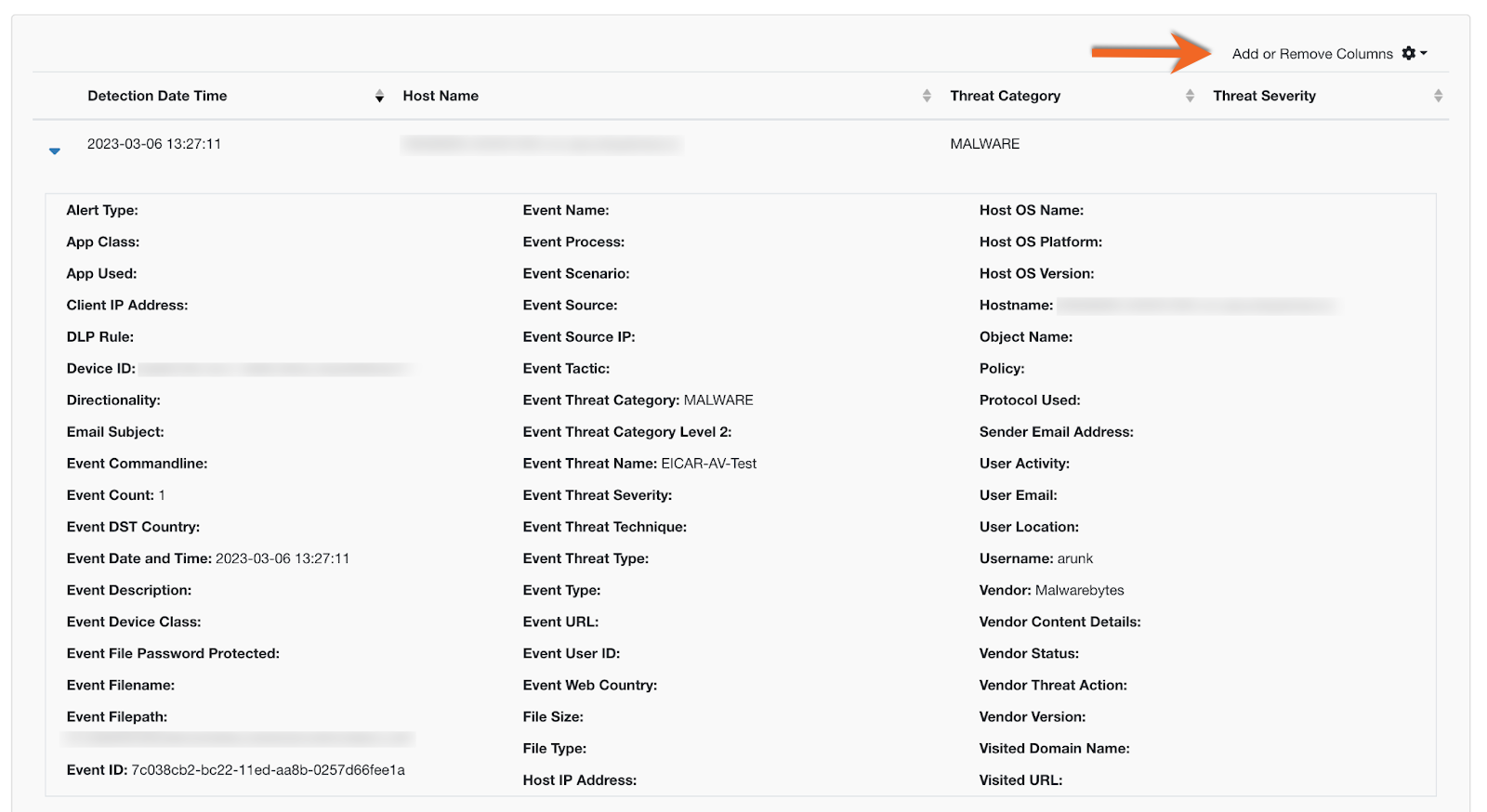
Wählen Sie das Pfeilsymbol aus, um weitere Informationen zu den einzelnen Ereignissen zu erhalten.

Im Abschnitt Übersicht über Risiko für Anbietertyp können Sie eine Übersicht der Ereignisse Ihrer Organisation im Zusammenhang mit Endpunktsicherheit, E-Mail-Sicherheit oder Websicherheit anzeigen. Weitere Informationen zu diesen Reports finden Sie in den nachfolgenden Abschnitten.
Report zum Risiko bei Endpunkt-Sicherheitsanbietern
Der Report zum Risiko bei Endpunkt-Sicherheitsanbietern bietet eine Übersicht über die Ereignisse in Ihrer Organisation in Zusammenhang mit der Endpunktsicherheit.
Weitere Informationen über die Daten in diesem Report finden Sie im Folgenden:

-
Übersicht über das Endpunktrisiko: In diesem Abschnitt finden Sie Informationen zu den Ereignissen in Ihrer Organisation im Zusammenhang mit der Endpunktsicherheit.
- Nutzer:innen mit Ereignissen insgesamt: Diese Zahl gibt die Gesamtzahl der Nutzer:innen mit mindestens einem Endpunktereignis an.
- Ereignisse insgesamt: Diese Zahl gibt die Gesamtzahl der Endpunktereignisse an.
- Gefundene Bedrohungskategorien: Diese Zahl gibt die Gesamtzahl der Bedrohungskategorien in den Endpunktereignissen an.
- Durchschnittliche Anzahl an Bedrohungen pro Nutzer:in: Diese Zahl gibt die durchschnittliche Anzahl der Bedrohungskategorien pro Nutzer:in an.
- Endpunktbedrohungskategorien: Dieses Diagramm stellt die Bedrohungskategorien der Endpunktereignisse dar. Zusätzlich kann die Anzahl der Ereignisse und der betroffenen Nutzer:innen für die einzelnen Bedrohungskategorien angezeigt werden.
- Nutzer:innen mit Endpunktereignissen: Dieses Diagramm stellt die Anzahl der Nutzer:innen mit einem Endpunktereignis, mehr als einem Endpunktereignis und mehr als fünf Endpunktereignissen dar.
- Endpunktereignisse im Laufe der Zeit: Dieses Diagramm stellt die Veränderung der Anzahl der Endpunktereignisse und der Anzahl der betroffenen Nutzer:innen im ausgewählten Datumsbereich dar.
- Verteilung der Endpunktbedrohung: Dieses Diagramm stellt den prozentualen Anteil der Endpunktereignisse dar, für die ein ausgewählter Prozentsatz der Nutzerinnen und Nutzer verantwortlich ist. Wenn Sie beispielsweise 5 % auswählen, stellt das Diagramm den prozentualen Anteil der Endpunktereignisse in Ihrer Organisation dar, für die fünf Prozent der Nutzer:innen mit dem höchsten Risiko verantwortlich sind.
- Schweregrad der Endpunktbedrohung: In diesem Diagramm werden Endpunktereignisse aufgeschlüsselt nach Schwergrad der Bedrohung angezeigt.
- Verteilung des Endpunkt-Betriebssystems (Operating System, OS): In dieser Tabelle wird jedes Betriebssystem (OS) angezeigt, unter dem ein Endpunktereignis aufgetreten ist. Sie können auch die Anzahl der Computer je Betriebssystem anzeigen.
Report zum Risiko bei E-Mail-Sicherheitsanbietern
Der Report zum Risiko bei E-Mail-Sicherheitsanbietern bietet eine Übersicht über die Ereignisse in Ihrer Organisation in Zusammenhang mit der E-Mail-Sicherheit.
Weitere Informationen über die Daten in diesem Report finden Sie im Folgenden:

-
Übersicht über das E-Mail-Risiko: In diesem Abschnitt finden Sie Informationen zu den Ereignissen in Ihrer Organisation im Zusammenhang mit der E-Mail-Sicherheit.
- Nutzer:innen mit Ereignissen insgesamt: Diese Zahl gibt die Gesamtzahl der Nutzer:innen mit mindestens einem E-Mail-Ereignis an.
- Ereignisse insgesamt: Diese Zahl gibt die Gesamtzahl der E-Mail-Ereignisse an.
- Gefundene Bedrohungskategorien: Diese Zahl gibt die Gesamtzahl der Bedrohungskategorien in den E-Mail-Ereignissen an.
- Durchschnittliche Anzahl an Bedrohungen pro Nutzer:in: Diese Zahl gibt die durchschnittliche Anzahl der Bedrohungskategorien pro Nutzer:in an.
- E-Mail-Bedrohungskategorien: Dieses Diagramm stellt die Bedrohungskategorien der E-Mail-Ereignisse dar. Zusätzlich kann die Anzahl der Ereignisse und der betroffenen Nutzer:innen für die einzelnen Bedrohungskategorien angezeigt werden.
- Nutzer:innen mit E-Mail-Bedrohungsereignissen: Dieses Diagramm stellt die Anzahl der Nutzer:innen mit einem E-Mail-Ereignis, mehr als einem E-Mail-Ereignis und mehr als fünf E-Mail-Ereignissen dar.
- Anzahl der E-Mail-Bedrohungen: Dieses Diagramm stellt die Anzahl der E-Mail-Ereignisse im ausgewählten Datumsbereich dar.
- Verteilung der E-Mail-Bedrohungen: Dieses Diagramm stellt den prozentualen Anteil der E-Mail-Ereignisse dar, für die ein ausgewählter Prozentsatz der Nutzerinnen und Nutzer verantwortlich ist. Wenn Sie beispielsweise 5 % auswählen, stellt das Diagramm den prozentualen Anteil der E-Mail-Ereignisse in Ihrer Organisation dar, für die fünf Prozent der Nutzer:innen mit dem höchsten Risiko verantwortlich sind.
Report zum Risiko bei Internetsicherheitsanbietern
Der Report zum Risiko bei Internetsicherheitsanbietern bietet eine Übersicht über die Ereignisse in Ihrer Organisation in Zusammenhang mit der Internetsicherheit.
Weitere Informationen über die Daten in diesem Report finden Sie im Folgenden:

-
Übersicht über das Internetrisiko: In diesem Abschnitt finden Sie Informationen zu den Ereignissen in Ihrer Organisation in Zusammenhang mit der Internetsicherheit.
- Nutzer:innen mit Ereignissen insgesamt: Diese Zahl gibt die Gesamtzahl der Nutzer:innen mit mindestens einem Internetereignis an.
- Ereignisse insgesamt: Diese Zahl gibt die Gesamtzahl der Internetereignisse an.
- Gefundene Bedrohungskategorien: Diese Zahl gibt die Gesamtzahl der Bedrohungskategorien in den Internetereignissen an.
- Durchschnittliche Anzahl an Bedrohungen pro Nutzer:in: Diese Zahl gibt die durchschnittliche Anzahl der Bedrohungskategorien pro Nutzer:in an.
- Internetbedrohungskategorien: Dieses Diagramm stellt die Bedrohungskategorien der Internetereignisse dar. Zusätzlich kann die Anzahl der Ereignisse und der betroffenen Nutzer:innen für die einzelnen Bedrohungskategorien angezeigt werden.
- Nutzer:innen mit Internetereignissen: Dieses Diagramm stellt die Anzahl der Nutzer:innen mit einem Internetereignis, mehr als einem Internetereignis und mehr als fünf Internetereignissen dar.
- Internetereignisse im Laufe der Zeit: Dieses Diagramm stellt die Veränderung der Anzahl der Internetereignisse und der Anzahl der betroffenen Nutzer:innen im ausgewählten Datumsbereich dar.
- Verteilung der Internetbedrohungen: Dieses Diagramm stellt den prozentualen Anteil der Internetereignisse dar, für die ein ausgewählter Prozentsatz der Nutzerinnen und Nutzer verantwortlich ist. Wenn Sie beispielsweise 5 % auswählen, stellt das Diagramm den prozentualen Anteil der Internetereignisse in Ihrer Organisation dar, für die fünf Prozent der Nutzerinnen und Nutzer mit dem höchsten Risiko verantwortlich sind.