In Echtzeit-Coaching können Sie Erkennungsregeln für verknüpfte Sicherheitsanbieter erstellen und verwalten. Durch Erkennungsregeln wird festgelegt, welches Verhalten mithilfe der Daten, die von Ihren integrierten Anbietern bereitgestellt werden, verfolgt werden soll. Beispielsweise können Sie erfassen, ob Nutzerinnen und Nutzer verbotene Websites besuchen, schädliche Anhänge herunterladen oder auf Phishing-Links klicken. Wenn eine Nutzerin bzw. ein Nutzer eine Erkennungsregel auslöst, wird ein Ereignis in der Zeitleiste der Nutzerin bzw. des Nutzers angezeigt.
Unsere Systemerkennungsregeln basieren auf den Standardrichtlinien der integrierten Anbieter. Diese Regeln sind standardmäßig aktiviert und müssen nicht weiter konfiguriert werden. Sie können auch benutzerdefinierte Erkennungsregeln für Ihre eigenen Richtlinien erstellen.
Allgemeine Informationen zum Echtzeit-Coaching finden Sie in unserer Übersicht zum Echtzeit-Coaching.
Eine benutzerdefinierte Erkennungsregel erstellen
Wenn Sie benutzerdefinierte Erkennungsregeln in Echtzeit-Coaching verwenden möchten, richten Sie zunächst eine entsprechende benutzerdefinierte Richtlinie auf der Plattform eines integrierten Sicherheitsanbieters ein. Weitere Informationen zum Konfigurieren einer benutzerdefinierten Richtlinie für einen Sicherheitsanbieter finden Sie in der Produktdokumentation des Anbieters oder erhalten Sie von dessen Support-Team.
Gehen Sie wie folgt vor, wenn Sie für eine konfigurierte benutzerdefinierte Richtlinie eines Sicherheitsanbieters eine entsprechende benutzerdefinierte Erkennungsregel erstellen möchten:
- Melden Sie sich bei Ihrer KnowBe4-Konsole für Security Awareness Training (SAT) an.
- Navigieren Sie zu Coaching > Erkennungsregeln.
- Wählen Sie oben rechts auf der Seite + Erkennungsregel erstellen aus. Die Seite Neue Erkennungsregel erstellen wird geöffnet.
-
Füllen Sie die Felder im Abschnitt Erkennungsregeldetails aus. Weitere Informationen finden Sie im Screenshot und in der folgenden Liste:
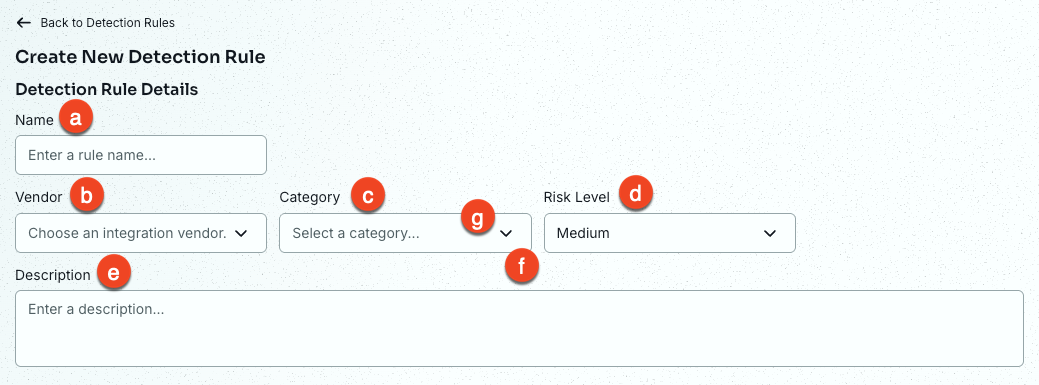
- Name: Geben Sie einen Namen für die Erkennungsregel ein.
-
Anbieter: Wählen Sie einen Anbieter für die Erkennungsregel aus.
Hinweis: KnowBe4 SAT ist standardmäßig als Anbieter für alle Kundinnen und Kunden integriert. Mit einem SAT Advanced-Abonnement können Sie auch externe Drittanbieter für Erkennungsregeln integrieren. - Kategorie: Wählen Sie eine Kategorie für Ihre Erkennungsregel aus.
- Risikostufe: Wählen Sie eine Risikostufe für Ihre Erkennungsregel aus.
- Beschreibung: Geben Sie eine Beschreibung für die Erkennungsregel ein. Sie können zum Beispiel den Zweck der Regel angeben oder Informationen für andere Admins einfügen.
-
Fügen Sie Erkennungsregelkriterien für Ihre Erkennungsregel hinzu. Weitere Informationen finden Sie im Screenshot und in der folgenden Liste:

- Metadatentyp: Wählen Sie bei Ihrem Sicherheitsanbieter den Metadaten-Typ aus, um diese Erkennungsregel aufzunehmen.
- Operator: Wählen Sie den Operator aus, der beim Abgleich des Metadaten-Typs mit dem Metadaten-Inhalt verwendet werden soll. Weitere Informationen zu den verfügbaren Operatoren finden Sie im Abschnitt Operatoren für Erkennungsregeln weiter unten.
- Metadateninhalt: Wählen Sie den Wert aus, um diese Erkennungsregel aufzunehmen. Der Wert für Metadaten-Inhalt wird vom Metadaten-Typ bestimmt.
- Speicherkriterium: Fügen Sie das Kriterium für Ihre Erkennungsregel hinzu. Wenn Sie Ihr erstes Kriterium erstellt haben, können Sie über die Schaltfläche Ein weiteres Kriterium hinzufügen weitere Kriterien hinzufügen.
- Wählen Sie Ihren Erkennungsregelschwellenwert aus.
- Wählen Sie Ihren SecurityTip-Text aus.
-
Wählen Sie Ihre SecurityTip-Medien aus.
Hinweis: Wenn ein SecurityTip nicht in der Standardschulungssprache der Nutzerin bzw. des Nutzers als GIF-Datei verfügbar ist, wird der SecurityTip als Bild gesendet. Ist kein lokalisierter SecurityTip verfügbar, wird er auf Englisch angezeigt. -
Das Aktivieren von Nutzerfeedback ist optional, wird jedoch empfohlen.
Tipp: Wir empfehlen, die Option „Bestätigung bei Erhalt“ zu aktivieren, um zu überprüfen, ob Ihre Nutzerinnen und Nutzer SecurityTips erhalten und gelesen haben. -
SecurityTip-Vorschau: Zeigen Sie eine Vorschau der Auswahl von Text, Medien und Nutzerfeedback für den SecurityTip an.
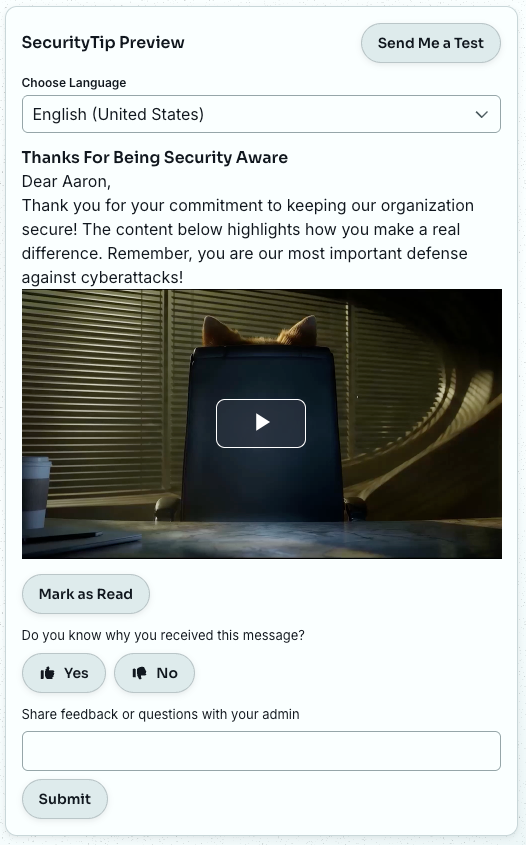
Hier können Sie auch Test an mich senden auswählen, um die Zustellung des SecurityTip in Ihrer Umgebung zu testen.
Hinweis: Wenn die von Ihnen ausgewählte Zustellmethode oder Backup-Zustellmethode auf „E-Mail“ festgelegt ist, muss die für Test an mich senden ausgewählte E-Mail-Adresse zu einer aktiven Nutzerin bzw. einem aktiven Nutzer in Ihrer KnowBe4-Konsole gehören. - Wählen Sie Speichern aus, um Ihre Änderungen zu speichern und die Regel zu erstellen.
Operatoren für Erkennungsregeln
Beim Erstellen eines Kriteriums für eine Erkennungsregel sind die folgenden Operatoren verfügbar.
| Operator | Beschreibung |
|---|---|
| Ist | Mit diesem Operator wird geprüft, ob das Feld mit dem Wert übereinstimmt. Sie können für diesen Operator genau einen Wert eingeben. |
| Ist nicht | Mit diesem Operator wird geprüft, ob das Feld mit dem Wert nicht übereinstimmt. Sie können für diesen Operator genau einen Wert eingeben. |
| Enthält | Mit diesem Operator wird geprüft, ob das Feld den Wert enthält. Sie können für diesen Operator genau einen Wert eingeben. |
| Enthält nicht | Mit diesem Operator wird geprüft, ob das Feld den Wert nicht enthält. Sie können für diesen Operator genau einen Wert eingeben. |
| Beginnt mit | Mit diesem Operator wird geprüft, ob das Feld mit dem Wert beginnt. Sie können für diesen Operator genau einen Wert eingeben. |
| Endet mit | Mit diesem Operator wird geprüft, ob das Feld mit dem Wert endet. Sie können für diesen Operator genau einen Wert eingeben. |
| Beginnt mit (beliebig) | Mit diesem Operator wird geprüft, ob das Feld mit einem der Werte beginnt. |
| Endet mit (beliebig) | Mit diesem Operator wird geprüft, ob das Feld mit einem der Werte endet. |
| Enthält (beliebig) | Mit diesem Operator wird geprüft, ob das Feld einen der Werte enthält. |
| Enthält nicht (beliebig) | Mit diesem Operator wird geprüft, ob das Feld keinen der Werte enthält. |
| Ist (beliebig) | Mit diesem Operator wird geprüft, ob das Feld mit einem der Werte übereinstimmt. |
| Ist nicht (beliebig) | Mit diesem Operator wird geprüft, ob das Feld mit keinem der Werte übereinstimmt. |
Erkennungsregeln verwalten und bearbeiten
Rufen Sie Coaching > Erkennungsregeln auf, wenn Sie Erkennungsregeln verwalten und bearbeiten möchten.
Weitere Informationen zu den Optionen auf der Unterregisterkarte Erkennungsregeln finden Sie im Screenshot und in der folgenden Liste:
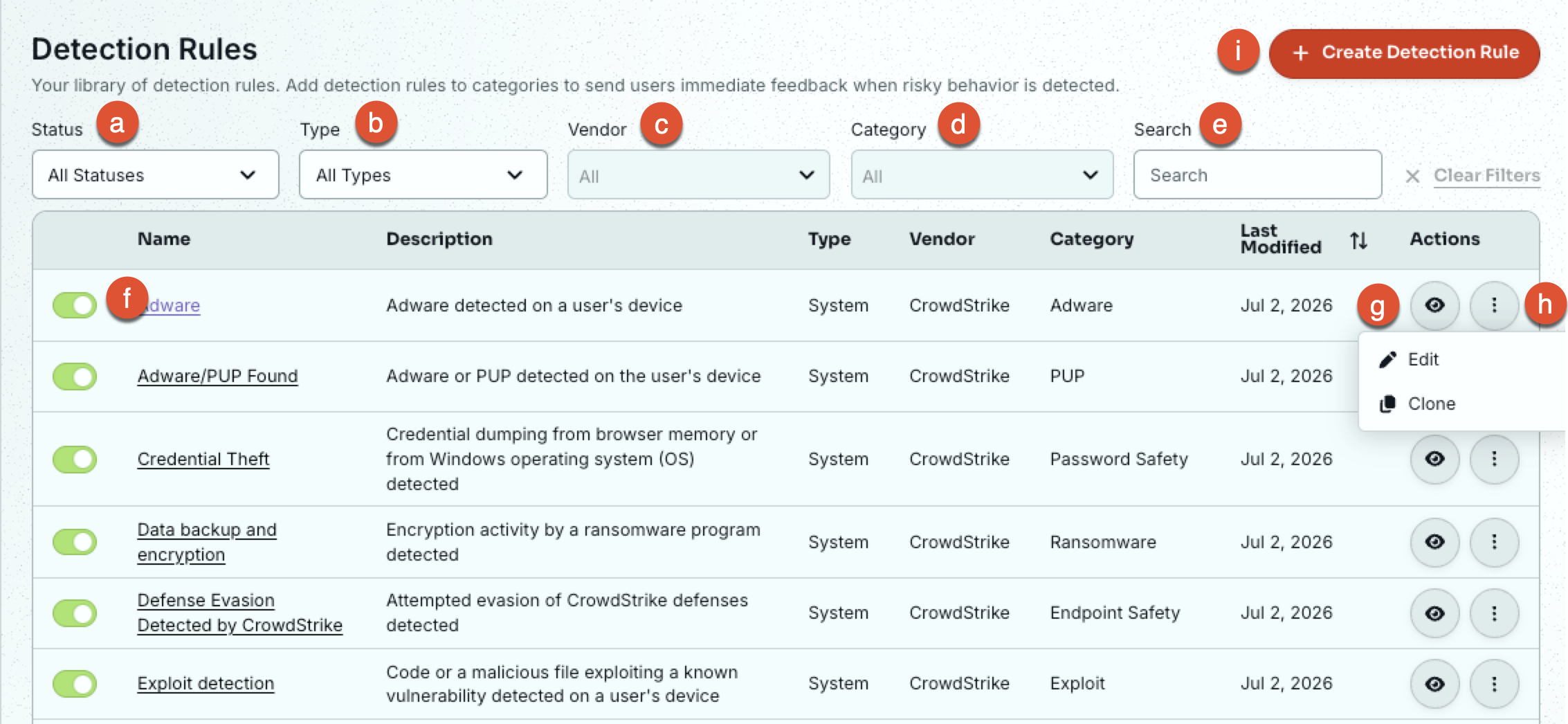
- Filter: Sie können Ihre Erkennungsregeln nach Status, Typ, integriertem Anbieter und Kategorie filtern. Sie können auch nach einer bestimmten Erkennungsregel suchen.
- Status-Schalter: Aktivieren oder deaktivieren Sie eine Erkennungsregel.
- Auge Symbol: Bei Auswahl dieses Symbols wird die Seite Erkennungsregel anzeigen mit Details für die Systemerkennungsregel angezeigt.
-
Drei Punkte Icon: Öffnen Sie ein Drop-down-Menü mit den folgenden Optionen:
-
Bearbeiten: Die Seite Erkennungsregel bearbeiten wird geöffnet. Hier können Sie eine benutzerdefinierte Erkennungsregel bei Bedarf bearbeiten. Ausgegraute Optionen können nicht geändert werden. Wählen Sie links unten auf der Seite die Schaltfläche Speichern aus, um Ihre Änderungen zu speichern.
Hinweis: Wenn die Erkennungsregel von einer Systemerkennungsregel geklont wurde, können Sie auch die Schaltfläche Standardeinstellungen wiederherstellen auswählen, um die Regel auf die Standardeinstellungen zurückzusetzen. - Klonen: Die Seite Erkennungsregel klonen wird geöffnet. Hier können Sie die Regel ändern und als benutzerdefinierte Erkennungsregel speichern.
- Löschen: Zum Löschen einer benutzerdefinierten Erkennungsregel. Systemerkennungsregeln können nur deaktiviert werden.
-
- + Erkennungsregel erstellen: Wählen Sie diese Schaltfläche aus, um eine neue Erkennungsregel zu erstellen.
Beispiel für eine Erkennungsregel
Auf den folgenden Screenshots sehen Sie ein Beispiel für eine Erkennungsregel:
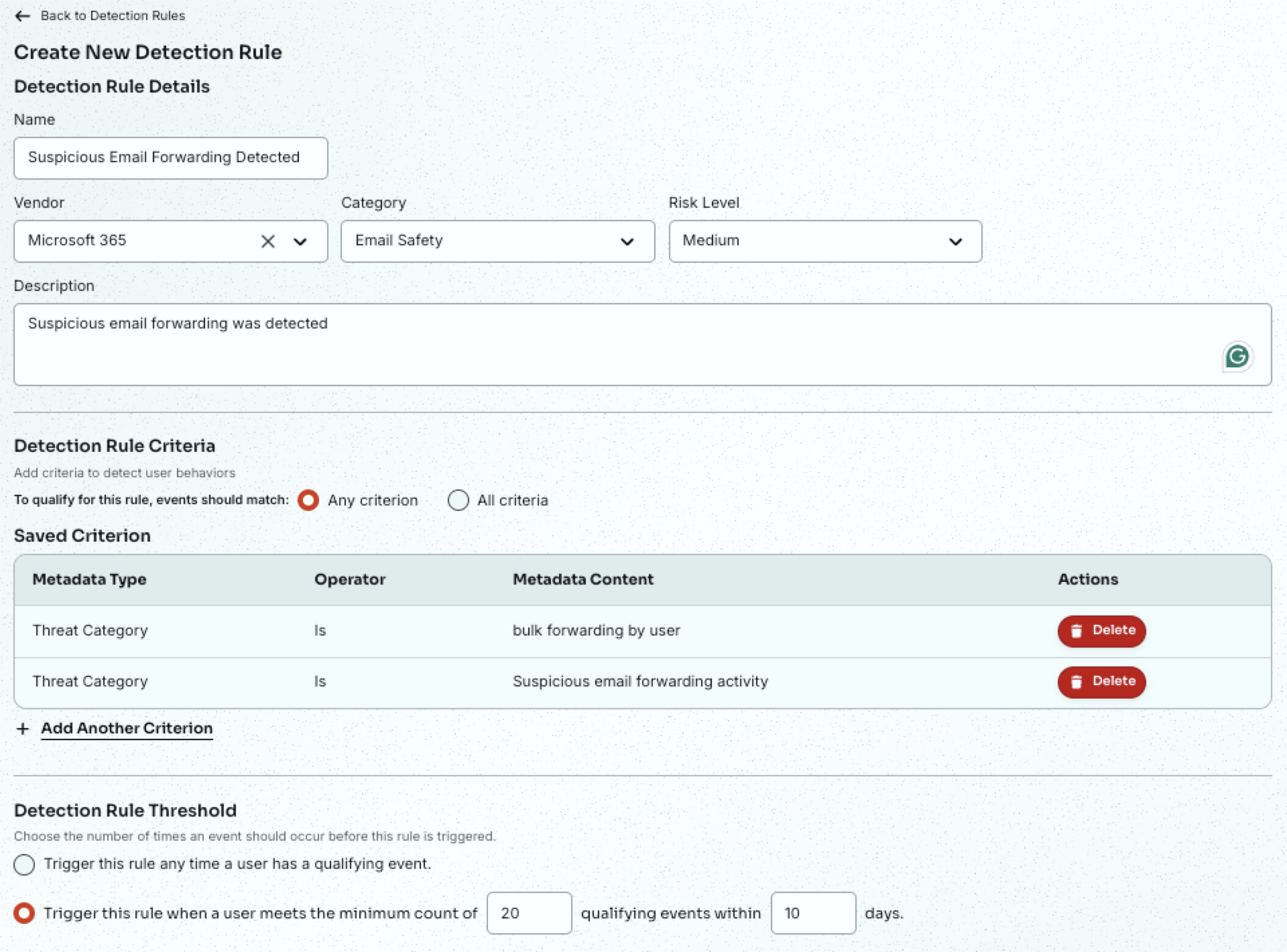
Diese Erkennungsregel wird ausgelöst, wenn eines der gespeicherten Kriterien erfüllt ist. Mit dieser Konfiguration ist entweder eine verdächtige E-Mail-Weiterleitung oder eine E-Mail-Massenweiterleitung erforderlich, um diese Regel auszulösen.
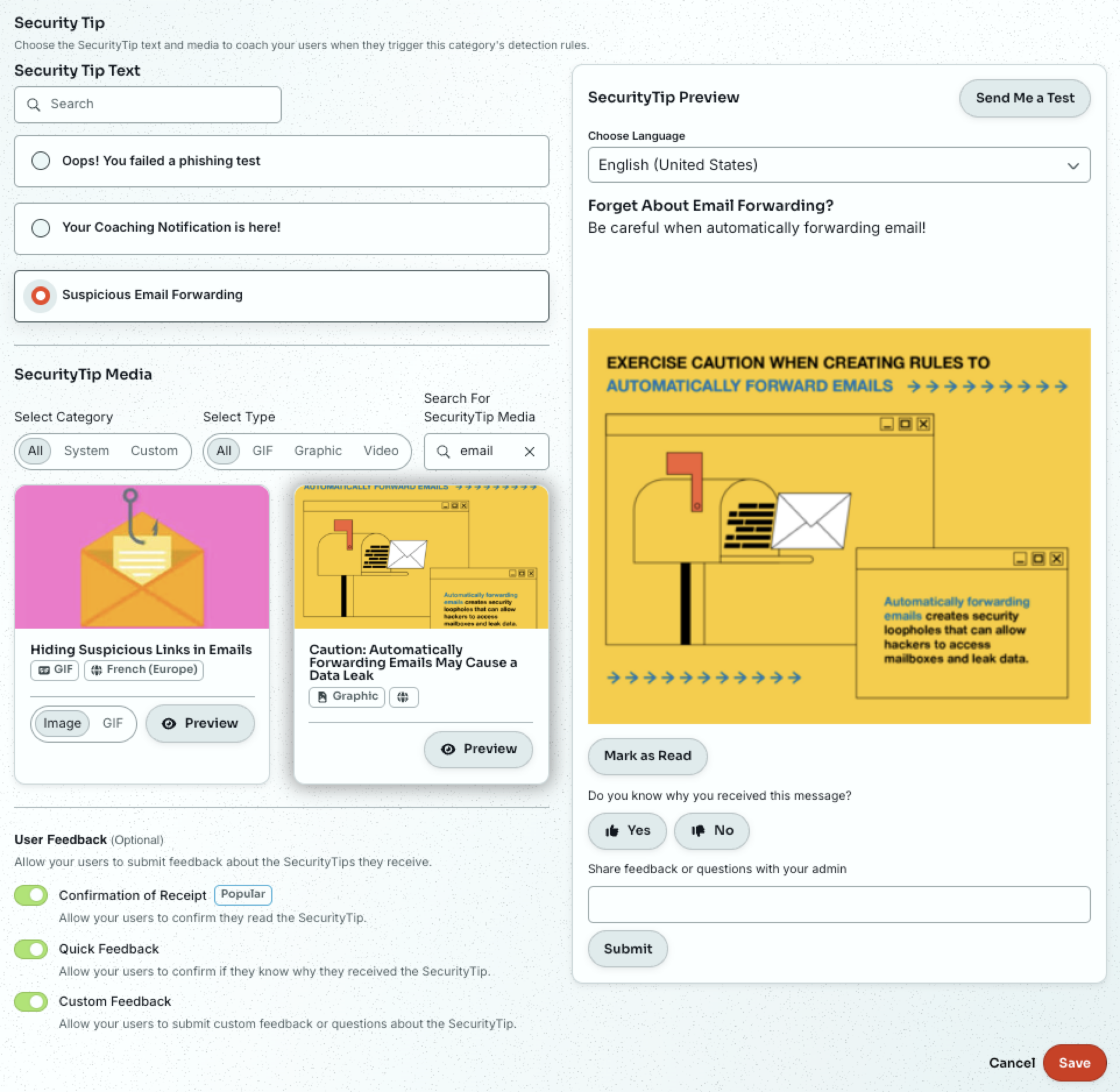
Über den Abschnitt „SecurityTip-Vorschau“ können der ausgewählte SecurityTip und die aktivierten Nutzerfeedback-Optionen angezeigt werden.