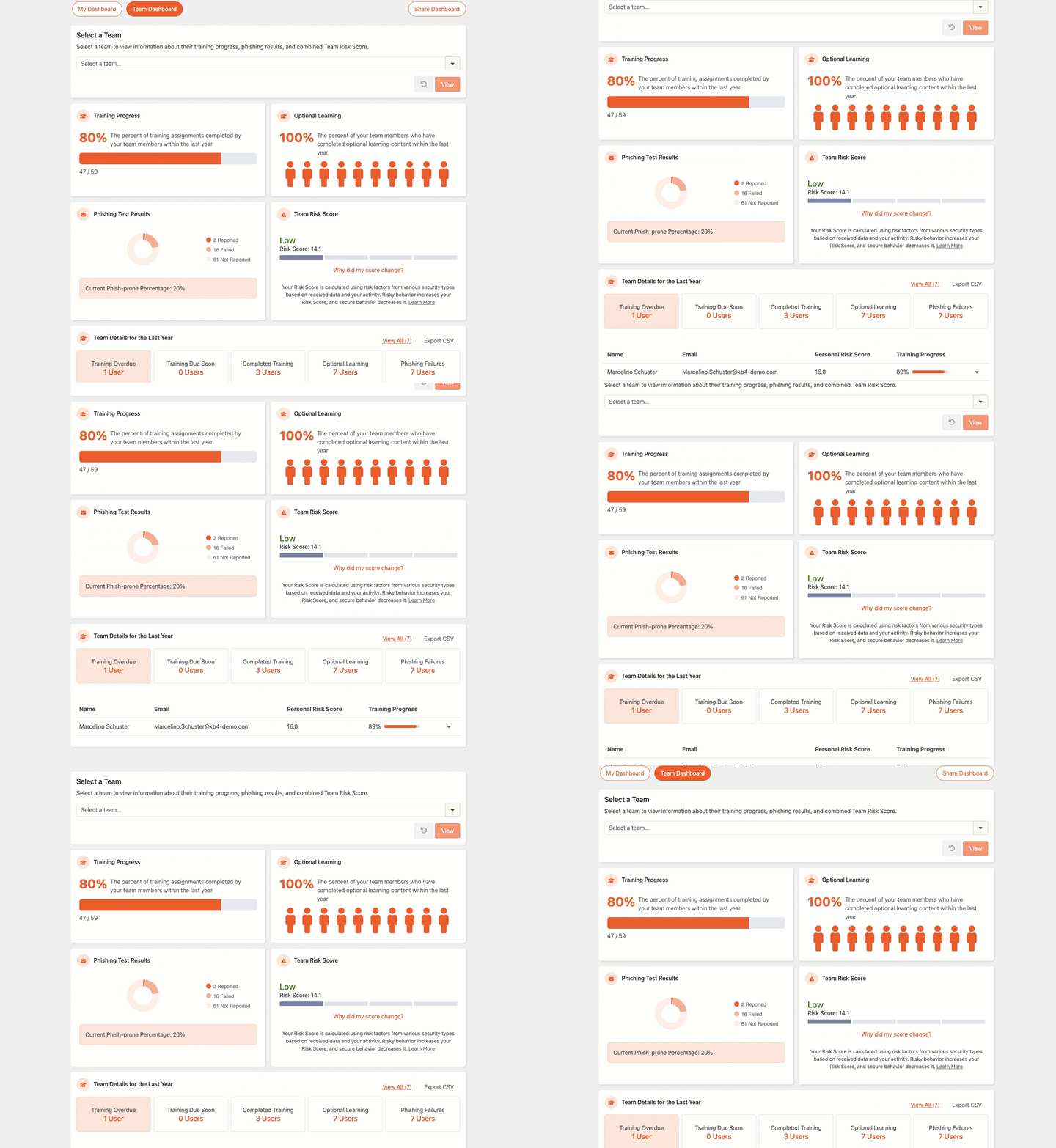
Das Team-Dashboard ist ein anpassbares Dashboard, das Managerinnen und Manager im Nutzerbereich zur Verfügung steht. Auf dem Standard-Team-Dashboard werden Informationen über das Team der Managerin bzw. des Managers angezeigt, zu dem auch die direkt unterstellten Mitarbeitenden gehören. Im Team-Dashboard können Managerinnen und Manager auch Informationen zu den Mitarbeitenden einsehen, die in der Managementhierarchie ihrer Organisation bis zu drei Ebenen unter Ihnen stehen.
Auf dem Dashboard können Managerinnen und Manager den Trainingsfortschritt für die Nutzerinnen und Nutzer des ausgewählten Teams einsehen. Sie können auch den Status optionaler Lerninhalte der Nutzerinnen und Nutzer anzeigen, wenn die Option für optionale Lerninhalte im Konto Ihrer Organisation aktiviert ist. Sie haben die Möglichkeit, auch die Phishing-Ergebnisse des Teams und den kombinierten Risk Score einzuschließen. Alle Daten, die auf dem Team-Dashboard angezeigt werden, stammen aus den letzten 12 Monaten.
Unter den nachstehenden Links erfahren Sie, wie Sie das Team-Dashboard einrichten.
Vorab
Wenn Nutzerinnen und Nutzer in die KSAT-Konsole importiert werden, werden normalerweise auch benutzerspezifische Informationen importiert. Dazu gehört auch ein Feld Manager, über das festlegt wird, welche Nutzerinnen und Nutzer über den Status „Manager“ verfügen und welche Mitarbeitenden den jeweiligen Managerinnen und Managern direkt unterstellt sind.
Bevor Sie Team-Dashboards aktivieren, stellen Sie in den Nutzerinformationen sicher, dass für die Nutzerinnen und Nutzer in Ihrer Konsole eine Managerin bzw. ein Manager ausgewählt ist. Sie können die Informationen Ihrer Nutzerinnen und Nutzer überprüfen, indem Sie in Ihrer Administratorkonsole die Seite Nutzer verwalten aufrufen. Gehen Sie wie folgt vor, um diese Informationen zu überprüfen:
- Navigieren Sie in Ihrer KSAT-Konsole zur Registerkarte Nutzer.
- Klicken Sie oben rechts auf der Seite Nutzer verwalten auf das Zahnradsymbol.
- Wählen Sie im daraufhin angezeigten Drop-down-Menü die Option E-Mail-Adresse des Managers aus.
-
In der Spalte E-Mail-Adresse des Managers wird die Nutzerliste angezeigt. Überprüfen Sie die Angaben in dieser Spalte, um sicherzustellen, dass Managerinnen und Manager für Ihre Nutzerinnen und Nutzer aufgeführt sind.

Alternativ können Sie eine CSV-Datei mit all Ihren Nutzerinnen und Nutzern und deren Angaben erstellen, indem Sie oben auf der Seite „Nutzer verwalten“ auf den grünen Link CSV generieren klicken. Weitere Informationen finden Sie im Artikel Nutzer und Gruppen.
Wenn für Ihre Nutzerinnen und Nutzer keine Managerinnen bzw. Manager aufgeführt sind, können Sie diese Informationen anhand einer der unten aufgeführten Methoden aktualisieren:
- Bei Verwendung einer Nutzerbereitstellung wie Active Directory oder SCIM müssen Sie die entsprechenden Informationen direkt über Ihren Identitätsanbieter aktualisieren.
-
Wenn Sie keine Nutzerbereitstellung verwenden, können Sie eine CSV-Datei mit den Managerinformationen erstellen und importieren. Weitere Informationen zu diesem Prozess finden Sie im Artikel So importieren Sie Nutzerinnen und Nutzer mit einer CSV-Datei.
Wichtig: Verwenden Sie beim Erstellen Ihrer CSV-Datei nur die Spaltenüberschriften E-Mail und E-Mail-Adresse des Managers.
So aktivieren Sie Team-Dashboards
Wenn Team-Dashboards aktiviert sind, sehen Nutzerinnen und Nutzer, die Managerinnen oder Manager anderer Nutzerinnen und Nutzer sind, das entsprechende Team-Dashboard auf der Registerkarte Dashboard im Nutzerbereich. Gehen Sie wie folgt vor, um die Team-Dashboards Ihrer Organisation zu aktivieren und anzupassen:
- Klicken Sie in Ihrem KnowBe4-Administratorkonto oben rechts auf Ihre E-Mail-Adresse und wählen Sie Kontoeinstellungen aus.
- Navigieren Sie in den Kontoeinstellungen zu Training > Nutzerbereich > Team-Dashboard.
- Aktivieren Sie unter Team-Dashboard das Kontrollkästchen Team-Dashboard aktivieren.
- Sobald Sie das Kontrollkästchen Team-Dashboard aktivieren aktiviert haben, können Sie diese mit den unten aufgeführten Einstellungen anpassen (optional):
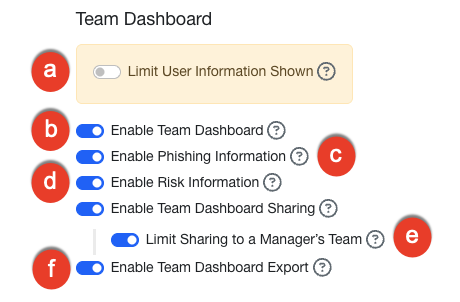
- Angezeigte Benutzerinformationen einschränken: Standardmäßig werden im Team-Dashboard alle Nutzerinnen und Nutzer mit Einzelheiten zu ihren individuellen Beiträgen zu den Teamstatistiken aufgeführt. Wenn Sie nur aggregierte Informationen für das Team anzeigen möchten, aktivieren Sie den Schalter Weniger Nutzerinformationen anzeigen.
- Team-Dashboard aktivieren: Aktivieren Sie diese Einstellung, um dem Nutzerbereich ein Team-Dashboard hinzuzufügen, auf dem Managerinnen und Manager den Trainingsfortschritt und sonstige Statistiken über ihr Team anzeigen können.
- Phishing-Informationen aktivieren: Um die Phishing-Ergebnisse des Teams anzuzeigen, aktivieren Sie das Kontrollkästchen Phishing-Informationen aktivieren.
- Risikoinformationen aktivieren: Um den kombinierten Risk Score des Teams und die Risk Scores der einzelnen Teammitglieder anzuzeigen, aktivieren Sie das Kontrollkästchen Risikoinformationen aktivieren.
-
Team-Dashboard-Freigabe aktivieren: Aktivieren Sie diese Einstellung, damit Managerinnen und Manager ihr Team-Dashboard für eine andere Nutzerin bzw. einen anderen Nutzer freigeben können. Bei Aktivierung wird für alle berechtigten Managerinnen und Manager im Team-Dashboard die Schaltfläche Dashboard freigeben angezeigt.
Sie können auch die Einstellung Freigabe auf ein Team beschränken aktivieren, damit das Dashboard nur an die direkt untergebenen Mitarbeitenden der Managerin bzw. des Managers freigegeben werden kann. Ist diese Einstellung deaktiviert, können Managerinnen und Manager das Dashboard an alle Nutzerinnen und Nutzer Ihrer Organisation freigeben.
-
Team-Dashboard-Export aktivieren: Aktivieren Sie diese Einstellung, damit Managerinnen und Manager Team-Dashboard-Daten als CSV-Datei exportieren können. Bei Aktivierung wird für alle berechtigten Managerinnen und Manager im Team-Dashboard die Schaltfläche CSV exportieren angezeigt.
 Hinweis: Team-Dashboard-Exporte werden in der Learner App nicht unterstützt.
- Klicken Sie unten auf der Seite auf Änderungen speichern.
So benachrichtigen Sie Managerinnen und Manager
Senden Sie nach der Aktivierung des Team-Dashboards am besten eine Mitteilung an die Managerinnen und Manager, um sie über die neuen Dashboards zu informieren.
Sie können zum Beispiel die folgende Mitteilung kopieren und an Managerinnen und Manager senden. Vergewissern Sie sich vor dem Senden der Mitteilung, dass der Inhalt auf Ihre Organisation zutrifft. Sie können die Mitteilung auch anpassen, indem Sie Informationen hinzufügen oder entfernen.
Hallo, wenn Sie sich bei der KnowBe4-Trainingskonsole anmelden, fallen Ihnen vielleicht Änderungen an der Registerkarte „Dashboard“ auf. Auf dieser Registerkarte finden Sie ab sofort Informationen über Ihnen direkt unterstellte Mitarbeitende, darunter Trainingsfortschritt, Phishing-Ergebnisse und kombinierter Risk Score des Teams.
Weitere Informationen finden Sie im KnowBe4-Artikel Nutzersupport: Übersicht über das Team-Dashboard für Managerinnen und Manager. Wir hoffen, Sie finden die neue Funktion hilfreich.
Vielen Dank
[[Name einfügen]]