KnowBe4 arbeitet mit Synthesia zusammen, um Ihnen beim Erstellen professioneller, KI-gestützter Videos zu helfen. Der KI-Videogenerator steht für die Abonnements „Platinum“, „Diamond“, „AIDA“, „SAT Foundation“ und „SAT Advanced“ zur Verfügung. Sie erhalten einen kostenlosen einjährigen Synthesia Starter Plan und können fertige Videos direkt in Ihre KnowBe4-Contentbibliothek exportieren.
In diesem Leitfaden wird erläutert, wo auf der Plattform Sie die Funktion finden und wie Sie eine kostenlose Synthesia Starter-Lizenz beantragen.
Wichtig: Der kostenlose Synthesia Starter Plan unterliegt den folgenden Voraussetzungen:
- Sie haben derzeit kein Synthesia-Konto (weder kostenpflichtig noch kostenlos). Falls Sie bereits über ein Synthesia-Konto verfügen und eine Zahlungsseite angezeigt bekommen, wenden Sie sich für Unterstützung an den Synthesia-Support.
- Ihre Organisation hat bisher keinen Synthesia Starter Plan über KnowBe4 beantragt. Pro KnowBe4-Kundenkonto steht nur ein Synthesia Starter Plan zur Verfügung. Falls Ihr Synthesia-Konto getrennt oder archiviert wurde, können Sie im Bereich „Synthesia-Integration“ Ihrer KnowBe4-Konsole einen neuen Starter Plan beanspruchen.
- Sie sind derzeit aktiver KnowBe4-Kunde. Synthesia prüft Ihre Berechtigung automatisch während des Beantragungsprozesses.
Umfang
Ihr kostenloser Synthesia Starter Plan umfasst:
- 120 Minuten Video-Content
- Über 125 KI-Avatare für Ihr Training
- Drei Avatare, die sich individuell an Ihre Marke anpassen lassen
- Kostenloses Jahresabonnement
Erste Schritte
Gehen Sie wie folgt vor, um mit der Verwendung von Synthesia loszulegen:
- Melden Sie sich in Ihrer KnowBe4-Konsole an und navigieren Sie zur Registerkarte ModStore.
-
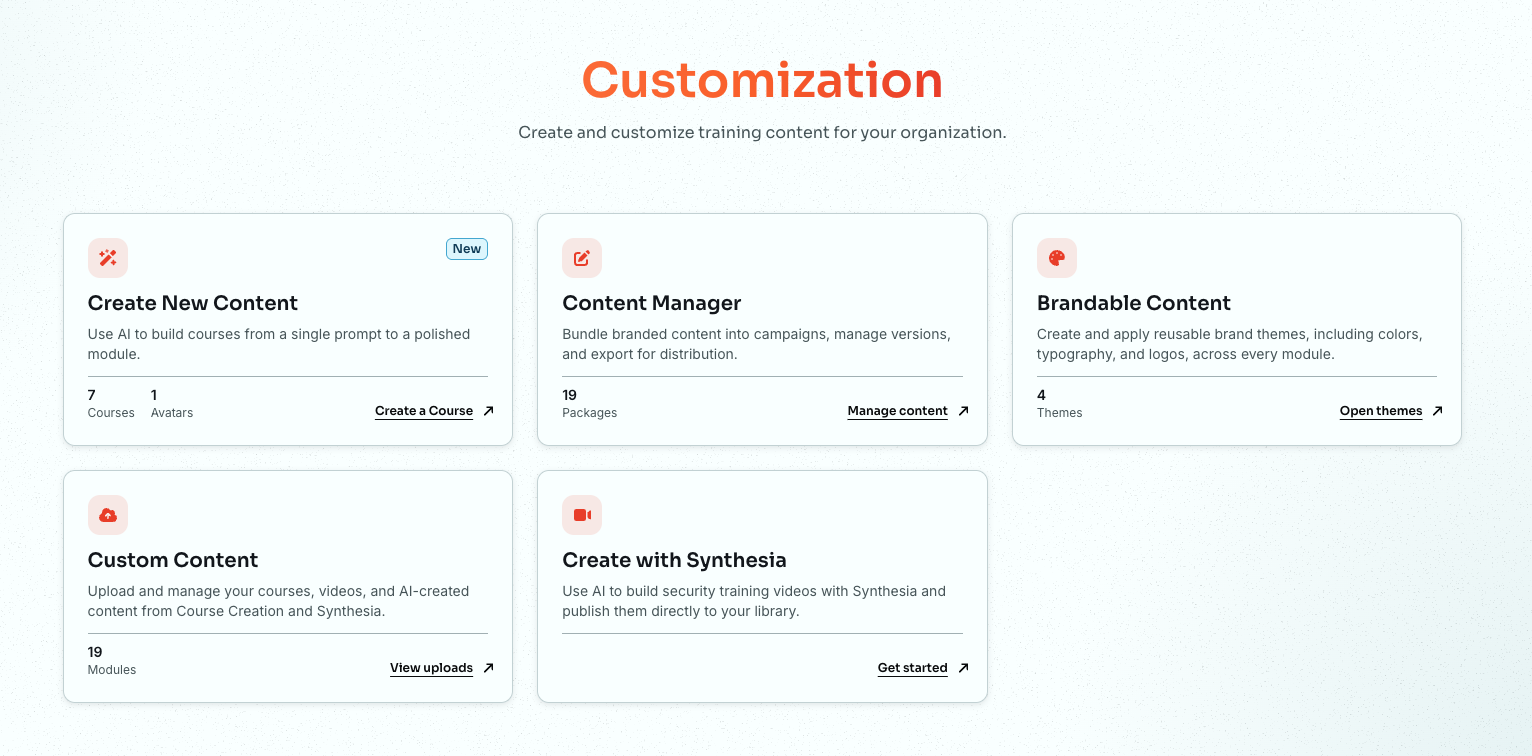
Wählen Sie anschließend Anpassung aus dem Seitenmenü aus. Dadurch wird die Seite Anpassung geöffnet.
-
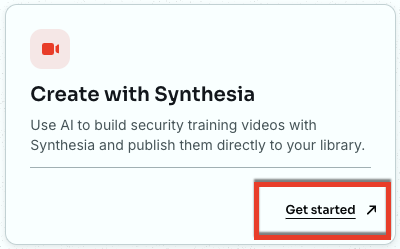
Klicken Sie auf der Karte Erstellen mit Synthesia auf Los geht’s.
-
Die Seite KnowBe4 + Synthesia wird mit einer Zusammenfassung des Umfangs Ihres kostenlosen Abos geöffnet. Machen Sie sich mit den Einzelheiten vertraut, bevor Sie Ihre Lizenz in Anspruch nehmen.
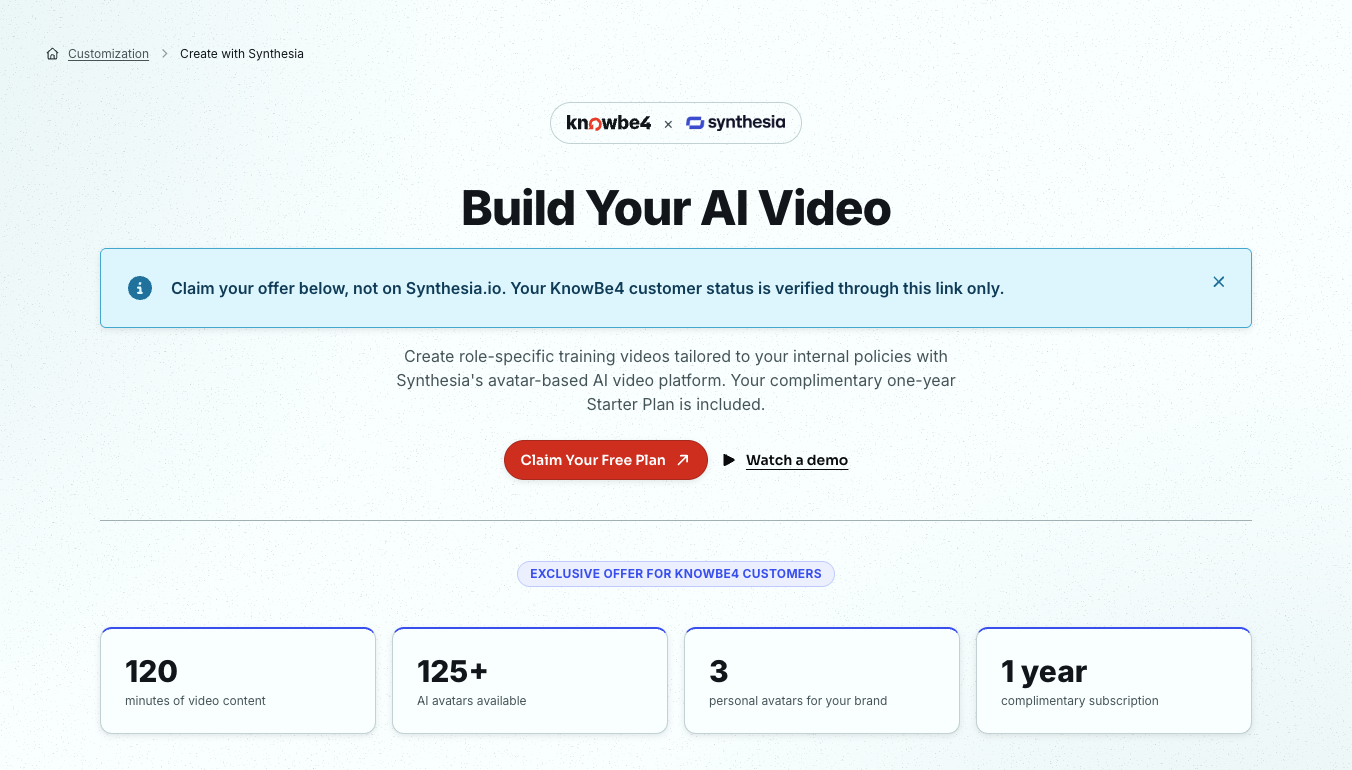
- Wenn Sie bereit sind, klicken Sie auf Kostenlosen Plan erhalten.
Weitere Informationen finden Sie unten im Abschnitt So erhalten Sie Ihre kostenlose Synthesia Starter-Lizenz. Sie können auch auf Demo ansehen klicken, wenn Sie sich zunächst Synthesia in Aktion ansehen möchten.
So erhalten Sie Ihre kostenlose Synthesia Starter-Lizenz
Gehen Sie wie folgt vor, um Ihre kostenlose Starter-Lizenz zu erhalten:
-
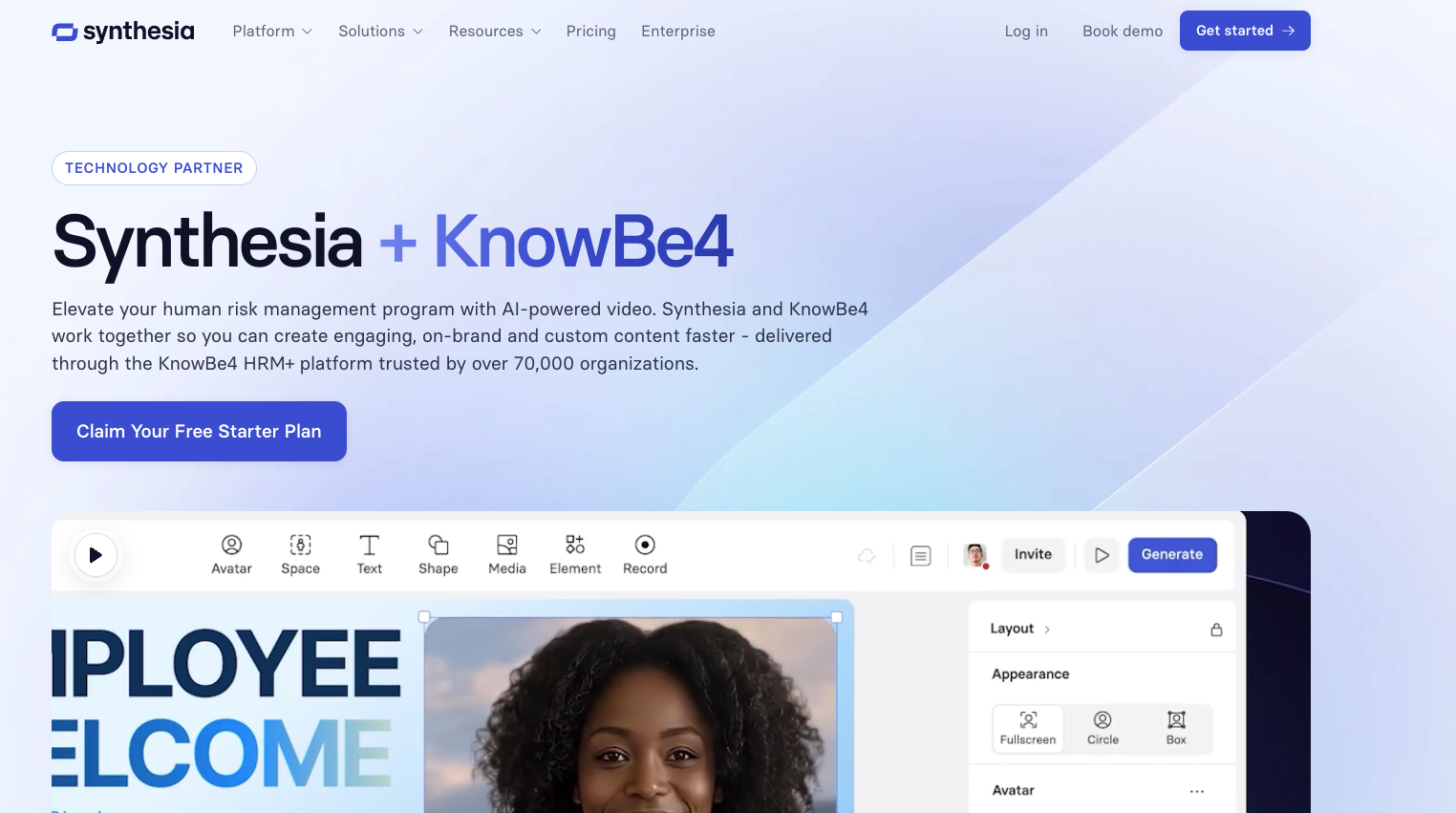
Sobald Sie sich entscheiden, das kostenlose Abonnement zu nutzen, werden Sie zur Seite Synthesia + KnowBe4 auf der Synthesia-Website weitergeleitet.
-
Klicken Sie auf Claim Your Free Starter Plan. Es wird ein Formular zur Verifizierung Ihres KnowBe4-Kundenstatus angezeigt. Weitere Informationen zu den Optionen in diesem Abschnitt finden Sie im Screenshot und in der folgenden Liste:
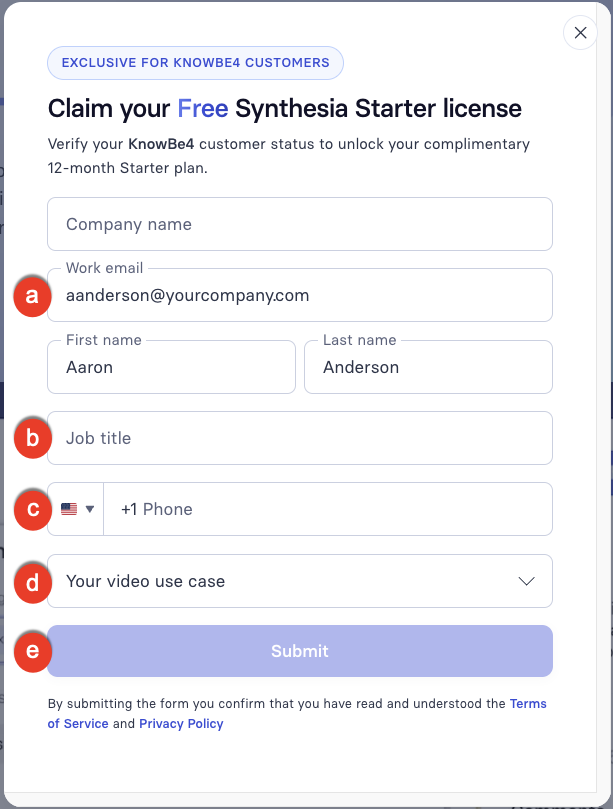
- Company name, Work email und First name and Last name: Diese Felder werden bei der Weiterleitung automatisch anhand der in Ihrem KnowBe4-Konto hinterlegten Informationen ausgefüllt.
- Job title: Geben Sie Ihre Stellenbezeichnung ein.
- Phone number: Geben Sie die Telefonnummer für Ihre Organisation ein.
- Your video use case: Wählen Sie die Option aus, die Ihren Trainingszielen am ehesten entspricht.
- Klicken Sie auf Submit, sobald alle Felder ausgefüllt wurden.
Synthesia verifiziert Ihren KnowBe4-Kundenstatus und aktiviert Ihren Starter Plan. Keine Kreditkarte erforderlich.
Sie werden aufgefordert, Ihre geschäftliche E-Mail-Adresse und Ihren Namen erneut einzugeben. Außerdem muss ein Passwort erstellt werden.
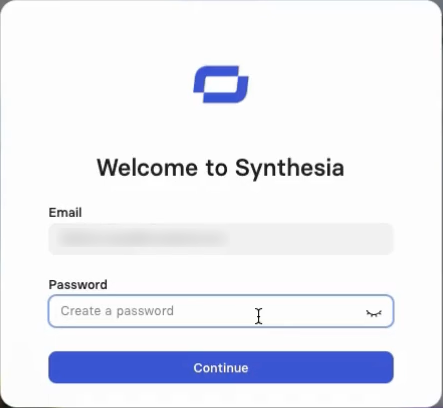
An diesem Punkt können Sie ein Video erstellen, es herunterladen und anschließend in Ihre KnowBe4-Konsole hochladen. Wir empfehlen jedoch, Ihr Synthesia-Konto mit Ihrer KnowBe4-Konsole zu verbinden. Dadurch können Sie ein Video direkt aus Synthesia exportieren, was einige Schritte spart.
Weitere Informationen zum Verbinden Ihrer Konten finden Sie im Abschnitt API-Schlüssel generieren unten.
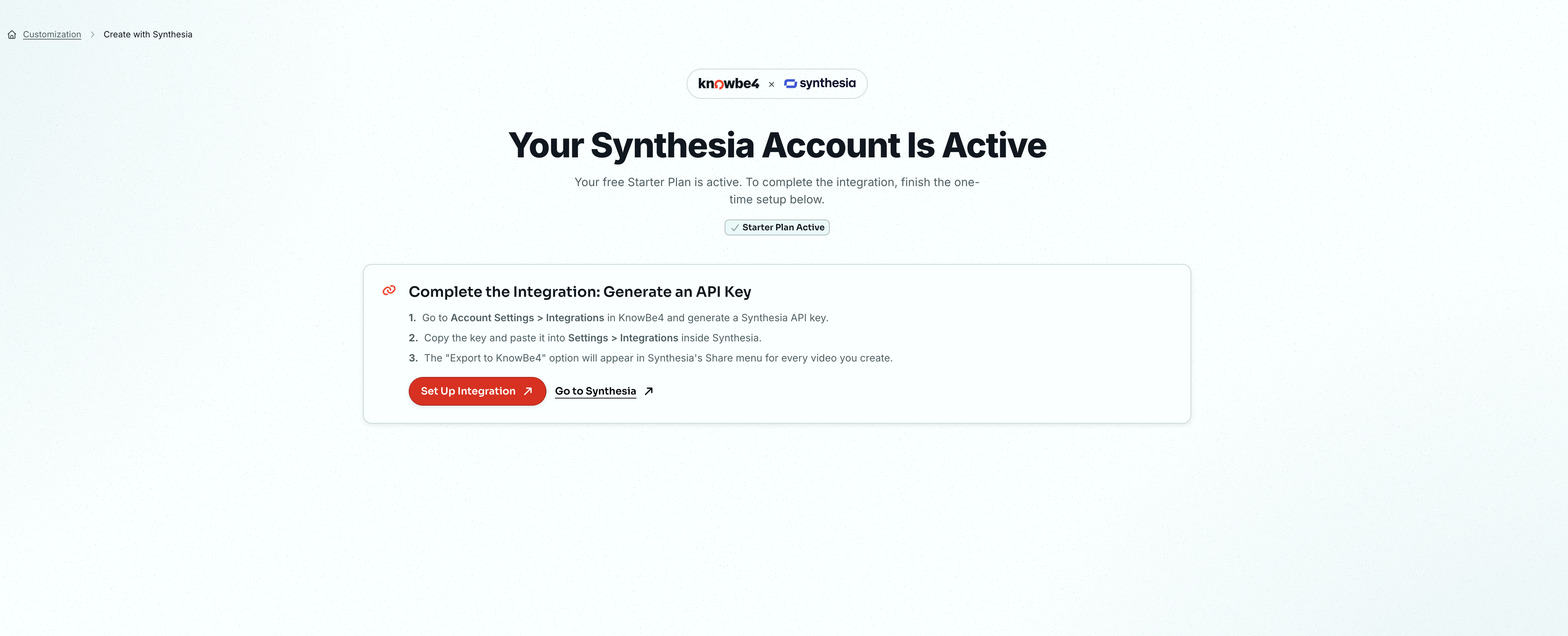
API-Schlüssel generieren
Um ein Video direkt aus Synthesia in Ihre KnowBe4-Konsole zu exportieren, müssen Sie sie mit einem API-Schlüssel verbinden. Gehen Sie wie folgt vor, um einen API-Schlüssel zu generieren:
- Gehen Sie in Ihrer KnowBe4-Konsole zu Kontoeinstellungen > Kontointegrationen.
- Klicken Sie anschließend auf Synthesia-Integration.
-
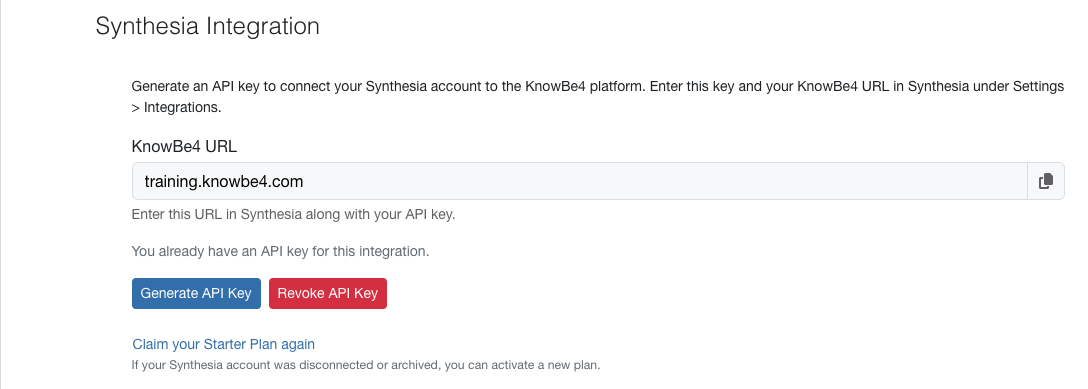
Weitere Informationen zu den Optionen in diesem Abschnitt finden Sie im Screenshot und in der folgenden Liste:
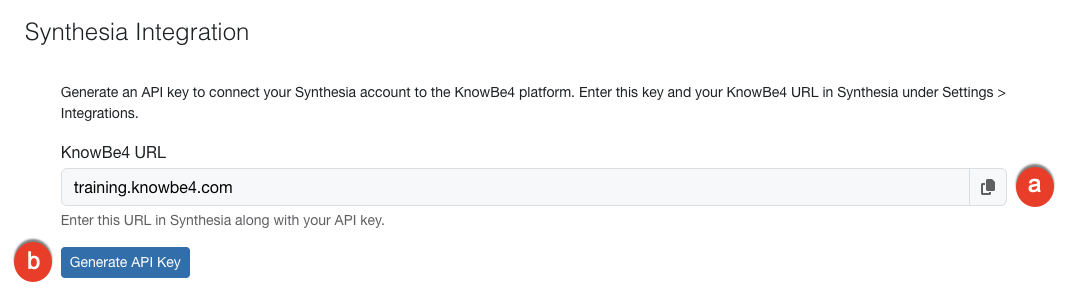
- KnowBe4-URL: Kopieren Sie die KnowBe4-URL. Sie müssen dies unter Account Settings in Synthesia eingeben.
-
API-Schlüssel generieren: Klicken Sie auf diese Schaltfläche, um den API-Schlüssel zu generieren, den Sie zu Ihrem Synthesia-Konto hinzufügen müssen.
-
Nachdem der API-Schlüssel generiert wurde, klicken Sie auf das Symbol Kopieren, um den Schlüssel zu kopieren. Falls Sie den Schlüssel jemals widerrufen müssen, klicken Sie auf API-Schlüssel widerrufen.
Wichtig: Bewahren Sie den API-Schlüssel an einem sicheren Ort auf, da er nach dem Verlassen dieser Seite nicht mehr angezeigt wird. - Wenn Ihr Synthesia-Konto getrennt oder archiviert wurde, klicken Sie auf Starter Plan erneut beanspruchen und folgen Sie dann den Anweisungen im Abschnitt So erhalten Sie Ihre kostenlose Synthesia Starter-Lizenz, um einen neuen Starter Plan zu aktivieren.
KnowBe4-URL und API-Schlüssel zu Ihrem Synthesia-Konto hinzufügen
Um die KnowBe4-URL und den API-Schlüssel zu Ihrem Synthesia-Konto hinzuzufügen, gehen Sie wie folgt vor:
-
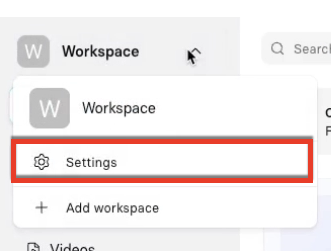
Melden Sie sich bei Ihrem Synthesia-Konto an und gehen Sie anschließend zu Workspace > Settings.
-
Wählen Sie im Seitenmenü Integrations aus. Weitere Informationen zu den Optionen in diesem Abschnitt finden Sie im Screenshot und in der folgenden Liste:
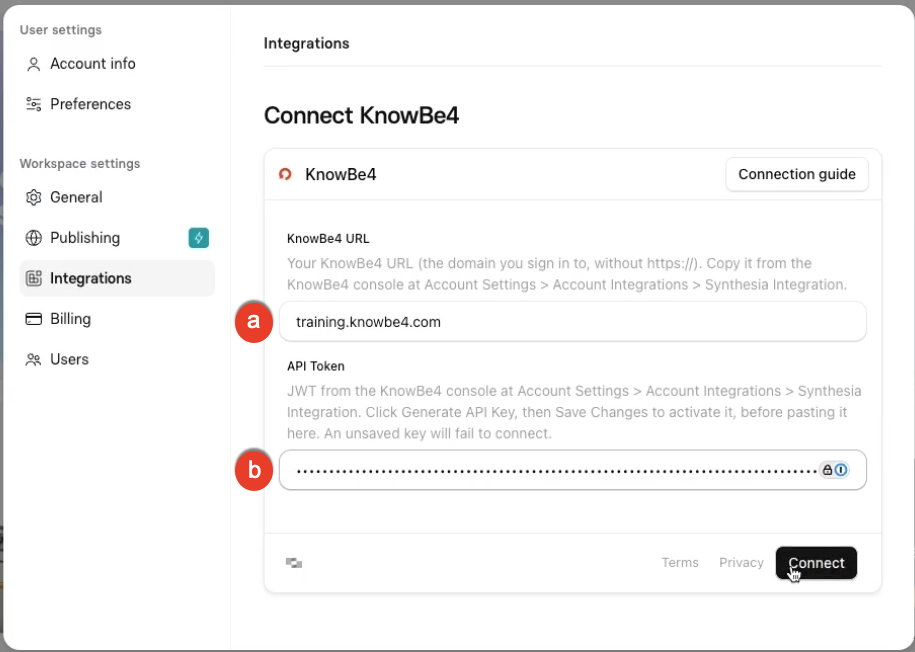
- KnowBe4-URL: Fügen Sie die URL ein, die Sie im Abschnitt Synthesia-Integration in den Kontoeinstellungen der KnowBe4-Konsole kopiert haben.
- KnowBe4 API Key: Fügen Sie den API-Schlüssel ein, den Sie im Abschnitt Synthesia-Integration in den Kontoeinstellungen der KnowBe4-Konsole kopiert haben.
- Klicken Sie auf Connect. Sie können nun Videos direkt aus Synthesia in den Abschnitt Benutzerdefinierter Content Ihrer KnowBe4-Konsole exportieren.
Videos mit Synthesia erstellen
Nachdem Sie Ihr Synthesia-Konto vollständig eingerichtet und mit Ihrer KnowBe4-Konsole verknüpft haben, können Sie mit der Erstellung Ihrer KI-Videos beginnen.
Weitere Informationen zu den Optionen in diesem Abschnitt finden Sie im Screenshot und in der folgenden Liste:
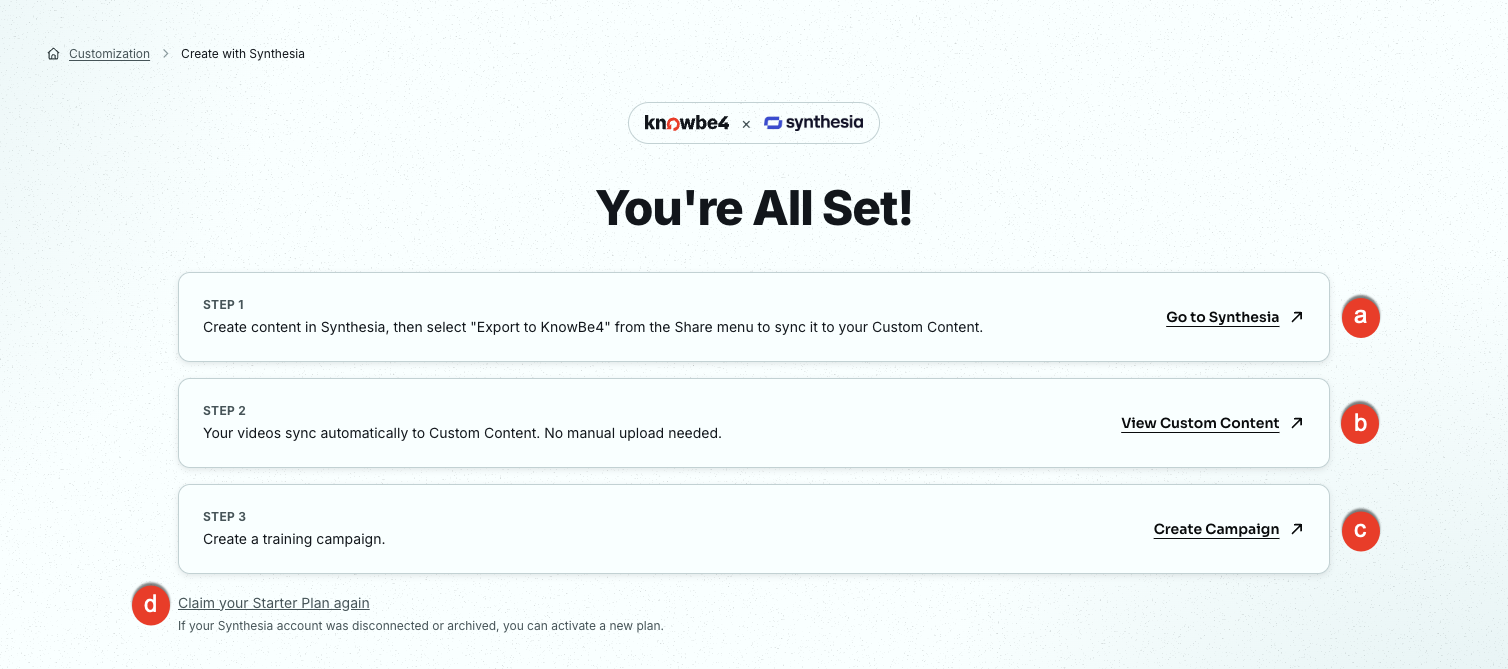
- Zu Synthesia: Klicken Sie auf diesen Link, um Synthesia zu öffnen und ein Video zu erstellen.
- Benutzerdefinierten Content anzeigen: Klicken Sie hier, um die von Ihnen erstellten Videos auf der Seite Benutzerdefinierter Content anzusehen. Weitere Informationen finden Sie in unserem Artikel Benutzerdefinierten Training Content hochladen.
- Kampagne erstellen: Klicken Sie auf diesen Link, um eine Trainingskampagne zu erstellen. Weitere Informationen finden Sie in unserem Leitfaden zu Trainingskampagnen.
- Starter Plan erneut beanspruchen: Wenn Ihr Synthesia-Konto getrennt oder archiviert wurde, klicken Sie auf diesen Link. Im Anschluss können Sie einen neuen Starter Plan aktivieren.
Sie können sich bei Synthesia anmelden und Trainingsvideos erstellen. Befolgen Sie die Anweisungen auf der Synthesia-Website, um Ihr erstes Video zu erstellen.
Ihr Synthesia-Video in den Bereich „Benutzerdefinierter Content“ exportieren
Um Ihr Synthesia-Video in Benutzerdefinierter Content zu exportieren, gehen Sie wie folgt vor:
- Melden Sie sich bei Ihrem Synthesia-Konto an und gehen Sie anschließend zu Workspace > Videos. Erstellen Sie ein Video oder wählen Sie ein bereits vorhandenes aus.
-
Klicken Sie oben rechts auf Share. Über diese Schaltfläche wird das Fenster Share video geöffnet.
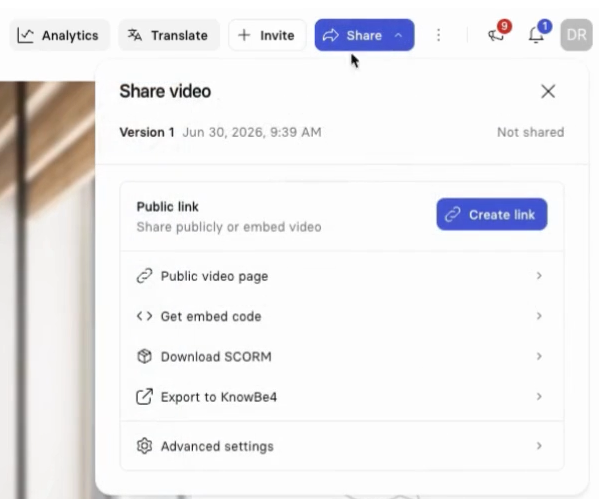
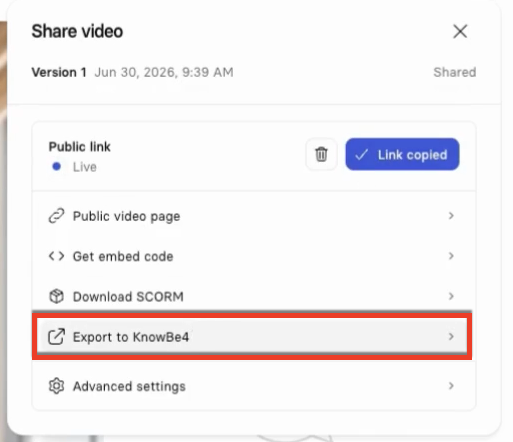
- Klicken Sie im Abschnitt Public link auf Create link. Die Schaltfläche wird zu Copy link. Klicken Sie auf diese Schaltfläche.
-
Klicken Sie auf Export to KnowBe4.
- Kehren Sie zur KnowBe4-Konsole zurück und gehen Sie zu ModStore > Anpassung.
- Klicken Sie auf Uploads anzeigen auf der Karte Benutzerdefinierter Content, um eine Liste Ihrer Videos anzuzeigen. Ihr Video wird ganz oben in der Liste angezeigt.
Häufig gestellte Fragen (FAQ)
Die folgenden Fragen befassen sich mit Abrechnung, Aufbewahrung von Videos und Datensicherheit für die Synthesia-Integration.
Was passiert, wenn mein kostenloser 12-monatiger Starter Plan abläuft?
Am Ende der 12 Monate werden Sie von Synthesia aufgefordert, eine Kreditkarte anzugeben, um auf einen kostenpflichtigen Plan umzustellen. Wenn Sie sich gegen ein Upgrade entscheiden, können Sie ein Downgrade auf einen (kostenlosen) Synthesia Basic Plan durchführen. Informationen zu den erforderlichen Schritten finden Sie in den Downgrade-Anweisungen von Synthesia.
Was passiert mit meinen Videos nach einem Downgrade auf den kostenlosen Basic Plan?
Wenn Sie ein Downgrade auf den Basic Plan durchführen, bleiben alle von Ihnen während der Starter Plan-Nutzung erstellten Videos zugänglich, so lange das Konto aktiv ist. Videos, die Sie bereits in Ihren Benutzerdefinierten Content exportiert haben, können Ihre Nutzerinnen und Nutzer abspielen, solange das Synthesia-Konto aktiv bleibt.
Ihre Bearbeitungsoptionen sind möglicherweise eingeschränkt. Videos mit Funktionen, die nicht im Basic Plan enthalten sind, z. B. interaktive Elemente, sind möglicherweise nicht mehr bearbeitbar. Neu erstellte Videos unterliegen dem Basic Plan-Minutenlimit.
Was passiert, wenn ich mein Konto deaktiviere?
Wenn Sie Ihr Konto deaktivieren, werden alle von Ihnen erstellten Videos von den Synthesia-Servern gelöscht. Wenn Sie Ihr Konto versehentlich deaktivieren oder es archiviert wird, klicken Sie im Synthesia-Integrationsbereich Ihrer KnowBe4-Konsole auf Starter Plan erneut beanspruchen. Weitere Informationen finden Sie im Abschnitt Videos mit Synthesia erstellen.
Alle Videos, die Sie bereits als SCORM-Pakete in die KnowBe4-Plattform exportiert haben, können nach der Deaktivierung des Kontos nicht mehr verwendet werden.
Exportieren Sie vor einem Downgrade oder einer Deaktivierung Ihres Kontos alle Synthesia-Videos, die Sie behalten möchten, als MP4-Dateien.
Die Schaltfläche Nach KnowBe4 exportieren wird nur bei kostenpflichtigen Plänen und dem 12-monatigen Starter Plan für KnowBe4 angezeigt. Im Basic Plan ist diese Schaltfläche nicht verfügbar.
Sie behalten alle geistigen Eigentumsrechte an allen von Ihnen auf der Synthesia-Plattform erstellten Inhalte. Informationen bezüglich der spezifischen Sprache finden Sie im Abschnitt „Ownership and Property“ der Customer Terms of Service von Synthesia.
Kann Synthesia die von mir hochgeladenen Dokumente oder Richtlinien zum Trainieren von KI-Modellen verwenden oder diese extern weitergeben?
Nein. Synthesia verwendet die von Nutzerinnen und Nutzern bereitgestellten Inhalte wie Skripte, Richtliniendokumente und Referenzmaterialien nicht, um eigene KI-Modelle zu trainieren, und gibt diese Inhalte auch nicht extern weiter.
Wo werden meine Inhalte gespeichert? Wie werden sie geschützt?
Synthesia speichert Kundendaten wie Skripte, Audio- und Videodateien in einer Amazon Web Services(AWS)-Infrastruktur in Irland und Backups in AWS Frankfurt. Bei beiden handelt es sich um EU-Datacenter. Videos werden über Mux, einem Content Delivery Network (CDN) aus den USA, bereitgestellt. Einige Unterauftragsverarbeiter für die KI-Verarbeitung sind in den USA ansässig, erfüllen jedoch die EU-Standardvertragsklauseln.
Wenn Sie ein Video in die KnowBe4-Plattform exportieren, wird das SCORM-Paket in der Infrastruktur von KnowBe4 gehostet. Es gelten unseren Sicherheits- und Datenschutzrichtlinien. Die Wiedergabe ist jedoch nur mit einem aktiven Synthesia-Konto möglich. EU-Kunden auf eu.knowbe4.com befinden sich in der EU-Infrastruktur von KnowBe4.
Synthesia verschlüsselt Ihre ruhenden Daten (AES-256) und Ihre Daten während der Übertragung (ab TLS 1.2). Synthesia ist zertifiziert gemäß SOC 2 Type II, zertifiziert gemäß ISO/IEC 42001 und konform mit der Datenschutz-Grundverordnung (DSGVO).