Mit dem Agenten für Content-Erstellung können Sie vollständige, textbasierte Trainingskurse mithilfe von KI erstellen. Beschreiben Sie Ihr Thema, Ihre Zielgruppe, den gewünschten Tonfall und die bevorzugte Dauer oder laden Sie interne Dokumente und Richtlinien hoch, um den Inhalt an die spezifischen Bedürfnisse Ihrer Organisation anzupassen. Der Agent erstellt einen vollständigen Kurs mit einem Quiz, der in 30 Sprachen übersetzt und in einer Trainingskampagne eingesetzt werden kann.
Der Agent für Content-Erstellung ist für AIDA- und SAT Advanced-Abonnements verfügbar. Diese Funktion wird im Rahmen von KnowBe4 Labs, unserem eigens dafür eingerichteten Bereich für die Einführung neuer und experimenteller Funktionen für teilnehmende Kunden, erstmals verfügbar sein. Weitere Informationen zu KnowBe4 Labs finden Sie in unserem Artikel Einführung in KnowBe4 Labs.
Erste Schritte
Melden Sie sich in Ihrer KnowBe4-Konsole an, navigieren Sie zur Registerkarte ModStore und wählen Sie dann Anpassung aus dem Seitenmenü aus. Dadurch wird die Seite Anpassung geöffnet.
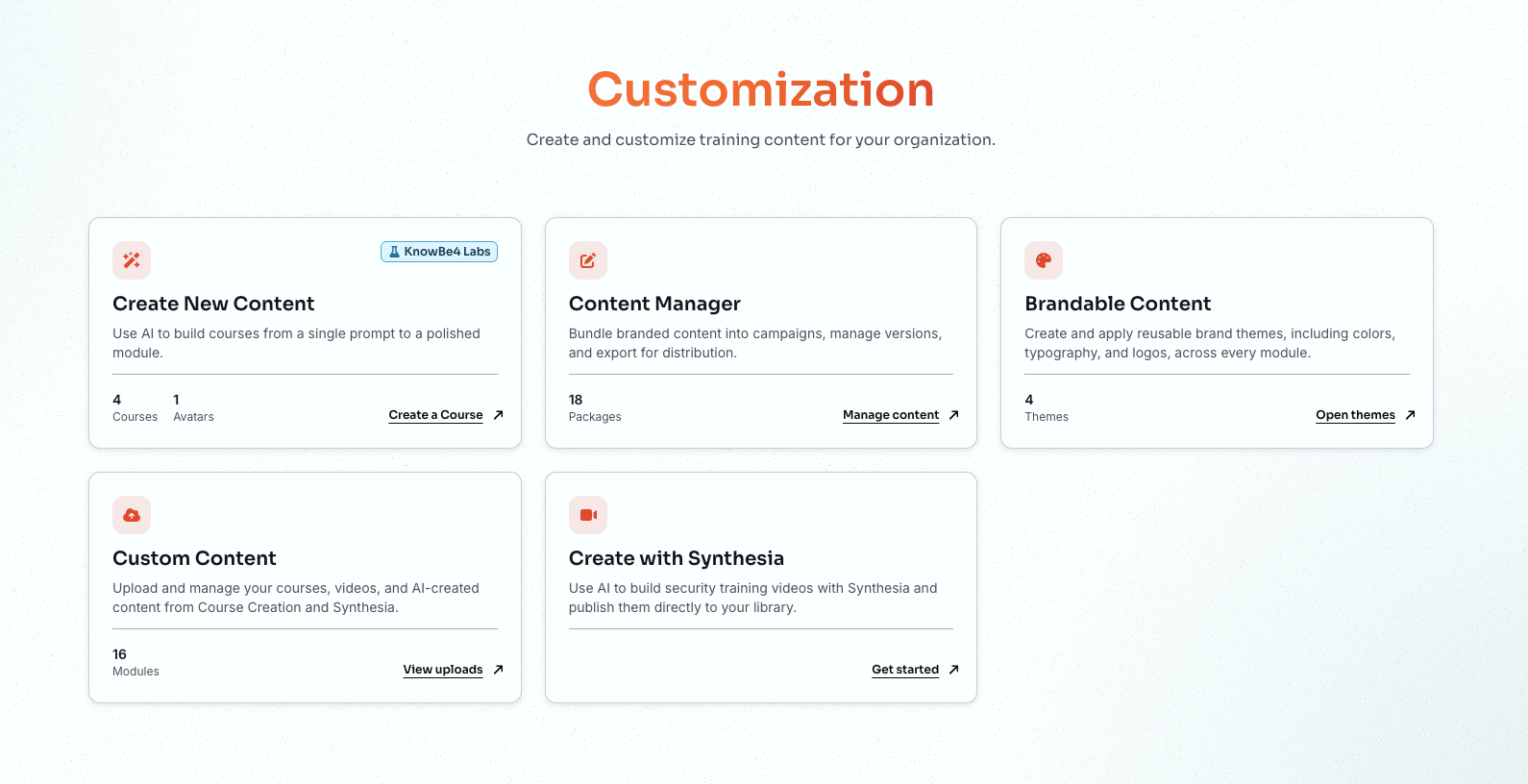
Klicken Sie auf der Karte Neuen Content erstellen auf Kurs erstellen.
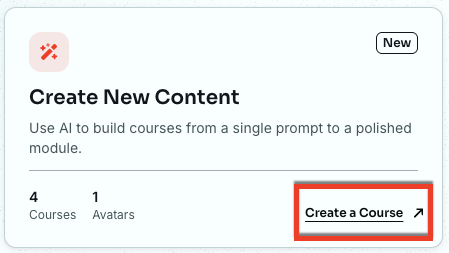
Dadurch wird die Seite Kurs-Erstellung geöffnet.
Weitere Informationen zu den Optionen in diesem Abschnitt finden Sie im Screenshot und in der folgenden Liste:
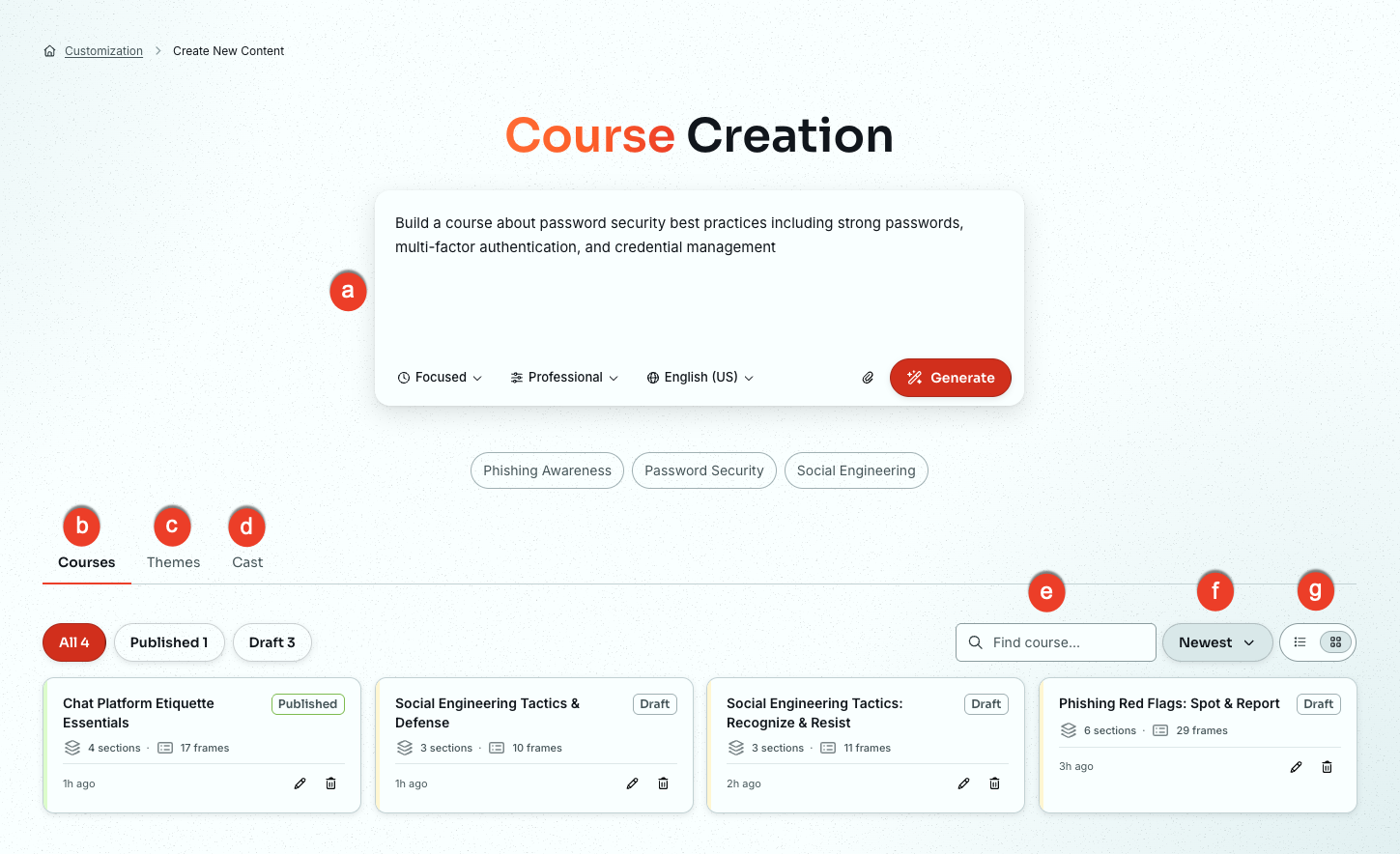
- Prompt: Verwenden Sie dieses Feld, um Ihr Trainingsthema, Ihre Zielgruppe, die wichtigsten Lernziele und weitere relevante Informationen zu beschreiben, die Sie während der Kurserstellung verwenden möchten. Bei Bedarf können Sie die folgenden Optionen zur Verbesserung der Ergebnisse einsetzen. Weitere Informationen finden Sie im Abschnitt Beschreibung Ihres Kurses.
- Registerkarte „Kurse“: Diese Registerkarte enthält die Optionen für die Kurserstellung und eine Liste der von Ihnen erstellten Module.
- Registerkarte „Designs“: Ein Design ermöglicht es Ihnen, die visuelle Identität Ihres benutzerdefinierten Kurses auszuwählen. Diese Registerkarte listet verfügbare Designs auf, aus denen Sie auswählen können, und ermöglicht es Ihnen, weitere zu erstellen.
- Registerkarte „Personen“: Die „Personen“ sind die KI-generierten Charaktere, die in den Bildern und Szenen des Kurses erscheinen. Auf dieser Registerkarte werden die Personen aufgelistet und Sie können weitere hinzufügen.
- Suchen: Geben Sie einen Kursnamen oder ein Thema ein, um die Liste zu filtern.
- Sortieren: Sortieren Sie Ihre Suchergebnisse nach Neueste, Älteste, A → Z oder Z → A.
- Seitenansicht: Wechseln Sie zwischen Kartenansicht und Listenansicht.
Kursbeschreibung
Nutzen Sie die folgenden Optionen, um den Kurs zu beschreiben, den Sie erstellen möchten. Weitere Informationen zu den Optionen in diesem Abschnitt finden Sie im Screenshot und in der folgenden Liste:
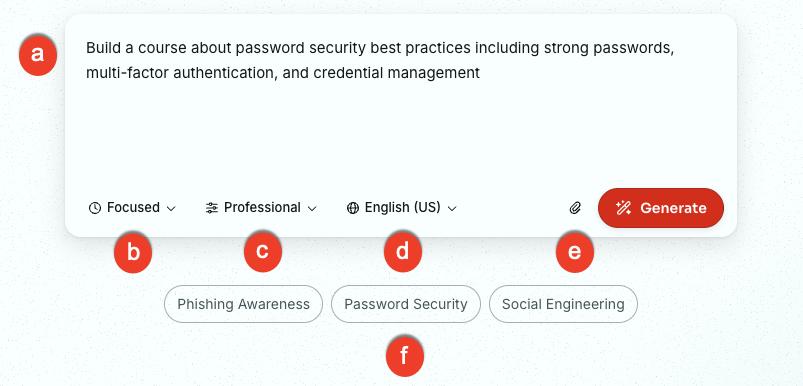
- Feld „Prompt“: Geben Sie im Textfeld eine Beschreibung mit dem Trainingsthema, der Zielgruppe, den wichtigsten Lernzielen und allen weiteren relevanten Details ein.
-
Art und Dauer des Trainings: Wählen Sie die Art des Trainings aus, das Sie erstellen möchten.
- Grundlagen (bis zu 5 Min.): Ein kurzer, allgemeiner Überblick. Am besten geeignet für Sensibilisierungstrainings, kurze Auffrischungen oder die Einführung eines einzelnen Konzepts.
- Fokussiert (bis zu 15 Min.): Ein zielgerichteter Kurs, der ein Thema in mittlerer Tiefe behandelt und Kontext, Beispiele sowie eine Wissensüberprüfung bietet. Am besten geeignet, wenn Lernende mehr als nur eine Auffrischung, aber keine vollständige Behandlung des Themas benötigen.
- Ausführlich (bis zu 30 Min.): Umfassender Kurs mit mehreren Abschnitten, Szenarien und Übungen zur Festigung des Gelernten. Am besten geeignet für komplexe Themen und rollenspezifische Trainings oder wenn die Lernenden den vollständigen Kontext benötigen.
-
Tonfall: Wählen Sie den Tonfall, den Sie für Ihren Kurs verwenden möchten.
- Professionell: Gepflegte, geschäftstaugliche Sprache mit einem ausgewogenen, neutralen Ton. Geeignet für die meisten Trainingsthemen am Arbeitsplatz.
- Technisch: Präzise Sprache mit branchenspezifischer Terminologie. Ideal für Zielgruppen aus den Bereichen IT, Sicherheit oder Technik, die Wert auf Detailgenauigkeit legen.
- Umgangssprachlich: Eine lockere, zugängliche Sprache, die die Lernenden direkt anspricht. Am besten geeignet, um eine Zielgruppe in einem informellen Umfeld anzusprechen.
- Formell: Strukturierte, traditionelle Sprache mit einem zurückhaltenden Ton. Am besten geeignet für Compliance-bezogenen, juristischen oder anderen stark strukturierten Content.
- Ermutigend: Eine unterstützende, motivierende Sprache, die das Lernen positiv vermittelt. Am besten geeignet für Bereiche wie Verhaltensänderung, Entwicklung neuer Fähigkeiten oder sensible Themen.
- Direkt: Klare, unkomplizierte Sprache, die schnell auf den Punkt kommt. Ideal für zeitkritische Trainings oder für Zielgruppen, die „kurz und bündig“ bevorzugen.
- Sprache: Wählen Sie die Sprache aus, die das Modul verwenden soll. Die Sprachen in dieser Liste entsprechen denen der Konsole.
- Referenzmaterialien: Laden Sie alle Referenzmaterialien hoch, die beim Erstellen Ihres Kurses verwendet werden sollen. beispielsweise spezifische Tipps Ihres Unternehmens zur Passwortsicherheit.
- Vorgefertigte Prompts: Wählen Sie einen von 3 vordefinierten Prompts aus. Der Text wird in das obigen Feld „Prompt“ eingefügt, wo Sie ihn vor dem Generieren bearbeiten können.
Wenn Sie bereit sind, klicken Sie auf Generieren. Es erscheint ein Pop-up-Fenster mit einem Disclaimer-Hinweis.
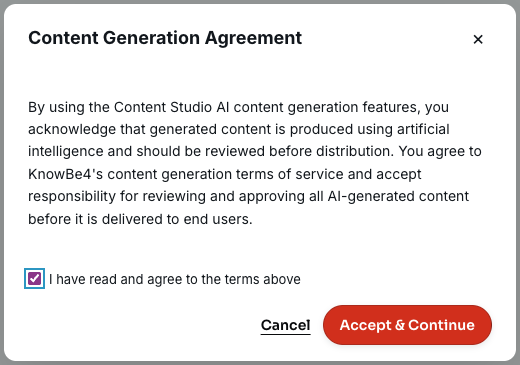
Um mit der Generierung Ihres Kurses fortzufahren, wählen Sie das Kontrollkästchen aus, um den Bedingungen zuzustimmen, und klicken Sie dann auf Akzeptieren &Weiter.
Kursgliederung überprüfen
Nachdem Sie auf Generieren geklickt haben, erzeugt der Agent eine strukturierte Gliederung und zeigt sie im Bereich Erneut ansehen an. Dies ist eine Vorschau Ihres Layouts, nicht der fertige Kurs. Es wurde noch kein Content generiert. Sie haben nun Gelegenheit, die Abschnitte, Bildschirme und Interaktionsarten zu überprüfen und strukturelle Änderungen vorzunehmen, bevor Sie auf Content generieren klicken, um den vollständigen Kurs zu erstellen.
Zunächst werden Ihnen Optionen für eine Landingfolie präsentiert – die erste Folie, die nach dem Start des Kurses erscheint. Weitere Informationen zu den Optionen in diesem Abschnitt finden Sie im Screenshot und in der folgenden Liste:
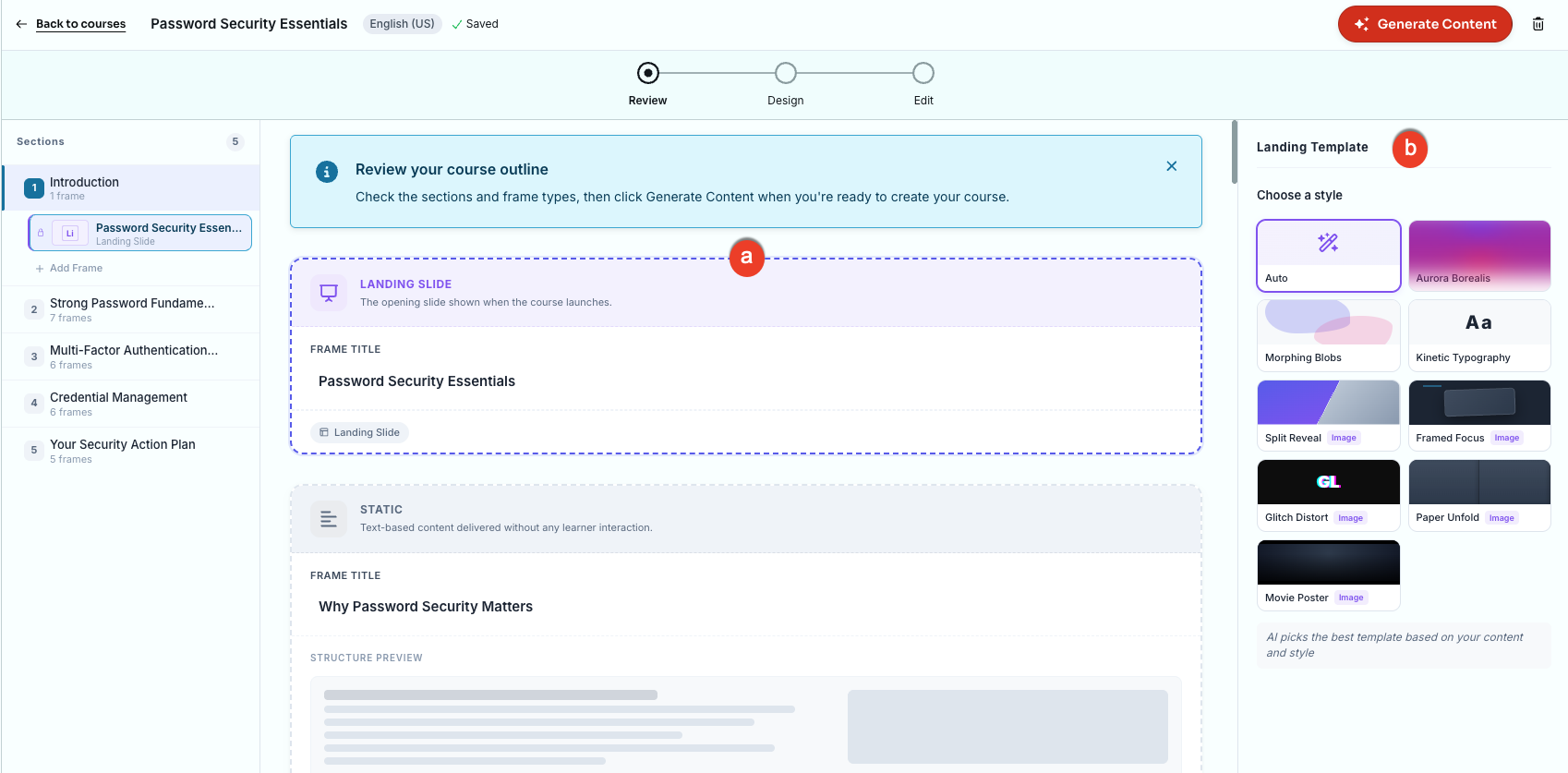
- Landingfolie: Wählen Sie diesen Bildschirm aus, um die Landing-Vorlagen in einem Bereich auf der rechten Seite anzuzeigen. Dieser Bildschirm zeigt Ihnen außerdem den Titel Ihres Kurses an.
- Landing-Vorlage: Wählen Sie einen Stil aus, den Sie für die Landingfolie verwenden möchten.
Nachdem Sie den Bildschirm Landingfolie ausgewählt haben, scrollen Sie nach unten und wählen Sie den nächsten Bildschirm aus. Die übrigen Bildschirme im Kurs verfügen über die gleichen Optionen. Weitere Informationen zu diesen Optionen finden Sie im Screenshot und in der folgenden Liste:
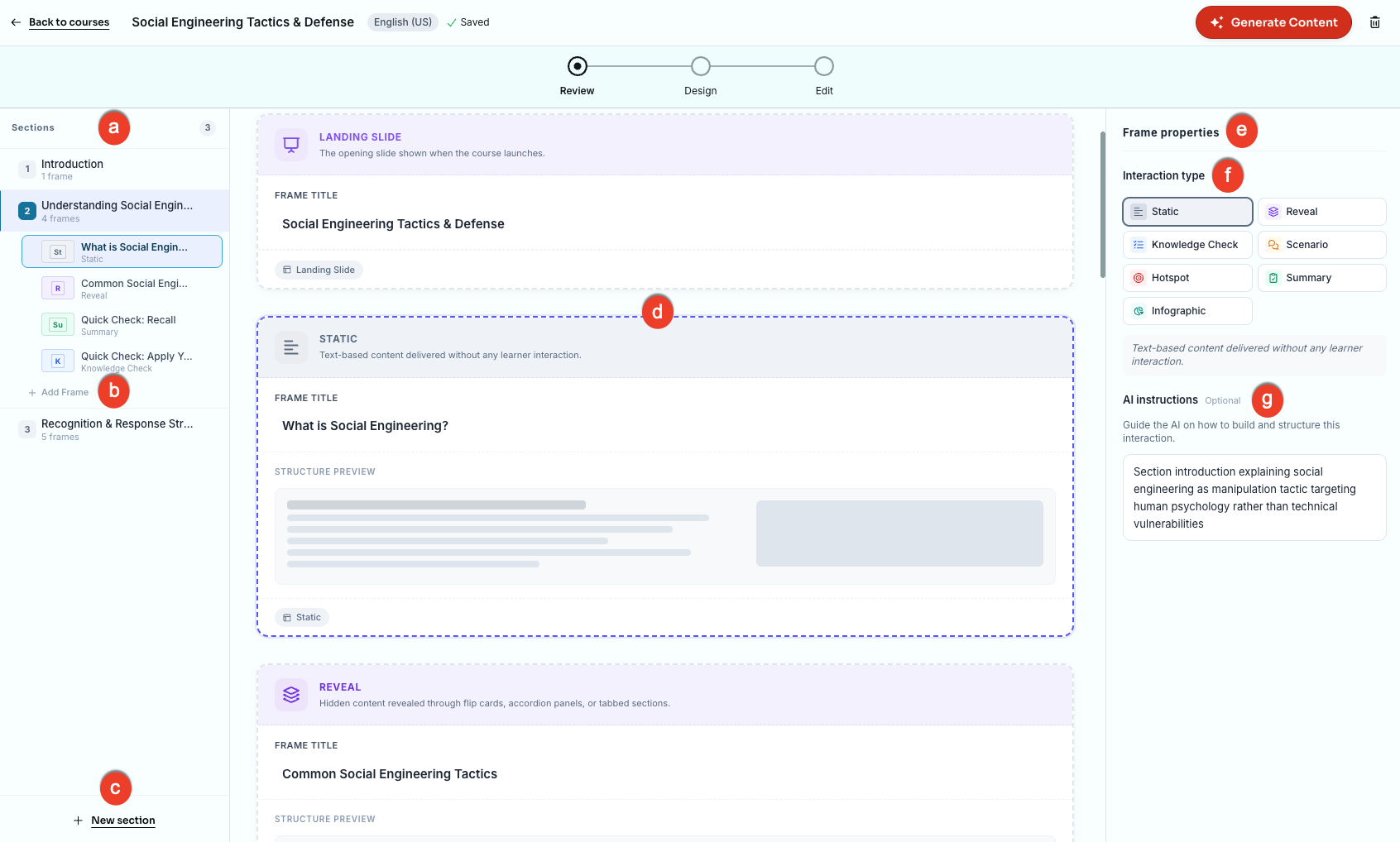
- Abschnitte: Klicken Sie auf jeden Abschnitt, um eine Liste der Bildschirme für diesen Abschnitt anzuzeigen, und klicken Sie anschließend auf die Bildschirme, um das Basislayout zu sehen.
- + Bildschirm hinzufügen: Klicken Sie auf diese Schaltfläche, um dem Abschnitt einen weiteren Bildschirm hinzuzufügen.
- + Neuer Abschnitt: Klicken Sie auf diese Schaltfläche, um Ihrem Kurs einen weiteren Abschnitt hinzuzufügen.
- Bildschirm: Verwenden Sie diesen Abschnitt, um die einzelnen Bildschirme innerhalb eines Abschnitts zu überprüfen. Klicken Sie auf einen Bildschirm, um dessen Layout und Eigenschaften zu sehen.
- Bildschirmeigenschaften: In diesem Abschnitt werden die Interaktionstypen und etwaige zusätzliche Anweisungen für den jeweiligen Bildschirm aufgeführt.
-
Interaktionstyp:
- Statisch: Textbasierter Content, der ohne Interaktion der Lernenden vermittelt wird.
- Enthüllung: Versteckte Inhalte, die mithilfe von Aufdeckkarten, Akkordeon-Bereichen oder Abschnitten mit Registerkarten interaktiv sichtbar gemacht werden.
- Wissensprüfung: Eine kurze Quizfrage zur Festigung des Gelernten.
- Szenario: Eine realistische Situation, in der den Lernenden verzweigte Entscheidungsmöglichkeiten präsentiert werden.
- Hotspot: Eine anklickbare Grafik, in der die Lernenden wichtige Bereiche eines Bildes oder einer Benutzeroberfläche interaktiv erkunden.
- Zusammenfassung: Zentrale Lerninhalte des Kurses mit einer optionalen Wiederholungsfrage.
- Infografik: Ein visuelles Layout, das ein Bild mit beschrifteten Erläuterungskarten kombiniert.
- KI-Anweisung (optional): Hier können Sie dem Agenten für Content-Erstellung Anweisungen geben, wie diese Interaktion aufgebaut und strukturiert werden soll.
Wenn Sie mit der Kursgliederung zufrieden sind, klicken Sie auf Content generieren, um den Designassistenten zu öffnen.
Kurs gestalten
Der Kursdesign-Assistent führt Sie durch die fünf Schritte zur Erstellung Ihres Kurses. Die Schritte erscheinen im Bereich Ihre Auswahl auf der linken Seite, damit Sie den Prozess mitverfolgen können.
Schritt 1: Stil wählen
Hier wählen Sie den visuellen Stil für die KI-generierten Bilder, die im gesamten Kurs verwendet werden. Weitere Informationen zu den Optionen in diesem Abschnitt finden Sie im Screenshot und in der folgenden Liste:
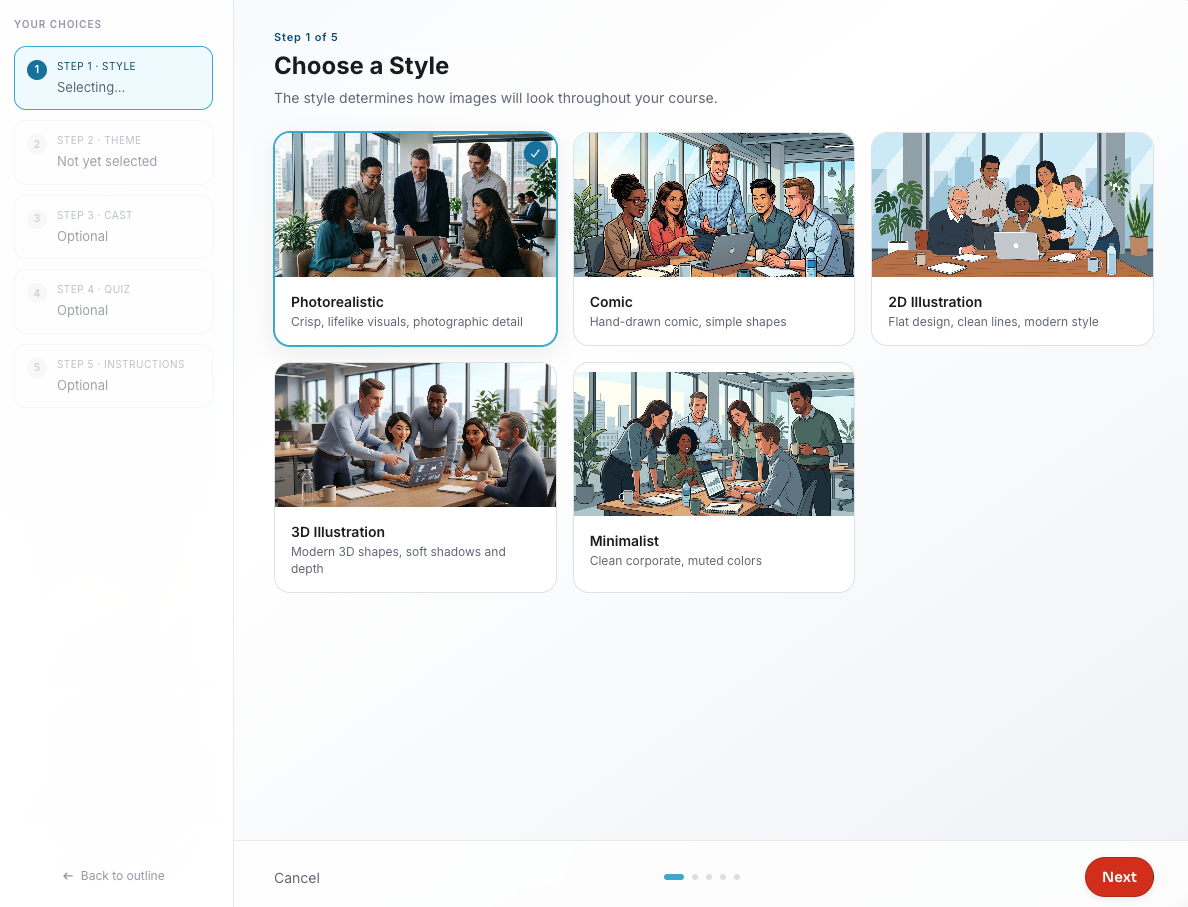
- Fotorealistisch: Fotorealistische Darstellung mit natürlicher Beleuchtung, naturgetreuer Umgebung und lebensechten Personen.
- Comic: Kräftige Konturen, ausdrucksstarke Figuren und ein verspielter Illustrationsstil, der den Content anschaulich vermittelt.
- 2D-Illustration: Klare, flächige Illustrationen mit einer modernen Farbpalette für ein breites Themenspektrum.
- 3D-Illustration: Dreidimensionale Szenen mit weichen Schatten und räumlicher Tiefe, die den Bildern eine greifbare, hochwertig wirkende Atmosphäre verleihen.
- Minimalistisch: Unaufdringlich und professionell, mit schlichten Formen, großzügigen Flächen und einem eleganten Corporate-Design.
Klicken Sie Weiter, um zum nächsten Schritt zu gelangen.
Schritt 2: Auswahl eines Designs
Wählen Sie ein Design, das die visuelle Identität Ihres Kurses zum Ausdruck bringt. Weitere Informationen zu den Optionen in diesem Abschnitt finden Sie im Screenshot und in der folgenden Liste:
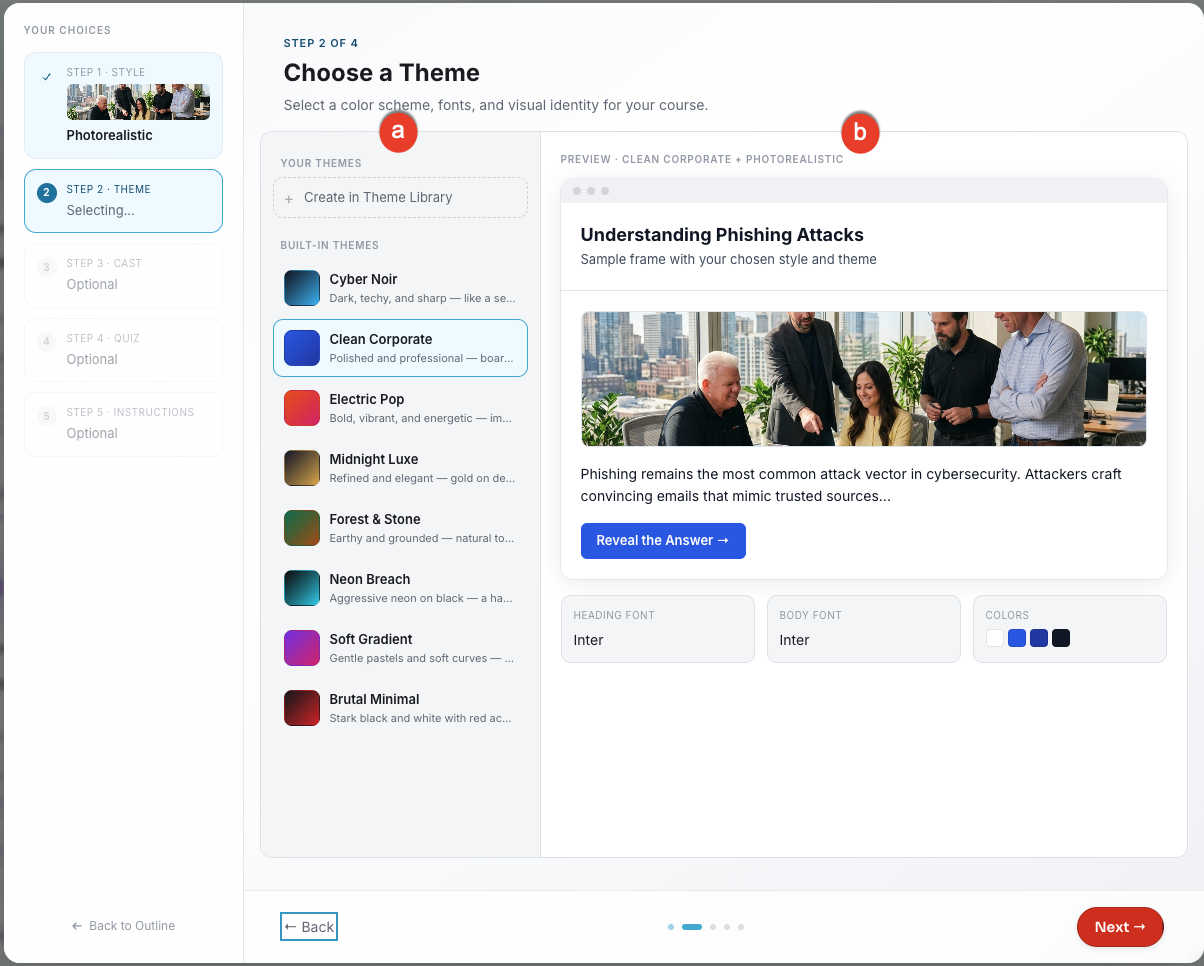
- Ihre Designs: Wählen Sie ein verfügbares Design aus der Liste.
- Vorschau: Sehen Sie eine Vorschau des ausgewählten Designs.
Wenn Sie ein benutzerdefiniertes Design verwenden möchten, klicken Sie auf + Design erstellen in der Bibliothek. Weitere Informationen finden Sie im Abschnitt „Benutzerdefiniertes Design erstellen“ weiter unten.
Klicken Sie auf Weiter, um fortzufahren.
Schritt 3: Personen auswählen
Wählen Sie aus, welche KI-generierten Personen in den Kursbildern und Szenarien erscheinen sollen. Weitere Informationen zu den Optionen in diesem Abschnitt finden Sie im Screenshot und in der folgenden Liste:
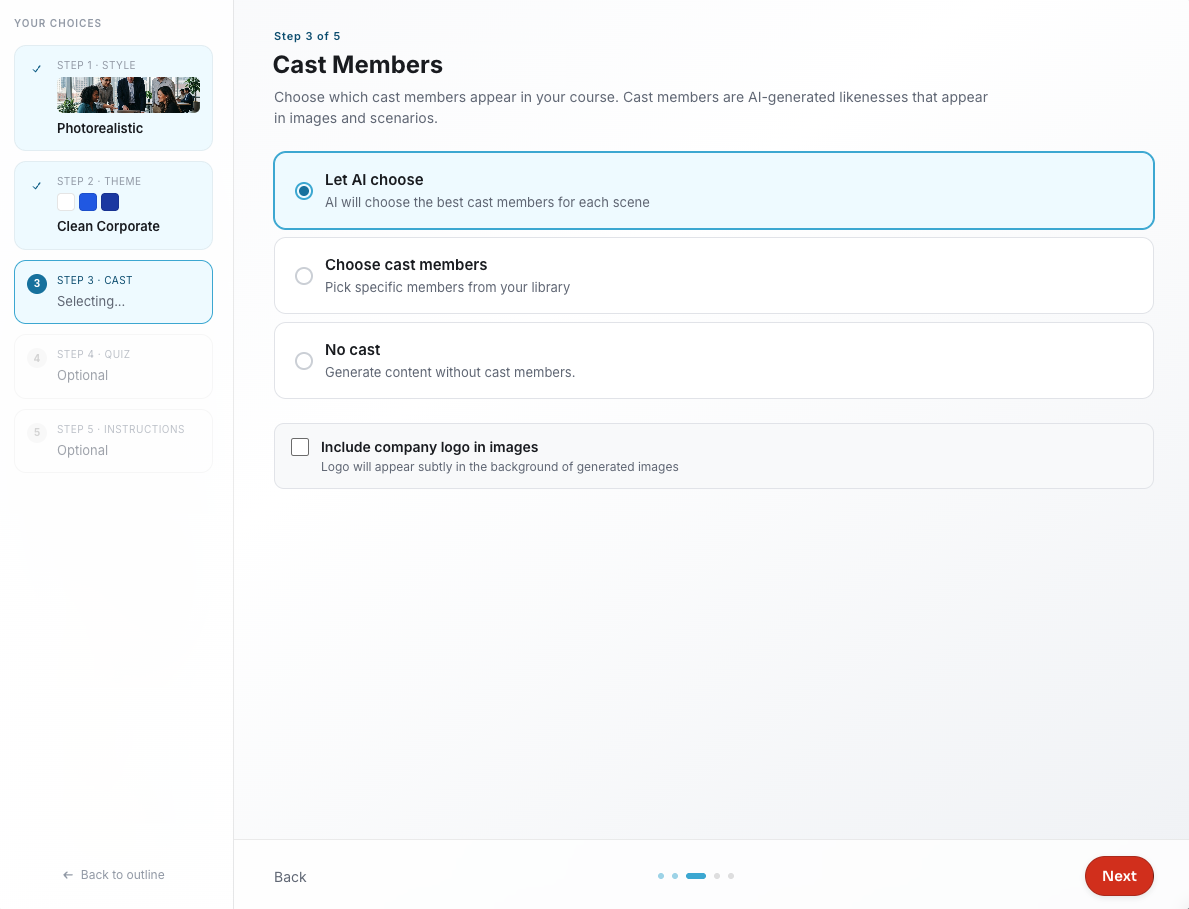
- KI auswählen lassen: Der Agent für Content-Erstellung wählt die besten Personen für jede Szene aus.
- Personen auswählen: Wählen Sie bestimmte Figuren aus Ihrer Bibliothek aus. Sie werden in diesem Schritt aufgelistet. Informationen darüber, wie Sie weitere Figuren hinzufügen können, finden Sie im Abschnitt „Person hinzufügen“.
- Ohne Personen: Content ohne Personen erstellen.
- Firmenlogo in Bilder einfügen: Wählen Sie diese Option, damit das Logo Ihrer Organisation im Hintergrund der generierten Bilder angezeigt wird.
Klicken Sie auf Weiter, um fortzufahren.
Schritt 4: Abschlussquiz einrichten (optional)
Sie haben die Möglichkeit, am Ende Ihres Kurses ein bewertetes Quiz einzufügen. Die Lernenden müssen das Quiz bestehen, um den Kurs abzuschließen. Weitere Informationen zu den Optionen in diesem Abschnitt finden Sie im Screenshot und in der folgenden Liste:
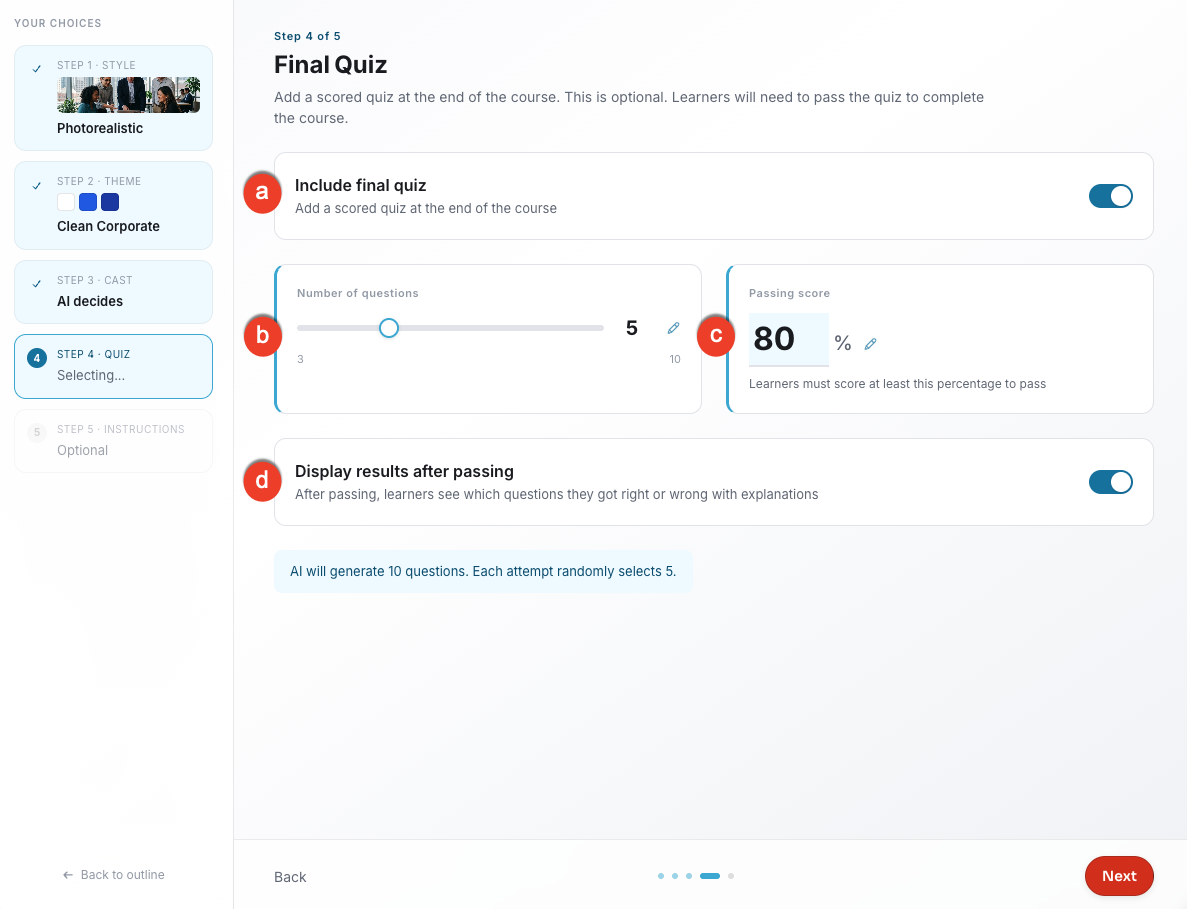
- Abschlussquiz einschließen: Aktivieren Sie diesen Schalter, um ein bewertetes Quiz hinzuzufügen. Dadurch werden die folgenden Optionen aktiviert.
- Anzahl der Fragen: Verwenden Sie den Schieberegler, um einzustellen, wie viele Fragen den Lernenden pro Quizversuch beantworten müssen. Standardmäßig sind fünf Fragen eingestellt.
- Score zum Bestehen: Geben Sie den Mindestprozentsatz an, den die Lernenden im Quiz erreichen müssen, um zu bestehen. Die Standardpunktzahl beträgt 80 Prozent.
- Ergebnisse nach dem Bestehen anzeigen: Aktivieren Sie diese Option, damit die Lernenden nach dem Bestehen sehen können, welche Fragen sie richtig oder falsch beantwortet haben, und Erläuterungen erhalten.
Klicken Sie auf Weiter, um fortzufahren.
Schritt 5: Zusätzliche Hinweise (optional)
Geben Sie zusätzliche Anweisungen zur Optimierung des Content und der Bilder Ihres Kurses. Sie können aus den vorgeschlagenen Optionen wählen oder einen eigenen Prompt verfassen.
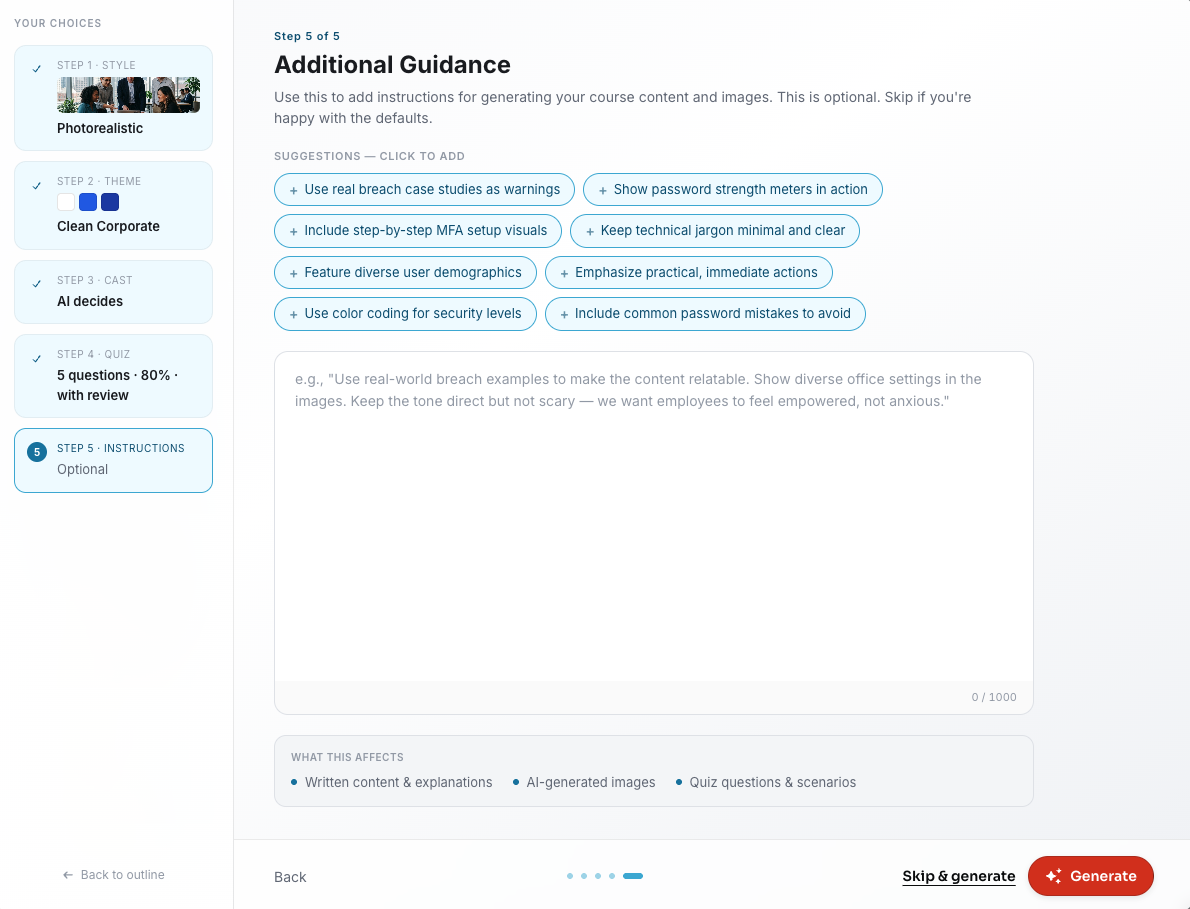
Wenn Sie bereit sind, klicken Sie auf Generieren. Um diesen Schritt ohne weitere Anweisungen zu überspringen, klicken Sie auf Überspringen & generieren.
Kurs bearbeiten
Sobald Ihr Kurs generiert wurde, öffnet er sich in der Ansicht Bearbeiten. Weitere Informationen zu den Optionen in diesem Abschnitt finden Sie im Screenshot und in der folgenden Liste:
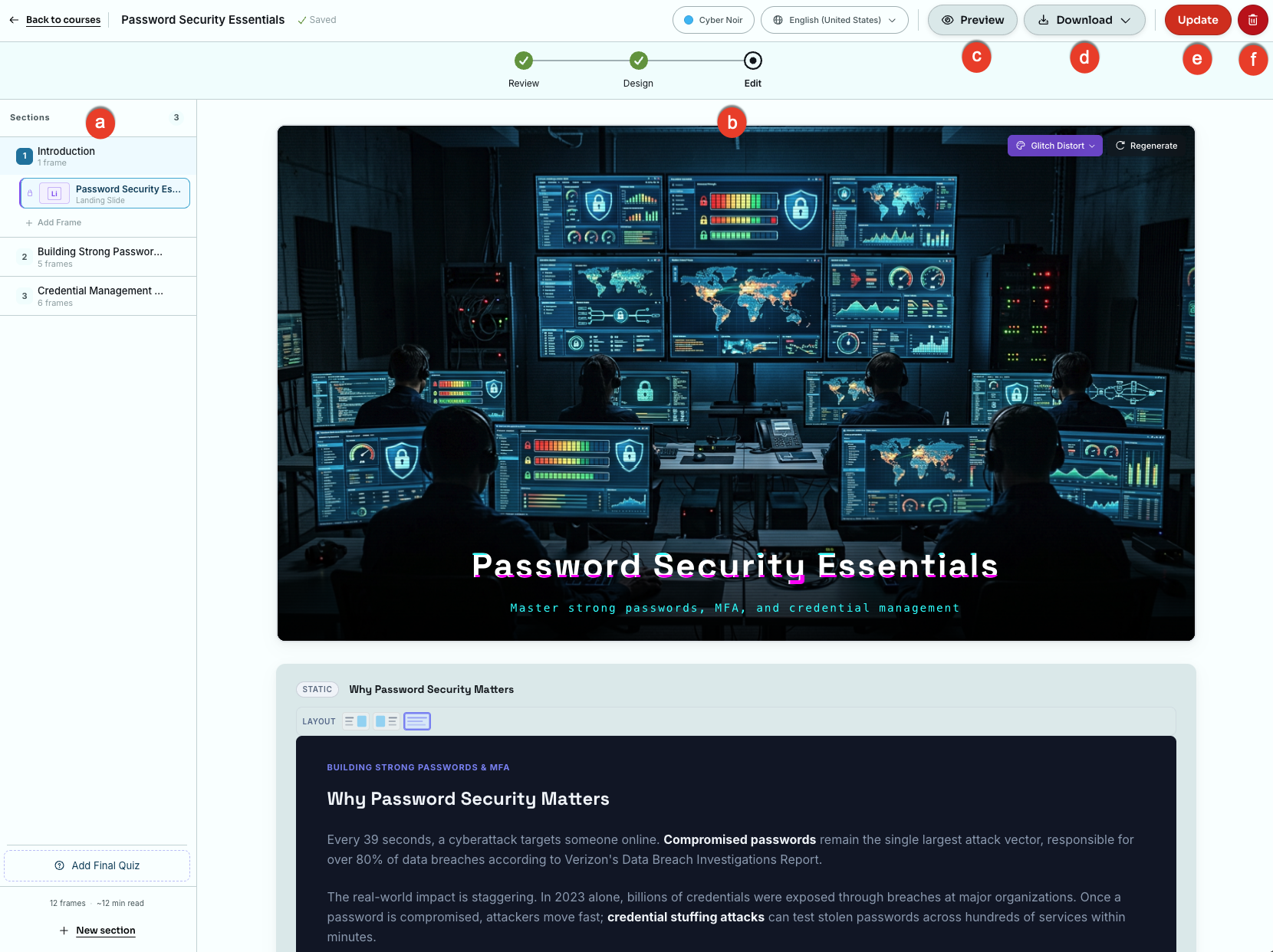
- Abschnitte: Klicken Sie auf jeden Abschnitt, um eine Liste der Bildschirme für diesen Abschnitt zu sehen. Klicken Sie dann auf die Bildschirme, um den Content des Kurses anzusehen.
- Bildschirmeditor: Verwenden Sie die Hauptansicht, um Content zu bearbeiten oder einen neuen Bildschirm hinzuzufügen. Klicken Sie auf ein beliebiges Textfeld in einem Bildschirm, um Anpassungen vorzunehmen.
- Vorschau: Klicken Sie auf diese Schaltfläche, um zu sehen, wie Ihr Kurs für die Lernenden aussieht.
- Herunterladen: Wählen Sie aus dem Drop-down-Menü die SCORM-Version aus, die Sie herunterladen möchten.
- Veröffentlichen: Klicken Sie auf diese Schaltfläche, um den Kurs zu „Benutzerdefinierter Content“ hinzuzufügen.
- Löschen: Klicken Sie auf diese Schaltfläche, um den Kurs von der Seite „Kurserstellung“ zu entfernen.
Abschlussquiz hinzufügen und entfernen
In der Ansicht Bearbeiten können Sie ein Abschlussquiz hinzufügen, wenn Ihr Kurs keines hat, oder ein vorhandenes Quiz entfernen.
Abschlussquiz hinzufügen
Falls Ihr Kurs ohne Abschlussquiz erstellt wurde und Sie eines hinzufügen möchten, klicken Sie unten im Bereich Abschnitte auf Abschlussquiz hinzufügen.
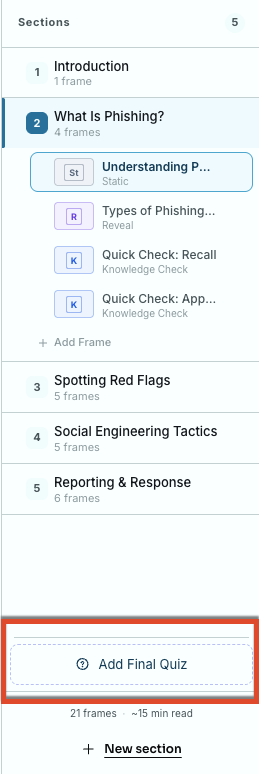
Daraufhin öffnet sich ein Pop-up-Fenster. Beim Einrichten eines Quiz während der Kurserstellung stehen Ihnen dieselben Optionen zur Verfügung. Dazu zählen die Anzahl der Fragen pro Versuch, der Score zum Bestehen sowie die Option, ob die Ergebnisse nach Bestehen angezeigt werden sollen.
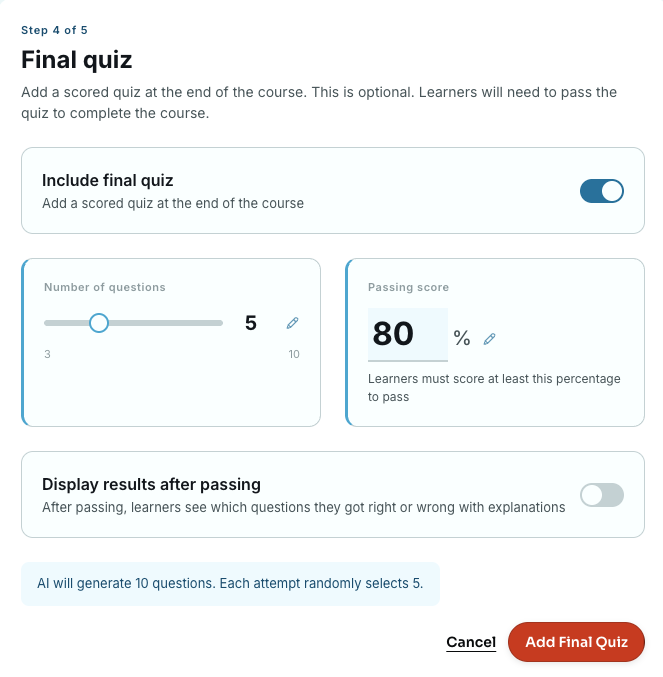
Weitere Informationen zu diesen Optionen finden Sie im Abschnitt Abschlussquiz einrichten oben.
Wenn Sie einen Kurs aktualisieren, den Sie bereits veröffentlicht haben, stellen Sie sicher, dass Sie ihn unter „Benutzerdefinierter Content“ aktualisieren.
Abschlussquiz entfernen
Um ein Abschlussquiz aus einem Kurs zu entfernen, gehen Sie wie folgt vor:
- Öffnen Sie einen Entwurf oder einen veröffentlichten Kurs, der ein Abschlussquiz enthält.
-
Klicken Sie unten im Bereich Abschnitte auf Abschlussquiz. Der Abschnitt Abschlussquiz wird im Bereich Überprüfung geöffnet.

-
Klicken Sie auf Quiz entfernen. Eine Bestätigungsmeldung wird angezeigt.
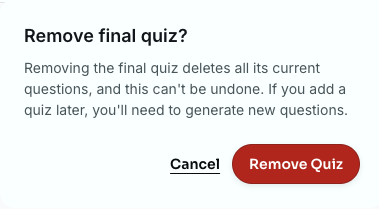
- Klicken Sie auf Quiz entfernen, um zu bestätigen, oder auf Abbrechen, um das Quiz zu behalten.
Wenn Sie einen Kurs aktualisieren, den Sie bereits veröffentlicht haben, stellen Sie sicher, dass Sie ihn unter „Benutzerdefinierter Content“ aktualisieren.
Kurs veröffentlichen
Wenn Ihr Kurs bereit ist, klicken Sie auf Veröffentlichen. Das Pop-up-Fenster In benutzerdefiniertem Content veröffentlichen wird geöffnet. Weitere Informationen zu den Optionen in diesem Abschnitt finden Sie im Screenshot und in der folgenden Liste:
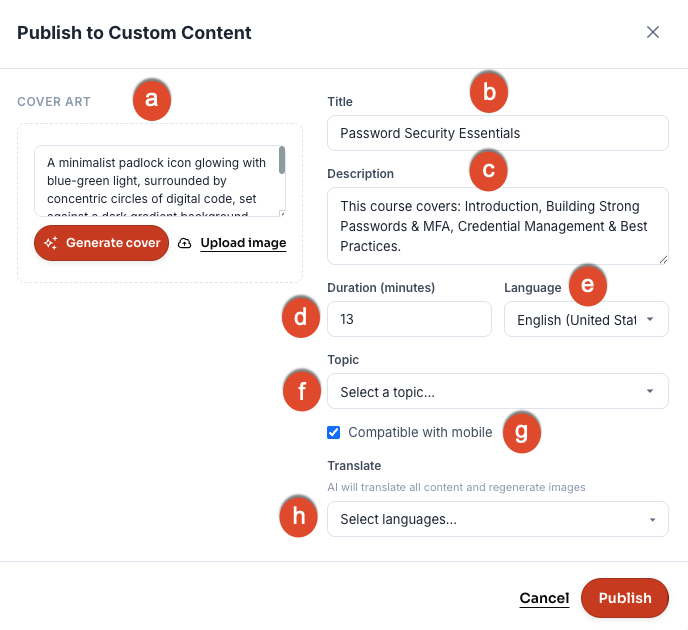
-
Titelbild: Dies ist das Bild, das neben Ihrem Kurs unter „Benutzerdefinierter Content“ angezeigt wird. Sie haben drei Optionen, ein Bild hinzuzufügen:
- Verwenden Sie das Prompt-Feld, um die gewünschte Art des Titelbilds für den Kurs zu beschreiben, und klicken Sie dann auf Titelbild generieren, um das Bild zu erzeugen.
- Klicken Sie auf Titelbild generieren, ohne einen Prompt hinzuzufügen, um ein KI-generiertes Bild basierend auf dem Kursinhalt zu erstellen.
- Klicken Sie auf Bild hochladen, um ein Bild von Ihrem Computer hinzuzufügen.
- Titel: Fügen Sie einen aussagekräftigen Titel hinzu (bis zu 65 Zeichen). Die Lernenden sehen diesen Titel in ihrer Training-Bibliothek.
- Beschreibung: Geben Sie zu Informationszwecken eine Beschreibung für den Content ein. Die Beschreibung ist nur für Administratoren sichtbar und darf 250 Zeichen nicht überschreiten.
- Dauer: Geben Sie die geschätzte Bearbeitungszeit in Minuten ein.
- Sprache: Wählen Sie die Sprache des Kurses.
- Thema: Nutzen Sie dieses Drop-down-Menü, um ein Thema auszuwählen, z. B. E-Mail-Sicherheit oder Physische Sicherheit.
- Kompatibel mit Mobilgeräten: Aktivieren Sie dieses Kontrollkästchen, wenn Ihr Kurs mit mobilen Geräten kompatibel sein soll.
- Übersetzen: Wählen Sie eine oder mehrere Sprachen aus, in die der Kurs übersetzt werden soll. Dadurch werden KI-generierte Übersetzungen in den ausgewählten Sprachen bereitgestellt und alle in Ihrem Kurs verwendeten Bilder werden neu generiert.
Wenn Sie mit Ihrer Auswahl zufrieden sind, klicken Sie auf Veröffentlichen.
Veröffentlichten Kurs bearbeiten und aktualisieren
Wenn Sie einen zuvor veröffentlichten Kurs aktualisieren und die Änderungen in den benutzerdefinierten Content übertragen möchten, gehen Sie wie folgt vor.
- Navigieren Sie im ModStore zu Anpassung > Neuen Content erstellen.
- Wählen Sie den Kurs auf der Seite Kurserstellung aus.
-
Wählen Sie, sobald der Kurs geöffnet wurde, die zu bearbeitende Sprache aus der Drop-down-Liste mit den Sprachen aus.
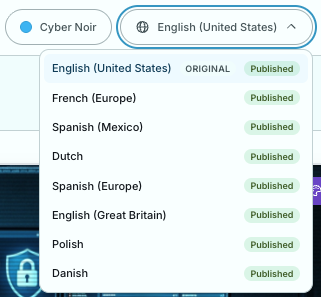
- Klicken Sie auf Aktualisieren.
Das Pop-up-Fenster Veröffentlichten Kurs aktualisieren öffnet sich. Treffen Sie eine Auswahl:
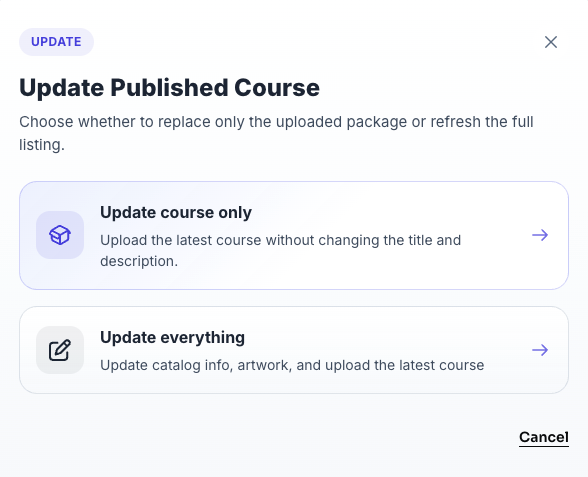
- Nur Kurs aktualisieren: Wählen Sie diese Option, um die neueste Version des Kurses hochzuladen, ohne den Titel und die Beschreibung zu ändern.
- Alles aktualisieren: Wählen Sie diese Option, um den Kurs auf die neueste Version zu aktualisieren, einschließlich der Kataloginformationen und des Bildmaterials.
Wenn das Update abgeschlossen ist, erscheint eine Bestätigungsmeldung. Klicken Sie auf In benutzerdefiniertem Content anzeigen, um zum Kurs in Ihrer Content-Bibliothek zu gelangen, oder klicken Sie auf Schließen.
Sie können Ihren Kurs auch herunterladen. Wählen Sie Herunterladen aus, um eine Version Ihres Kurses im Format SCORM 2004 4th Edition oder SCORM 1.2 herunterzuladen.
Benutzerdefiniertes Design erstellen
Sie können benutzerdefinierte Designs für Ihre Kurse auf der Registerkarte Designs auf der Seite Kurs erstellen erstellen und verwalten.
Um ein Design zu erstellen, klicken Sie auf + Design erstellen. Weitere Informationen zu den Optionen in diesem Abschnitt finden Sie im Screenshot und in der folgenden Liste:
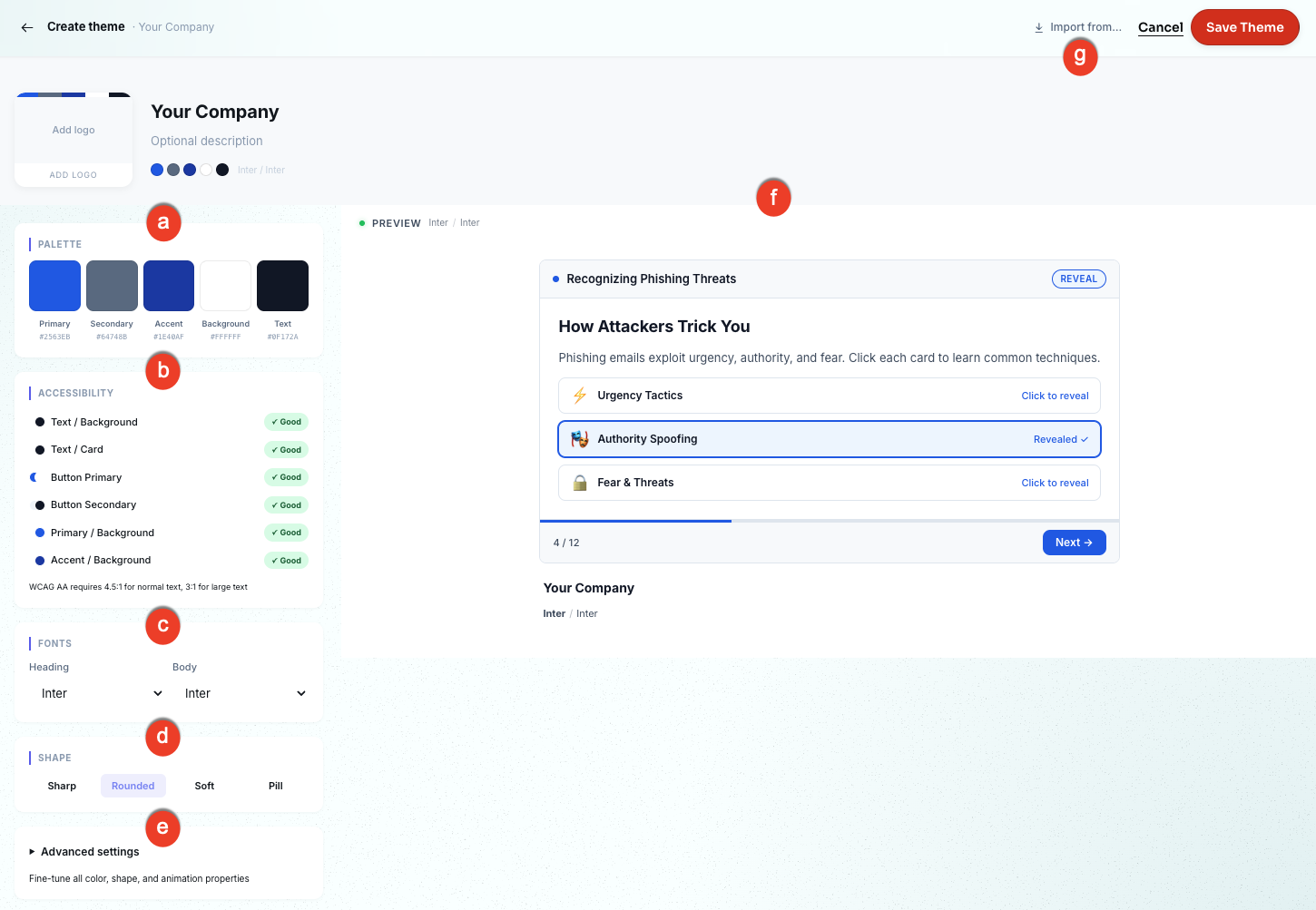
-
Palette: Wählen Sie die Farben aus, die Ihr Design definieren.
- Legen Sie eine Primärfarbe für die Hauptkurselemente fest.
- Legen Sie eine Sekundärfarbe für unterstützende Elemente fest.
- Legen Sie eine Akzentfarbe für Hervorhebungen und Schaltflächen fest.
- Legen Sie eine Hintergrundfarbe für die Arbeitsfläche des Kurses fest.
- Legen Sie eine Textfarbe für alle Inhalte in Schriftform fest.
- Barrierefreiheit: Sie können den Kontrast Ihrer gewählten Farbkombinationen in Echtzeit überprüfen. Alle Farbkombinationen werden anhand des AA-Standards der Web Content Accessibility Guidelines (WCAG) bewertet, der ein Verhältnis von 4,5:1 für normalen Text und 3:1 für großen Text vorschreibt. Farbkombinationen, die den Standard erfüllen, werden mit einem grünen Gut-Symbol gekennzeichnet.
- Schriftarten: Wählen Sie die Schriftarten für Ihren Kurs. Wählen Sie eine Schriftart für Überschriften und eine andere für den Fließtext.
- Form: Wählen Sie den Eckenstil aus, der für Karten, Schaltflächen und Elemente im gesamten Kurs verwendet werden soll. Die Optionen reichen von Eckig (rechtwinklige Ecken) bis Rund (vollständig abgerundet).
- Erweiterte Einstellungen: Erweitern Sie diesen Abschnitt, um Farb-, Form- und Animationseigenschaften über die Standardoptionen der Palette hinaus fein abzustimmen.
- Live-Vorschau: Sehen Sie sich an, wie ein Beispiel-Kursbildschirm mit Ihren Designeinstellungen aussieht. Die Vorschau wird in Echtzeit aktualisiert, sobald Sie Änderungen vornehmen.
- Importieren aus: Verwenden Sie dieses Drop-down-Menü, um Farb- und Schrifteinstellungen aus einem bestehenden Design oder einer externen Quelle zu importieren und als Ausgangspunkt zu verwenden.
Wenn Sie zufrieden sind, klicken Sie auf Design speichern. Ihr neues Design ist jetzt im Kursdesign-Assistenten zur Auswahl verfügbar.
Person hinzufügen
Sie können von der KI erzeugte Personen auf der Registerkarte Personen der Seite Kurs erstellen hinzufügen und verwalten.
Um eine Person hinzuzufügen, klicken Sie auf + Person hinzufügen. Weitere Informationen zu den Optionen in diesem Abschnitt finden Sie im Screenshot und in der folgenden Liste:
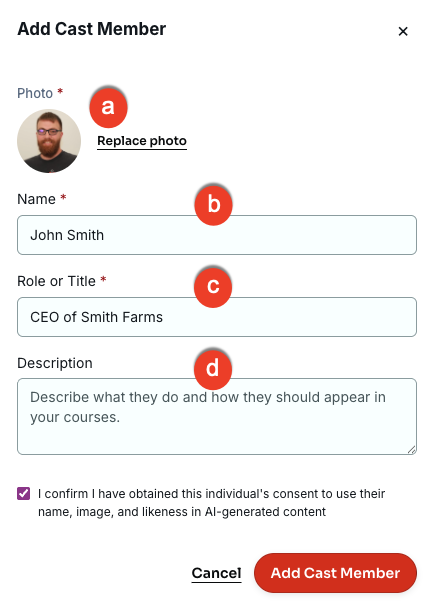
- Foto: Laden Sie ein Foto der Person hoch.
- Name: Geben Sie den Namen der Person ein.
- Rolle / Titel: Geben Sie die Rolle oder den Titel der Person ein.
- Beschreibung: Beschreiben Sie, wie die Person in den Kursen dargestellt werden soll. Dieses Feld ist optional.
Klicken Sie auf Person hinzufügen. Die Person ist jetzt verfügbar, wenn Sie einen Kurs generieren.