In diesem Artikel erfahren Sie, wie Sie SCIM für Okta konfigurieren. Durch die Konfiguration von SCIM für Okta können Sie Okta verwenden, um Nutzerinnen und Nutzer in Ihrer KSAT-Konsole zu verwalten. Informationen zum Aktivieren von SCIM für Ihre KSAT-Konsole finden Sie in unserem Leitfaden für die SCIM-Konfiguration.
Die Anweisungen unten beziehen sich auf Software von Drittanbietern. Wenn Sie Probleme mit der Nutzerbereitstellung in Okta haben, empfehlen wir Ihnen, sich an Okta zu wenden, um spezifische Anweisungen zu erhalten. Sie können sich auch an unser Support-Team wenden und wir helfen Ihnen gerne weiter.
Konfigurieren des SCIM
Nachdem Sie Ihre SCIM-Einstellungen in Ihren KSAT-Kontoeinstellungen konfiguriert haben, können Sie nun SCIM für Okta konfigurieren. Gehen Sie wie folgt vor, um SCIM für Okta zu konfigurieren:
- Melden Sie sich bei Ihrem Okta-Portal an und navigieren Sie zu Applications.
- Klicken Sie auf Browse App Catalog.
- Geben Sie in der Suchleiste „KnowBe4“ ein, um die Ergebnisse zu filtern.
-
Wählen Sie die KnowBe4-App aus.
Hinweis: Wenn Sie bereits eine KnowBe4 SAML-App in Okta haben, können Sie diese App unverändert lassen.Wichtig: Wenn Sie die Bereitstellungsfunktion zu einer bereits vorhandenen benutzerdefinierten SAML-App hinzufügen, müssen Sie die vorhandenen Nutzerinnen und Nutzer bereitstellen, bevor sie sich anmelden können. Um vorhandene Nutzerinnen und Nutzer bereitzustellen, müssen Sie auf der Konfigurationsseite der App zur Registerkarte Assignments gehen und Provision User auswählen. -
Klicken Sie auf Add Integration.

- Bearbeiten Sie gegebenenfalls den Namen und die Einstellungen.
- Klicken Sie auf Done.
- Navigieren Sie zur Registerkarte Provisioning.
- Klicken Sie auf den Unterabschnitt Integration.
- Klicken Sie auf Configure API Integration.
- Aktivieren Sie das Kontrollkästchen Enable API integration.
- Fügen Sie die Mandanten-URL aus Ihren KSAT-Kontoeinstellungen in das Feld SCIM connector base URL ein. Informationen zum Zugriff auf Ihre Mandanten-URL finden Sie im Abschnitt Konfigurieren des SCIM unseres Leitfadens für die SCIM-Konfiguration.
- Fügen Sie das SCIM-Token aus Ihren KSAT-Kontoeinstellungen in das Feld API Token ein. Informationen zum Zugriff auf Ihr SCIM-Token finden Sie in unserem Leitfaden für die SCIM-Konfiguration im Abschnitt Konfigurieren des SCIM.
- Klicken Sie auf Test API Credentials.
-
Eine Meldung wird angezeigt, um Sie darüber zu informieren, ob der Test erfolgreich war oder fehlgeschlagen ist. Wenn der Test erfolgreich war, klicken Sie auf Save.

- Nachdem Sie die Verknüpfung zwischen Ihrer KSAT-Konsole und Okta eingerichtet haben, können Sie die Dienste aktivieren, die Sie über Okta verwalten möchten. Wählen Sie zunächst To App aus.
- Klicken Sie auf der rechten Seite des Abschnitts Provisioning to App auf Edit.
-
Aktivieren Sie das Kontrollkästchen Enable für jede Funktion, die Sie verwenden möchten.

Nachdem Sie SCIM für Okta konfiguriert haben, müssen Sie auswählen, welche Nutzerinnen und Nutzer synchronisiert werden sollen. Weitere Informationen zum Synchronisieren von Nutzerinnen und Nutzern über Okta finden Sie unten im Abschnitt Festlegen, welche Nutzerinnen, Nutzer und Gruppen synchronisiert werden sollen.
Festlegen, welche Nutzerinnen, Nutzer und Gruppen synchronisiert werden sollen
Nachdem Sie die Schritte im Abschnitt Konfigurieren des SCIM oben ausgeführt haben, können Sie festlegen, welche Nutzerinnen, Nutzer und Gruppen Sie synchronisieren möchten. Das Definieren der zu synchronisierenden Nutzerinnen, Nutzer und Gruppen ist erforderlich, bevor Sie Nutzerinnen und Nutzer von Ihrem Identitätsanbieter synchronisieren können.
Führen Sie die folgenden Schritte aus, um festzulegen, welche Nutzerinnen, Nutzer und Gruppen synchronisiert werden sollen:
- Melden Sie sich bei Ihrem Okta-Portal an und navigieren Sie zu Applications.
- Klicken Sie auf die SCIM-Anwendung, die Sie oben im Abschnitt Konfigurieren des SCIM erstellt haben.
- Navigieren Sie zur Registerkarte Assignments.
- Klicken Sie auf Assign, um auszuwählen, welche Nutzerinnen und Nutzer Sie synchronisieren möchten.
-
Klicken Sie entweder auf Assign to People oder Assign to Groups, je nachdem, ob Sie Nutzerinnen und Nutzer oder Gruppen definieren möchten.

-
Wählen Sie die Nutzerinnen, Nutzer oder Gruppen aus, die Sie synchronisieren möchten.
Wichtig: Für Ihre erste Synchronisierung empfehlen wir, dass Sie nur wenige Nutzerinnen, Nutzer oder Gruppen auswählen. - Klicken Sie auf Assign.
- Nachdem Sie den Nutzer, die Nutzerin oder die Gruppe ausgewählt haben, die Sie synchronisieren möchten, klicken Sie auf Save and Go Back.
- Nachdem Sie alle gewünschten Nutzerinnen, Nutzer und Gruppen hinzugefügt haben, klicken Sie auf Done.
Alle von Ihnen ausgewählten Nutzerinnen, Nutzer und Gruppen werden nun auf der Registerkarte Assignments angezeigt.
Festlegen, welche Gruppen synchronisiert werden sollen
Gehen Sie wie folgt vor, um Gruppen und Gruppenmitgliedschaften von Okta mit Ihrer KSAT-Konsole zu synchronisieren.
- Melden Sie sich bei Ihrem Okta-Portal an und navigieren Sie zu Applications.
- Klicken Sie auf die SCIM-Anwendung, die Sie oben im Abschnitt Konfigurieren des SCIM erstellt haben.
-
Klicken Sie auf Push Groups.
 Wichtig: Okta unterstützt nicht die Verwendung derselben Gruppen für Zuweisungen und Gruppen-Push. Weitere Informationen finden Sie im Artikel Group Push von Okta.
 - Wählen Sie im sich öffnenden Drop-down-Menü die Option Find groups by name aus.
- Geben Sie die Namen der Gruppen ein, die Sie synchronisieren möchten.
- Klicken Sie auf Save.
Attributzuordnungen
In Okta gibt es Attributzuordnungen, die Sie anpassen können, um zu definieren, welche Felder zwischen Okta und Ihrer KSAT-Konsole synchronisiert werden. Führen Sie die folgenden Schritte aus, um diese Attributzuordnungen zu ändern:
- Melden Sie sich bei Ihrem Okta-Portal an und navigieren Sie zu Applications.
- Klicken Sie auf die SCIM-Anwendung, die Sie oben im Abschnitt Konfigurieren des SCIM erstellt haben.
- Klicken Sie auf Provisioning.
- Klicken Sie auf To App.
- Scrollen Sie nach unten zu Attribute Mappings.
- Nehmen Sie die gewünschten Änderungen vor.
- Speichern Sie Ihre Änderungen.
Möglicherweise haben Sie Felder in Ihrer KSAT-Konsole, die Sie nicht von Okta aktualisieren möchten. Als Best Practice empfehlen wir, diese Attributzuordnungen zu entfernen, damit sie während einer Okta-Synchronisierung nicht aktualisiert werden.
Weitere Informationen zu Okta-Attributzuordnungen finden Sie unten im Abschnitt Erweiterte Konfigurationsoptionen.
Starten Ihrer Synchronisierung
Nachdem Sie Ihre SCIM-Einstellungen konfiguriert und die Nutzerinnen, Nutzer und Gruppen hinzugefügt haben, die Sie synchronisieren möchten, können Sie die Synchronisierung starten. Nachdem Sie die erste Synchronisierung gestartet haben, werden Synchronisierungen von Okta automatisch ausgeführt. Sie können auch jederzeit manuell eine Synchronisierung über Ihr Okta-Portal erzwingen.
Gehen Sie wie folgt vor, um Ihre Synchronisierung zu starten:
- Melden Sie sich bei Ihrem Okta-Portal an und navigieren Sie zu Applications.
- Klicken Sie auf die SCIM-Anwendung, die Sie oben im Abschnitt Konfigurieren des SCIM erstellt haben.
- Klicken Sie auf Provisioning.
-
Klicken Sie auf Force Sync.

Die Synchronisierung wird sofort initiiert. Nach Ihrer ersten Synchronisierung werden automatisch Synchronisierungen durchgeführt, wenn Sie Nutzerinformationen in Okta ändern.
Sobald Ihre Synchronisierung gestartet wurde, können Sie den Synchronisierungsstatus anzeigen und sich über Fehler auf der Registerkarte Bereitstellung in Ihrer KSAT-Konsole informieren. Weitere Informationen zur Registerkarte Bereitstellung finden Sie im Leitfaden zur Unterregisterkarte „Bereitstellung“.

Erweiterte Konfigurationsoptionen
Sie können Ihre Okta-Konfiguration anpassen, indem Sie die Standardfeldzuordnungen ändern, benutzerdefinierte Attribute hinzufügen oder benutzerdefinierte KnowBe4-Felder zuordnen. Weitere Informationen zum Anpassen Ihrer Okta-Konfiguration finden Sie in den folgenden Unterabschnitten.
Ändern der Standardfeldzuordnungen
Sie haben die Möglichkeit, die Standardfeldzuordnungen zu ändern. Die Standardfeldzuordnungen sind in der folgenden Tabelle aufgeführt:
| KSAT-Feld | SCIM-Attribut | Okta-Feld |
|---|---|---|
| userName | userName | |
| Vorname | givenName | user.firstName |
| Nachname | familyName | user.lastName |
| Telefonnummer | primaryPhone | user.primaryPhone |
| Standort | formatted | user.postalAddress |
| Geschäftsbereich | division | user.division |
| Mitarbeiternummer | employeeNumber | user.employeeNumber |
| Stellenbezeichnung | title | user.title |
| Organisation | organization | user.organization |
| Abteilung | department | user.department |
| Mobilfunknummer | mobilePhone | user.mobilePhone |
| Anzeigename des Vorgesetzten | managerDisplayName | user.manager |
| E-Mail-Adresse des Vorgesetzten | managerEmail | user.managerId |
| KSAT-Feld | Okta-Feld | SCIM-Attribut |
|---|---|---|
| Zeitzone | N. z. | N. z. |
| Durchwahl | N. z. | N. z. |
| Sprache | N. z. | N. z. |
| Kommentar | N. z. | N. z. |
| Startdatum des Mitarbeitenden | N. z. | N. z. |
Gehen Sie wie folgt vor, um die Standardfeldzuordnungen zu ändern:
- Melden Sie sich bei Ihrem Okta-Portal an und navigieren Sie zu Applications.
- Klicken Sie auf die SCIM-Anwendung, die Sie oben im Abschnitt Konfigurieren des SCIM erstellt haben.
- Klicken Sie auf Provisioning.
- Wählen Sie To App aus.
- Navigieren Sie zum Abschnitt Attribute Mappings.
-
Klicken Sie auf das Bleistiftsymbol, um dem SCIM-Attribut ein neues Okta-Feld zuzuordnen.

Hinzufügen von benutzerdefinierten Attributen
Gehen Sie wie folgt vor, um neue benutzerdefinierte Attribute zur KnowBe4-Bereitstellungsanwendung in Okta hinzuzufügen:
- Melden Sie sich bei Ihrer Okta-Administratorkonsole an.
- Navigieren Sie zu Applications und wählen Sie die SCIM-Anwendung von KnowBe4 aus, die Sie im Abschnitt Konfigurieren des SCIM oben erstellt haben.
- Klicken Sie auf Provisioning und dann im Abschnitt Mappings auf Go to Profile Editor.
- Klicken Sie im Profileditor auf Add Mapping. Das modale Fenster Add Attribute wird geöffnet.
-
Wählen Sie die Attributzuordnung aus, die Sie hinzufügen möchten. Folgende zusätzliche Attributzuordnungen sind in Okta verfügbar:
Anzeigename Variablenname Externer Namensraum Name des Unternehmens companyName urn:ietf:params:scim:schemas:extension:knowbe4:kmsat:2.0:User Land country urn:ietf:params:scim:schemas:extension:knowbe4:kmsat:2.0:User Mitarbeitertyp userType urn:ietf:params:scim:schemas:core:2.0:User Hostname hostname urn:ietf:params:scim:schemas:extension:knowbe4:kmsat:2.0:User E-Mail-Kurzname mailNickName urn:ietf:params:scim:schemas:extension:knowbe4:kmsat:2.0:User SAM-Kontoname onPremisesSamAccountName urn:ietf:params:scim:schemas:extension:knowbe4:kmsat:2.0:User Sicherheitskennung onPremisesSecurityIdentifier urn:ietf:params:scim:schemas:extension:knowbe4:kmsat:2.0:User Nutzerprinzipalname userPrincipalName urn:ietf:params:scim:schemas:extension:knowbe4:kmsat:2.0:User Letzte Passwortänderung lastPasswordChangeDateTime urn:ietf:params:scim:schemas:extension:knowbe4:kmsat:2.0:User -
Informationen zur Konfiguration Ihrer Attributzuordnung im modalen Fenster Add Attribute finden Sie im Screenshot und der folgenden Liste:
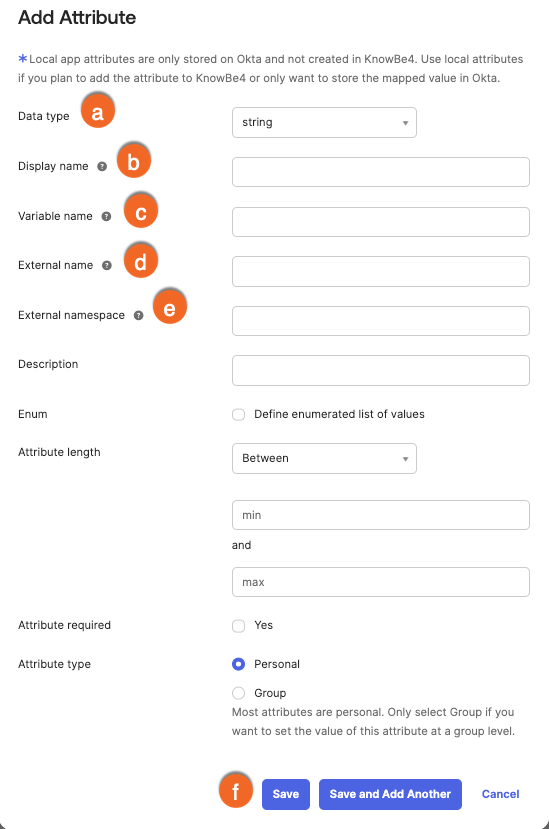
- Data type: Wählen Sie für Ihre Attributzuordnung String als Datentyp aus.
- Display name: Geben Sie den Anzeigenamen für Ihre Attributzuordnung ein.
-
Variable name: Geben Sie den Variablennamen für Ihre Attributzuordnung ein. Diese Variable wird von Okta an die KnowBe4-Bereitstellungsanwendung gesendet.
Tipp: Während der Eingabe in das Feld Variable name wird das Feld External name automatisch ausgefüllt. -
External name: Geben Sie den Variablennamen der Attributzuordnung ein. Der Eintrag im Feld External name muss mit dem Eintrag im Feld Variable name identisch sein.
Tipp: Während der Eingabe in das Feld Variable name wird das Feld External name automatisch ausgefüllt. -
External namespace: Geben Sie den Wert für External namespace für Ihre Attributzuordnung ein.
Hinweis: Der Wert für External namespace muss mit dem Wert in der Tabelle genau übereinstimmen. Fügen Sie den Wert am besten per „Copy and Paste“ (Kopieren und einfügen) ein. - Save: Klicken Sie auf Save, um Ihre neue Attributzuordnung hinzuzufügen.
- Klicken Sie auf Save Mappings, um Ihre Änderungen anzuwenden.
- Ordnen Sie Ihre neuen Attribute gemäß den Schritten im Abschnitt Zuordnen von benutzerdefinierten Feldern unten zu.
Zuordnen von benutzerdefinierten Feldern
Sie haben auch die Möglichkeit, benutzerdefinierte Felder zur Synchronisierung mit Ihrer KSAT-Konsole zuzuordnen.
Diese Felder werden standardmäßig nicht zugeordnet, aber Sie können sie Ihrer Okta-Plattform hinzufügen, indem Sie die folgenden Schritte ausführen:
- Melden Sie sich bei Ihrem Okta-Portal an und navigieren Sie zu Applications.
- Klicken Sie auf die SCIM-Anwendung, die Sie oben im Abschnitt Konfigurieren des SCIM erstellt haben.
- Klicken Sie auf Provisioning.
- Scrollen Sie nach unten und klicken Sie auf Show Unmapped Attributes.
-
Klicken Sie neben den Attributen, die Sie hinzufügen möchten, auf das Bleistiftsymbol.

-
Wählen Sie im Drop-down-Wertemenü Attribute das Okta-Attribut aus, das Sie den einzelnen benutzerdefinierten Feldern zuordnen möchten.

- Klicken Sie auf Speichern.
Wenn Sie Hilfe bei der Verwendung dieser Funktion benötigen, können Sie unser Support-Team kontaktieren.