Microsoft hat die Authentifizierung geschachtelter Apps (Nested App Authentication, NAA) veröffentlicht. Im Vergleich zu herkömmlichen voll vertrauenswürdigen Authentifizierungsmodellen und dem On-Behalf-of-Flow erleichtert die NAA die Authentifizierung, erhöht die Sicherheit und bietet mehr Flexibilität in der App-Architektur. Daher stellt Microsoft veraltete Exchange Online-Token ab dem 17. Februar 2025 ein. Das bedeutet, dass alle hybriden PABs und PABs für das Microsoft-Menüband, die mit Microsoft 365-Domänen verknüpft sind, ohne Autorisierung von NAA-SSO nicht mehr funktionieren. Alte Exchange Online-Token Alte Exchange Online-Token (Link wird in einem neuen Fenster geöffnet) können bis Juni 2025 erneut aktiviert werden.
Aufgrund dieser Änderungen empfehlen wir, Graph-APIs und NAA-SSO in Ihren Phish Alert-Kontoeinstellungen zu autorisieren. Weitere Informationen finden Sie im Microsoft-Artikel Häufig gestellte Fragen (Link wird in einem neuen Fenster geöffnet) zur Authentifizierung geschachtelter Apps und veralteter Outlook-Token.
Voraussetzungen für NAA-SSO
- Microsoft 365; die Rolle „Globaler Administrator“ ist erforderlich, um Berechtigungen zu akzeptieren.
- Exchange Online; die Rolle „Globaler Administrator“ ist erforderlich, um Berechtigungen zu akzeptieren.
- Monatlicher Enterprise-Kanal, Version 2409 oder neuer. Bei älteren Versionen kommt es zu einer Zeitüberschreitung des PAB für das Microsoft-Menüband.
- Halbjährlicher Enterprise-Kanal, Version 2408 oder neuer. Bei älteren Versionen kommt es zu einer Zeitüberschreitung des PAB für das Microsoft-Menüband.
- Aktueller Enterprise-Kanal, Version 2410 oder neuer.
Zusätzliche Voraussetzungen
Die Verfügbarkeit von NAA-SSO ist abhängig von der verwendeten Microsoft Office- und Microsoft Outlook-Version. Informationen bezüglich der Unterstützung von NAA-SSO in Ihrer Umgebung finden Sie im Microsoft-Artikel Authentifizierungsanforderungssatz für geschachtelte Apps Authentifizierungsanforderungssatz für geschachtelte Apps (Link wird in einem neuen Fenster geöffnet). Zu den kompatiblen Versionen gehören:
- Microsoft Outlook unter Windows (mit unbefristeter Volumenlizenz), Version 2408 (Build 17932.20222) oder später.
- Microsoft Outlook unter Windows (mit unbefristeter Retail-Lizenz), Version 2501 (Build 18429.20132) oder später.
Wichtige Versionshinweise:
- Microsoft Office 2024 (mit unbefristeter Volumenlizenz) unterstützt NAA-SSO.
- Microsoft Office 2021 (mit unbefristeter Volumenlizenz) unterstützt zur Authentifizierung weiterhin SSO-OBO, jedoch nicht NAA-SSO.
- Microsoft Office 2016 und 2019 (mit unbefristeter Volumenlizenz) unterstützen weder die NAA-SSO- noch die SSO-OBO-Authentifizierung. Weitere Informationen zu Microsoft Office 2016 und 2019 finden Sie in der Dokumentation von Microsoft Dokumentation von Microsoft (Link wird in einem neuen Fenster geöffnet).
- Microsoft Outlook unter Windows (mit unbefristeter Retail-Lizenz), Version 2008 (Build 13127.20000) oder später unterstützt die SSO-OBO-Authentifizierung.
Akzeptieren von Berechtigungen für NAA-SSO
Gehen Sie wie folgt vor, um Berechtigungen für NAA-SSO für Microsoft zu akzeptieren.
- Melden Sie sich bei Ihrem KSAT-Konto an und klicken Sie oben rechts auf der Seite auf Ihre E-Mail-Adresse.
- Wählen Sie Kontoeinstellungen aus und navigieren Sie zu Kontointegrationen > Phish Alert.
- Klicken Sie auf das Drop-down-Menü, um Ihre PAB-Einstellungen zu erweitern.
-
Scrollen Sie nach unten und klicken Sie auf NAA-SSO für GRAPH-APIs autorisieren. Sie werden zur Anmeldeseite von Microsoft 365 weitergeleitet.
Hinweis: Sie müssen auch die Option Microsoft-Berechtigungen zur Autorisierung von GRAPH-APIs für den PAB akzeptieren aktivieren, sofern noch nicht geschehen.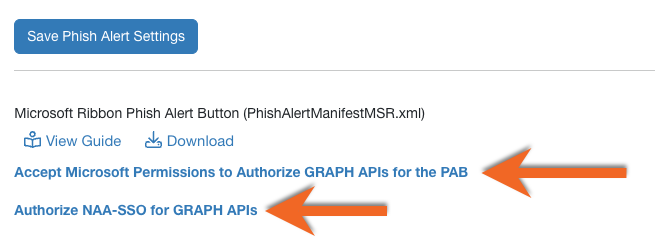
- Melden Sie sich bei Ihrem Microsoft 365-Konto als Administratorin bzw. Administrator an.
-
Nach der Anmeldung wird das Pop-up-Fenster Angeforderte Berechtigungen angezeigt. Lesen Sie die Informationen zu den Berechtigungen und akzeptieren Sie diese.
Hinweis: Wenn mehrere PAB-Instanzen in verschiedenen Microsoft 365-Mandanten bereitgestellt werden, müssen Sie die Berechtigungen zum Autorisieren von Graph-APIs und NAA-SSO für jede PAB-Instanz in jedem Mandanten akzeptieren.
-
Nachdem Sie die Berechtigungen akzeptiert haben, wird das Fenster GRAPH-Autorisierung erfolgreich angezeigt. Wenn Sie die Berechtigungen akzeptiert haben, kann es bis zu 48 Stunden dauern, bis NAA-SSO auf die Profile Ihrer Microsoft Outlook-Nutzerinnen und -Nutzer angewendet wird.

Internet Explorer NAA-SSO
Wenn Ihre Organisation Outlook in Microsoft Edge im Internet Explorer-Modus oder in Internet Explorer mit Microsoft 365 verwendet, müssen Sie vor Juni 2025 Berechtigungen für Graph-APIs und NAA-SSO für den PAB gewähren, um Dienstunterbrechungen zu vermeiden. Sobald die Berechtigungen gewährt wurden, können Sie alte Exchange Online-Token deaktivieren alte Exchange Online-Token deaktivieren (Link wird in einem neuen Fenster geöffnet). Testen Sie im Anschluss, ob die Funktion ordnungsgemäß funktioniert, indem Sie eine E-Mail über den PAB melden.
Nutzerbereich
Die folgende Abbildung zeigt den Nutzerbereich für Internet Explorer NAA-SSO:
-
Klicken Sie im Menüband auf den PAB.

- Er wird im Aufgabenbereich geladen und es wird ein Pop-up-Fenster angezeigt.
-
Nutzerinnen und Nutzer müssen sich bei der ersten Meldung über den PAB mit ihrem Microsoft-Konto anmelden.
 Hinweis: Wenn sich Nutzerinnen und Nutzer nicht mit NAA-SSO oder SSO-OBO authentifizieren können, wird der Authentifizierungsmechanismus des PAB deaktiviert, und Nutzerinnen und Nutzer, die den PAB erstmalig verwenden, müssen sich bei Microsoft anmelden.
 -
Klicken Sie auf den Phish Alert Button, um die E-Mail zu melden.

Problembehebung
Frage: Muss ich das Phish Alert Button (PAB)-XML-Manifest nach der NAA-SSO-Autorisierung erneut bereitstellen?
Antwort: Nein. Es reicht aus, die Berechtigungen zu akzeptieren.
Frage: Die folgende Fehlermeldung wird angezeigt: „Ihr E-Mail-Server benötigt ein gültiges Authentifizierungstoken für den Phish Alert Button. Wenn Sie Hilfe bezüglich der E-Mail-Server-Einstellungen benötigen, wenden Sie sich an Ihren Administrator.“ Wie kann ich das Problem lösen?

Antwort: Die Fehlermeldung deutet darauf hin, dass der verwendete PAB versucht, sich mit dem eingestellten veralteten Exchange Online-Token zu identifizieren. Versuchen Sie Folgendes, um den Fehler zu beheben:
- Führen Sie am besten die Schritte 1 bis 7 in Abschnitt Akzeptieren von Berechtigungen für NAA-SSO weiter oben durch. Wenn das Problem dadurch nicht behoben werden kann, installieren Sie den PAB anhand der Schritte 2 bis 5 weiter unten neu.
- Deinstallieren Sie den aktuellen PAB in Ihrem Microsoft 365 Admin Center Deinstallieren Sie den aktuellen PAB in Ihrem Microsoft 365 Admin Center (Link wird in einem neuen Fenster geöffnet) (Einstellungen > Integrierte Apps > Add-ins).
- Suchen Sie in der Liste nach dem PAB-Add-in.
- Wählen Sie das Add-in aus und klicken Sie auf App entfernen.
-
Installieren Sie die PAB-Manifest-Datei erneut. Weitere Informationen finden Sie in den PAB-Installationsanleitungen.
Hinweis: Wenn Sie den hybriden PAB verwenden, aktualisieren Sie am besten das PAB-XML-Manifest, bevor Sie diesen entfernen und erneut bereitstellen. Weitere Informationen finden Sie in der Dokumentation Aktualisieren und Deinstallieren des hybriden PAB.
Frage: Die folgende Fehlermeldung wird angezeigt: „Dieses Element kann nicht verarbeitet werden. Versuchen Sie es später erneut.“ Wie kann ich das Problem lösen?

Antwort: Schalten Sie auf das neue Outlook um, um dieses Problem zu beheben.

Frage: Welche Berechtigungsbereiche werden vom Graph-PAB verwendet?
Antwort: Die folgenden Berechtigungsbereiche werden vom Graph-PAB verwendet:
- Mail.Read: Mit dieser Berechtigung kann der PAB die E-Mails von Nutzerinnen und Nutzern lesen und E-Mail-Kopfzeilen, Anhänge und den Inhalt der E-Mail abrufen.
- Mail.Read.Shared: Mit dieser Berechtigung kann der PAB die E-Mails in gemeinsam genutzten Postfächern lesen und E-Mail-Kopfzeilen, Anhänge und den Inhalt der E-Mail abrufen.
- Mail.ReadWrite: Mit dieser Berechtigung kann der PAB die E-Mails von Nutzerinnen und Nutzern lesen und schreiben.
- Mail.ReadWrite.Shared: Mit dieser Berechtigung kann der PAB die E-Mails in gemeinsam genutzten Postfächern lesen und schreiben.
- Mail.Send: Mit dieser Berechtigung kann der PAB die E-Mails von Nutzerinnen und Nutzern senden.
- Mail.Send.Shared: Mit dieser Berechtigung kann der PAB die E-Mails von gemeinsam genutzten Postfächern senden, vorausgesetzt, die Nutzerinnen und Nutzer haben die „Senden als“-Berechtigung für das gemeinsam genutzte Postfach aktiviert.
- openid: Mit dieser Berechtigung kann der PAB grundlegende Informationen über die Nutzerinnen und Nutzer abrufen.
- profile: Mit dieser Berechtigung kann der PAB auf die Profilinformationen der Nutzerinnen und Nutzer zugreifen.
Frage: Muss ich die Authentifizierung geschachtelter Apps über Single Sign-On (NAA-SSO) oder On-Behalf-Of-Flow über Single Sign-On (SSO-OBO) für die verwendeten PABs autorisieren?
Antwort: Die NAA-SSO- und die SSO-OBO-Autorisierung werden auf Basis des Microsoft 365-Mandanten aktiviert. Wenn Sie z. B. NAA-SSO für den hybriden PAB in Ihrem Mandanten aktiviert haben, ist keine Autorisierung für den PAB für das Microsoft-Menüband oder andere PAB-Typen mehr erforderlich. Gleiches gilt für SSO-OBO.
Frage: Wie kann ich die Microsoft Graph-API-Berechtigungen für den PAB überprüfen?
Antwort: Sie können die Microsoft Graph-API-Berechtigungen für den PAB in Ihrem Microsoft Entra-Portal überprüfen:
- Melden Sie sich beim Microsoft Entra Admin Center an und navigieren Sie zu Anwendungen > Enterprise-Anwendungen.
- Filtern Sie nach dem PAB, indem Sie im Eingabefeld „Phish Alert“ eingeben.
- Klicken Sie dann auf den Phish Alert Button-Eintrag und überprüfen Sie die Details zum Phish Alert Button.
Frage: Ich habe NAA-SSO aktiviert, aber der hybride PAB funktioniert in meiner Umgebung nicht. Was soll ich tun?
Antwort: Überprüfen Sie, ob die PAB-Berechtigungen für NAA-SSO und Graph-APIs für den PAB akzeptiert worden sind. Die Berechtigungstabelle sieht in etwa wie folgt aus:

Wenn Sie sichergestellt haben, dass die Berechtigungen vorliegen, und das Problem weiterhin besteht, wenden Sie sich an unser Support-Team Support-Team (Link wird in einem neuen Fenster geöffnet).
Frage: Wie lange dauert es, bis die Berechtigungen nach dem Akzeptieren geändert werden?
Antwort: Berechtigungen werden in den Browser-Versionen und Clients vom neuen Outlook fast sofort aktualisiert. Bei Windows Outlook-Clients kann die Aktualisierung einige Zeit dauern. Wenn Sie einen Windows Outlook-Client verwenden und Ihre Berechtigungen nicht sofort aktualisiert werden, können Sie den WEF- oder Cache-Ordner für Windows Outlook löschen den WEF- oder Cache-Ordner für Windows Outlook löschen (Link wird in einem neuen Fenster geöffnet).
Frage: Bemerken Nutzerinnen und Nutzer einen Unterschied, wenn die NAA-SSO-Autorisierung akzeptiert worden ist?
Antwort: Der einzige Unterschied für Nutzerinnen und Nutzer ist, dass nach dem Klicken auf den PAB zum Melden einer E-Mail möglicherweise oben rechts „Graph“ angezeigt wird.
