Das Gmail-Phish Alert Button-Add-on (PAB-Add-on) ermöglicht es Ihren Nutzerinnen und Nutzern, verdächtige E-Mails aus ihren Gmail-Konten zu melden. Wenn Ihre Nutzerinnen und Nutzer auf den PAB klicken, um eine E-Mail zu melden, können sie dazu beitragen, dass Ihr IT-Team frühzeitig vor potenziellen Bedrohungen gewarnt wird.
In diesem Artikel erfahren Sie, wie Sie das Gmail-PAB-Add-on installieren und aktivieren. Allgemeine Informationen zum PAB finden Sie in unserem Handbuch zum Phish Alert Button (PAB).
So installieren Sie das Gmail-PAB-Add-On
Wenn Sie das Gmail-PAB-Add-on installieren, haben Sie die Möglichkeit, den PAB für Ihre gesamte Domain oder für bestimmte Organisationseinheiten (Organizational Units, OUs) in Ihrer Organisation zu installieren.
Um das Gmail-PAB-Add-on mit einer dieser Methoden zu installieren, lesen Sie die folgenden Unterabschnitte:
Installation des PAB für Ihre gesamte Domain
- Melden Sie sich bei Ihrem Google Workspace-Administratorkonto an.
-
Klicken Sie auf Apps > Google Workspace Marketplace apps > Apps list.
Wichtig: Bitte lassen Sie die Seite Apps während des Installationsvorgangs geöffnet. Sie müssen zu dieser Seite zurückkehren, um Schritt 9 auszuführen.
- Klicken Sie hier hier (Link wird in einem neuen Fenster geöffnet), um die Seite Phish Alert Add-on zu öffnen.
-
Klicken Sie auf die Schaltfläche Installieren.

- Klicken Sie im Pop-up-Fenster mit den Berechtigungen, das sich öffnet, auf Continue.
-
Aktivieren Sie das Kontrollkästchen, um den Nutzungsbedingungen zuzustimmen.
Hinweis: Da diese Installation für Ihre gesamte Domain erfolgt, gelten diese Berechtigungen für alle Nutzerinnen und Nutzer in Ihrer Domain. - Klicken Sie im Pop-up-Fenster, das sich öffnet, auf Done.
- Aktualisieren Sie die Seite Apps in Ihrem Google Workplace Admin-Konto.
-
Klicken Sie auf Phish Alert Add-on.

- Navigieren Sie auf der Seite Phish Alert Add-on, die sich öffnet, zum Abschnitt Data Access.
-
Klicken Sie auf Grant access.

Nachdem Sie das PAB-Add-on installiert haben, sehen Ihre Nutzerinnen und Nutzer in der Symbolleiste am rechten Rand der Seite den PAB. Weitere Informationen darüber, wie Ihre Nutzerinnen und Nutzer den PAB sehen, finden Sie im Abschnitt Nutzerbereich weiter unten.
Installation des PAB für bestimmte OUs
Sie haben auch die Möglichkeit, den PAB für bestimmte OUs zu installieren. Um den PAB für bestimmte OUs zu installieren, gehen Sie wie folgt vor:
- Melden Sie sich bei Ihrem Google Workspace-Administratorkonto an.
-
Navigieren Sie zu Apps > Google Workspace Marketplace apps > Apps list.
Wichtig: Bitte lassen Sie die Seite Apps während des Installationsvorgangs geöffnet. Sie müssen zu dieser Seite zurückkehren, um Schritt 9 auszuführen. - Klicken Sie hier hier (Link wird in einem neuen Fenster geöffnet), um die Seite Phish Alert Add-on zu öffnen.
-
Klicken Sie auf die Schaltfläche Installieren.
-
Klicken Sie im Pop-up-Fenster mit den Berechtigungen, das sich öffnet, auf Continue.

- Wählen Sie im Dropdown-Menü Turn ON for die spezifische OU bzw. die OUs aus, für die Sie den PAB installieren möchten.
- Aktivieren Sie das Kontrollkästchen, um den Nutzungsbedingungen zuzustimmen.
-
Klicken Sie auf Allow.

- Klicken Sie auf Save.
So aktivieren Sie das Gmail-PAB-Add-On
Sobald Sie das Gmail-PAB-Add-on installiert haben, müssen Sie den PAB aktivieren. Um den PAB zu aktivieren, können Sie entweder die automatische Aktivierungsfunktion aktivieren oder mittels Magic Mail Aktivierungs-E-Mails an Ihre Nutzerinnen und Nutzer senden.
Um den PAB per automatischer Aktivierung oder Magic Mail zu aktivieren, lesen Sie die folgenden Unterabschnitte:
Aktivieren der automatischen Aktivierungsfunktion
Sie können die automatische Aktivierungsfunktion verwenden, um eine Standardinstanz des PAB für alle Google Workspace-Nutzerinnen und -Nutzer in Ihrer Organisation zu erstellen. Mit dieser Funktion müssen Ihre Nutzerinnen und Nutzer ihre PABs nicht mehr manuell aktivieren. Damit diese Funktion wirksam ist, muss die E-Mail-Adresse der Nutzerin oder des Nutzers jedoch in Ihrer KSAT-Konsole vorhanden sein.
Die automatische Aktivierungsfunktion ist standardmäßig deaktiviert. Wie Sie diese Funktion aktivieren, erfahren Sie in unserem Artikel So verwenden Sie die automatische Aktivierung für den Gmail-Add-on Phish Alert Button (PAB).
Senden von Aktivierungs-E-Mails mit Magic Mail
Sie haben die Möglichkeit, mit Magic Mail Aktivierungs-E-Mails an Ihre Nutzerinnen und Nutzer zu senden.
Durch die Aktivierung des Gmail-PAB-Add-ons in der Instanz wird Ihre bisherige PAB-Lizenz überschrieben.
Um die Aktivierungs-E-Mails mit Magic Mail an Ihre Nutzerinnen und Nutzer zu senden, gehen Sie wie folgt vor:
- Melden Sie sich bei Ihrer KSAT-Konsole an.
- Klicken Sie oben rechts auf Ihre E-Mail-Adresse und wählen Sie Kontoeinstellungen aus.
- Navigieren Sie zu Kontointegrationen > Phish Alert.
-
Klicken Sie unten im Abschnitt Phish Alert auf den Link Gmail-PAB-Add-on Magic Mail senden.

- Geben Sie auf der Seite Gmail Add-on Magic Mail senden die E-Mail-Adressen der Nutzerinnen und Nutzer ein, die Aktivierungs-E-Mails benötigen. Sie können die E-Mail-Adressen Ihrer Nutzerinnen und Nutzer entweder manuell eingeben oder eine CSV-Datei mit ihren Adressen hochladen. Für weitere Informationen siehe unten:
- Um die E-Mail-Adressen Ihrer Nutzerinnen und Nutzer manuell einzugeben, klicken Sie auf die Schaltfläche Schnelle E-Mail-Eingabe und geben die E-Mail-Adressen in das Textfeld ein.
-
Um eine CSV-Datei mit den E-Mail-Adressen Ihrer Nutzerinnen und Nutzer hochzuladen, klicken Sie auf die Schaltfläche CSV-E-Mail-Eingabe und laden Sie Ihre CSV-Datei hoch.

- Wenn Sie die E-Mail-Adressen Ihrer Nutzerinnen und Nutzer hinzugefügt haben, klicken Sie auf Aktivierungs-E-Mail senden.
Sobald Ihre Nutzerinnen und Nutzer die Aktivierungs-E-Mail erhalten haben, müssen sie die E-Mail öffnen und rechts auf der Seite auf das Phish Alert-Hakensymbol klicken. Wenn sie auf das Hakensymbol klicken, wird das PAB-Add-on in ihren Konten aktiviert. Die Aktivierungs-E-Mail enthält auch diese Hinweise für Ihre Nutzerinnen und Nutzer.
Sollte der PAB nicht ordnungsgemäß aktiviert werden, können Ihre Nutzerinnen und Nutzer auch den manuellen Registrierungsschlüssel verwenden. Dieser Registrierungsschlüssel ist in den Aktivierungs-E-Mails Ihrer Nutzerinnen und Nutzer enthalten, und Sie können ihn auch auf dem Bildschirm Aktivierungs-E-Mail senden finden. Um den PAB manuell zu aktivieren, können Ihre Nutzerinnen und Nutzer diesen Registrierungsschlüssel in das Textfeld oberhalb der Schaltfläche Phish Alert Button jetzt aktivieren eingeben.
Die Aktivierungs-E-Mail enthält auch Anweisungen, wie das PAB-Add-on mit einem mobilen Gerät registriert werden kann. Ihre Nutzerinnen und Nutzer müssen die Aktivierungs-E-Mail auf ihrem mobilen Gerät öffnen und den Anweisungen folgen.
So deinstallieren Sie das Gmail-PAB-Add-On
Wenn Sie das Gmail-PAB-Add-on deinstallieren möchten, folgen Sie den nachstehenden Schritten:
- Navigieren Sie in Ihrem Google Workspace-Administratorkonto zu Settings > Google Admin > Apps > Google Workspace Marketplace apps.
- Klicken Sie auf Apps list.
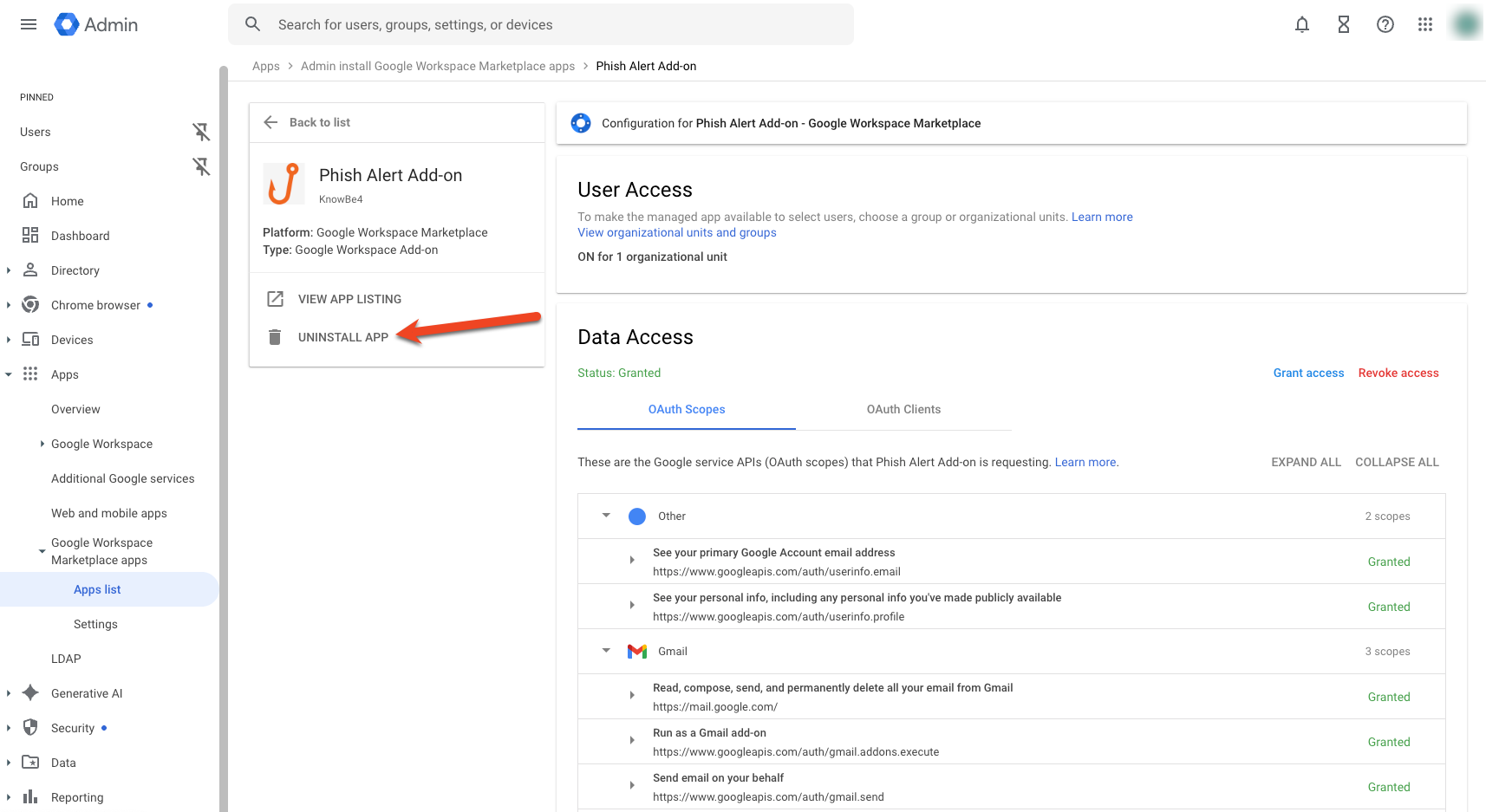
- Klicken Sie auf die App Phish Alert Add-on.
-
Klicken Sie auf Uninstall App.
-
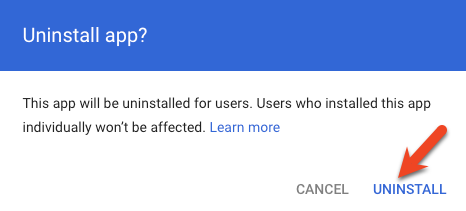
Bestätigen Sie, dass Sie den PAB deinstallieren möchten, indem Sie erneut auf Uninstall klicken.
- Gehen Sie zurück zu Ihrem Posteingang und aktualisieren Sie die Seite, um die Deinstallation des PAB zu überprüfen.
Nutzerbereich
Das Gmail-PAB-Add-on funktioniert im Browser-Posteingang und im mobilen Posteingang Ihrer Nutzerinnen und Nutzer. Ihre Nutzerinnen und Nutzer können jedoch nicht auf das PAB-Add-on klicken, wenn sie eine E-Mail in den Ordnern Spam oder Papierkorb öffnen. E-Mails in den Ordnern Spam oder Papierkorb müssen erst in den Posteingang verschoben werden, bevor sie gemeldet werden können.
Wenn eine Nutzerin oder ein Nutzer eine nicht simulierte Phishing-E-Mail meldet, entfernt der PAB sie aus dem Posteingang. Wenn Ihre Organisation eine Adresse im Feld Nicht simulierte E-Mails senden an eingegeben hat, leitet der PAB zudem eine Kopie an diese Adresse weiter und verschiebt die gemeldete E-Mail in den Ordner Gesendete Elemente der Person. Wenn eine Nutzerin oder ein Nutzer eine E-Mail fälschlicherweise meldet, kann die Person sie aus ihrem Ordner Gelöschte Elemente oder Papierkorb wiederherstellen.
Informationen dazu, wie der PAB für Ihre Nutzerinnen und Nutzer angezeigt wird, finden Sie im Abschnitt Wie verwende ich den PAB? im Leitfaden zum Gmail-Add-on Phish Alert Button (PAB).