In der Konsole für Security Awareness Training von KnowBe4 (KSAT) kann eine Vielzahl an Reports erstellt werden, die Ihnen Aufschluss über die Effektivität Ihres Security-Awareness-Trainingsprogramms geben. Jeder in Ihrer Konsole verfügbare Report kann je nach Typ als CSV-Datei oder als PDF-Datei erstellt werden.
Dashboard
Auf der Registerkarte Dashboard Ihrer Konsole befinden sich Widgets für den Risk Score Ihrer Organisation und Phishing-Reports. Diese Reports enthalten allgemeine Informationen zum Phish-prone Percentage Ihrer Organisation im Verlauf der Phishing-Kampagnen sowie zu den Aktionen Ihrer Nutzerinnen und Nutzer während Kampagnen. Sie können mit dem Cursor auf die Punkte im Diagramm zeigen, um weitere Details zur jeweiligen Phishing-Kampagne anzuzeigen, z. B. die Anzahl der Nutzerinnen und Nutzer, an die der Test gesendet wurde, und die Aktionen der Nutzerinnen und Nutzer.

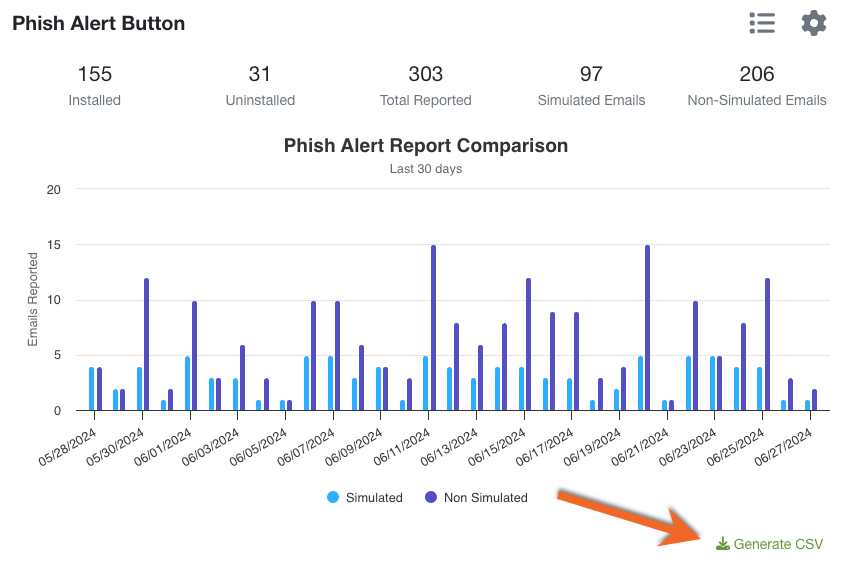
Die Registerkarte Dashboard enthält auch das Widget Phish Alert Button, mit dem Sie einen CSV-Report zu den E-Mails erstellen können, die Ihre Nutzerinnen und Nutzer über den Phish Alert Button (PAB) melden. Dieser Report enthält Informationen über die Anzahl der simulierten und nicht simulierten E-Mails, die mit dem PAB gemeldet wurden, sowie über die Anzahl der Installationen und Deinstallationen des PAB. Weitere Informationen finden Sie im Artikel Übersicht über das Dashboard.
Um Ihren PAB-Report über das Widget zu erstellen, klicken Sie unten rechts auf die Schaltfläche CSV erstellen.
Phishing
Wenn Sie auf der Registerkarte Phishing die Unterregisterkarte Kampagnen öffnen, finden Sie Reports, aus denen hervorgeht, wann Nutzerinnen und Nutzer eine Aktion bei einem Phishing-Test durchgeführt haben. Wenn Sie auf der Unterregisterkarte Kampagnen auf den Namen der Phishing-Kampagne klicken, werden Sie zur Seite der Kampagne weitergeleitet.
- Wenn es sich um eine einmalige Phishing-Kampagne handelt, können Sie die Reportdaten der Kampagne anzeigen, indem Sie auf die Unterregisterkarte Nutzer klicken.
- Wenn es sich um eine wiederkehrende Phishing-Kampagne handelt, können Sie die Reportdaten einer einzelnen Phishing-Kampagne der Serie anzeigen, indem Sie zu Phishing Security Test navigieren, auf den Namen des Phishing Security Test (PST) und dann auf die Unterregisterkarte Nutzer klicken.

Zeitstempel sind für die folgenden Aktionen verfügbar:
- Zugestellt
- Geöffnet
- Geklickt
- QR-Code gescannt
- Geantwortet
- Anhang geöffnet
- Makros aktiviert
- Daten eingegeben
- Meldungen
- Unzustellbar
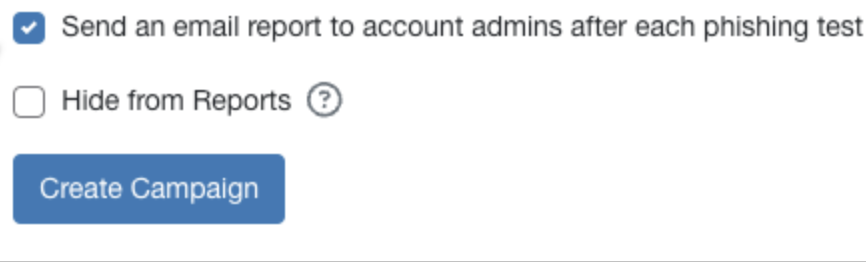
Wenn Sie möchten, dass Ihre Kontoadministratorin oder Ihr Kontoadministrator am Ende Ihrer PSTs einen E-Mail-Report erhält, aktivieren Sie das Kontrollkästchen Nach jedem Phishing-Test einen Report per E-Mail an Kontoadministratoren senden, wenn Sie eine neue Kampagne erstellen.
Wenn Sie auf der Registerkarte Phishing die Unterregisterkarte Reports öffnen, finden Sie dort auch nützliche Reports, um die Nutzeraktionen für mehrere Kampagnen zusammenzufassen. Anhand dieser Reports können Sie zum Beispiel feststellen, wie oft die einzelnen Nutzerinnen und Nutzer auf einen simulierten Phishing-Link geklickt haben.
Ihr Report kann nach bestimmten Datumsbereichen, bestimmten Kampagnen, PhishFlip-Kampagnen und an bestimmte Nutzerinnen und Nutzer gesendeten Kampagnen gefiltert werden. Sie können die Ergebnisse auch nach Gruppen hinsichtlich Phishing-Fehlern und gemeldeten Phishing-E-Mails vergleichen.
Wenn Sie die Filter für den Report festgelegt haben, klicken Sie auf die Schaltfläche Absenden, um Ihren neuen Report zu erstellen. Sie können eine CSV-Datei mit den Tabellendaten erstellen, indem Sie auf die Schaltfläche CSV erstellen klicken. Sie haben auch die Möglichkeit, Tabellendaten und das Diagramm über die Schaltfläche Report drucken auszudrucken. Weitere Informationen finden Sie im Artikel So überwachen und prüfen Sie allgemeine Phishing-Reports.

Training
Wenn Sie auf der Registerkarte Training die Unterregisterkarte Kampagnen öffnen, finden Sie Reports für bestimmte Trainingskampagnen. Wenn Sie auf der Unterregisterkarte Kampagnen auf den Namen der Trainingskampagne klicken, werden Sie zur Seite der Kampagne weitergeleitet. Sie können die Reportdaten der Trainingskampagne anzeigen, indem Sie auf die Unterregisterkarte Nutzer klicken.
Der Report auf der Unterregisterkarte Nutzer enthält die folgenden Informationen:
- Alle Nutzer: Die Anzahl der Nutzerinnen und Nutzer insgesamt.
- Unvollständig: Die Anzahl der Nutzerinnen und Nutzer, die ihr Training nicht abgeschlossen haben.
- Nicht gestartet: Die Anzahl der Nutzerinnen und Nutzer, die ihr Training noch nicht gestartet haben.
- In Bearbeitung: Die Anzahl der Nutzerinnen und Nutzer, die gerade einen Trainingskurs bearbeiten.
- Abgeschlossen: Die Anzahl der Nutzerinnen und Nutzer, die ihr Training abgeschlossen haben.
- Überfällig: Die Anzahl der Nutzerinnen und Nutzer, deren Training überfällig ist.
Sie können eine CSV-Datei des Reports erstellen, indem Sie unter der Tabelle auf die Schaltfläche CSV erstellen klicken.

Auf der Registerkarte Training > Unterregisterkarte Reports finden Sie den Abschnitt Reports zur Registrierung, der einen Report mit einer Liste von Nutzerinnen und Nutzern enthält, die sich mindestens einmal angemeldet haben, sowie einen Report mit einer Liste von Nutzerinnen und Nutzern, die sich noch nie angemeldet haben. Beide Reports können als CSV-Datei erstellt werden.

Auf der Unterregisterkarte Reports können Sie im Abschnitt Content-Reports Reports zu bestimmten Kursen erstellen, die über die Konsole angeboten werden. Sie können diese Reports filtern, um alle Nutzerinnen und Nutzer oder nur bestimmte Gruppen einzuschließen, und sie können ein bestimmtes Start- oder Enddatum auswählen. Sie haben auch die Möglichkeit, archivierte Nutzerinnen und Nutzer einzubeziehen.
Die im Abschnitt Content-Reports erstellten Reports können die folgenden Informationen über Ihre Nutzerinnen und Nutzer bereitstellen:
- Nutzer, die den ausgewählten Content begonnen haben: Dieser Report enthält eine Liste der Nutzerinnen und Nutzer, die im festgelegten Datumsbereich den ausgewählten Content begonnen haben.
- Nutzer, die den ausgewählten Content nicht begonnen haben: Dieser Report enthält eine Liste der Nutzerinnen und Nutzer, denen der Content im festgelegten Datumsbereich zugewiesen war, die diesen jedoch noch nicht begonnen haben.
- Nutzer, die den ausgewählten Content nicht abgeschlossen haben: Dieser Report enthält eine Liste der Nutzerinnen und Nutzer, die im festgelegten Datumsbereich ihren Content begonnen, jedoch noch nicht abgeschlossen haben.
- Nutzer, die den ausgewählten Content nicht begonnen haben oder diesen bearbeiten: Dieser Report enthält eine Liste der Nutzerinnen und Nutzer, denen der Content im festgelegten Datumsbereich zugewiesen war, die diesen jedoch noch nicht begonnen oder abgeschlossen haben.
- Nutzer, die den ausgewählten Content abgeschlossen haben: Dieser Report enthält eine Liste der Nutzerinnen und Nutzer, die den ausgewählten Content im festgelegten Datumsbereich abgeschlossen haben.
- Nutzer, die die Richtlinien zum Kurs zur Kenntnis genommen haben: Dieser Report enthält eine Liste der Nutzerinnen und Nutzer, die im festgelegten Datumsbereich die Richtlinien zum Kurs zur Kenntnis genommen haben.
- Nutzer, die die Richtlinien zum Kurs nicht zur Kenntnis genommen haben: Dieser Report enthält eine Liste der Nutzerinnen und Nutzer, denen im festgelegten Datumsbereich der ausgewählte Content zugewiesen war, die die Richtlinien zum Kurs jedoch nicht zur Kenntnis genommen haben.

Wenn Sie sehr detaillierte Informationen für eine große Anzahl an Kampagnen suchen, nutzen Sie unsere API-Funktion. Mit dieser Funktion können Sie alle Informationen in der Konsole auf eine externe Plattform exportieren, um diese Rohdaten auf beliebige Weise zu kombinieren. Weitere Informationen zu unserer API-Funktion finden Sie unter Übersicht über die Reporting-API.
Reporting
Auf der Registerkarte Reports finden Sie nützliche Reports zur Erfassung aussagekräftiger Kennzahlen. Diese Reports eignen sich gut zur Vorlage bei Führungskräften, Entscheidungsträgerinnen oder Entscheidungsträgern, um diese über den Fortschritt Ihres Security Awareness Training zu informieren.
Auf dieser Registerkarte können Sie Reports anhand der folgenden Kategorien anzeigen:
- Reports zu Trainingsaktivitäten: Mithilfe dieser Reports können Sie den Abschlussstatus der Kurse analysieren, die Sie Ihren Nutzerinnen und Nutzern zugewiesen haben, um Ihre Human Firewall zu stärken.
- Group und User Report Cards: Mithilfe dieser Reports können Sie den Risk Score Ihrer Gruppe, den Phish-prone Percentage, die fünf E-Mails mit den meisten Klicks und andere hilfreiche Daten über Ihre Gruppe ermitteln.
- Reports zu Phishing-Aktivitäten: Mit diesen Reports können Sie die Phishing-Aktivitäten Ihrer Organisation nach Phishing Security Tests (PSTs) analysieren. Sie können den Reporttyp auch in Phishing-Aktivitäten gruppiert nach Nutzer ändern.
- Risk Score-Reports: Anhand dieser Reports können Sie ermitteln, mit welcher Wahrscheinlichkeit Nutzerinnen und Nutzer, Nutzergruppen oder Standorte durch Angriffe überlistet werden.
- Reports zum Phish-prone Percentage: Mit diesen Reports können Sie die Anfälligkeit Ihrer Nutzergruppen für Phishing-Angriffe anhand des Phish-prone Percentage bestimmen.
- Trainingsstatus nach Kampagne: Mit diesem Report können Sie überprüfen, ob Ihre Nutzerinnen und Nutzer mit dem Training begonnen haben und wie viel Zeit dafür aufgewendet worden ist.
- Fehlertypen-Report: Dieser Report kann Ihnen dabei helfen, die Social-Engineering-Angriffsvektoren aufzudecken, für die Ihre Nutzerinnen und Nutzer am anfälligsten sind.
- Reports zur Übersicht über Trainingsstatus: Mit diesen Reports können Sie die Anzahl der Kurse anzeigen, für die Nutzerinnen und Nutzer registriert sind, sowie den jeweiligen Trainingsstatus, geordnet nach Kampagne, Kurs oder Gruppe.
- Benutzerspezifische Reports zu nicht bestandenen Phishing-Tests (Prozent): Anhand dieser Reports können Sie ermitteln, mit welcher Wahrscheinlichkeit Ihre Nutzergruppen durch einen Phishing-Angriff überlistet werden. Dabei werden Daten zu nicht bestandenen Phishing-Tests analysiert.
- Phishing-Ergebnisse nach Nutzeranzahl: Mit diesem Report können Sie anhand einer Skala von 0 bis 100 Prozent ermitteln, wie anfällig Ihre Nutzerinnen, Nutzer und Nutzergruppen für Phishing sind.
- Reports zum Versand von E-Mail-Vorlagen: Anhand dieser Reports können Sie ermitteln, welche Phishing-E-Mail-Vorlagen an Ihre Nutzerinnen und Nutzer gesendet wurden und wie diese sich typischerweise verhalten, wenn sie eine bestimmte Vorlage erhalten. Sie erfahren auch, wie viele Phishing-Tests Ihre Nutzerinnen und Nutzer erhalten haben.
- Report für Fehler nach Phishing-Vorlage: Anhand dieses Reports können Sie herausfinden, wie viele und welche Fehler bei jeder Ihrer Phishing-Testvorlagen gemacht wurden.
- SAPA-Reports: Mit diesen Reports können Sie die Ergebnisse der Einstufung der Cybersicherheitskenntnisse (SAPA) für Ihre Organisation anzeigen.
- Reports zu Nutzern ohne Phishing-Test und/oder Phishing-Training: Anhand dieser Reports können Sie herausfinden, ob Ihre Nutzerinnen und Nutzer aktiv an ihrem Trainingsprogramm teilnehmen oder ob Nutzerinnen und Nutzer noch nicht „gephisht“ wurden bzw. für ein Training registriert werden müssen.
- Reports zu Nutzerzahlen und -anmeldungen: Mit diesen Reports können Sie herausfinden, wie viele aktive Nutzerinnen und Nutzer in der KSAT-Konsole vorhanden sind. Sie haben auch die Möglichkeit, die Anzahl der hinzugefügten und entfernten Nutzerinnen und Nutzer anzuzeigen.
- Reports zur Umfrage zur Sicherheitskultur: Mit diesen Reports können Sie die Ergebnisse der Umfrage zur Sicherheitskultur (SCS) für Ihre Organisation anzeigen.
- Trainingsstunden-Reports: Dieser Report gibt Aufschluss darüber, wie viele Stunden Ihre Nutzerinnen und Nutzer für Training aufwenden.
- Trainingsvergleich-Reports: Mit diesen Reports können Sie herausfinden, ob Phish-prone Percentage und Risk Score durch Ihr Training gesenkt werden.
- Reports zu Erkennungsregelaktivitäten: Diese Reports können Ihnen helfen, die Erkennungsregelaktivitäten Ihrer Organisation in SecurityCoach zu analysieren.
- Reports zu Echtzeit-Coaching-Aktivitäten: Diese Reports können Ihnen helfen, die Echtzeit-Coaching-Aktivitäten Ihrer Organisation in SecurityCoach zu analysieren.
- Reports zur Nutzerplattform: Mit diesen Reports können Sie den Prozentsatz des Trainings Ihrer Organisation nach Plattform analysieren.
- Training-Content-Umfrage: Mit diesem Report können Sie die Ergebnisse der Umfragen zum Training Content anzeigen, um zu ermitteln, welcher Training Content am effektivsten ist. Diese Daten erleichtern Ihnen auch die Auswahl von Training Content für Ihre Kampagnen.
Diese Reports können als PDF-Dateien oder CSV-Dateien erstellt werden. Ausführlichere Informationen zu allen verfügbaren Reports auf der Registerkarte Reports finden Sie in unserem Leitfaden zum Reporting.
Wenn Sie weitere Einzelheiten benötigen, wie z. B. die Leistung einzelner Nutzerinnen und Nutzer bei Kampagnen, empfehlen wir die Verwendung der anderen in diesem Artikel genannten Reporttypen.
Smart Groups
Wenn Sie über ein Platinum-, Diamond-, SAT Foundation- oder SAT Advanced-Abonnement verfügen, können Sie über unsere Funktion Smart Groups zusätzliche individuelle Reports erstellen. Diese Reports enthalten Informationen über Ihre Nutzerinnen und Nutzer, wie z. B. Phish-prone Percentage und Risk Score.
So kann beispielsweise eine CSV-Datei heruntergeladen werden, aus der hervorgeht, welche Nutzerinnen und Nutzer die folgenden Smart Group-Kriterien erfüllen:
„Nutzer muss innerhalb der/des letzten 1 Monats erstellt worden sein“ oder „Nutzer darf nicht vor den letzten 12 Monaten erstellt worden sein“.
Smart Group-Reports können mit bestimmten Kriterien erstellt werden. Diese Kriterien können weiter gefiltert werden, um individuelle Informationen über das Security Awareness Training Ihrer Organisation zu erhalten. Beispiele für Suchkriterien sind unten aufgeführt:
- Nutzerfeld
- Benutzerdefiniertes Ereignis
- Nutzerdatum
- Phish-Ereignis
- PhishFlip-Ereignis
- Sicherheitsvorfall
- Training
- Nach dem Training
- Organisationsassessments
- PasswordIQ-Ereignis
- PasswordIQ-Zustand
- SecurityCoach-Erkennungsregeln
- SecurityCoach-Echtzeit-Coaching

Ausführlichere Informationen finden Sie in der Smart Groups-Schnellstartanleitung und im Artikel Smart Groups: Leitfaden zur Phishing-Automatisierung.