Wenn Ihre Nutzer:innen die ihnen zugewiesenen Trainingsinhalte abgeschlossen haben, können sie ein Trainingszertifikat herunterladen. Sie können diese Trainingszertifikate anpassen, indem Sie benutzerdefinierte Hintergrundbilder erstellen und hochladen, die zur Marke Ihrer Organisation passen, z. B. ein Bild mit den Markenfarben und dem Logo Ihrer Organisation. Durch das Branding Ihrer Trainingszertifikate bieten Sie den Nutzerinnen und Nutzern eine vertraute Lernerfahrung.
Erstellen von Zertifikaten mit Branding
Für die Erstellung eines Zertifikats mit Ihrem Branding können Sie eine unserer Vorlagen verwenden oder ein eigenes Zertifikat erstellen. Sie können die Elemente auf dem Zertifikat anpassen, indem Sie das Logo Ihrer Organisation hinzufügen, bestimmte Schriftfarben auswählen und ein Hintergrundbild hinzufügen.
Gehen Sie wie folgt vor, um Ihr Zertifikat mit Branding zu erstellen:
- Laden Sie eine unserer Zertifikatsvorlagen aus dem untenstehenden Abschnitt Zertifikatsvorlagen herunter oder erstellen Sie Ihre eigene Vorlage. Bitte beachten Sie, dass Ihre Vorlage die in Schritt 3 unten aufgeführten Anforderungen erfüllen muss.
- Passen Sie die Vorlage an. Achten Sie bei der Anpassung der Vorlage darauf, dass Sie die folgenden Elemente einbeziehen:
- Eine Überschrift, z. B. „Leistungsnachweis“
- Eine schwarze Markierung, in die der Name der Nutzerin oder des Nutzers eingefügt wird.
- Zusätzlicher Text, z. B. „wurde erfolgreich abgeschlossen“.
Wichtig:Die Elemente in unseren Vorlagen entsprechen dem Text, der automatisch von Ihrer KSAT-Konsole generiert wird, wie z. B. der Name der Nutzerin oder des Nutzers. Wenn Sie die Position dieser Elemente in unseren Vorlagen ändern, kann es sein, dass die Elemente nicht mit dem Text übereinstimmen. - Bevor Sie Ihr Zertifikat hochladen, vergewissern Sie sich, dass Ihr Zertifikat die folgenden Spezifikationen erfüllt:
- Das Zertifikat muss entweder als PNG- oder JPEG-Datei gespeichert werden. Wenn Sie Ihr Zertifikat als PNG-Datei speichern, müssen Sie die Datei als Ohne Zeilensprung (Non-Interlaced) speichern.
- Die Abmessungen des Zertifikats müssen 2200 × 1700 Pixel betragen.
- Die Datei darf nicht größer als 5 MB sein.
Nachdem Sie Ihr Zertifikat mit Branding erstellt haben, folgen Sie den Schritten im Abschnitt Hochladen von Zertifikaten mit Branding in diesem Artikel.
Zertifikatsvorlagen
Wir bieten vier Vorlagen an, die Sie für die Erstellung eines Zertifikats mit Branding verwenden können. Sie können jede dieser Vorlagen herunterladen und sie nach Belieben anpassen.
Wir bieten Vorlagen für PNG-Dateien, PDF-Dateien, Apple Keynote und Microsoft PowerPoint. Weitere Informationen zu unseren Vorlagen und zu den empfohlenen Anwendungsfällen für jede Vorlage finden Sie in den folgenden Abschnitten.
Einfache PNG-Vorlage
Verwenden Sie diese Vorlage, wenn Sie ein Zertifikat mit Branding erstellen möchten, aber keinen Zugriff auf Designprogramme wie Adobe Photoshop haben. Diese Vorlage kann schnell und einfach bearbeitet werden.
Führen Sie die folgenden Schritte aus, um diese Vorlage anzupassen:
- Klicken Sie hier, um die Vorlage als PNG-Datei herunterzuladen.
- Öffnen Sie die Datei in einem Bildbearbeitungsprogramm.
- Passen Sie die Vorlage im Bildbearbeitungsprogramm an.
Ein Beispiel für eine PNG-Dateivorlage finden Sie in der folgenden Abbildung:

PDF-Vorlage
Wir empfehlen Ihnen, diese Vorlage zu verwenden, wenn Sie Zugriff auf Designprogramme haben und weitergehende Änderungen an Ihrem Zertifikat vornehmen möchten.
Führen Sie die folgenden Schritte aus, um diese Vorlage anzupassen:
- Klicken Sie hier, um die Vorlage als PDF-Datei herunterzuladen.
- Öffnen Sie die Datei in einem Designprogramm wie Adobe Photoshop.
-
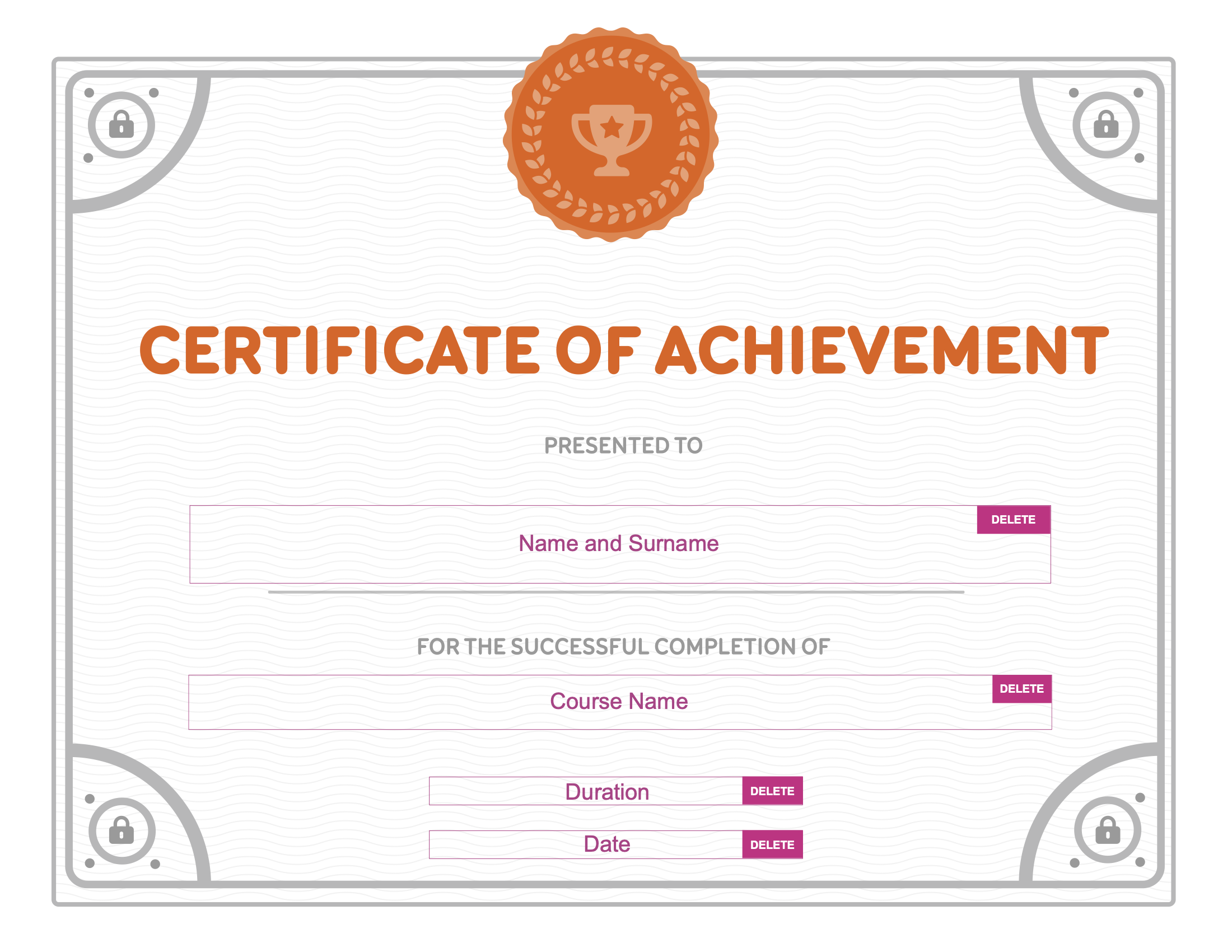
Passen Sie die Vorlage im Designprogramm an. Die rosa Felder in der Datei zeigen Ihnen, wo generierter Text, z. B. der Name der Nutzerin oder des Nutzers, angezeigt wird. Löschen Sie diese Felder, bevor Sie die Datei als PNG-Datei oder JPEG-Datei speichern.
- Nachdem Sie die Vorlage angepasst haben, speichern Sie die Datei als PNG- oder JPEG-Datei.
Ein Beispiel für eine PDF-Dateivorlage finden Sie in der folgenden Abbildung:

Apple Keynote-Vorlage
Wenn Sie Apple Keynote verwenden, können Sie diese Vorlage verwenden, um Ihr Firmenlogo zum Zertifikat hinzuzufügen. Führen Sie die folgenden Schritte aus, um diese Vorlage anzupassen:
- Klicken Sie hier, um die Vorlagendatei herunterzuladen.
- Öffnen Sie die Datei in Keynote.
- Passen Sie die Vorlage an. Bitte beachten Sie, dass Sie die Schriftgröße, Farbe oder Positionierung des automatisch generierten Textes nicht ändern können.
- Nachdem Sie die Vorlage angepasst haben, konvertieren Sie die Datei in eine PNG-Datei, indem Sie auf Datei > Exportieren nach > Bild klicken. Wählen Sie dann PNG aus.
Ein Beispiel für eine Apple Keynote-Vorlage finden Sie in der folgenden Abbildung:

Microsoft PowerPoint-Vorlage
Wenn Sie Microsoft PowerPoint nutzen, können Sie diese Vorlage verwenden, um Ihr Unternehmenslogo zum Zertifikat hinzuzufügen.
Führen Sie die folgenden Schritte aus, um diese Vorlage anzupassen:
- Klicken Sie hier, um die Vorlagendatei herunterzuladen.
- Öffnen Sie die Datei in Microsoft PowerPoint.
Hinweis:Diese Vorlage ist eine Microsoft PowerPoint-Datei. Sie können diese Datei aber auch in anderen Präsentationsprogrammen bearbeiten.
- Passen Sie die Vorlage an. Bitte beachten Sie, dass Sie die Schriftgröße, Farbe oder Positionierung des automatisch generierten Textes nicht ändern können.
- Nachdem Sie die Vorlage angepasst haben, konvertieren Sie die Datei in eine PNG- oder JPEG-Datei, indem Sie auf Datei > Exportieren klicken. Ändern Sie dann den Dateityp zu PNG oder JPEG.
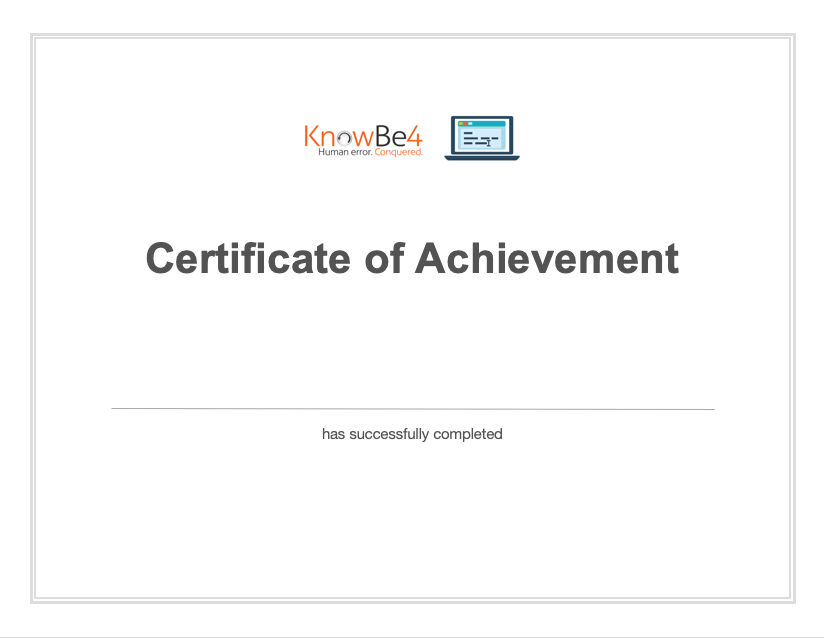
Ein Beispiel für eine Microsoft PowerPoint-Vorlage finden Sie in der folgenden Abbildung:
Hochladen von Zertifikaten mit Branding
Nachdem Sie Ihr Zertifikat mit Branding erstellt haben, können Sie es auf Ihre KSAT-Konsole hochladen.
Gehen Sie wie folgt vor, um Ihr Zertifikat mit Branding hochzuladen:
- Melden Sie sich bei Ihrer KSAT-Konsole an.
- Klicken Sie oben rechts auf Ihre E-Mail-Adresse und wählen Sie Kontoeinstellungen aus.
- Navigieren Sie im Menü links auf der Seite zu Kontoinformationen > Branding.
- Klicken Sie unter Zertifikat mit Branding hochladen auf Datei auswählen.

- Wählen Sie im sich öffnenden Popup-Fenster die Datei für Ihr Zertifikat mit Branding aus.
- Klicken Sie unten auf der Seite auf Änderungen speichern.
Sie können Ihr Zertifikat jederzeit in der Vorschau anzeigen, indem Sie auf Vorschau für aktuelles Zertifikat klicken.
Entfernen von Zertifikaten mit Branding
Wenn Sie Ihr Zertifikat mit Branding entfernen möchten, können Sie dies auf der Seite Kontoeinstellungen tun. Gehen Sie wie folgt vor, um ein Zertifikat mit Branding zu entfernen:
- Melden Sie sich bei Ihrer KSAT-Konsole an.
- Klicken Sie oben rechts auf Ihre E-Mail-Adresse und wählen Sie Kontoeinstellungen aus.
- Navigieren Sie im Menü links auf der Seite zu Kontoinformationen > Branding.
- Klicken Sie im Abschnitt Zertifikat mit Branding hochladen auf Entfernen.

- Klicken Sie unten auf der Seite mit den Kontoeinstellungen auf Änderungen speichern.