Sie haben die Möglichkeit, Umfragen für Ihre Trainingskampagnen zu aktivieren. Wenn diese Option aktiviert ist, werden Nutzerinnen und Nutzer nach Abschluss eines Trainingsmoduls aufgefordert, an einer Umfrage teilzunehmen (davon ausgenommen sind Assessments und Richtlinien). In der Umfrage werden Ihre Nutzerinnen und Nutzer gebeten, Feedback zu bestimmten Attributen aus dem gerade abgeschlossenen Content zu geben. In der Umfrage gibt es auch ein Textfeld für Kommentare. Im Bereich mit den Ergebnissen der Kampagne werden Bewertungen und Feedback Ihrer Nutzerinnen und Nutzer angezeigt.
Wenn Sie Umfragen aktivieren, können Sie die Wirksamkeit Ihrer Trainingsstrategie besser nachvollziehen. Nutzerinnen und Nutzer haben in Umfragen die Möglichkeit, ihre Meinung zu den von Ihnen zugewiesenen Inhalten zu äußern. Sie erhalten dadurch wichtige Erkenntnisse darüber, wie Sie Trainingskampagnen noch effektiver gestalten können.
Aktivieren von Umfragen
Sie können Umfragen aktivieren, wenn Sie eine neue Kampagne erstellen oder wenn Sie eine vorhandene Kampagne bearbeiten. Gehen Sie wie folgt vor, um Umfragen zu aktivieren:
- Melden Sie sich bei Ihrer KSAT-Konsole an und navigieren Sie zu Training > Kampagnen.
- Öffnen Sie die Kampagne, zu der Sie Umfragen hinzufügen möchten. Sie haben folgende Optionen:
- Wenn Sie eine neue Kampagne erstellen, klicken Sie auf + Trainingskampagne erstellen.
- Wenn Sie eine vorhandene Kampagne bearbeiten, klicken Sie auf das Drop-down-Menü neben der Kampagne, zu der Sie Umfragen hinzufügen möchten, und wählen Sie dann Bearbeiten aus.

- Aktivieren Sie auf der Seite Trainingskampagne bearbeiten oder Neue Trainingskampagne erstellen das Kontrollkästchen Content-Umfrage aktivieren.

- Nach der Auswahl von Content-Umfrage aktivieren wird die Option Nutzerkommentare zulassen angezeigt. Sie können das Kontrollkästchen Nutzerkommentare zulassen aktivieren, um ein zusätzliches Kommentarfeld einzufügen, in das Ihre Nutzerinnen und Nutzer Feedback zur Umfrage eingeben können.

- Geben Sie weitere Informationen für diese Kampagne ein oder ändern Sie diese. Klicken Sie dann auf Kampagne aktualisieren oder Kampagne erstellen.
Abschließen von Umfragen im Nutzerbereich
Wenn Umfragen aktiviert sind, wird am Ende aller Trainingsmodule eine Umfrage angezeigt, außer bei Richtlinienmodulen. Die Aufforderung wird angezeigt, nachdem die Nutzerinnen und Nutzer das Fenster mit dem Training Content im Nutzerbereich geschlossen haben. Die Nutzerinnen und Nutzer werden in der Umfrage gebeten, den Content auf einer Skala von eins bis fünf basierend auf den folgenden Attributen zu bewerten:
- Nützlichkeit des Contents
- Länge des Contents
- Präsentation des Contents
Ihre Nutzerinnen und Nutzer haben ggf. auch die Möglichkeit, den behandelten Content zu kommentieren. Dies hängt von den von Ihnen ausgewählten Umfrageeinstellungen Ihrer Trainingskampagne ab. Nutzerinnen und Nutzer können Kommentare mit bis zu 255 Zeichen hinterlassen. Sie haben auch die Möglichkeit, die Umfrage zu überspringen.
Wenn Nutzerinnen und Nutzer mit der Umfrage fertig sind, klicken sie auf Absenden.
Umfrageergebnisse
Die Ergebnisse von Umfragen werden auf der Registerkarte Training angezeigt. Klicken Sie dort auf den Namen der Kampagne. Klicken Sie auf die Unterregisterkarte Umfrageergebnisse innerhalb einer Kampagne, um Ihre Umfrageergebnisse zu überprüfen.
Auf dieser Unterregisterkarte werden die durchschnittlichen Umfrageergebnisse und die Anzahl der abgeschlossenen Umfragen für jeden Inhalt angezeigt. Sie können diese Ergebnisse als CSV-Datei herunterladen, indem Sie oben rechts auf der Seite auf die Schaltfläche CSV herunterladen klicken. Wenn die Nutzerinnen und Nutzer Kommentare hinterlassen dürfen, werden diese Kommentare ebenfalls in die CSV-Datei aufgenommen.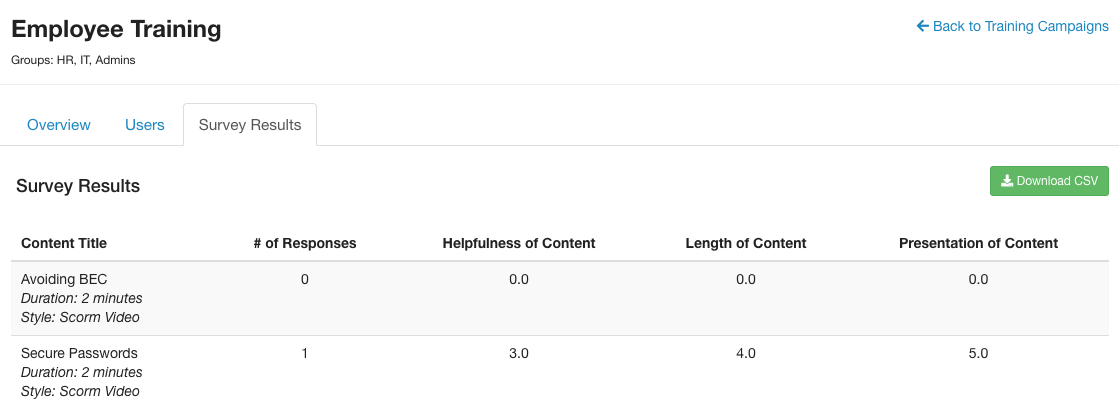
Die Zahlen unter den einzelnen Attributen stellen die durchschnittliche Bewertung der Nutzerinnen und Nutzer dar, die diese Umfrage absolviert haben. Die Zahlen kommen wie folgt zustande: Die Bewertung der Nutzerinnen und Nutzer eines bestimmten Attributs wird durch die Gesamtanzahl der Antworten geteilt. Das Ergebnis wird auf die erste Dezimalstelle gerundet. Die Formel für diese Berechnung steht unten:
Gesamtsumme der Bewertungen eines Attributs von allen Antwortenden / Gesamtanzahl der Antworten
Beispiel: Drei Nutzerinnen und Nutzer haben denselben Content absolviert. Ein Nutzer hat der Präsentation des Contents fünf Sterne gegeben. Die zweite Nutzerin hat die Präsentation des Contents mit drei Sternen, der dritte Nutzer mit zwei Sternen bewertet. Die durchschnittliche Bewertung für die Präsentation dieses Contents ist demnach 3,3 Sterne. Die Formel für diese Berechnung steht unten:
(5 + 3 + 2) / 3
Verwenden der Umfrageergebnisse
Umfragen ermöglichen es den Nutzerinnen und Nutzern, ihre Meinung zu dem von Ihnen zugewiesenen Content zu äußern, wodurch Sie z. B. Module ermitteln können, die am meisten Zuspruch finden. Wenn Sie Content zuweisen, den Ihre Nutzerinnen und Nutzer interessant finden, ist es wahrscheinlicher, dass das Training rechtzeitig abgeschlossen wird. Wenn Sie Training verwenden, das Nutzerinnen und Nutzer als wenig hilfreich oder schwer verständlich empfinden, erfahren Sie dies durch das Feedback aus den Umfrageergebnissen, und Sie können Ihre nächste Trainingskampagne entsprechend anpassen.
Wenn Sie beispielsweise in einer Umfrage negatives Feedback zur Länge des zugewiesenen Contents erhalten, können Sie für Ihre nächste Trainingskampagne kürzere Module auswählen. Als Reaktion auf Ihre Umfrageergebnisse könnten Sie stattdessen prägnantere Trainingsinhalte zuweisen oder mehrere Trainingskampagnen mit kürzeren Modulen einrichten, die im Verlauf der nächsten Wochen oder Monate zugewiesen werden.