Vielleicht möchten Sie das Standardbild des Phish Alert Button (PAB) ändern. Dies ist hilfreich, wenn Sie bereits ein System zum Melden von Phishing-E-Mails haben und kein neues Symbol für das Melden verdächtiger E-Mails einführen möchten.
Voraussetzungen für das Bild
Bevor Sie Ihr PAB-Symbol ändern, müssen Sie überprüfen, ob das Bild die folgenden Voraussetzungen erfüllt:
- Das Bild muss im PNG-Format vorliegen.
- Das Bild muss quadratisch und zwischen 32 x 32 und 256 x 256 Pixel groß sein.
- Das Bild darf höchstens 1 MB groß sein.
So laden Sie ein benutzerdefiniertes PAB-Symbol hoch
Gehen Sie wie folgt vor, um ein benutzerdefiniertes PAB-Symbol hochzuladen:
- Melden Sie sich bei Ihrer KSAT-Konsole an und klicken Sie oben rechts auf der Seite auf Ihre E-Mail-Adresse. Klicken Sie dann auf Kontoeinstellungen.
- Navigieren Sie zu Kontointegrationen > Phish Alert.
- Wählen Sie den Drop-down-Pfeil neben den Einstellungen für Ihre PAB-Instanz aus.
-
Wählen Sie unter Symbol die Schaltfläche Durchsuchen … aus.

- Durch Auswahl dieser Schaltfläche wird das Dateiexplorer Ihres Computers geöffnet. Suchen Sie das gewünschte Bild und wählen Sie es aus.
- Wählen Sie unten im Abschnitt Phish Alert die Option Phish-Einstellungen speichern aus, um Ihre Änderungen zu speichern.
- Starten Sie Ihren E-Mail-Client neu.
- Starten Sie nach drei Minuten Ihren E-Mail-Client noch einmal erneut.
So setzen Sie das PAB-Symbol auf das Standardsymbol zurück
Gehen Sie wie folgt vor, um das PAB-Symbol auf unser Standardsymbol mit dem Angelhaken zurückzusetzen:
- Melden Sie sich bei Ihrer KSAT-Konsole an und klicken Sie oben rechts auf der Seite auf Ihre E-Mail-Adresse. Klicken Sie dann auf Kontoeinstellungen.
- Navigieren Sie zu Kontointegrationen > Phish Alert.
- Wählen Sie den Drop-down-Pfeil neben den Einstellungen für Ihre PAB-Instanz aus.
-
Klicken Sie neben dem Symbol auf Zurücksetzen.
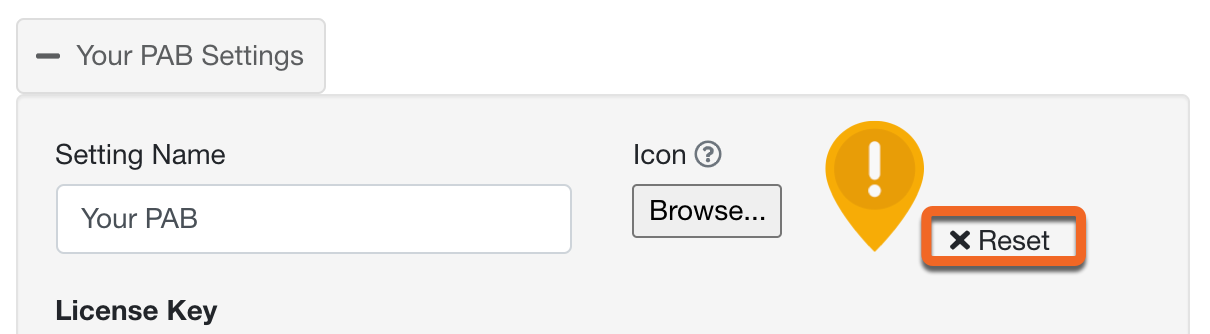
- Wählen Sie unten im Abschnitt Phish Alert die Option Phish-Einstellungen speichern aus, um Ihre Änderungen zu speichern.
Wenn Sie Ihr benutzerdefiniertes Symbol entfernen, wird wieder unser Symbol mit dem Angelhaken angezeigt. Wenn Sie zuvor das Symbol mit dem Angelhaken und dem Briefumschlag von KnowBe4 verwendet haben und dieses Symbol erneut verwenden möchten, klicken Sie mit der rechten Maustaste auf das Bild und wählen Sie Bild speichern unter … aus, um das Bild zu speichern. Im Anschluss können Sie das Bild als benutzerdefiniertes Symbol hochladen.


So löschen Sie den Browsercache
In einigen Fällen muss der Browsercache des E-Mail-Clients gelöscht werden, damit Änderungen angezeigt werden. Weitere Informationen zum Löschen des Caches für ein spezifisches System finden Sie in der nachfolgenden Tabelle:
Wenn Sie Microsoft Windows verwenden, löschen Sie den Inhalt des Ordners: C:\Users\[Nutzername]\AppData\Local\Microsoft\Office\16.0\Wef
Wenn Sie das neue Outlook für Windows verwenden, müssen Sie ggf. auch die Inhalte der beiden folgenden Ordner löschen:
- C:\Users\[Nutzername]\AppData\Local\Microsoft\Outlook\RoamCache: Dies ist das Cache-Hauptverzeichnis von Microsoft Outlook.
- C:\Users\[Nutzername]\AppData\Local\Microsoft\Olk\EBWebView\Default\Cache: Dieser Ordner ist für „Edge-Based WebView“, der in den modernen Versionen von Microsoft Outlook verwendet wird.
Wenn Sie macOS verwenden, löschen Sie Folgendes: /Users/[Nutzername]/Library/Containers/com.Microsoft.Outlook/Data/Library/Application Support/Microsoft/Office/16.0/Wef
Wenn Sie Android verwenden, finden Sie die erforderlichen Schritte im Android Central-Artikel How (and when) to clear app cache or data on Android How (and when) to clear app cache or data on Android (Link wird in einem neuen Fenster geöffnet).
Wenn Sie iOS verwenden, finden Sie die erforderlichen Schritt im Microsoft-Artikel Clear Outlook cache files on iPhone Clear Outlook cache files on iPhone (Link wird in einem neuen Fenster geöffnet).
Gehen Sie wie folgt vor, wenn Sie Google Chrome verwenden:
- Wählen Sie die drei Punkte oben rechts im Browser und dann Weitere Tools aus.
- Wählen Sie Browserdaten löschen aus und aktivieren Sie das Kontrollkästchen Bilder und Dateien im Cache.
- Klicken Sie auf Daten löschen.
Gehen Sie wie folgt vor, wenn Sie Microsoft Edge verwenden:
- Klicken Sie oben rechts auf die drei Punkte.
- Klicken Sie auf Verlauf und dann auf Browserdaten löschen.
- Aktivieren Sie das Kontrollkästchen Zwischengespeicherte Daten und Dateien.
- Klicken Sie auf Löschen.
Wenn Sie Firefox verwenden, befolgen Sie die Schritte im Abschnitt „Firefox“ des Artikels der Indiana University Clear your web browser's cache, cookies, and history Clear your web browser's cache, cookies, and history (Link wird in einem neuen Fenster geöffnet).
Wenn Sie Chrome mit der Chrome-Erweiterung für den PAB verwenden, befolgen Sie die Schritte im Google Chrome-Artikel Cache leeren und Cookies löschen Cache leeren und Cookies löschen (Link wird in einem neuen Fenster geöffnet).