Melden Sie sich bei Ihrer KnowBe4-Konsole an, navigieren Sie zur Registerkarte „ModStore“ und wählen Sie dann Anpassung aus dem Seitenmenü aus. Dadurch wird die Seite Anpassung geöffnet.
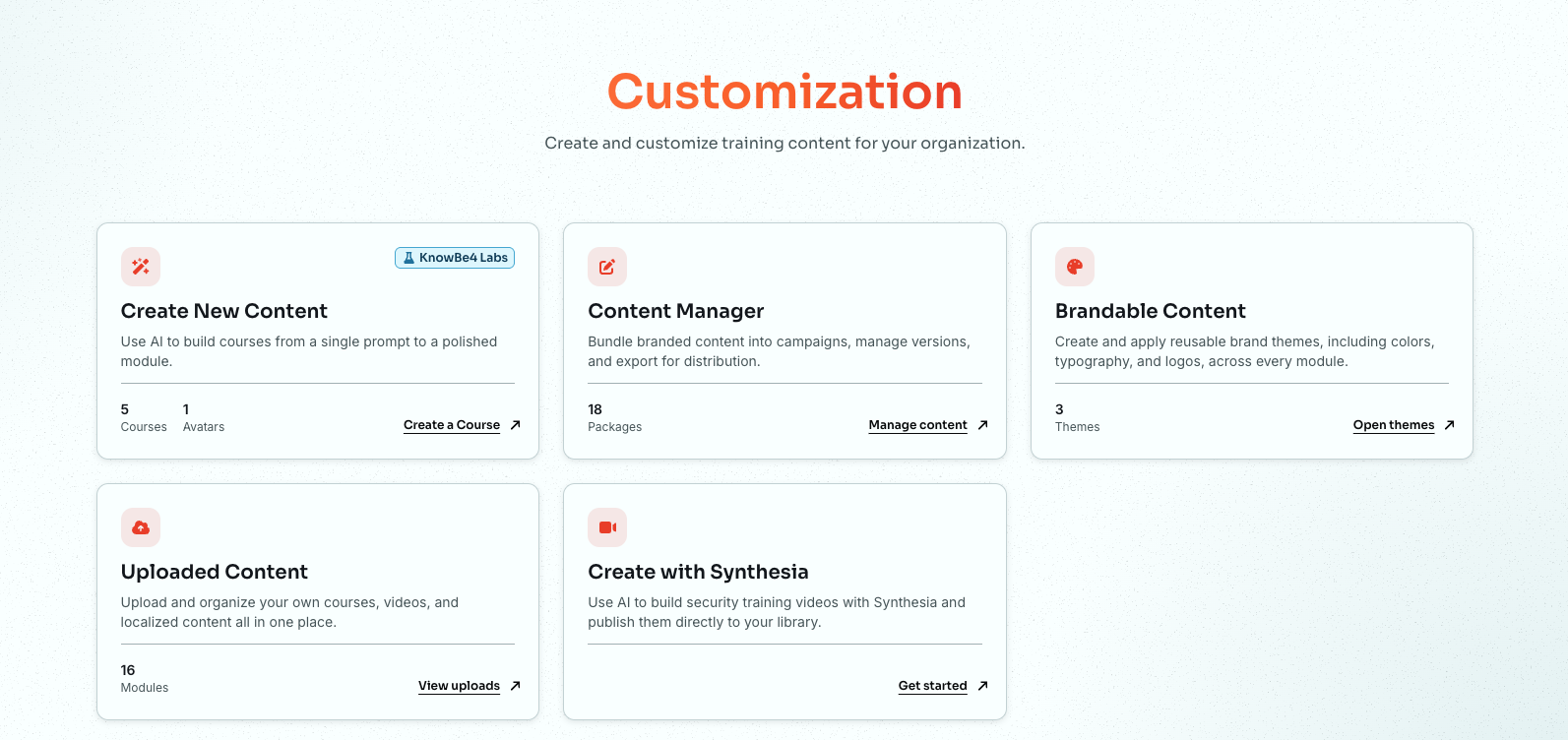
Klicken Sie auf Uploads ansehen auf der Karte Hochgeladener Content. Dadurch wird die Seite Content hochladen geöffnet.
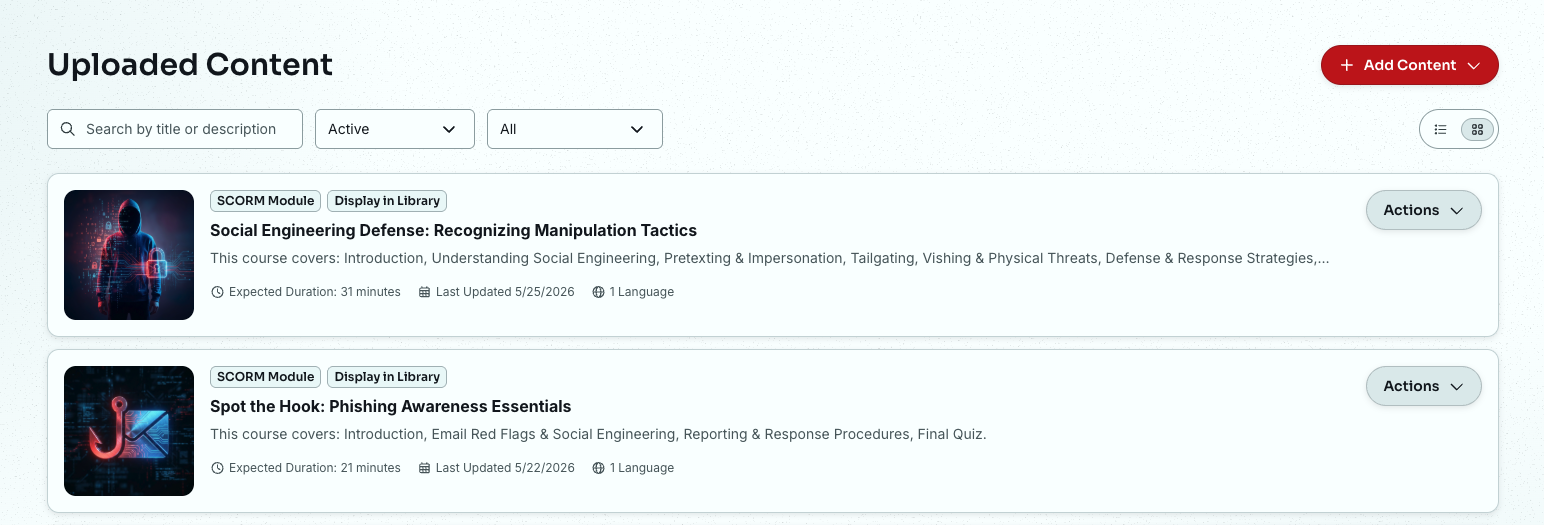
Von hier aus können Sie benutzerdefinierten Training Content Ihrer Organisation hochladen und verwalten. Hochgeladener Content wird in Ihrem KnowBe4-Konto gespeichert und kann nur von den Nutzerinnen und Nutzern in Ihrer Organisation eingesehen werden.
Sobald Ihr benutzerdefinierter Content hochgeladen ist, können er auf dieselbe Weise verwendet werden wie jeder andere ModStore-Content. Hochgeladener Content kann Nutzerinnen und Nutzern über Trainingskampagnen zugewiesen, im Nutzerbereich (LX) angezeigt und von Administratorinnen und Administratoren über Trainingsberichte überwacht werden.
Content-Anforderungen
In den folgenden Abschnitten sind die Kompatibilitätsanforderungen für das Hochladen von Content in die KnowBe4-Konsole aufgeführt.
Sprachdateien
Sprachdateien beziehen sich entweder auf SCORM-Dateipakete (Shareable Content Object Reference Model) oder auf Videos. Je nachdem, in wie vielen Sprachen der Kurs verfügbar ist, können Sie eine oder mehrere Dateien hochladen. Wenn der Content nur in einer Sprache zur Verfügung steht, müssen Sie nur eine Sprachdatei hochladen.
Nachfolgend finden Sie die Anforderungen für die einzelnen Sprachdateitypen:
- SCORM-Dateipakete:
- Dateityp: SCORM-Version 2004
- SCORM-Edition: 4
- Max. Dateigröße: 1 GB
- Reportstatus: Abgeschlossen/Unvollständig oder Bestanden/Nicht bestanden
- Der Content ist im Paket enthalten und wird nicht auf einer Drittanbieter-Plattform gehostet.
- Das Paket enthält nur eine Sprache.
- Videodateien:
- Dateityp: MP4
- Max. Dateigröße: 500 MB
- Optimiert für Webstreaming*
Wenn Sie sich nicht sicher sind, wie sich Ihr Video optimieren lässt, oder wenn wir diese Aufgabe für Sie übernehmen sollen, finden Sie im Artikel Problembehebung für hochgeladenen Training Content weitere Informationen.
Grafik
Sie müssen für Ihren hochgeladenen Content ein quadratisches Vorschaubild hinzufügen. Achten Sie darauf, dass das Bild die nachfolgenden Anforderungen erfüllt.
- Dateityp: JPEG oder PNG
- Max. Dateigröße: 10 MB
- Maximale Abmessungen: 500 × 500 Pixel
- Höhe und Breite des Bildes müssen identisch sein.
Hinzufügen von Content-Details
Bevor Sie benutzerdefinierten Content hochladen, müssen Sie zunächst allgemeine Angaben zum Content wie einen Titel und die voraussichtliche Dauer des Kurses hinzufügen.
Gehen Sie wie folgt vor, um mit der Erstellung von Content zu beginnen:
- Navigieren Sie im ModStore zu Hochgeladener Content.
- Klicken Sie oben rechts auf der Seite auf die Schaltfläche +Content hinzufügen und wählen Sie anschließend aus, ob Sie SCORM-Content oder Video-Content hochladen möchten.
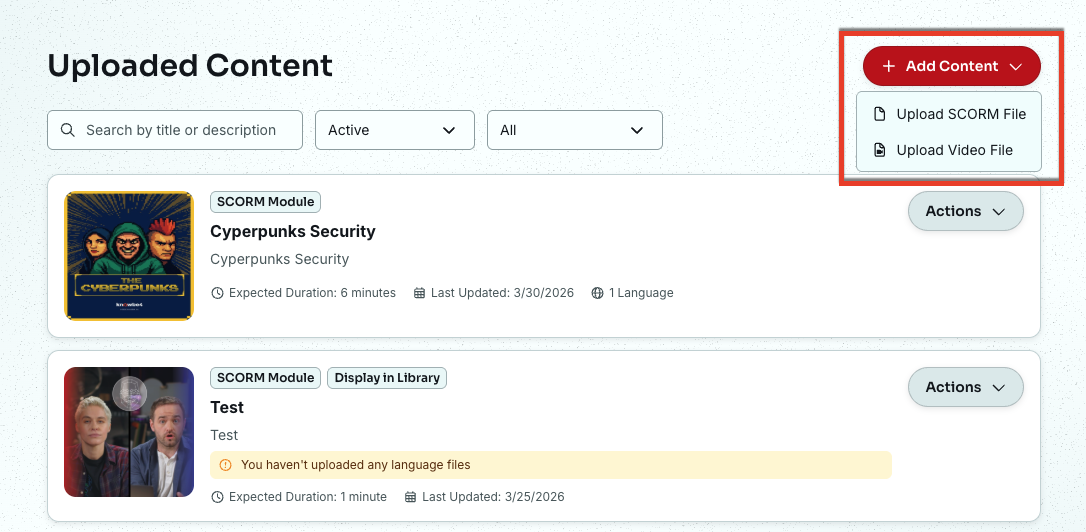
Geben Sie auf dieser Seite die Details zum Content an. Geben Sie die nachfolgenden Informationen an:
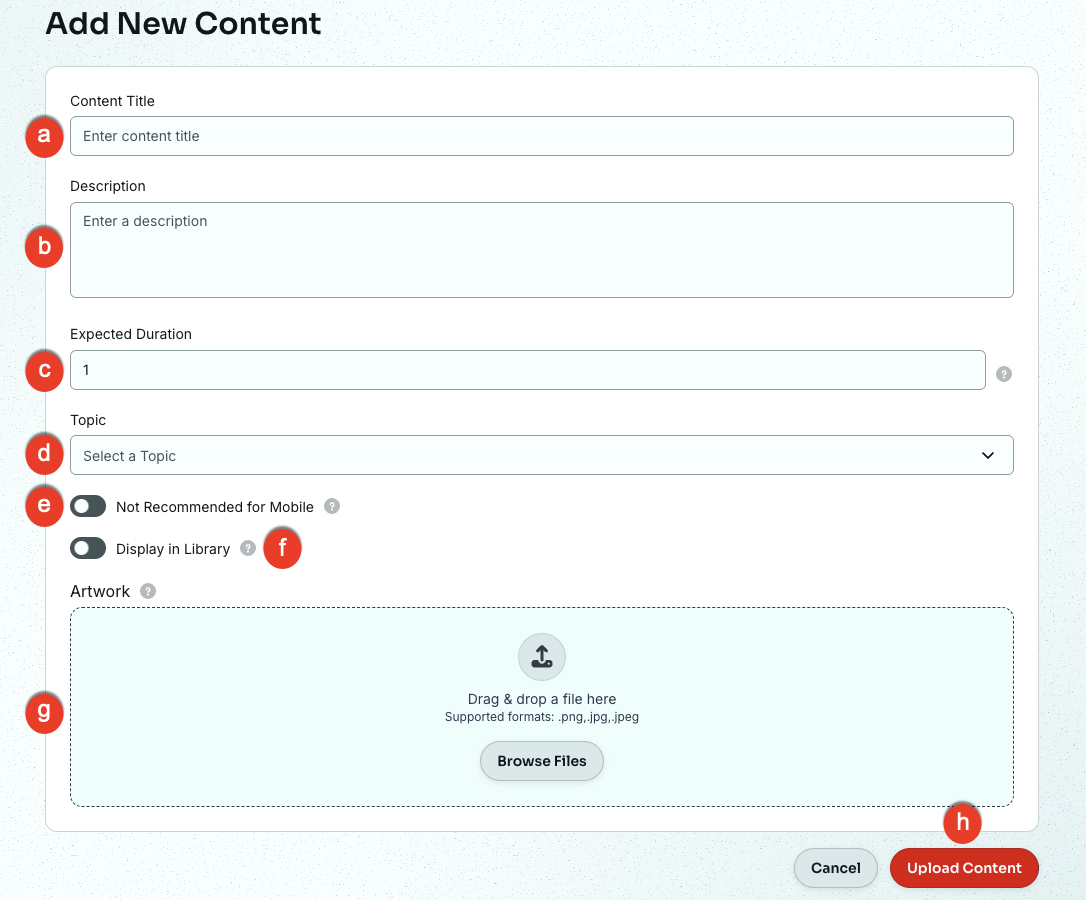
- Content-Titel: Geben Sie einen aussagekräftigen Namen für Ihren Kurs ein. Nutzern und Nutzerinnen wird dieser Titel angezeigt, wenn sie sich für ihr Training anmelden. Dieser Titel darf nicht länger als 65 Zeichen sein.
- Beschreibung: Geben Sie zu Informationszwecken eine Beschreibung für den Content ein. Diese Beschreibung wird ausschließlich Administratorinnen und Administratoren angezeigt und darf maximal 250 Zeichen lang sein.
- Geschätzte Dauer (Minuten): Geben Sie an, wie lange eine Nutzerin bzw. ein Nutzer in etwa benötigt, um den Kurs abzuschließen. Geben Sie einen Wert zwischen einer und 360 Minuten ein.
- Trainingsthema: Wählen Sie über dieses Dropdown-Menü ein Thema für Ihr Modul aus, z. B. E-Mail-Sicherheit oder Physische Sicherheit.
- Nicht empfohlen für die KnowBe4 Learner App: Aktivieren Sie dieses Kontrollkästchen, damit Ihre Nutzerinnen und Nutzer bevorzugt über den Nutzerbereich auf den Training Content zugreifen. Nutzerinnen und Nutzer können den Content weiterhin in der KnowBe4 Learner App öffnen und abschließen. Weitere Informationen zu dieser Einstellung finden Sie unter FAQ: KnowBe4 Learner App für Administratorinnen und Administratoren.
-
In Bibliothek anzeigen: Aktivieren Sie dieses Kontrollkästchen, um den Content in der Bibliothek des Nutzerbereichs anzuzeigen. Dieser Content wird Nutzerinnen und Nutzern angezeigt.
Wichtig: Wenn diese Option ausgewählt ist und Sie den Content archivieren möchten, klicken Sie auf „Anzeigen“ und „Content-Optionen bearbeiten“. Deaktivieren Sie anschließend dieses Kontrollkästchen. - Grafik: Über die Schaltfläche „Datei auswählen“ können Sie ein quadratisches Bild hochladen, das die oben aufgeführten Anforderungen erfüllt. Nutzerinnen und Nutzern wird dieses Vorschaubild im KnowBe4-Nutzerbereich angezeigt, bevor sie mit dem Kurs beginnen.
Klicken Sie auf die Schaltfläche Erstellen.
Nachdem Sie alle Angaben ausgefüllt haben, können Sie eine oder mehrere Sprachdateien für den Content hochladen.
Hochladen von SCORM-Sprachdateien
Nachdem Sie einen neuen Content-Satz erstellt haben (weitere Informationen im Abschnitt „Hinzufügen von Content-Details“ weiter oben), laden Sie mindestens eine Sprachdatei für Ihren Kurs hoch. Sie können dem Kurs so viele Sprachdateien hinzufügen, wie für Ihre Organisation erforderlich sind.
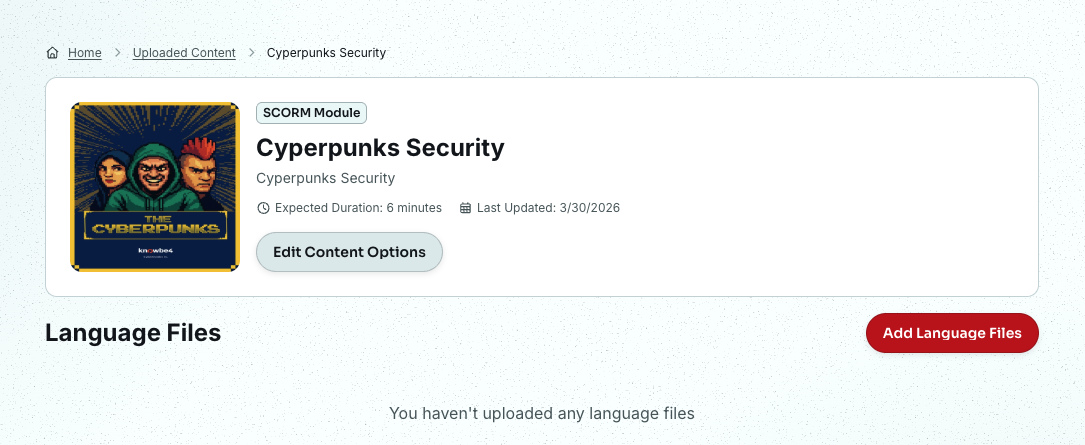
Klicken Sie auf die Schaltfläche „Sprachdateien hinzufügen“ und befolgen Sie dann die unten stehenden Schritte, um eine oder mehrere Sprachdateien für Ihr SCORM-Modul hochzuladen:
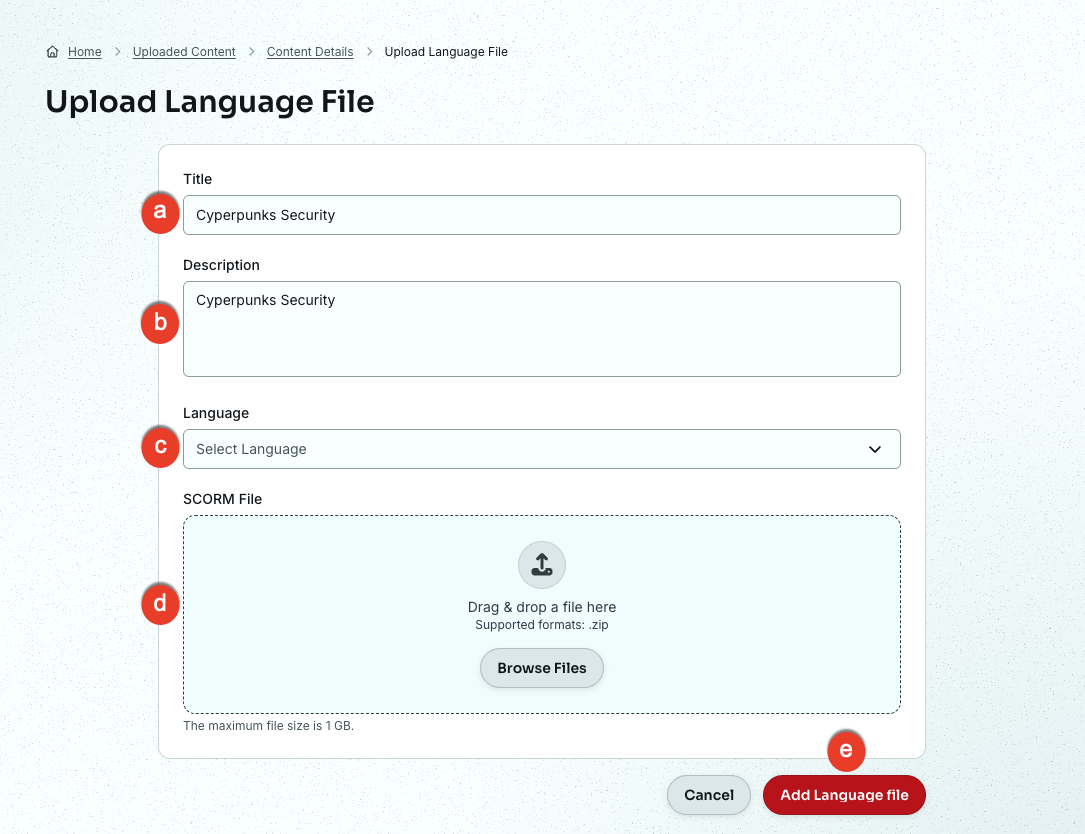
- Titel: Wenn Sie eine Sprachdatei hinzufügen, wird der Titel des Contents standardmäßig eingefügt. Sie können den Titel der Sprachdatei optional in die Sprache des hochgeladenen Contents ändern. Der Content-Titel wird für alle Sprachen des Kurses angezeigt. Im Artikel Nutzersupport: Sprache von Training Content ändern ist ein praktisches Anwendungsbeispiel dargestellt.
- Beschreibung: Geben Sie zu Informationszwecken eine Beschreibung für den Content ein. Diese Beschreibung wird nur Administratorinnen und Administratoren angezeigt.
- Sprache: Wählen Sie die Sprache des SCORM-Pakets aus. Nutzerinnen und Nutzer können diese Sprache aus einem Drop-down-Menü auswählen, bevor sie mit dem Training beginnen. Mit der ersten Sprachdatei, die Sie für den Content hinzufügen, wird die Standardsprache des Kurses festgelegt. Wenn Nutzerinnen und Nutzer keine andere Sprache auswählen, wird der Kurs in der Standardsprache wiedergegeben. Sie können die Standardsprache des Contents ändern, nachdem Sie weitere Sprachdateien hinzugefügt haben. Im Abschnitt „Bearbeiten von Content und Sprachdateien“ finden Sie weitere Einzelheiten.
- SCORM-Datei: Ziehen Sie ein SCORM-Paket per Drag & Drop in dieses Feld. Stellen Sie anhand des Abschnitts Content-Anforderungen weiter oben sicher, dass das Dateipaket kompatibel ist.
- Sprachdatei hinzufügen: Klicken Sie auf diese Schaltfläche, um die Sprachdatei in den Content-Satz hochzuladen. Die Datei wird auf Viren gescannt, bevor sie in die Konsole hochgeladen wird.
Lesen Sie nach dem Hochladen einer Sprachdatei, besonders bei einem SCORM-Paket, die Anweisungen zum Überprüfen im nachfolgenden Abschnitt „Überprüfen von Sprachdateien“.
Hochladen von Video-Sprachdateien
Nachdem Sie einen neuen Content-Satz erstellt haben (wie im Abschnitt „Hinzufügen von Content-Details“ weiter oben beschrieben), laden Sie mindestens eine Sprachdatei für Ihren Kurs hoch. Sie können dem Kurs so viele Sprachdateien hinzufügen, wie für Ihre Organisation erforderlich sind.
Gehen Sie wie folgt vor, um eine oder mehrere Sprachdateien für Ihr Videomodul hochzuladen:
- Navigieren Sie im ModStore zu Hochgeladener Content und dann zu Anzeigen.
-
Klicken Sie anschließend auf der Seite Content bearbeiten auf + Sprachdatei hinzufügen und fügen Sie die unten aufgeführten Angaben hinzu:
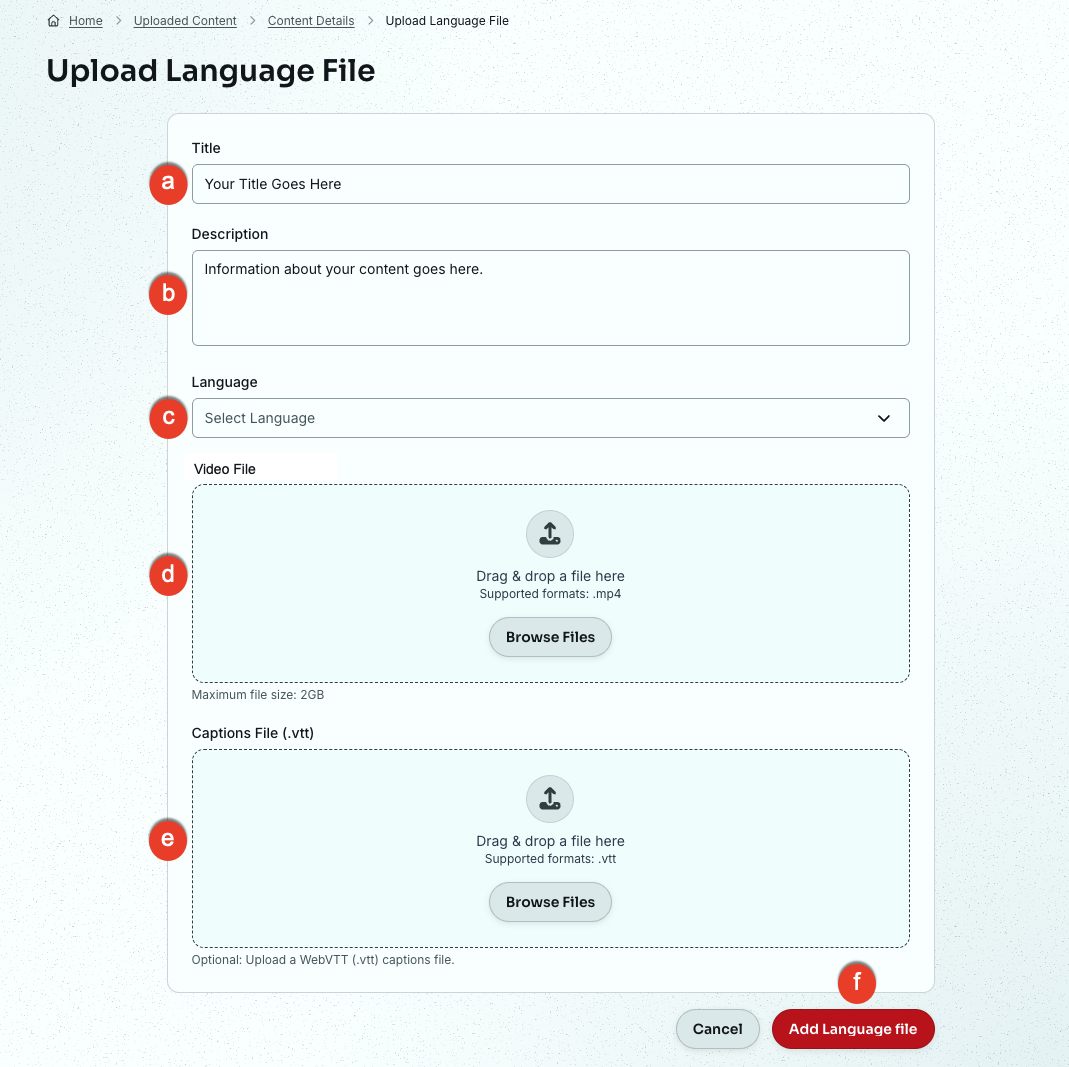
- Titel: Wenn Sie eine Sprachdatei hinzufügen, wird der Titel des Contents standardmäßig eingefügt. Sie können den Titel der Sprachdatei optional ändern. Die Sprachdateititel werden nicht angezeigt, wenn sich Nutzerinnen und Nutzer anmelden, um das Training zu absolvieren. Der Content-Titel wird für alle Sprachen des Kurses angezeigt.
- Beschreibung: Geben Sie zu Informationszwecken eine Beschreibung für diese Sprachdatei ein. Die Beschreibung wird ausschließlich Administratorinnen und Administratoren angezeigt.
- Sprache: Wählen Sie die Sprache für den Content der Videodatei aus. Nutzer:innen können diese Sprache aus einem Drop-down-Menü auswählen, bevor sie mit dem Training beginnen. Mit der ersten Sprachdatei, die Sie für den Content hinzufügen, wird die Standardsprache des Kurses festgelegt. Wenn Nutzerinnen und Nutzer keine andere Sprache auswählen, wird der Kurs in der Standardsprache wiedergegeben. Sie können die Standardsprache des Contents ändern, nachdem Sie weitere Sprachdateien hinzugefügt haben. Im Abschnitt „Bearbeiten von Content und Sprachdateien“ finden Sie weitere Einzelheiten.
- Videodatei: Ziehen Sie eine Videodatei per Drag & Drop in dieses Feld. Das Video muss im MP4-Format vorliegen und kleiner als 500 MB sein.
- Untertiteldatei (.vtt): Ziehen Sie eine Untertiteldatei per Drag & Drop in dieses Feld. Die Datei muss im .vtt-Format vorliegen.
Überprüfen von Sprachdateien
Nachdem Sie die Sprachdatei hochgeladen haben, wird eine automatische Überprüfung durchgeführt. Befolgen Sie nach Abschluss der automatischen Überprüfung die nachstehenden Anweisungen, um die Datei manuell zu überprüfen und herauszufinden, ob der Kurs im Nutzerbereich von KnowBe4 wie gewünscht wiedergegeben wird.
Wenn bei der Überprüfung Probleme auftreten oder wenn der Kurs nicht wie erwartet wiedergegeben wird, finden Sie im Artikel Problembehebung für hochgeladenen Training Content weitere Informationen.
Weitere Informationen zu dieser Seite finden Sie im Screenshot und in den Details unten:
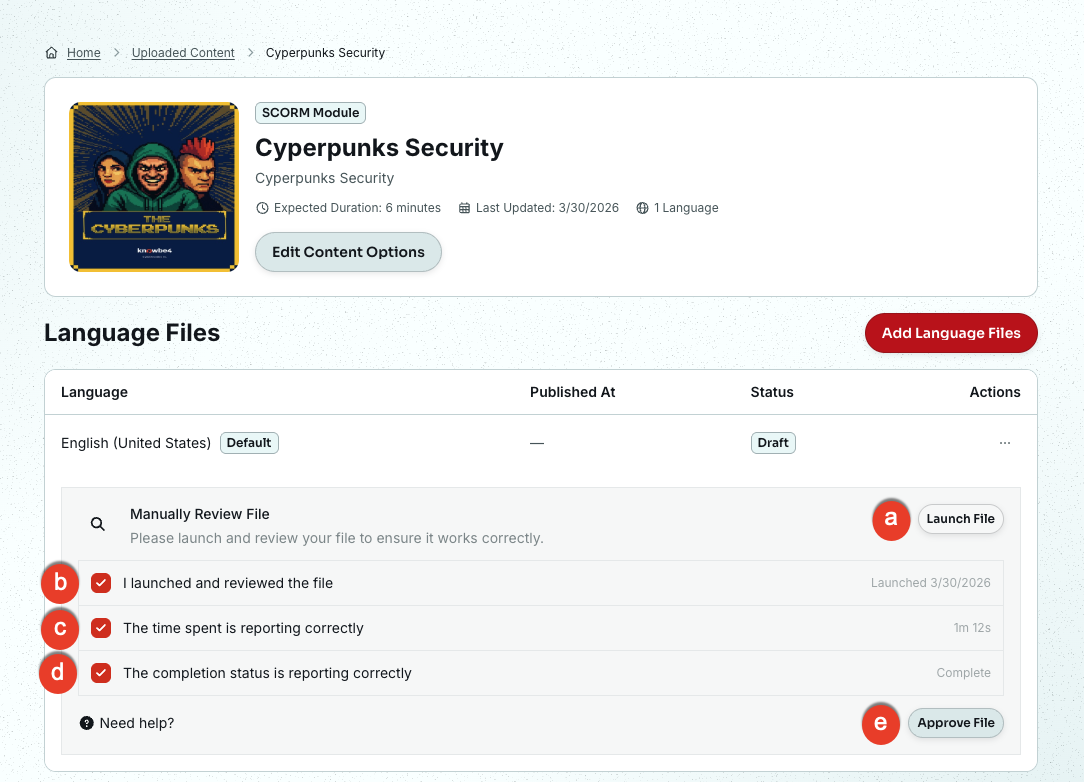
- Datei starten: Klicken Sie auf diese Schaltfläche, um Ihre Datei in einem neuen Fenster zu öffnen. Notieren Sie sich die Uhrzeit, zu der Sie den Kurs gestartet haben. Sobald die Datei gestartet wurde, sollten die Überprüfungen automatisch eingetragen werden.
- Ich habe die Datei gestartet und geprüft: Wenn der Kurs problemlos gestartet wurde, wird das aktuelle Datum rechts neben dieser Frage angezeigt. Klicken Sie auf das Kontrollkästchen, um diesen Schritt zu bestätigen.
- Die benötigte Zeit ist korrekt angegeben: Navigieren Sie durch den Kurs und achten Sie darauf, ob die dabei verstrichene Zeit rechts neben dieser Frage korrekt angezeigt wird. Falls ja, klicken Sie auf das Kontrollkästchen, um diesen Schritt zu bestätigen.
- Der Abschlussstatus ist korrekt angegeben: Navigieren Sie durch den gesamten Kurs und schließen Sie ihn ab. Spielen Sie im Fall eines Videomoduls das gesamte Video ab. Wenn für den Kurs rechts von dieser Frage „Abgeschlossen“ anzeigt wird, bestätigen Sie diesen Schritt, indem Sie das Kontrollkästchen aktivieren.
- Datei genehmigen: Sobald Sie die oben genannten Schritte bestätigt haben, können Sie die Überprüfung mit dieser Schaltfläche abschließen.
Veröffentlichen von Sprachdateien
Nachdem Sie die Kompatibilität Ihrer Sprachdatei sichergestellt haben, müssen Sie diese zuerst veröffentlichen, bevor Sie sie verwenden können. Nach der Veröffentlichung kann der Kurs in Trainingskampagnen zugewiesen werden.
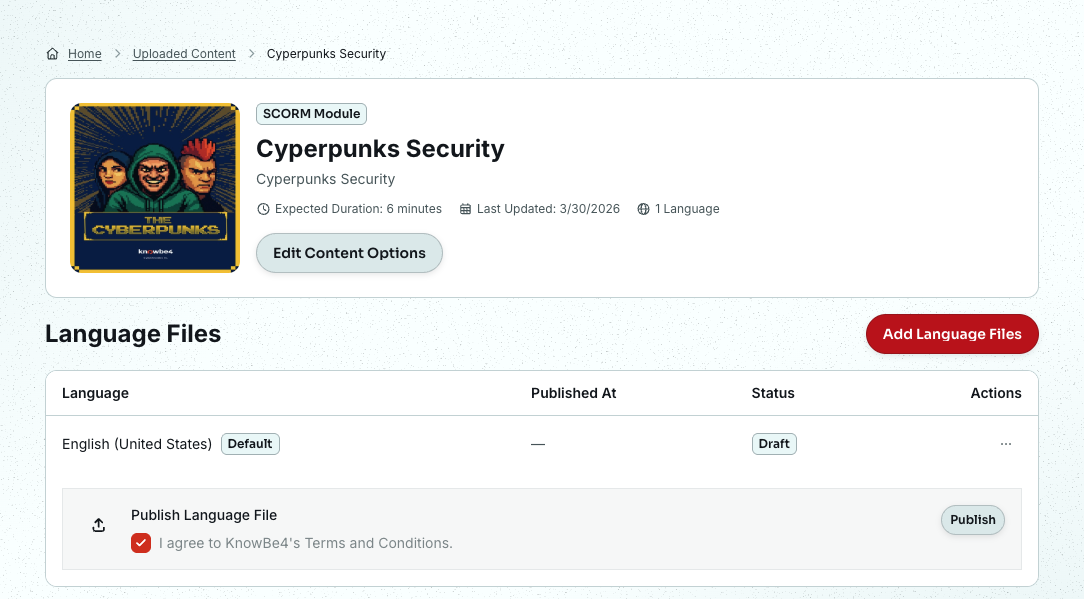
Nutzen Sie den Link, um die allgemeinen Geschäftsbedingungen für hochgeladenen Content zu lesen, und aktivieren Sie anschließend das Kontrollkästchen, um zuzustimmen.
Klicken Sie rechts auf Veröffentlichen, um die Sprachdatei in Trainingskampagnen zur Verfügung zu stellen.
Archivieren und Wiederherstellen von Content
Sie können Content, den Sie nicht mehr verwenden, wie folgt archivieren:
- Navigieren Sie im ModStore zu Hochgeladener Content.
-
Klicken Sie neben dem zu archivierenden Content auf das Drop-down-Menü Aktionen.
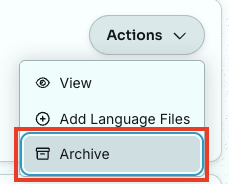
- Klicken Sie auf Archivieren.
Gehen Sie folgendermaßen vor, wenn Sie archivierten Content wiederherstellen möchten:
- Navigieren Sie im ModStore zu Hochgeladener Content.
-
Wählen Sie Archiviert aus der Dropdown-Liste aus, um Content anzuzeigen, den Sie in der Vergangenheit archiviert haben.
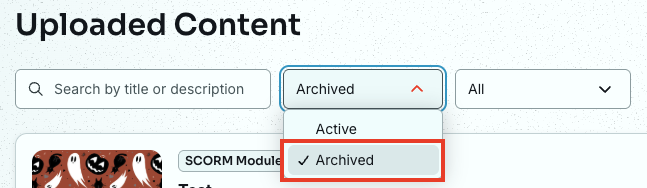
- Klicken Sie auf die Schaltfläche Wiederherstellen neben dem Content, den Sie wiederherstellen möchten.
Zuweisen von hochgeladenem Content in Trainingskampagnen
Sobald Sie eine oder mehrere Sprachdateien für den hochgeladenen Content veröffentlicht haben, können Sie Ihren Kurs in Trainingskampagnen zuweisen.
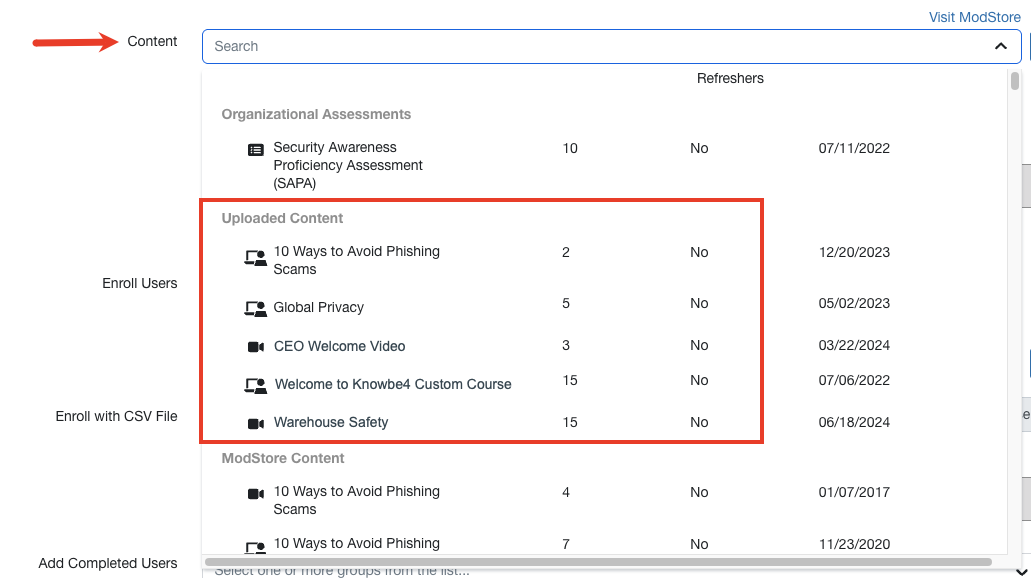
Beim Erstellen der Kampagne finden Sie den hochgeladenen Content im Drop-down-Menü Content unter Kurse (siehe unten). Im Abschnitt Bearbeiten der Sprachdateien weiter oben finden Sie wichtige Informationen zum Aktualisieren von Sprachdateien, wenn hochgeladener Content einer aktiven Kampagne zugewiesen ist.
Häufig gestellte Fragen (FAQ)
Warum steht mein hochgeladener Content bei der Erstellung einer Trainingskampagne nicht zur Auswahl?
Bevor Sie Ihren Nutzerinnen und Nutzern hochgeladenen Content zuweisen können, muss mindestens eine Sprachdatei für den Content-Satz überprüft und veröffentlicht werden.
Wie kann ich meinen hochgeladenen Content als Vorschau anzeigen, bevor ich ihn einer Trainingskampagne zuweise?
Nachdem Ihr hochgeladener Content verifiziert und veröffentlicht wurde, klicken Sie auf Ansicht im Menü Aktionen. Dadurch wird die Modulbeschreibungsseite geöffnet. Wählen Sie Vorschau aus dem Menü Aktionen auf der rechten Seite jeder Sprachdatei aus, die dem Content-Satz hinzugefügt wurde.
Warum erhalte ich eine Fehlermeldung, wenn ich versuche, meine SCORM- oder Videodatei hochzuladen?
Wenn beim Hochladen Ihrer Dateien Probleme auftreten finden Sie im Artikel Problembehebung für hochgeladenen Training Content weitere Informationen.
Wie werden SCORM-Dateien auf Viren geprüft?
Auf der Plattform wird ClamAV ClamAV (Link wird in einem neuen Fenster geöffnet) eingesetzt, um alle hochgeladenen Sprachdateien zu scannen.
Wie viele Kurse kann ich in mein KnowBe4-Konto hochladen?
Sie können bis zu 200 benutzerdefinierte Kurse zu Ihrem Konto hinzufügen. Jeder Kurs bzw. jeder Content-Satz kann so viele Sprachdateien enthalten, wie für Ihre Organisation erforderlich sind.
Kann ich die Quiz-Scores von Nutzerinnen und Nutzern anzeigen, nachdem sie den benutzerdefinierten Training Content abgeschlossen haben?
Ja. Aktivieren Sie beim Erstellen Ihrer Trainingskampagne die Option Scores verfolgen, um Scores für geeigneten Content zu speichern. Weitere Informationen finden Sie im Leitfaden zu Trainingskampagnen.
Kann ich ein hochgeladenes benutzerdefiniertes Modul löschen?
Benutzerdefinierte Module, die Sie hochgeladen haben, können nicht gelöscht werden, da dadurch die Reporting-Ergebnisse verfälscht werden. Aktualisieren Sie vorhandenen Content, anstatt neuen Content hochzuladen und alte Elemente zu archivieren. Dadurch können Sie die Konsistenz Ihrer Reports gewährleisten und gleichzeitig Ihre benutzerdefinierten Module bei Bedarf ändern. Es wird empfohlen, vorhandenen hochgeladenen Content zu bearbeiten, um nahtloses Reporting und effizientes Contentmanagement sicherzustellen.
Welche Arten von Informationen können mithilfe von SCORM-Dateien in das Lernmanagementsystem (LMS) von KnowBe4 übernommen werden?
Folgende Daten können aus SCORM-Dateien in unser LMS übernommen werden:
- Abschlussstatus: Zeigt an, ob Lernende den Kurs oder ein bestimmtes Lernziel im Kurs abgeschlossen haben.
- Erfolgsstatus: Zeigt an, ob Lernende Inhalte gemäß festgelegter Kriterien beherrschen, z. B. ein Quiz bestanden oder einen bestimmten Score erreicht haben.
- Score: Wird anhand von quantitativen Performancedaten, einschließlich Rohwerten, minimal oder maximal möglichen Werten und skalierten Werten berechnet.
- Uhrzeit: Gibt die Zeitdauer an, die Lernende mit dem Kurs oder einer bestimmten Lernaktivität verbracht haben.
-
Interaktionen: Zeigt ausführliche Angaben zu den Interaktionen der Lernenden mit dem Content des Kurses an, darunter:
- Interaktions-ID: Die eindeutige Kennung der einzelnen Interaktionen von Lernenden mit dem Content.
- Interaktionstyp: Der Typ der Interaktion, beispielsweise Richtig-oder-falsch, Multiple-Choice, Lückentext, Zuordnung und Likert-Skala.
- Ziele: Die der Interaktion zugeordneten Ziele.
- Timestamp: Der genaue Zeitpunkt der Interaktion.
- Korrekte Antworten: Die korrekten Antworten für die Interaktion.
- Lernendenantworten: Die Antworten, die Lernende gegeben haben.
- Ergebnis: Ob die Antwort der Lernenden richtig, falsch oder neutral war.
- Navigationspfad: Zeigt den Verlauf der Navigation der Lernenden innerhalb des Kurses an. Dieser ist mitunter nicht linear.
- Lesezeichen: Speichert die Position der Lernenden im Kurs, sodass sie diesen zu einem späteren Zeitpunkt an dieser Stelle fortsetzen können.
Wo wird mein hochgeladener Content gespeichert?
Das ist von der von Ihnen verwendeten KnowBe4-Instanz abhängig.
In der folgenden Tabelle sehen Sie, wo der von Ihnen hochgeladene Content im Amazon Simple Storage Service von Amazon Web Services (AWS S3) gespeichert wird.
| Instanz | URL |
|---|---|
| https://training.knowbe4.com |
ccm-courses-production-us-east-1.s3.amazonaws.com ccm-scorm-production-us-east-1.s3.amazonaws.com |
| https://ca.knowbe4.com |
ccm-courses-production-ca-central-1.s3.amazonaws.com ccm-scorm-production-ca-central-1.s3.amazonaws.com |
| https://eu.knowbe4.com |
ccm-courses-production-eu-central-1.s3.amazonaws.com ccm-courses-production-eu-west-1.s3.amazonaws.com ccm-courses-production-eu-west-2.s3.amazonaws.com ccm-scorm-production-eu-central-1.s3.amazonaws.com ccm-scorm-production-eu-west-1.s3.amazonaws.com ccm-scorm-production-eu-west-2.s3.amazonaws.com |