Wenn Sie eine echte Phishing-E-Mail als Grundlage für eine Phishing-Kampagne verwenden, können Sie Ihre Nutzerinnen und Nutzer besser darin schulen, wie sie aktuelle Warnsignale aus echten Phishing-E-Mails in ihrem Posteingang erkennen können. In den folgenden Abschnitten wird Schritt für Schritt beschrieben, wie Sie eine echte Phishing-E-Mail am besten in eine benutzerdefinierte E-Mail-Vorlage integrieren. Informationen darüber, wie Sie E-Mails in einer Phishing-Kampagne anpassen können, finden Sie im Artikel So erstellen und bearbeiten Sie E-Mail-Vorlagen und Landingpages.
Kopieren einer E-Mail in eine benutzerdefinierte Vorlage
Gehen Sie wie folgt vor, um eine vorhandene E-Mail in Ihre KSAT-Konsole zu kopieren:
- Öffnen Sie die E-Mail in Ihrem Browser und markieren Sie mit dem Cursor alle Inhalte, die kopiert werden sollen.
-
Klicken Sie mit der rechten Maustaste auf die E-Mail und wählen Sie Prüfen aus. Das entsprechende Fenster wird geöffnet.

-
Standardmäßig wird das Fenster auf der Registerkarte Elemente mit einer hervorgehobenen Codezeile geöffnet. Klicken Sie mit der rechten Maustaste auf die hervorgehobene Zeile und wählen Sie Als HTML bearbeiten aus.

- Ein Fenster mit HTML-Code wird geöffnet. Kopieren Sie alle HTML-Inhalte in diesem Fenster.
- Navigieren Sie in Ihrer KSAT-Konsole zu Phishing > Phishing-Vorlagen und klicken Sie auf + Vorlage erstellen.
-
Klicken Sie auf der Seite Neue Phishing-E-Mail-Vorlage im WYSIWYG-Editor (What You See is What You Get) oben links auf die Schaltfläche Quelle.

- Fügen Sie den HTML-Code aus Schritt 4 in den WYSIWYG-Editor ein.
- Überprüfen Sie den HTML-Code und entfernen Sie nicht gewünschte und unnötige Informationen. Im Abschnitt Bereinigen einer E-Mail-Vorlage finden Sie eine Liste mit Elementen, die in einer E-Mail-Vorlage überprüft werden sollten.
- Klicken Sie erneut auf die Schaltfläche Quelle, um Ihre Vorlage anzuzeigen. Klicken Sie dann auf die Schaltfläche Speichern, um Ihre E-Mail-Vorlage unter Entwürfe zu speichern.
Bereinigen einer E-Mail-Vorlage
Eine E-Mail-Vorlage ist bereinigt, wenn alle schädlichen Inhalte entfernt wurden. In den folgenden Abschnitten wird beschrieben, wie Sie schädliche Links oder Bilder beim Bereinigen einer E-Mail-Vorlage entfernen, die Sie im Abschnitt oben erstellt haben.
Links
Gehen Sie wie folgt vor, um Links in einer E-Mail-Vorlage zu entfernen:
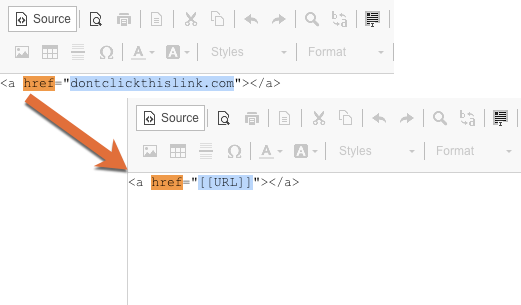
- Suchen Sie im WYSIWYG-Quellcode (mithilfe von Cmd+F oder Ctrl+F) nach dem „href“-Tag. Durch diese Suchabfrage werden alle Links in der E-Mail-Vorlage hervorgehoben.
-
Ersetzen Sie die URL-Adresse aller Links durch den [[URL]]-Platzhalter.
Abhängig vom E-Mail-Client, aus dem die E-Mail kopiert wurde, kann sich ein zweiter Link im „href“-Tag befinden. Diese Links beginnen normalerweise mit „data-saferedirecturl...“ und müssen entfernt werden.
Bilder
Wir empfehlen, nur sichere Bilder in Ihrer E-Mail-Vorlage zu verwenden. Bei sicheren Bildern steht HTTPS in der URL anstelle von HTTP.
Gehen Sie wie folgt vor, um Bilder in einer E-Mail-Vorlage zu entfernen oder zu ersetzen:
- Suchen Sie im WYSIWYG-Quellcode (mithilfe von Cmd+F oder Strg+F) nach dem „src“-Tag. Durch diese Suchabfrage werden alle Bilder in der E-Mail-Vorlage hervorgehoben.
-
Ersetzen Sie die URL des Bildes durch eine URL, von der Sie wissen, dass sie sicher ist, oder entfernen Sie das Bild.

Im Artikel Problembehebung für Vorlagenbilder finden Sie weitere Informationen zur Verwendung von Bildern in Ihren Vorlagen.