Die Vorlagengenerierung mit AIDA nutzt generative KI, um individuelle Phishing- und Callback-Phishing-Vorlagen speziell für Ihre Organisation zu erstellen. Diese AIDA-Agenten bieten Ihnen die Möglichkeit, die Schwierigkeit Ihrer Vorlagen besser zu steuern. Sie können den Schwierigkeitsgrad der Vorlagen auswählen oder die einzelnen Social-Engineering-Indikatoren (SEI) in den Vorlagen auswählen. Weitere Informationen finden Sie im Video Vorlagengenerierung mit AIDA.
Die Agenten für die Vorlagengenerierung und der Agent für Landingpage-Empfehlungen sind als Add-on in der KnowBe4-Konsole für Ihr Diamond-Abonnement verfügbar.
Erstellen einer Phishing-Vorlage
Sie können KI-basierte Phishing-Vorlagen generieren. Gehen Sie wie folgt vor, um auf den AIDA-Phishing-Vorlagengenerator zuzugreifen:
Melden Sie sich bei Ihrer KnowBe4-Konsole an und navigieren Sie zu Phishing > Phishing-Vorlagen.
- Klicken Sie auf die Unterregisterkarte Meine Vorlagen.
- Klicken Sie auf die Schaltfläche AIDA-Vorlage erstellen.
- Füllen Sie die Felder auf der Seite Phishing-Vorlagengenerator aus.
Verwenden der Schnellerstellung beim Einrichten von Vorlagen
Die Seite Vorlage einrichten wird standardmäßig im Modus Schnellerstellung geöffnet. In dieser optimierten Ansicht können Sie schnell eine neue Vorlage erstellen. Weitere Informationen zum Verwenden der Schnellerstellung beim Einrichten von Vorlagen finden Sie im Screenshot und der folgenden Liste.
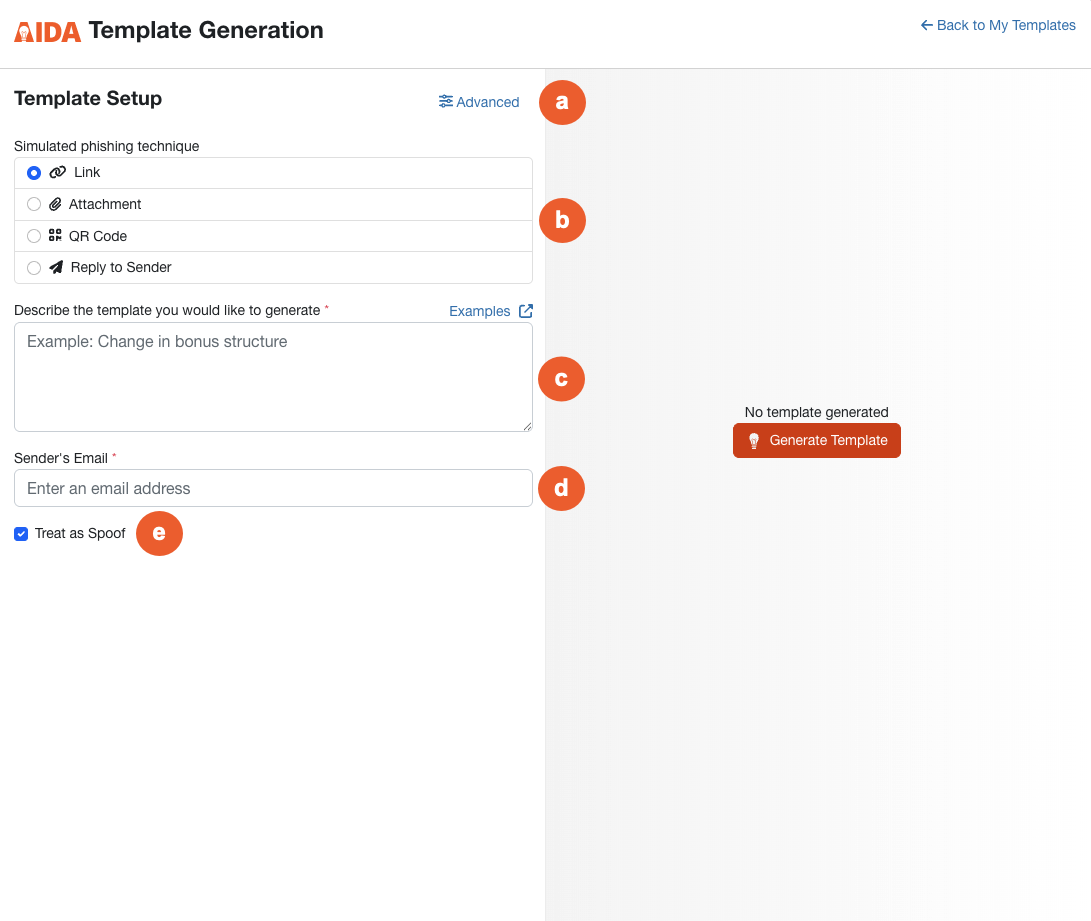
- Erweitert: Bei Auswahl dieser Option werden die erweiterten Optionen für die Vorlageneinrichtung angezeigt.
- Simuliertes Phishing-Verfahren: Wählen Sie die Art von Angriffsvektoren aus, die Sie in Ihre Phishing-Vorlage aufnehmen möchten.
- Beschreiben Sie die Vorlage, die Sie generieren möchten: Definieren Sie in diesem Feld in einer kurzen Beschreibung, welche Art von Vorlage AIDA für Sie erstellen soll. Weitere Beispiele finden Sie im Abschnitt mit den Prompt-Beispielen weiter unten.
- E-Mail-Adresse des Absenders: Geben Sie die E-Mail-Adresse ein, von der die Nachricht gesendet werden soll.
- Als Spoof behandeln: Aktivieren Sie dieses Kontrollkästchen, wenn diese E-Mail als Spoof behandelt und als Warnsignal gekennzeichnet werden soll.
Verwenden von „Erweitert“ beim Einrichten von Vorlagen
Wenn Sie den Tonfall, die Sprache und die Schwierigkeit Ihrer Vorlage genauer festlegen möchten, wählen Sie oben rechts auf der Seite Vorlage einrichten den Link Erweitert aus. Weitere Informationen zum Verwenden von „Erweitert“ beim Einrichten von Vorlagen finden Sie im Screenshot und in der folgenden Liste.
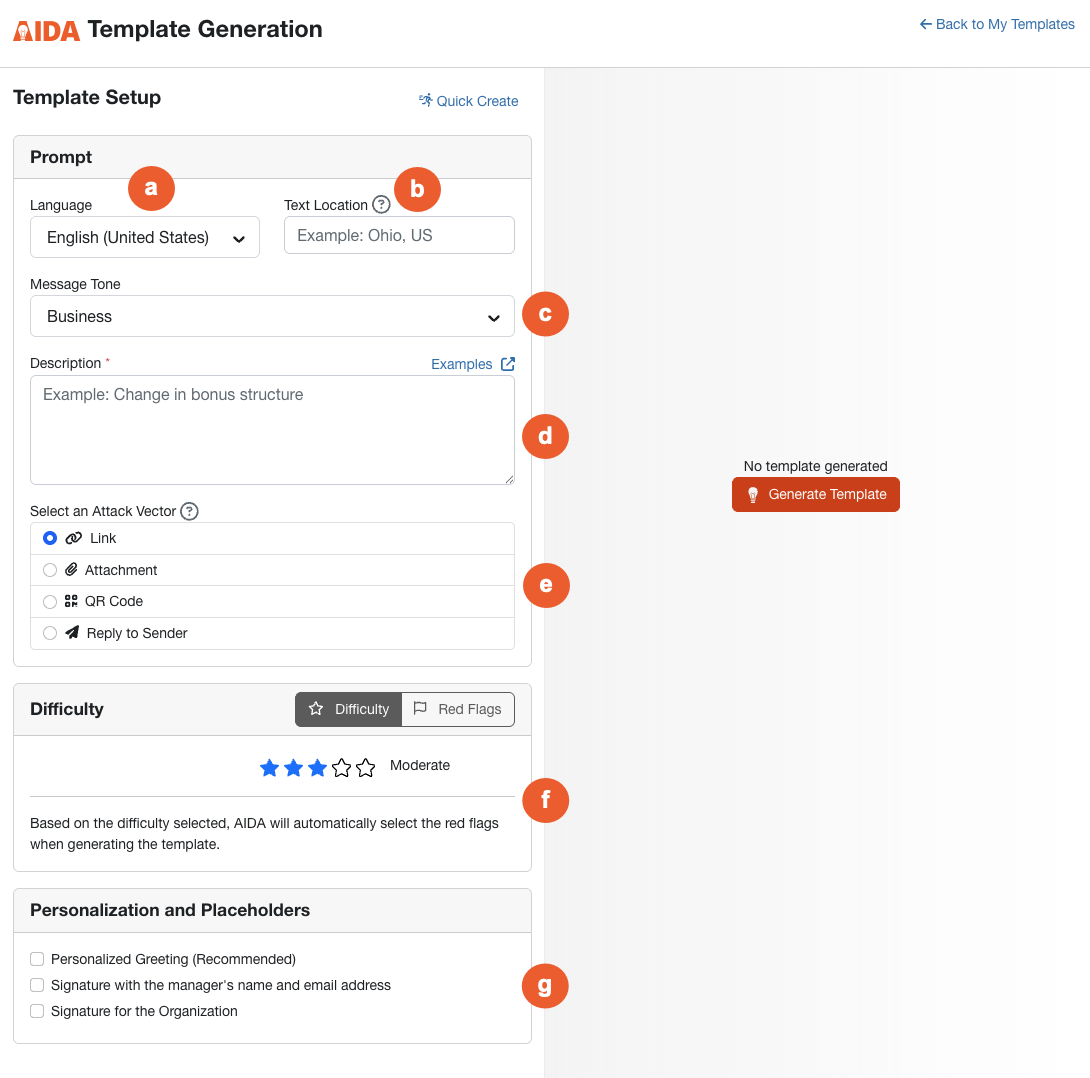
- Sprache: In diesem Drop-down-Menü können Sie die Sprache für Ihre Phishing-Vorlage auswählen.
- Textstandort: Geben Sie in dieses Feld die Region bzw. das Land der Nutzerinnen und Nutzer ein, um eine sprachlich und kulturell passend abgestimmte Vorlage zu erstellen. Wenn Sie diese Informationen eingeben, nehmen Ihre Nutzerinnen und Nutzer die Vorlage als authentischer und relevanter wahr.
- Tonfall der Mitteilung: In diesem Drop-down-Menü können Sie einen Tonfall für Ihre Phishing-Vorlage auswählen.
- Beschreibung: Definieren Sie in diesem Feld in einer kurzen Beschreibung, welche Art von Vorlage AIDA für Sie erstellen soll. Weitere Beispiele finden Sie im Abschnitt mit den Prompt-Beispielen weiter unten.
- Einen Angriffsvektor auswählen: Wählen Sie in diesem Bereich die Art von Angriffsvektoren aus, die Sie in Ihre Phishing-Vorlage aufnehmen möchten.
-
Schwierigkeit: Legen Sie in diesem Abschnitt fest, wie herausfordernd der simulierte Phishing-Test für Ihre Nutzerinnen und Nutzer sein soll. Sie haben zwei Möglichkeiten, das Niveau festzulegen:
- Schwierigkeitsgrad: Legen Sie den Schwierigkeitsgrad anhand einer 5-Sterne-Skala fest, wobei ein Stern am leichtesten und fünf Sterne am schwierigsten ist. Anhand dieser Bewertung werden von AIDA automatisch die „Warnsignale“ bzw. Social-Engineering-Indikatoren für die zu generierende Vorlage ausgewählt. Weitere Informationen finden Sie in unserem Artikel mit der Übersicht zu den Schwierigkeitsgraden für Vorlagen.
- Warnsignale: Auf dieser Registerkarte können Sie die Warnsignale anpassen, die AIDA in Ihrer Vorlage berücksichtigen soll. Die verfügbaren Optionen sind abhängig vom ausgewählten Angriffsvektor und in Kategorien wie Präsentation, Gängige Taktik, Technischer Aspekt und Sprache und Inhalt unterteilt. Bei der Auswahl von Warnsignalen wird von AIDA der berechnete Schwierigkeitsgrad, z. B. Sehr schwer, angezeigt.
- Personalisierung und Platzhalter: Wählen Sie in diesem Bereich die Art von Platzhaltern aus, die Sie in Ihrer AIDA-Phishing-Vorlage verwenden möchten. Sie können die Vorlage abhängig von den Anforderungen Ihrer Organisation stärker personalisieren oder eher allgemein halten. Platzhalter werden in den Kontoeinstellungen festgelegt. Weitere Informationen finden Sie im Leitfaden zu Platzhaltern für Kontoinformationen.
Klicken Sie, wenn Sie fertig sind, auf Vorlage generieren. Ihre AIDA-Phishing-Vorlage wird auf der rechten Seite des Bildschirms angezeigt.
Anzeigen einer Phishing-Vorlage
Nachdem Sie Ihre AIDA-Phishing-Vorlage generiert haben, wird diese automatisch angezeigt. Sie können sie dann gegebenenfalls bearbeiten, um sie auf Ihre Organisation abzustimmen. Weitere Informationen finden Sie im Screenshot und in der folgenden Liste.

- Neu generieren: Wählen Sie diese Schaltfläche aus, um eine neue Phishing-Vorlage zu erstellen, indem Sie die gleichen Prompts wie im Abschnitt „Erstellen einer Phishing-Vorlage“ verwenden.
- Vorschau: Wählen Sie diesen Filter aus, um eine Vorschau Ihrer Phishing-Vorlage anzuzeigen.
- Bearbeiten: Wählen Sie diesen Filter aus, um Ihre Phishing-Vorlage mit dem WYSIWYG-Editor (What You See Is What You Get) zu bearbeiten. Weitere Informationen finden Sie im Abschnitt Bearbeiten einer Phishing-Vorlage weiter unten.
- Warnsignale anzeigen: Wählen Sie diese Schaltfläche aus, um die Warnsignale in dieser Phishing-Vorlage anzuzeigen. Weitere Informationen finden Sie im Abschnitt Wo finde ich eine Liste mit Warnsignalen, die ich verwenden kann? in unserem Leitfaden mit Social-Engineering-Indikatoren (SEI).
-
Landingpage: Wenn Sie beim Erstellen Ihrer Phishing-Vorlage den Angriffsvektor Link oder QR-Code ausgewählt haben, wird der Abschnitt Landingpage angezeigt. Klicken Sie auf diese Schaltfläche, um die Landingpage anzuzeigen, die für die Phishing-Vorlage verwendet wird.
Hinweis: Wenn Sie die Vorlage bearbeiten, können Sie die gewünschte Landingpage manuell auswählen. - Wie war AIDA?: Bewerten Sie mithilfe der Reaktionsschaltflächen, wie gut AIDA die Phishing-Vorlage erstellt hat. Die Auswahlmöglichkeiten sind: schlecht, gut oder sehr gut.
Bearbeiten einer Phishing-Vorlage
Nachdem Ihre Vorlage generiert wurde, können Sie diese gegebenenfalls bearbeiten, um sie auf Ihre Organisation abzustimmen. Weitere Informationen finden Sie im Screenshot und in der folgenden Liste.

- Absender- und Antwortadresse: Geben Sie in diesem Abschnitt die E-Mail-Adresse und den Namen der Absenderin bzw. des Absenders ein. und die E-Mail-Adresse und den Namen für die Antwortadresse ein.
- Als Spoof behandeln: Aktivieren Sie dieses Kontrollkästchen, wenn diese E-Mail als Spoof behandelt und als Warnsignal gekennzeichnet werden soll.
- Betreff und Text: Aktualisieren Sie den Text in diesem Feldern, wenn Sie den Betreff der E-Mail oder den Text der E-Mail ändern möchten.
- Landingpage auswählen: Wenn Sie die Landingpage ändern möchten, können Sie über dieses Drop-down-Menü eine andere Landingpage für die Phishing-Vorlage auswählen.
Wenn Sie mit Ihrer Phishing-Vorlage zufrieden sind, klicken Sie auf Vorlage fertigstellen und speichern. Um Ihre AIDA-Phishing-Vorlagen anzuzeigen, rufen Sie Phishing-Vorlagen > Meine Vorlagen auf. Mit AIDA erstellte Vorlagen werden mit einem AIDA-Tag versehen.
Prompt-Beispiele
Sie können sich an den folgenden Beispielen orientieren, um Phishing-Vorlagen mit AIDA zu erstellen. Sie können diese Prompts kopieren und in das Feld Beschreiben Sie die Vorlage, die Sie generieren einfügen oder als Inspiration für eigene Prompts verwenden.
| Anwendungsbeispiel | Prompt-Beispiel |
|---|---|
| IT Spoof | Erstelle eine Vorlage, die aussieht, als stammte sie vom IT-Team unserer Organisation, und in der Nutzerinnen und Nutzer aufgefordert werden, noch am selben Tag ihr Passwort zu ändern, da sie sich sonst nicht mehr bei ihrem Konto anmelden können. Füge einen Link ein, auf den sie klicken sollen. Formuliere die Aufforderung dringend und ernst. Füge eine Entschuldigung dafür ein, dass so großer Zeitdruck besteht. |
| Business Email Compromise/CEO-Betrug | Erstelle eine freundlich klingende Vorlage, die aussieht, als stammte sie von unserer CEO, die die Nutzerin bzw. den Nutzer darum bittet, ein angehängtes Dokument zu prüfen und schnellstmöglich Feedback zu geben. Füge in die Vorlage auch ein, dass die CEO weiß, dass es sich um eine ungewöhnliche Anfrage handelt, aber dass der CEO mitgeteilt wurde, genau diese Nutzerin bzw. dieser Nutzer wäre bestens geeignet, diese Angelegenheit zu erledigen. |
| Ein Mitglied aus dem Team teilt ein lustiges Video | Erstelle eine Vorlage, die aussieht, als stammte sie von einem Mitarbeitenden, der einen Videolink zu einem angeblich sehr lustigen Video teilt, der Videolink ist jedoch gefälscht. Der Link soll so aussehen, als ob er zu YouTube führt. Ermuntere die Nutzerin bzw. den Nutzer, sich das Video anzusehen. Der Tonfall sollte locker und lustig sein. |
| Karten für ein bevorstehendes Konzert | Erstelle eine Vorlage, die aussieht, als stammte sie von einem lokalen Radiosender, in der den Nutzerinnen und Nutzern mitgeteilt wird, dass sie Karten für ein bevorstehendes Konzert gewonnen haben. Der Link soll so aussehen, als ob er zur Website des Radiosenders führt. Die Vorlage soll betonen, dass es auf eine schnelle Reaktion ankommt, da die Tickets ansonsten anderweitig vergeben werden. |
| Kalenderereignis von einem Mitglied aus dem Team | Erstelle eine Vorlage, die wie eine Kalendereinladung aussieht. Diese E-Mail sollte wie eine Standardnachricht aus der Kalender-App der Nutzerin bzw. des Nutzers aussehen und einen Link zur Einladung enthalten. |
Erstellen Ihrer Callback-Phishing-Vorlage
Sie können KI-basierte Callback-Phishing-Vorlagen generieren. Gehen Sie wie folgt vor, um auf den AIDA-Callback-Phishing-Vorlagengenerator zuzugreifen:
- Melden Sie sich bei Ihrer KnowBe4-Konsole an und navigieren Sie zu Callback-Phishing > E-Mail-Vorlagen.
- Klicken Sie auf die Unterregisterkarte Meine Vorlagen.
- Klicken Sie auf die Schaltfläche AIDA-Vorlage erstellen.
- Füllen Sie die Felder auf der Seite Callback-Phishing-Vorlagengenerator aus.
Verwenden der Schnellerstellung beim Einrichten von Vorlagen
Die Seite Vorlage einrichten wird standardmäßig im Modus Schnellerstellung geöffnet. In dieser optimierten Ansicht können Sie schnell eine neue Vorlage erstellen. Weitere Informationen zum Verwenden der Schnellerstellung beim Einrichten von Callback-Vorlagen finden Sie im Screenshot und der folgenden Liste.

- Erweitert: Bei Auswahl dieser Option werden die erweiterten Optionen für die Vorlageneinrichtung angezeigt.
- Beschreiben Sie die Vorlage, die Sie generieren möchten: Definieren Sie in diesem Feld in einer kurzen Beschreibung, welche Art von Vorlage AIDA für Sie erstellen soll. Weitere Beispiele finden Sie im Abschnitt mit den Prompt-Beispielen weiter unten.
- E-Mail-Adresse des Absenders: Geben Sie die E-Mail-Adresse ein, von der die Nachricht gesendet werden soll.
- Als Spoof behandeln: Aktivieren Sie dieses Kontrollkästchen, wenn diese E-Mail als Spoof behandelt und als Warnsignal gekennzeichnet werden soll.
Verwenden von „Erweitert“ beim Einrichten von Vorlagen
Wenn Sie den Tonfall, die Sprache und die Schwierigkeit Ihrer Vorlage genauer festlegen möchten, wählen Sie oben rechts auf der Seite „Vorlage einrichten“ den Link „Erweitert“ aus. Weitere Informationen zum Verwenden von „Erweitert“ beim Einrichten von Callback-Phishing-Vorlagen finden Sie im Screenshot und in der folgenden Liste.

- Sprache: In diesem Drop-down-Menü können Sie die Sprache für Ihre Phishing-Vorlage auswählen.
- Textstandort: Geben Sie in dieses Feld die Region bzw. das Land der Nutzerinnen und Nutzer ein, um eine sprachlich und kulturell passend abgestimmte Vorlage zu erstellen. Wenn Sie diese Informationen eingeben, nehmen Ihre Nutzerinnen und Nutzer die Vorlage als authentischer und relevanter wahr.
- Tonfall der Mitteilung: In diesem Drop-down-Menü können Sie einen Tonfall für Ihre Phishing-Vorlage auswählen.
- Beschreiben Sie die Vorlage, die Sie generieren möchten: Definieren Sie in diesem Feld in einer kurzen Beschreibung, welche Art von Vorlage AIDA für Sie erstellen soll. Weitere Beispiele finden Sie im Abschnitt mit den Prompt-Beispielen weiter oben.
-
Schwierigkeit: Legen Sie in diesem Abschnitt fest, wie herausfordernd der simulierte Phishing-Test für Ihre Nutzerinnen und Nutzer sein soll. Sie haben zwei Möglichkeiten, das Niveau festzulegen:
- Schwierigkeitsgrad: Legen Sie den Schwierigkeitsgrad anhand einer 5-Sterne-Skala fest, wobei ein Stern am leichtesten und fünf Sterne am schwierigsten ist. Anhand dieser Bewertung werden von AIDA automatisch die „Warnsignale“ bzw. Social-Engineering-Indikatoren für die zu generierende Vorlage ausgewählt. Weitere Informationen finden Sie in unserem Artikel mit der Übersicht zu den Schwierigkeitsgraden für Vorlagen.
- Warnsignale: Auf dieser Registerkarte können Sie die Warnsignale anpassen, die AIDA in Ihrer Vorlage berücksichtigen soll. Die verfügbaren Optionen sind abhängig vom ausgewählten Angriffsvektor und in Kategorien wie Präsentation, Gängige Taktik, Technischer Aspekt und Sprache und Inhalt unterteilt. Bei der Auswahl von Warnsignalen wird von AIDA der berechnete Schwierigkeitsgrad, z. B. Sehr schwer, angezeigt.
- Personalisierung und Platzhalter: Wählen Sie in diesem Bereich die Art von Platzhaltern aus, die Sie in Ihrer AIDA-Phishing-Vorlage verwenden möchten. Sie können die Vorlage abhängig von den Anforderungen Ihrer Organisation stärker personalisieren oder eher allgemein halten. Platzhalter werden in den Kontoeinstellungen festgelegt. Weitere Informationen finden Sie im Leitfaden zu Platzhaltern für Kontoinformationen.
Klicken Sie, wenn Sie fertig sind, auf Vorlage generieren. Ihre AIDA-Phishing-Vorlage wird auf der rechten Seite des Bildschirms angezeigt.
Anzeigen Ihrer Callback-Phishing-Vorlage
Nachdem Sie Ihre Callback-Phishing-Vorlage generiert haben, wird diese automatisch angezeigt. Sie können sie dann gegebenenfalls bearbeiten, um sie auf Ihre Organisation abzustimmen. Weitere Informationen finden Sie im Screenshot und in der folgenden Liste.

- Neu generieren: Wählen Sie diese Schaltfläche aus, um eine neue Phishing-Vorlage zu erstellen, indem Sie die gleichen Prompts wie im Abschnitt Erstellen einer Phishing-Vorlage verwenden.
- Vorschau: Wählen Sie diesen Filter aus, um eine Vorschau Ihrer Phishing-Vorlage anzuzeigen.
- Bearbeiten: Wählen Sie diesen Filter aus, um Ihre Phishing-Vorlage mit dem WYSIWYG-Editor (What You See Is What You Get) zu bearbeiten.
- Warnsignale anzeigen: Wählen Sie diese Schaltfläche aus, um die Warnsignale in dieser Phishing-Vorlage anzuzeigen. Weitere Informationen finden Sie im Abschnitt Wo finde ich eine Liste mit Warnsignalen, die ich verwenden kann? in unserem Leitfaden mit Social-Engineering-Indikatoren (SEI).
- Begrüßung: In diesem Abschnitt werden die Begrüßungsnachricht und die Übersetzung der Begrüßung angezeigt. Klicken Sie oben in der Vorlage auf die Schaltfläche Bearbeiten, um die Begrüßung und die Übersetzung zu ändern.
-
Antwort: In diesem Abschnitt werden die Antwortnachricht und die Übersetzung der Antwort angezeigt. Klicken Sie oben in der Vorlage auf die Schaltfläche Bearbeiten, um die Antwort und die Übersetzung zu ändern.
Wichtig: Sie müssen eine Begrüßung und eine Antwort auswählen, um die Vorlage zu speichern. - Wie war AIDA?: Bewerten Sie mithilfe der Reaktionsschaltflächen, wie gut AIDA die Phishing-Vorlage erstellt hat. Die Auswahlmöglichkeiten sind: schlecht, gut oder sehr gut.
Bearbeiten Ihrer Callback-Phishing-Vorlage
Nachdem Ihre Vorlage generiert wurde, können Sie diese gegebenenfalls bearbeiten, um sie auf Ihre Organisation abzustimmen. Weitere Informationen finden Sie im Screenshot und in der folgenden Liste.
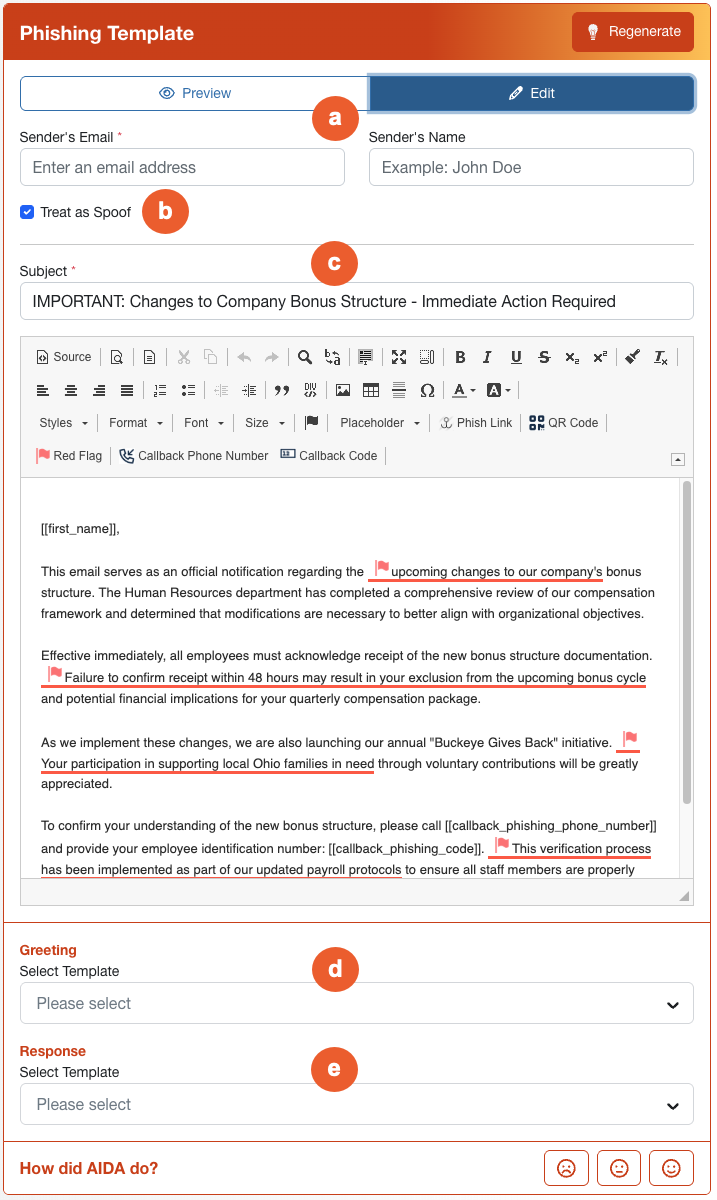
- Absender- und Antwortadresse: Geben Sie in diesem Abschnitt die E-Mail-Adresse und den Namen der Absenderin bzw. des Absenders ein. und die E-Mail-Adresse und den Namen für die Antwortadresse ein.
- Als Spoof behandeln: Aktivieren Sie dieses Kontrollkästchen, wenn diese E-Mail als Spoof behandelt und als Warnsignal gekennzeichnet werden soll.
- Betreff und Text: Aktualisieren Sie den Text in diesem Feldern, wenn Sie den Betreff der E-Mail oder den Text der E-Mail ändern möchten.
- Begrüßung: Um eine Begrüßungsnachricht zu Ihrer Vorlage hinzuzufügen, wählen Sie diese aus dem Drop-down-Menü aus.
- Antwort: Um eine Antwortnachricht für Ihre Vorlage hinzuzufügen, wählen Sie diese aus dem Drop-down-Menü aus.
Wenn Sie mit Ihrer Callback-Phishing-Vorlage zufrieden sind, klicken Sie auf Vorlage fertigstellen und speichern. Um Ihre AIDA-Callback-Phishing-Vorlagen anzuzeigen, rufen Sie Callback-Phishing > E-Mail-Vorlagen > Meine Vorlagen auf. Mit AIDA erstellte Vorlagen werden mit einem AIDA-Tag versehen.