Der Hybrid Phish Alert Button (PAB) für Microsoft 365 ermöglicht es Ihren Nutzerinnen und Nutzern, verdächtige E-Mails einfach zu melden und Ihre Organisation vor Cyberangriffen zu schützen. Wenn Ihre Nutzerinnen und Nutzer auf den PAB klicken, um eine E-Mail zu melden, können sie Ihr IT-Team frühzeitig vor potenziellen Bedrohungen warnen.
Der Hybrid PAB erkennt die E-Mail-Clients Ihrer Nutzerinnen und Nutzer und konfiguriert automatisch die beste Version des PAB für jede Nutzerin bzw. jeden Nutzer. In den folgenden Abschnitten erfahren Sie, wie Sie den Hybrid PAB installieren und wie Ihre Nutzerinnen und Nutzer den PAB in ihren E-Mail-Clients verwenden können.
Voraussetzungen und Beschränkungen
Bevor Sie den Hybrid PAB für Ihre Organisation installieren können, muss Ihre Organisation über eine der folgenden E-Mail-Umgebungen verfügen:
- Microsoft 365
- Microsoft Outlook 2021 oder höher für Mac
Bei Nutzung eines Proxyservers müssen Sie die folgenden Verbindungen einrichten, um den Proxyserver oder die Proxyauthentifizierung zu umgehen:
- outlook.office365.com
- outlook.office.com
- us.pab.knowbe4.com, eu.pab.knowbe4.com oder ca.pab.knowbe4.com
Die verwendete Domain ist abhängig vom Standort Ihres KnowBe4-Kontos.
Sie müssen den PAB darüber hinaus über die Kontoeinstellungen in Ihrer KnowBe4-Konsole aktivieren und konfigurieren, bevor Sie die Schritte in diesem Artikel durchführen. Informationen zum Aktivieren und Konfigurieren des PAB in Ihrem KnowBe4-Konto finden Sie im Phish Alert Button (PAB)-Produkthandbuch im Abschnitt PAB aktivieren.
Installieren des Hybrid PAB für Microsoft 365
Gehen Sie wie folgt vor, um den PAB für Microsoft 365 zu installieren:
Akzeptieren der erforderlichen Berechtigungen
Führen Sie vor der Installation des Hybrid PAB für Microsoft 365 die folgenden Schritte durch:
- Melden Sie sich bei Ihrer KnowBe4-Konsole an.
- Wählen Sie oben rechts Ihre E-Mail-Adresse und dann Kontoeinstellungen aus.
- Navigieren Sie zu Kontointegrationen > Phish Alert.
- Aktivieren Sie das Kontrollkästchen Phish Alert aktivieren.
- Wählen Sie im Drop-down-Menü PAB-Version auswählen die Option Hybrider PAB aus.
-
Wählen Sie Microsoft-Berechtigungen zur Autorisierung von GRAPH-APIs für den PAB akzeptieren aus. Sie werden zur Anmeldeseite von Microsoft 365 weitergeleitet.

- Melden Sie sich bei Ihrem Microsoft 365-Konto als Administratorin bzw. Administrator an.
-
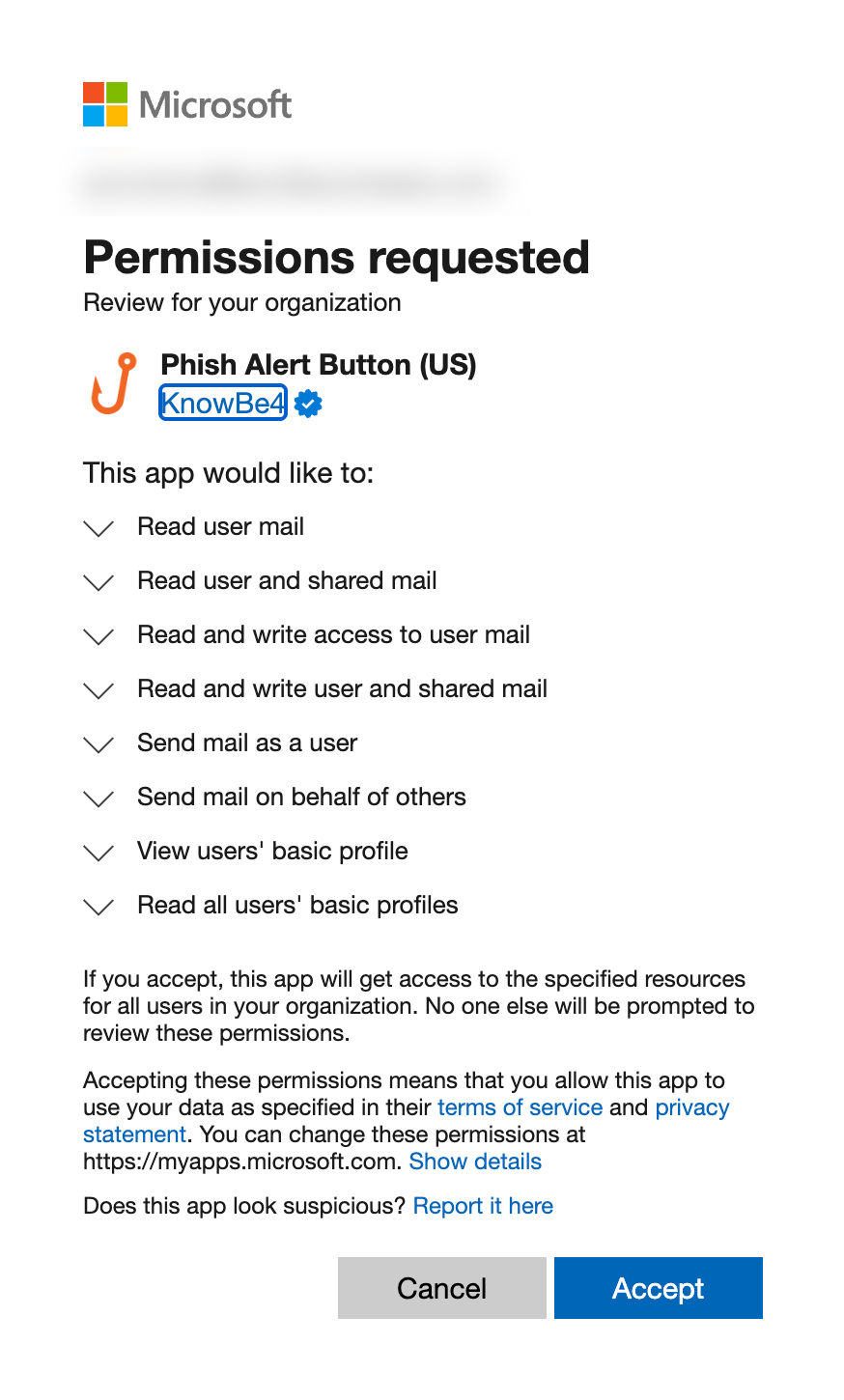
Nach der Anmeldung wird das Pop-up-Fenster Angeforderte Berechtigungen angezeigt. Lesen Sie die Informationen zu den Berechtigungen und akzeptieren Sie diese.
-
Nachdem Sie die Berechtigungen akzeptiert haben, wird das Fenster GRAPH-Autorisierung erfolgreich angezeigt. Wählen Sie Zurück zur PAB-Konfiguration aus, um zu den Phish Alert-Einstellungen zurückzukehren.

- Wählen Sie NAA-SSO für GRAPH-APIs autorisieren aus und wiederholen Sie die Schritte 6 bis 9.
Installieren des Hybrid PAB für Microsoft 365
Gehen Sie wie folgt vor, um den Hybrid PAB für Microsoft 365 zu installieren:
-
Wählen Sie das Download-Symbol neben der Option PAB-Manifest für Microsoft-Produkte aus, um die Datei PhishAlertManifest.xml herunterzuladen.
Hinweis: Jede XML-Manifestdatei für den Phish Alert Button (PAB) ist für die KnowBe4-Konsole einzigartig, je nachdem, wo sie heruntergeladen wurde. Wenn Sie mehrere KnowBe4-Konsolen verwalten, müssen Sie für jede Konsole die richtige Manifestdatei separat herunterladen und installieren. - Öffnen Sie eine neue Registerkarte in Ihrem Browser und melden Sie sich bei Ihrem Microsoft 365 Admin Center an.
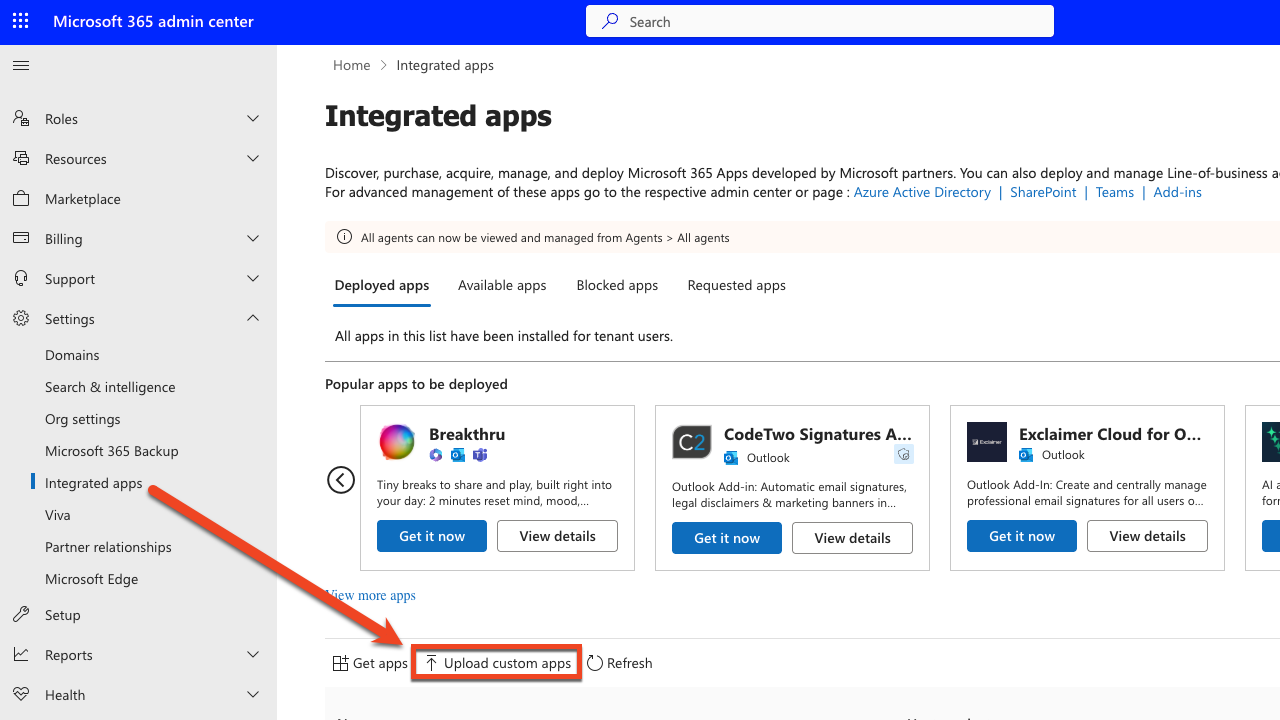
- Wählen Sie im Menü auf der linken Seite die Option Einstellungen aus.
-
Wählen Sie im Drop-down-Menü Einstellungen die Option Integrierte Anwendungen aus.

-
Wählen Sie Benutzerdefinierte Apps hochladen in der Mitte der Seite aus. Die Seite Neue App bereitstellen wird geöffnet.
-
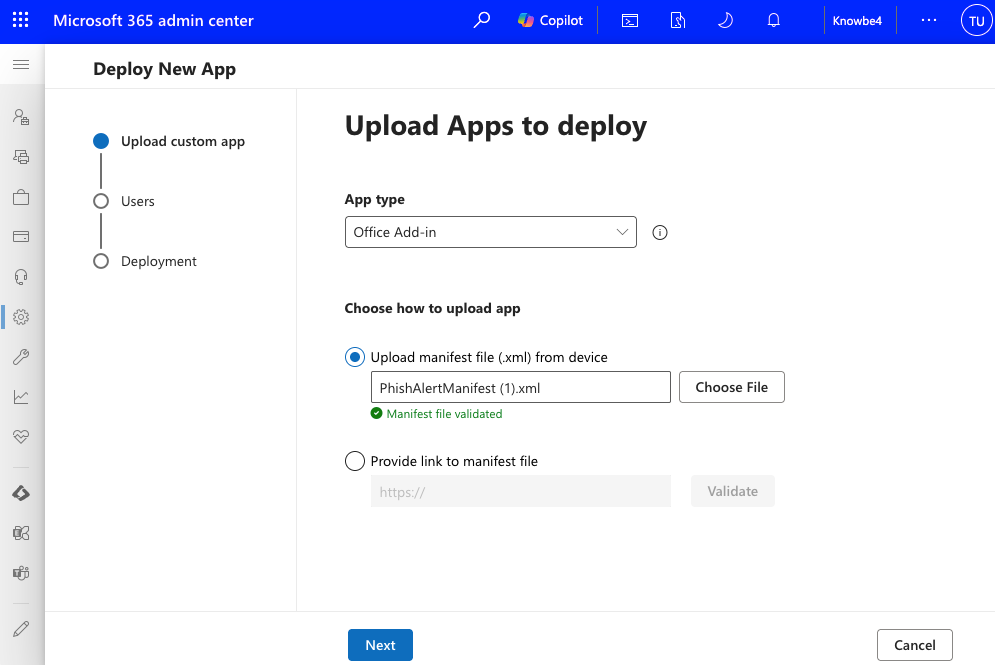
Auf dem Bildschirm Neue App bereitstellen wählen Sie die Option Office-Add-in aus dem Dropdown-Menü App-Typ aus. Im Abschnitt Manifestdatei (.xml) von Gerät hochladen klicken Sie auf Datei wählen und wählen Sie die Datei PhishAlertManifest.xml aus.
- Klicken Sie auf Weiter.
-
Wählen Sie aus, welche Personen Zugriff auf den PAB erhalten, und klicken Sie auf Weiter.
Wichtig:Wir empfehlen, allen Nutzerinnen und Nutzern Zugriff auf den PAB zu gewähren.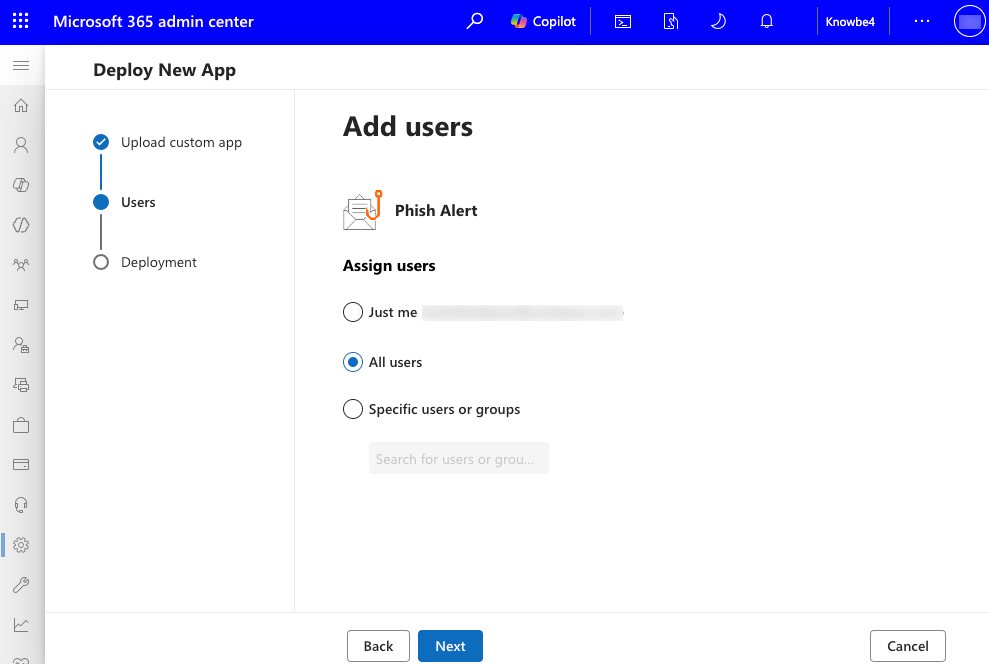
-
Lesen Sie die angeforderten Berechtigungen und klicken Sie auf Berechtigungen akzeptieren, um fortzufahren.
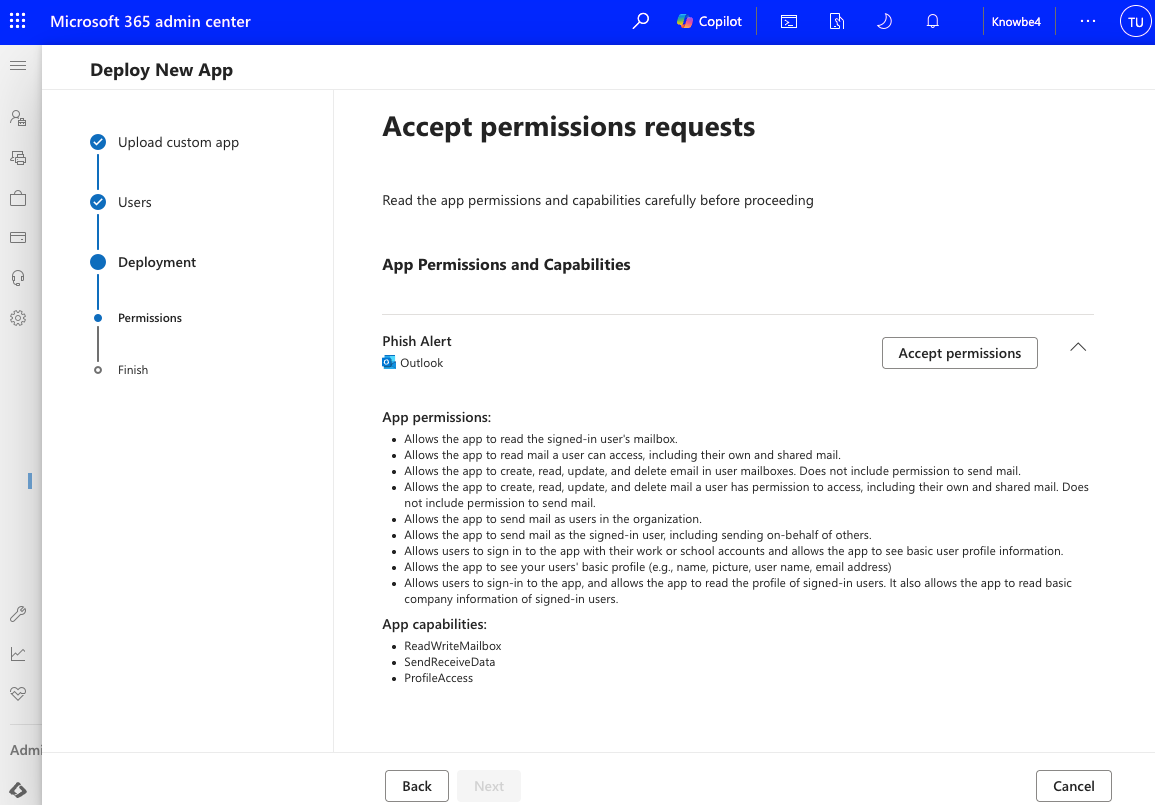
- Klicken Sie auf Weiter.
-
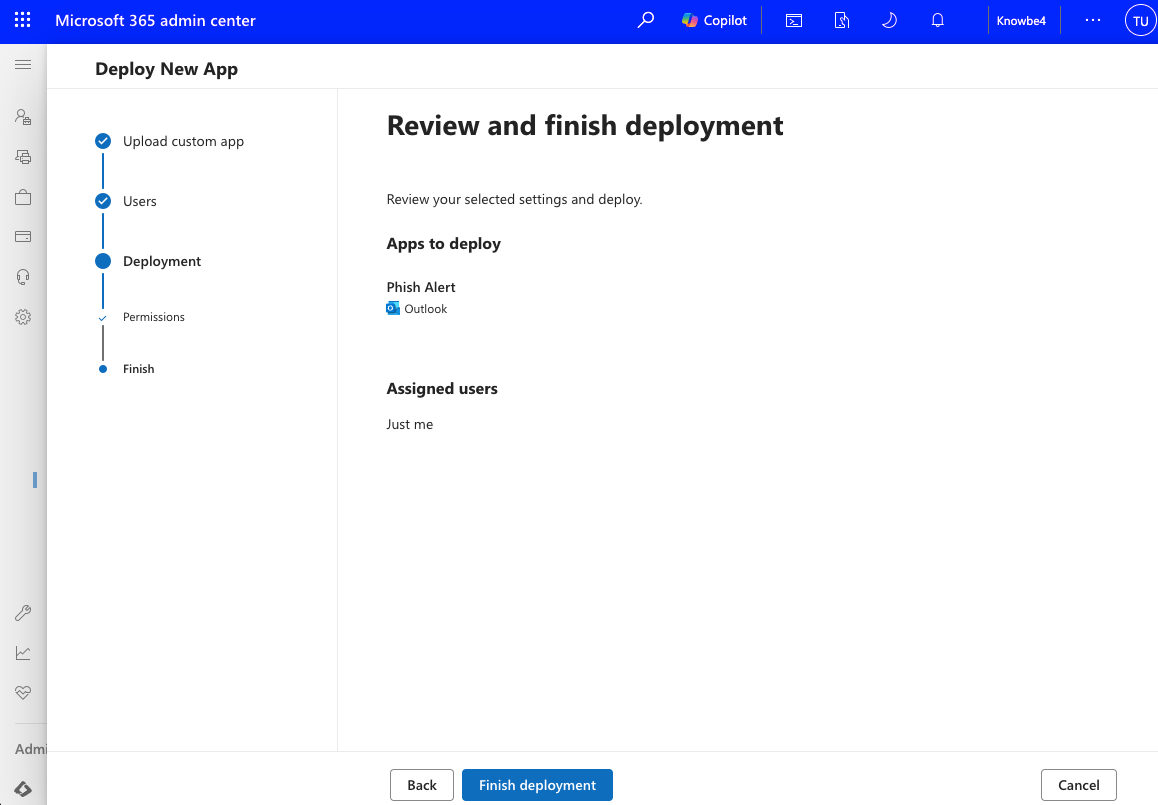
Klicken Sie auf Bereitstellung abschließen.
Installieren in gemeinsam genutzten Postfächern
Der Hybrid PAB unterstützt die Installation für freigegebene Postfächer freigegebene Postfächer (Link wird in einem neuen Fenster geöffnet). Für diese Funktion ist es erforderlich, dass Berechtigungen für die Graph-API und die Authentifizierung geschachtelter Apps mit Single Sign-On (NAA-SSO) in Ihrem Microsoft 365-Mandanten autorisiert sind. In den Schritten 6 bis 10 im Abschnitt Akzeptieren der erforderlichen Berechtigungen oben finden Sie Anweisungen, wie Sie diese Berechtigungen gewähren.
Voraussetzungen für die Installation in gemeinsam genutzten Postfächern
Stellen Sie sicher, dass die folgenden Anforderungen erfüllt sind, um den PAB für ein gemeinsam genutztes Postfach zu installieren:
- Ihre E-Mail-Umgebung muss den Outlook-Add-In-API-Anforderungssatz 1.8 Outlook-Add-In-API-Anforderungssatz 1.8 (Link wird in einem neuen Fenster geöffnet) unterstützen.
-
Das PAB-XML-Manifest, das Sie verwenden, muss Folgendes enthalten: <SupportsSharedFolders>true</SupportsSharedFolders>

Hybrid PAB-Nutzererfahrung
Nach der Installation erkennt der Hybrid PAB automatisch die E-Mail-Clients Ihrer Nutzerinnen und Nutzer und konfiguriert den besten PAB für jede Nutzerin bzw. jeden Nutzer. Die Nutzererfahrung ist für jede Nutzerin bzw. jeden Nutzer je nach ihrem bzw. seinem spezifischen E-Mail-Client unterschiedlich.
Outlook als Web-App
In Microsoft Outlook als Web-App werden Add-ins, die über das Microsoft 365 Admin Center in integrierten Apps bereitgestellt werden, automatisch im Menüband angeheftet. Weitere Informationen zum Verwalten von Add-ins finden Sie im Microsoft-Artikel Abrufen eines Office-Add-Ins für Outlook Abrufen eines Office-Add-Ins für Outlook (Link wird in einem neuen Fenster geöffnet).
Sie können den Phish Alert Button auswählen, der im Menüband angezeigt wird. Sie können den Phish Alert Button auch über den App-Launcher aufrufen, indem Sie in einer geöffneten E-Mail oben rechts das Symbol Apps auswählen.
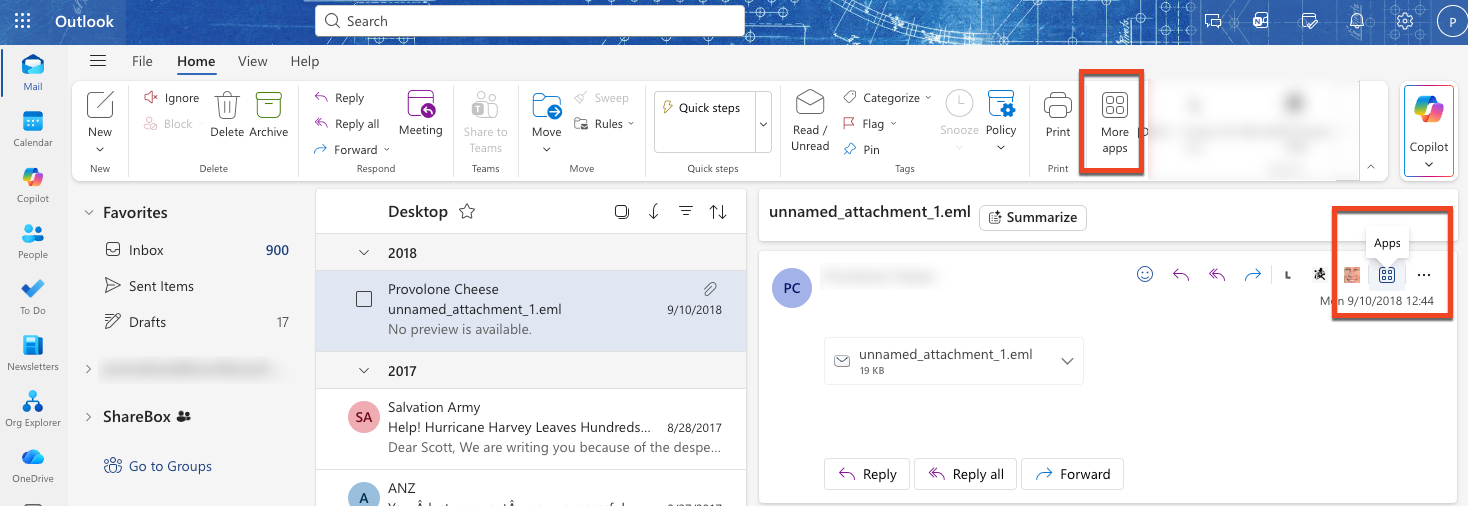
Wenn der PAB nicht im App-Launcher angezeigt wird, können Sie Apps hinzufügen auswählen, um den App-Store aufzurufen. Wählen Sie im Drop-down-Menü Apps die Unterregisterkarte Für Ihre Organisation entwickelt aus, um optionale, von Ihrer Organisation genehmigte Add-ins anzuzeigen. Wenn das PAB-Add-in verfügbar ist, wählen Sie Phish Alert und dann Hinzufügen aus. Jetzt wird der PAB im App-Launcher angezeigt.

Klassisches Outlook
In der klassischen Version von Microsoft Outlook für Windows können Sie die Schaltfläche Phish Alert auf der Registerkarte Start in der Symbolleiste oben in einer geöffneten E-Mail auswählen. Daraufhin wird der PAB in der Symbolleiste auf der rechten Seite der E-Mail angezeigt.

Microsoft Outlook für Mac
Wählen Sie in Microsoft Outlook für Mac das PAB-Add-in aus, das in der Symbolleiste rechts auf der Seite angezeigt wird. Der PAB ist auch über das Ellipse-Symbol (...) in der Symbolleiste oben in einer geöffneten E-Mail aufrufbar. Wenn Sie das PAB-Add-in an die Symbolleiste anheften möchten, wählen Sie die Schaltfläche Aktionen anpassen aus.

Ihre Nutzerinnen und Nutzer können in jedem dieser E-Mail-Clients den PAB auswählen, um verdächtige E-Mails zu melden. Wenn eine Nutzerin oder ein Nutzer eine nicht simulierte Phishing-E-Mail meldet, entfernt der PAB sie aus dem Posteingang. Wenn Ihre Organisation eine Adresse im Feld Nicht simulierte E-Mails senden an eingegeben hat, leitet der PAB zudem eine Kopie an diese Adresse weiter und verschiebt die gemeldete E-Mail in den Ordner Gesendete Elemente der Person. Wenn eine Nutzerin oder ein Nutzer eine E-Mail fälschlicherweise meldet, kann die Person sie aus ihrem Ordner Gelöschte Elemente oder Papierkorb wiederherstellen.
Aktualisieren und Deinstallieren des Hybrid PAB
In diesem Abschnitt wird beschrieben, wie Sie den Hybrid PAB für Ihre Organisation deinstallieren. Wenn Sie die PAB-XML-Manifest-Datei erneut bereitstellen müssen, entfernen Sie am besten zuerst Ihre vorhandene PAB-Installation.
Aktualisieren des Hybrid PAB für Microsoft 365
Gehen Sie wie folgt vor, um den Hybrid PAB für Microsoft 365 zu aktualisieren:
- Melden Sie sich bei Ihrer KnowBe4-Konsole an.
- Wählen Sie oben rechts Ihre E-Mail-Adresse und dann Kontoeinstellungen aus.
- Navigieren Sie zu Kontointegrationen > Phish Alert.
- Wählen Sie im Drop-down-Menü PAB-Version auswählen die Option Hybrider PAB aus.
- Wählen Sie das Download-Symbol neben der Option PAB-Manifest für Microsoft-Produkte aus, um die Datei PhishAlertManifest.xml herunterzuladen.
- Rufen Sie im Microsoft 365 Admin Center Microsoft 365 Admin Center (Link wird in einem neuen Fenster geöffnet) unter Einstellungen > Integrierte Apps > Add-ins auf.
- Suchen Sie in der Liste nach dem PAB-Add-in.
- Wählen Sie das Add-in und Add-in aktualisieren aus.
- Laden Sie die aktualisierte PhishAlertManifest.xml-Datei hoch.
Deinstallieren des Hybrid PAB für Microsoft 365
Gehen Sie wie folgt vor, um den Hybrid PAB für Microsoft 365 zu deinstallieren:
- Rufen Sie im Microsoft 365 Admin Center Microsoft 365 Admin Center (Link wird in einem neuen Fenster geöffnet) unter Einstellungen > Integrierte Apps > Add-ins auf.
- Suchen Sie in der Liste nach dem PAB-Add-in.
- Wählen Sie das Add-in und Add-in entfernen aus.