Wenn Sie den Spamfilter von Proofpoint Essential oder die Allowlist von Proofpoint Enterprise nutzen, können Sie KnowBe4 auf die Whitelist setzen, damit unsere simulierten Phishing-Test-E-Mails sowie unsere Trainingsbenachrichtigungen Ihre Endnutzerinnen und Endnutzer erreichen.
Die Anweisungen unten beziehen sich auf Software von Drittanbietern. Wenn beim Whitelisting von KnowBe4 in Proofpoint Probleme auftreten, wenden Sie sich an Proofpoint. Hilfe erhalten Sie zudem jederzeit von unserem Support-Team.
Whitelisting in Proofpoint Essentials
Das Whitelisting in Proofpoint Essentials lässt sich anhand der folgenden Schritte durchführen. Diese Anweisungen wurden dem Proofpoint-Artikel Safelisting Addresses entnommen.
- Rufen Sie Security Settings > Email > Sender Lists auf.
- Geben Sie unter Safe Sender list unsere IP-Adressen ein. Eine Liste unserer IP-Adressen finden Sie unter IP-Adressen, Hostnamen und Kopfzeilen von KnowBe4 im Artikel Whitelisting von Daten und Anti-Spamfilter-Informationen.
- Klicken Sie auf Save.
Treten Probleme bei E-Mails mit Anhang auf, finden Sie im Proofpoint-Artikel Blocks by Default weitere Informationen.
Whitelisting in Proofpoint Enterprise
Das Whitelisting in Proofpoint Enterprise lässt sich anhand der folgenden Schritte durchführen. Wenden Sie sich an unser Support-Team, wenn Probleme bei diesen Schritten auftreten.
- Wechseln Sie zur Administratorkonsole von Proofpoint Enterprise.
- Klicken Sie auf Email Protection.
- Wählen Sie im Drop-down-Menü Spam Detection die Option Organizational Safe List aus.
- Klicken Sie auf Add.
- Nehmen Sie im Fenster Proofpoint - Global Safe List folgende Angaben vor:
- Filter Type: Wählen Sie aus dem Drop-down-Menü Sender IP Address aus.
- Operator: Wählen Sie im Drop-down-Menü die Option Equals aus.
- Value: Geben Sie in das Feld die unter IP-Adressen, Hostnamen und Kopfzeilen von KnowBe4 im Artikel Whitelisting von Daten und Anti-Spamfilter-Informationen aufgeführten IP-Adressen ein.
- Klicken Sie auf „Save Changes“.
Fügen Sie die IP-Adressen von KnowBe4 in Proofpoint zu „URL Defense“ hinzu, um mögliche Probleme mit der Proofpoint-Funktion „Targeted Attack Protection“ zu verhindern. So fügen Sie die IP-Adressen von KnowBe4 in Proofpoint zu „URL Defense“ hinzu:
- Wechseln Sie zur Administratorkonsole von Proofpoint Essentials.
- Klicken Sie auf Email Protection.
- Wählen Sie im Drop-down-Menü Targeted Attack Protection die Option URL Defense aus.
- Klicken Sie auf URL Rewrite Policies.
- Geben Sie im Abschnitt Exceptions die unter IP-Adressen, Hostnamen und Kopfzeilen von KnowBe4 im Artikel Whitelisting von Daten und Anti-Spamfilter-Informationen aufgeführten IP-Adressen ein.
- Geben Sie im selben Abschnitt die Phishing-Link-Domains ein. Sie können eine CSV-Datei mit Ihren Phishing-Link-Domains herunterladen, indem Sie sich bei Ihrer KSAT-Konsole anmelden und Phishing > Domains aufrufen. Weitere Informationen finden Sie im Artikel So verwalten Sie die Domains des Phishing-Links.
- Klicken Sie auf Save Changes.
So verhindern Sie E-Mail-Bounce-Back in Proofpoint
Sollten E-Mails im Zusammenhang mit einem Phishing Security Test (PST) mit der Fehlermeldung „Absenderadresse abgelehnt: Domain nicht gefunden (als Antwort auf RCPT TO-Befehl)“ nicht zugestellt werden können, finden Sie unten Informationen zur Fehlerbehebung.
- Klicken Sie in Ihrer KnowBe4-Konsole oben rechts auf Ihre E-Mail-Adresse und wählen Sie Kontoeinstellungen aus.
- Navigieren Sie zum Abschnitt Phishing-Einstellungen.
- Stellen Sie sicher, dass die Einstellung Festgelegte Antwortpfadadresse mit Absenderadresse überschreiben nicht aktiviert ist (siehe unten).
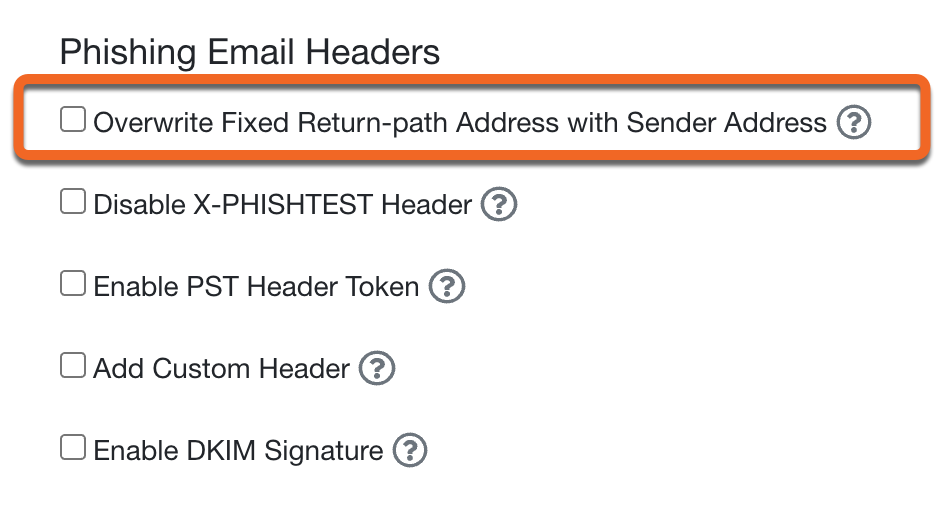
- Speichern Sie die Einstellung, indem Sie unten auf der Seite auf Änderungen speichern klicken.
- Sie sollten diese Änderung testen, um sicherzustellen, dass das Bounce-Back von PST-E-Mails in Proofpoint verhindert wird. Hierzu können Sie eine Testkampagne zunächst an sich selbst oder an eine begrenzte Anzahl von Nutzerinnen und Nutzern senden.
Vorgehen, wenn E-Mails in den Spam-Ordner verschoben werden
Sollten Ihre E-Mails in den Spam-Ordner oder in Quarantäne verschoben werden, müssen Sie KnowBe4 in Proofpoint zur „Organizational Safe List“ hinzufügen.
So fügen Sie die Hostnamen bzw. IP-Adressen von KnowBe4 zur „Organizational Safe List“ hinzu:
- Wechseln Sie in der Proofpoint-Verwaltungskonsole zu Email Protection > Spam Detection > Organizational Safe List.
- Fügen Sie entweder unsere Hostnamen oder unsere IP-Adressen hinzu. Eine aktuelle Liste unserer IP-Adressen und Hostnamen finden Sie unter IP-Adressen, Hostnamen und Kopfzeilen von KnowBe4 im Artikel Whitelisting von Daten und Anti-Spamfilter-Informationen.
Sie benötigen weitere Hilfe? Reichen Sie ein Support-Ticket ein. Wir helfen Ihnen gern weiter.