Wenn Sie Zugang zu SecurityCoach haben, können Sie Trainingsbenachrichtigungen über Slack, Microsoft Teams oder Google Chat an Nutzer und Nutzerinnen senden. Sie können SecurityCoach-Integrationen mit Slack, Microsoft Teams und Google Chat einrichten, um diese als Zustellmethoden für SecurityTips zu nutzen. Da es sich bei SecurityCoach um ein Produkt innerhalb der KSAT-Konsole handelt, können Sie dieselben Integrationen verwenden, um Nutzer:innen Benachrichtigungen über ihnen zugewiesenes Training zu senden.
Sobald Ihre SecurityCoach-Zustellmethoden eingerichtet sind, können Sie beim Erstellen von Trainingsbenachrichtigungen stets die Zustellmethode auswählen. Sie können Trainingsbenachrichtigungen einrichten, wenn Sie eine neue Trainingskampagne erstellen oder eine vorhandene Trainingskampagne bearbeiten. Sie können über die untergeordneten Kampagnenregisterkarten Übersicht oder Nutzer:innen zusätzlich Benachrichtigungen manuell versenden. Das folgende GIF zeigt die drei Bereiche der Konsole, in denen Sie Trainingsbenachrichtigungen einrichten können.
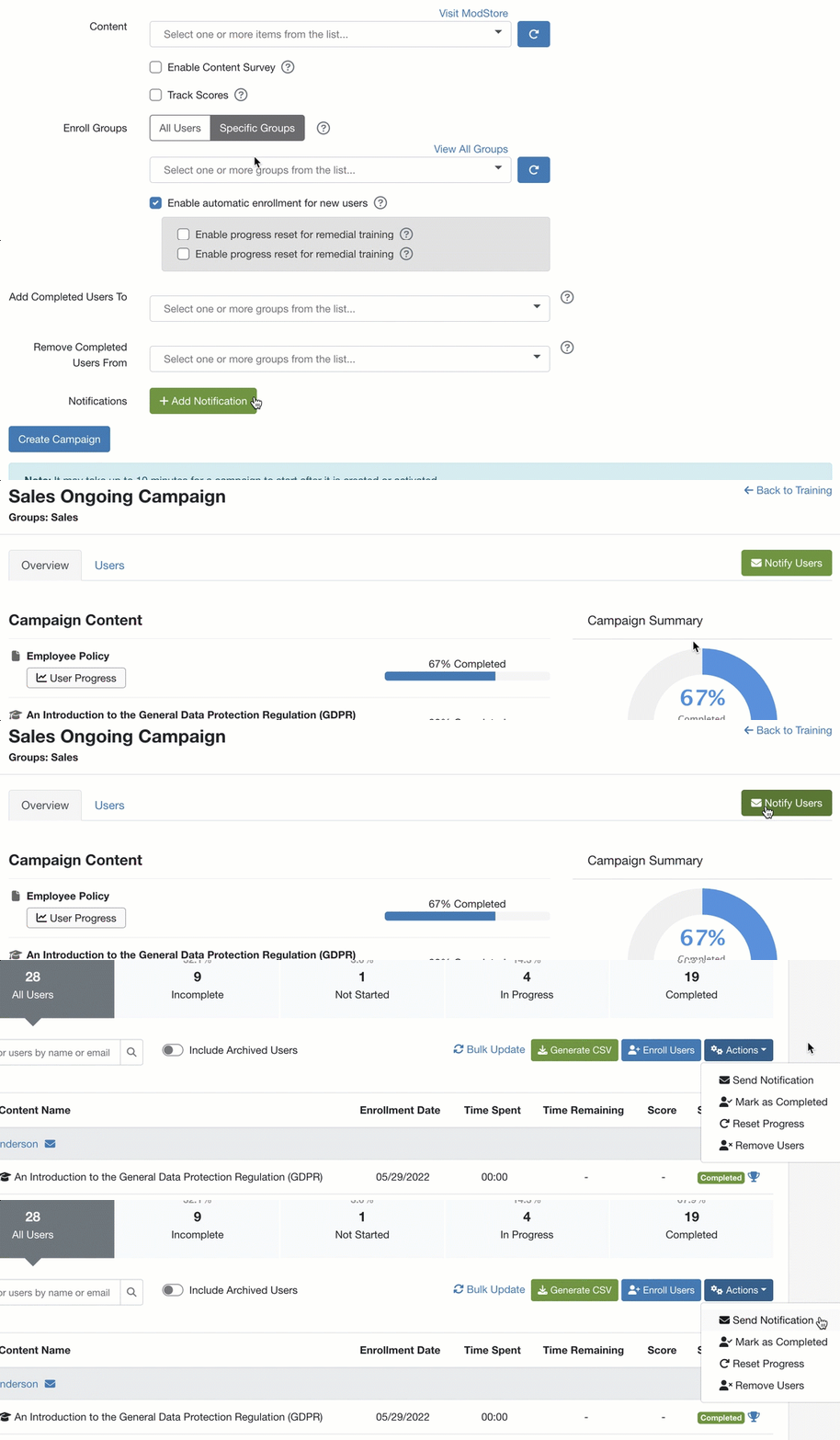
Gehen Sie wie folgt vor, um eine Trainingsbenachrichtigung mithilfe der SecurityCoach-Zustellmethode zu versenden:
- Navigieren Sie zu einem der Bereiche in der Konsole, in denen Sie Trainingsbenachrichtigungen einrichten können.
- Klicken Sie auf die entsprechende Schaltfläche, um eine neue Trainingsbenachrichtigung hinzuzufügen.
- Wählen Sie oben im Bereich „Trainingsbenachrichtigung“ die gewünschte Zustellmethode aus.
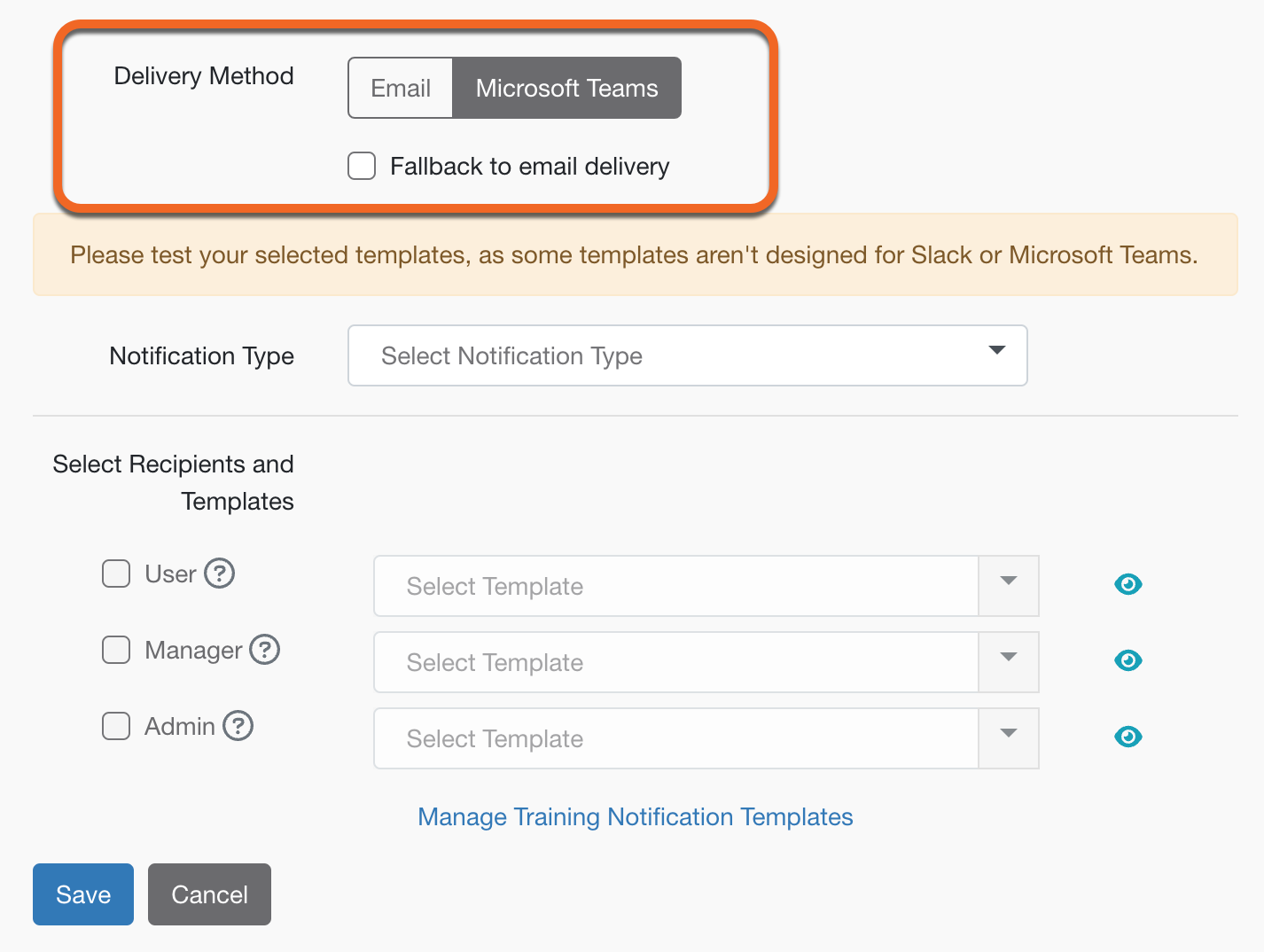
- Wir empfehlen, die Option Ausweichoption zur E-Mail-Zustellung auszuwählen. Wenn diese Option aktiviert ist, wird E-Mail als Backup-Zustellmethode verwendet, wenn die primäre Zustellmethode nicht verfügbar ist.
- Wählen Sie den Benachrichtigungstyp aus.
- Wählen Sie die Empfängertypen und spezifische Benachrichtigungsvorlagen aus.
Wichtig:Nicht alle Vorlagen für Trainingsbenachrichtigungen sind für Slack und Microsoft Teams optimiert. Wir empfehlen, eine Trainingskampagne einzurichten, die ausgewählten Administrator:innen zugewiesen wird, um die ausgewählten Benachrichtigungsvorlagen zu testen, bevor Sie diese an Nutzer:innen senden.
- Klicken Sie auf Speichern.
Weitere Informationen zu Trainingsbenachrichtigungen im Allgemeinen finden Sie in unserem Artikel Benachrichtigungen zu Trainingskampagnen.