使用 KnowBe4 學習者應用程式,您可以隨時隨地存取培訓。您可在該應用程式上完成培訓任務、閱讀訊息、檢視獎章等。
如果您的組織已啟用該應用程式,您可在學習者體驗 (LX) 中看到「KnowBe4 學習者應用程式」索引標籤。如果您是管理員並想為您的使用者啟用此行動應用程式,請參閱 KnowBe4 學習者應用程式管理員常見問題集一文。
若要進一步了解 KnowBe4 學習者應用程式,請閱讀以下區段。如果您比較喜歡影片教學課程,請觀看我們的 KnowBe4 學習者應用程式概覽影片。
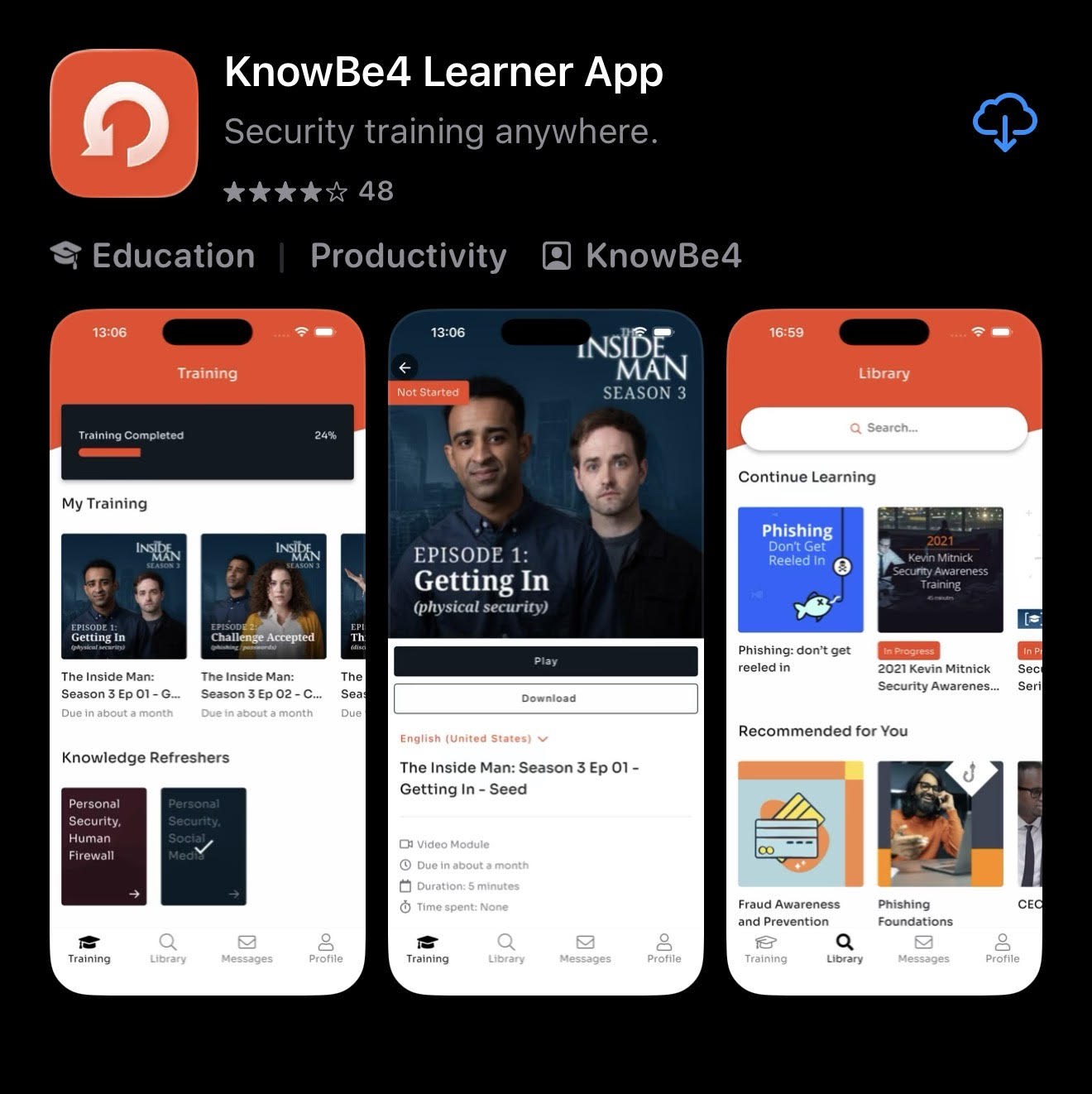
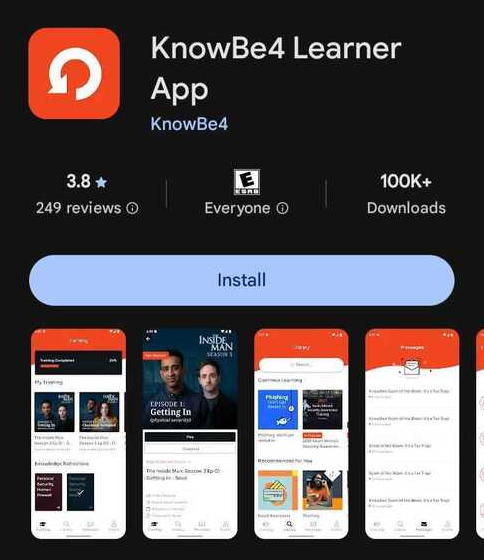
若要下載應用程式,請開啟您行動裝置的應用程式商店。接著,請搜尋「KnowBe4 學習者應用程式」並下載。該應用程式可與 Android 8 及以上版本和 iOS 11 及以上版本相容。
| App Store (Apple 裝置) | Google Play (Android 裝置) |
|---|---|
 |
 |
下載應用程式後,即可使用下列方法之一登入。
方法 1:掃描您的 QR 碼
掃描特定 QR 碼,即可登入 Knowbe4 學習者應用程式。如果您收到了主旨為「KnowBe4 學習者應用程式現已可用」的電子郵件,則可在該電子郵件底部看到 QR 碼。

如果您沒有收到電子郵件,或 QR code 已失效,您可以登入您的 KnowBe4 培訓帳戶。接著,選擇 KnowBe4 學習者應用程式標籤頁。

請按以下步驟掃描您的 QR 碼。
- 在您的行動裝置上,開啟 KnowBe4 學習者應用程式。
-
點選「使用 QR 碼登入」。
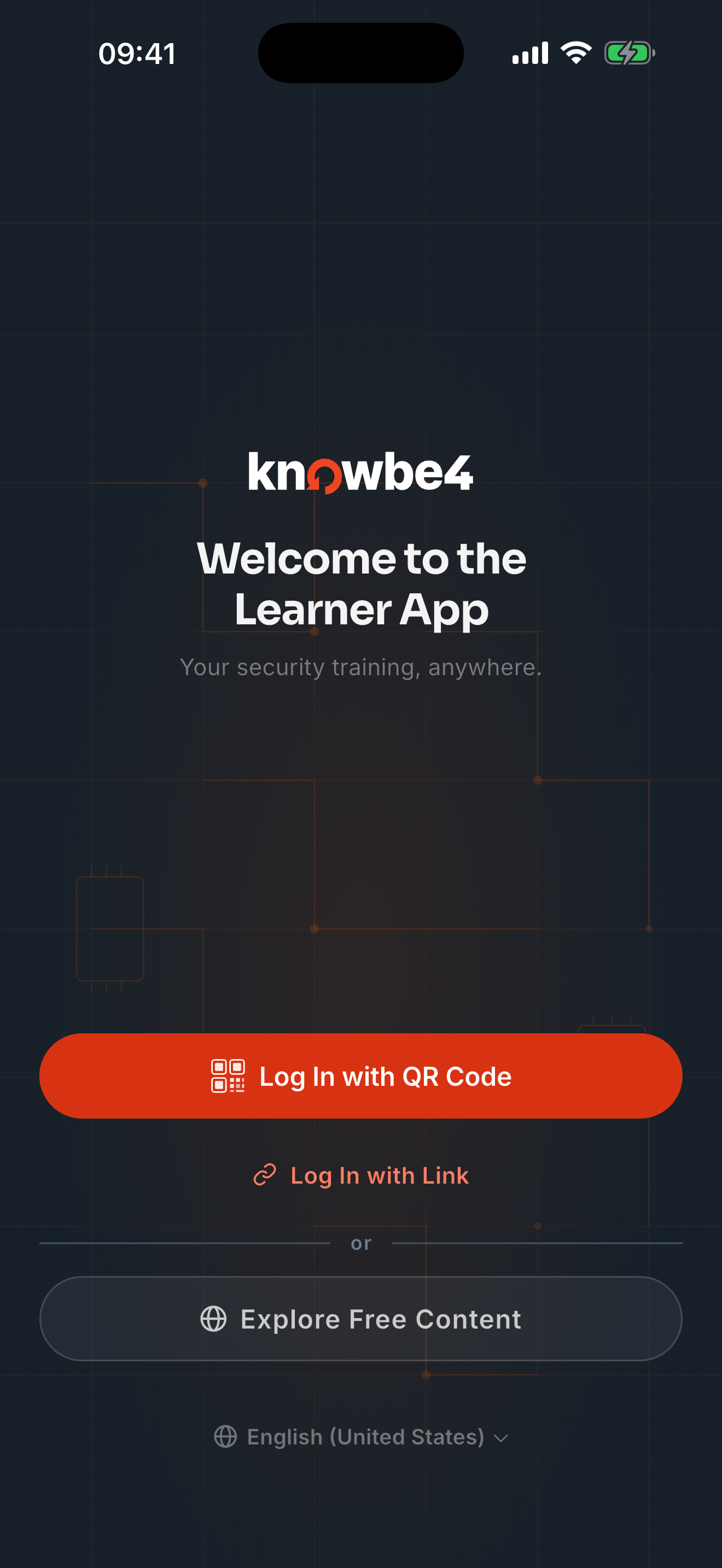
- 當該應用程式顯示相機視圖時,將裝置懸停在 QR 碼上掃描,這時您將自動登入。
登入完畢後,您可透過 KnowBe4 學習者應用程式下載並完成培訓、閱讀訊息、查看排行榜等。
方法 2:點選登入連結
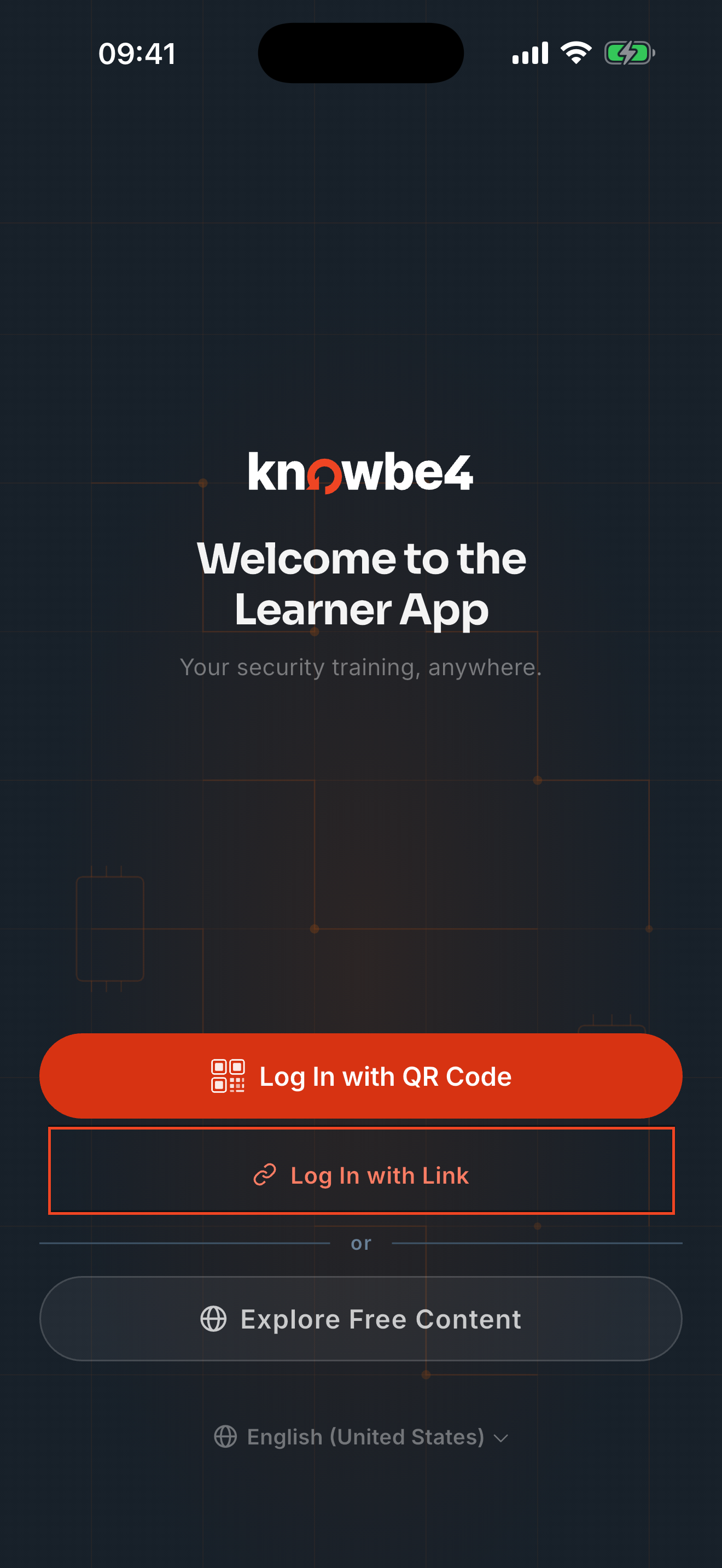
您可以點選您的專屬登入連結以登入 KnowBe4 學習者應用程式。如果您收到了主旨為「KnowBe4 學習者應用程式現已可用」的電子郵件,則可在該電子郵件中看到連結。使用您的行動裝置,開啟電子郵件並點選點擊登入即可自動登入應用程式。

如果您沒有收到電子郵件或連結已失效,您可以按照以下步驟請求連結。
- 在您的行動裝置上,開啟 KnowBe4 學習者應用程式。
-
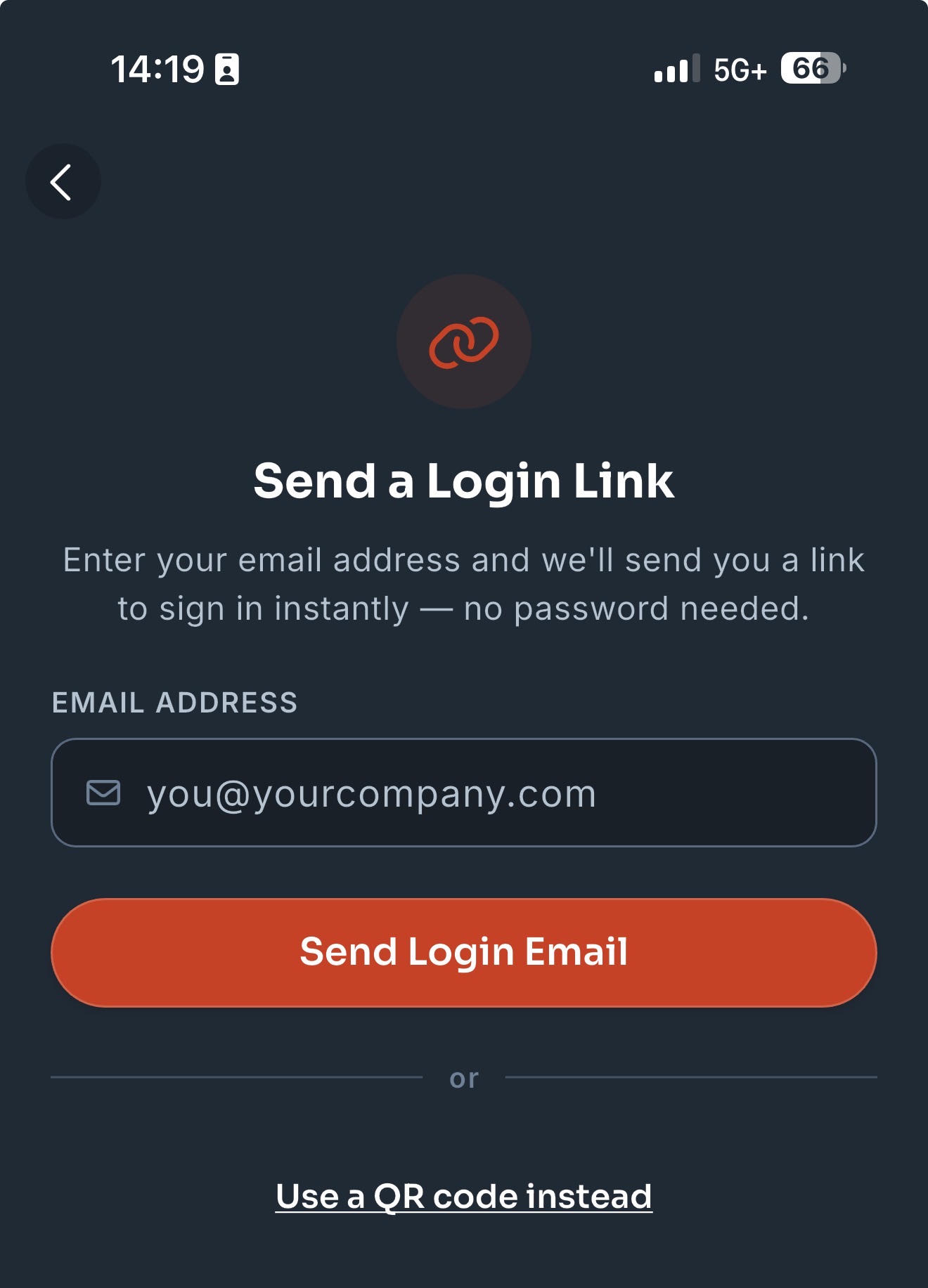
點選「使用連結登入」。
-
輸入您在工作中使用的電子郵件地址。此地址將收到附有登入連結的電子郵件。
- 使用您的行動裝置,開啟電子郵件,然後點選點擊登入按鈕,即可自動登入應用程式。
登入完畢後,您可透過 KnowBe4 學習者應用程式下載並完成培訓、閱讀訊息、查看排行榜等。
就像您的 KnowBe4 「學習者體驗」(LX) 一樣,KnowBe4 學習者應用程式可用於完成指派的培訓、回顧過去的培訓、確認政策和查看結訓證書等。您還可以找到選擇性學習內容、閱讀訊息以及查看您的獎章和排行榜等。
本應用程式分為四個區段。有關其他資訊,請點擊下方的索引標籤:
| KnowBe4 學習者應用程式的「培訓」區段會列出您的所有培訓。頁面頂端的橫幅將會顯示您的培訓完成百分比。 | 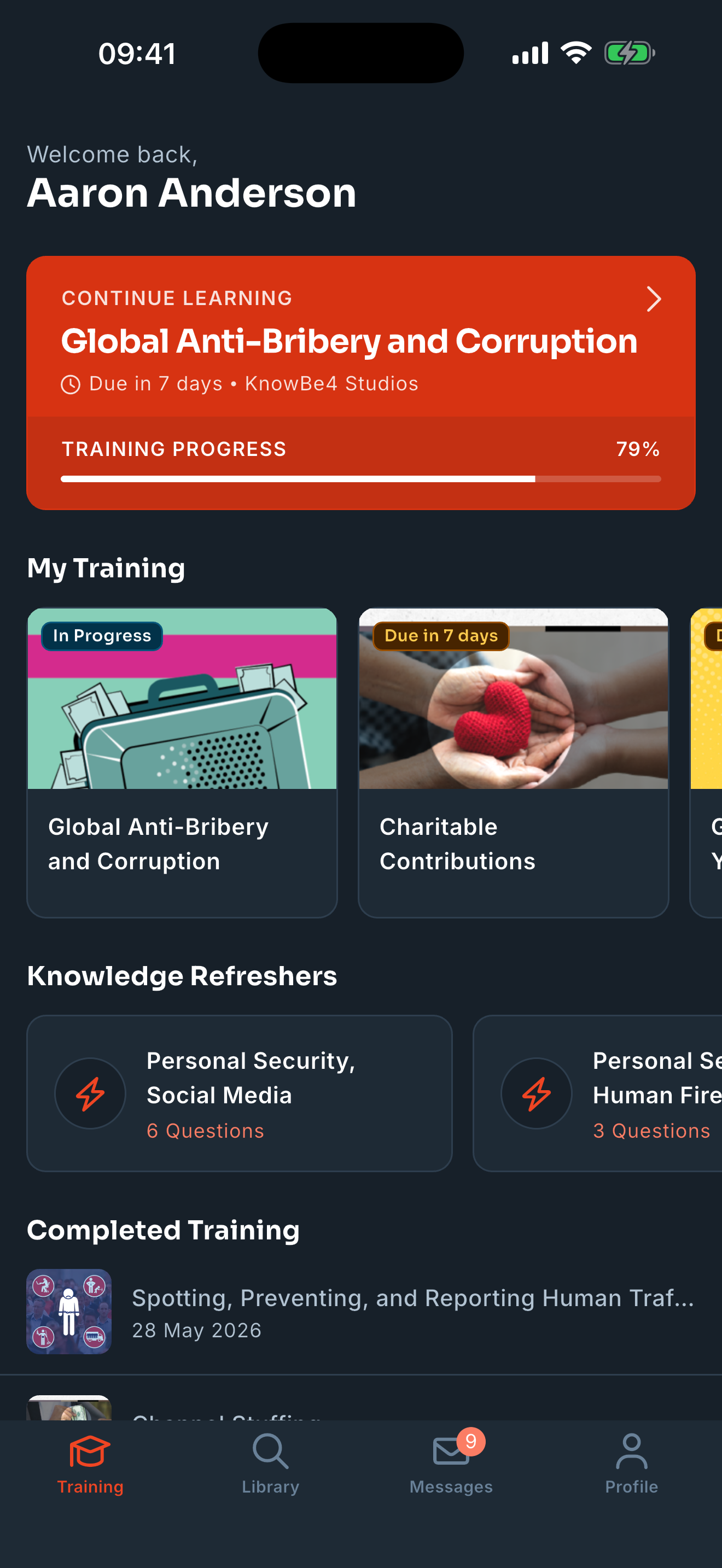 |
|
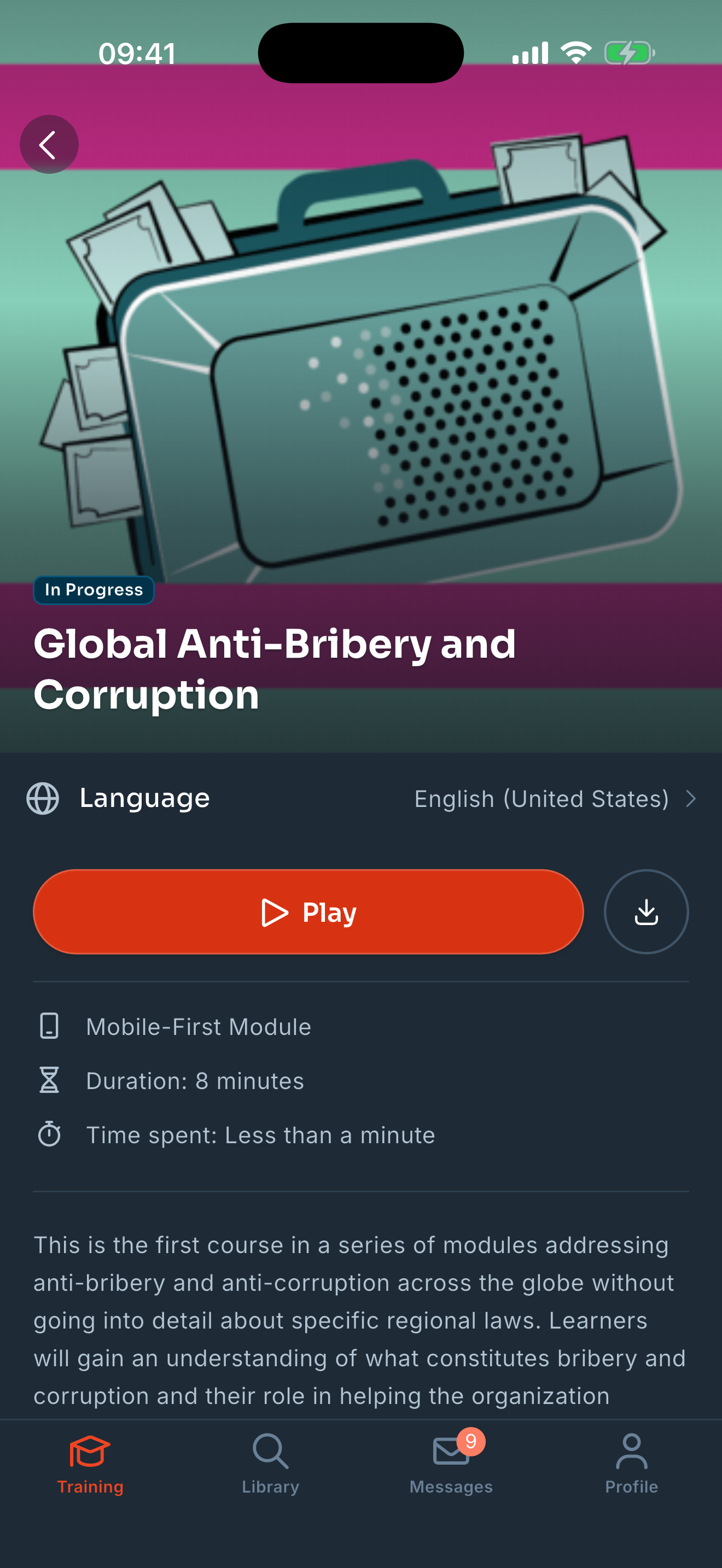
您可以點選卡片查看有關培訓課程的其他資訊。如果您想開始進行此培訓,點選頁面上的「播放」即可開始。
重要事項:如果您的組織要求您依特定順序完成培訓,您必須完成每一項作業後才能開始下一項。您需先完成先前的任務,才能存取後續的任務。 您也可以點選「下載」,即可以離線方式進行培訓。若任務無法下載,卡片會顯示「無法下載」。
請注意:對於已下載的內容或在離線模式下使用應用程式時,目前不會強制依順序完成。 |
 |
|
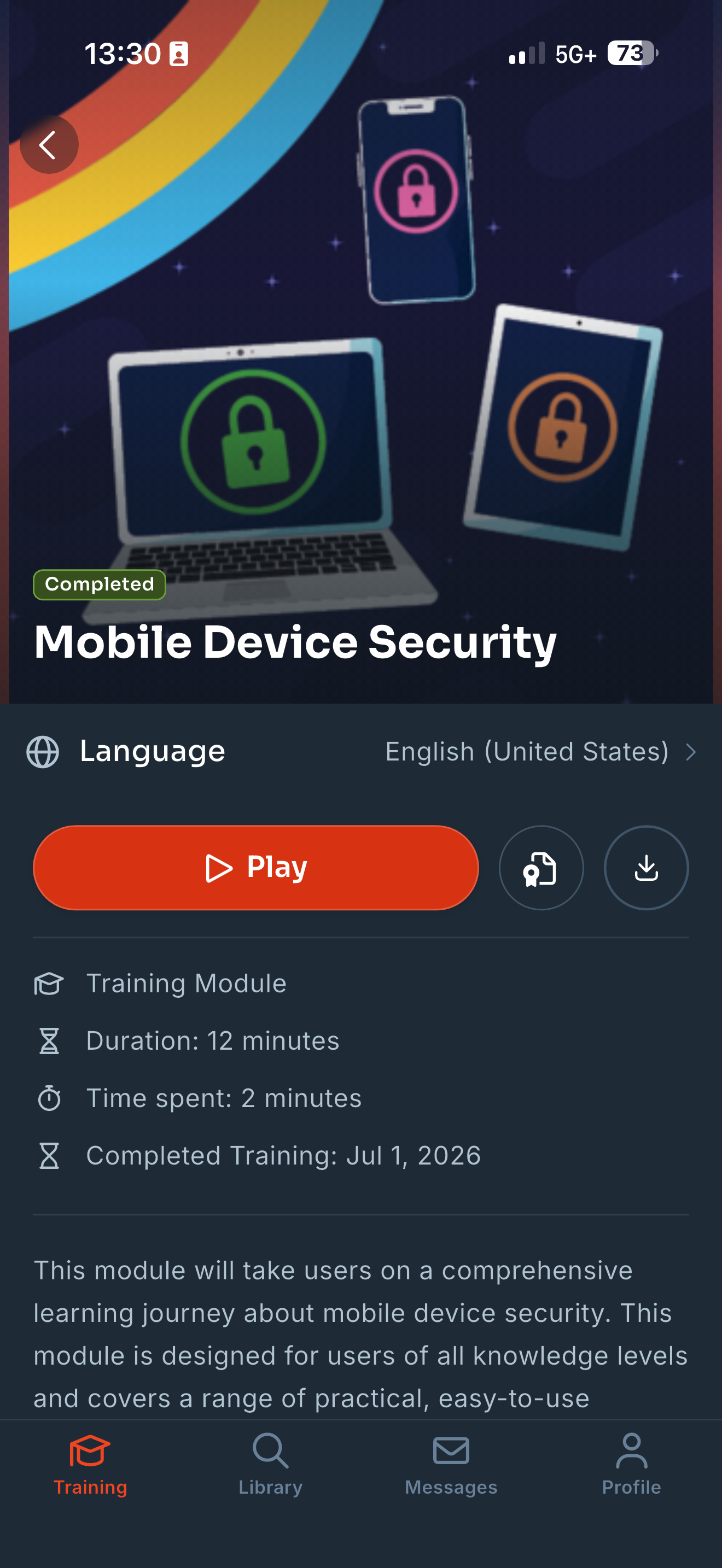
若要檢視您已完成的培訓課程,請向下捲動至「培訓」頁面底部。 您可以點選任一卡片檢視有關完成的培訓任務之其他資訊。 在開啟的頁面上,點選「檢視證書」,即可檢視並下載結業證書。您可以點擊播放來查看內容,或點擊下載來下載內容。 |
 |
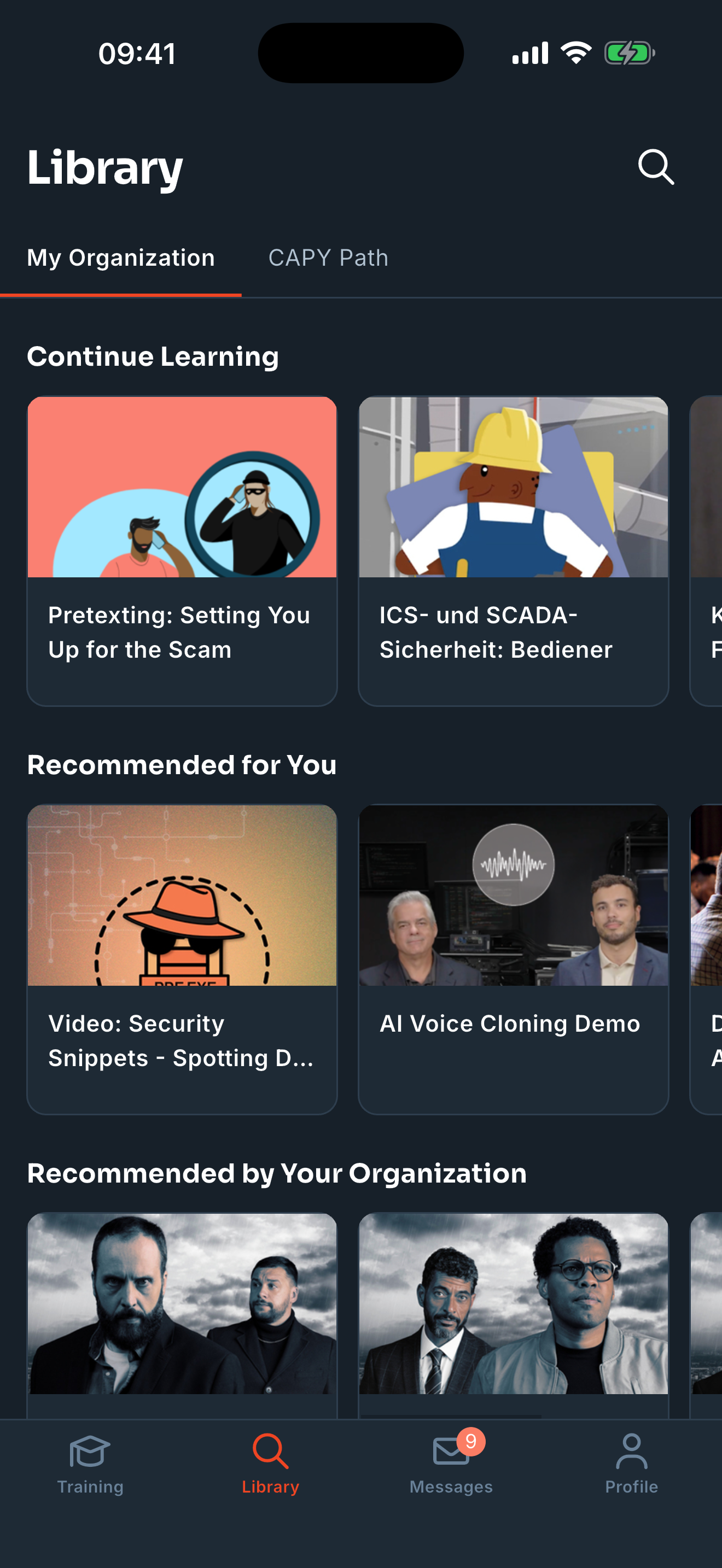
KnowBe4 學習者應用程式的「資料庫」區段會列出可供您選取的所有選擇性學習內容。資料庫分成兩個標籤頁:我的組織和 CAPY 路徑。如需有關可用內容類型的資訊,請參閱學習者支援:導覽學習者體驗 (LX) 文章。
在我的組織標籤頁上,您可以瀏覽和完成您組織提供的可選內容。您可以點選任一卡片瞭解有關該內容的其他資訊。若要註冊,請在開啟的頁面上輕點播放圖示。您也可以輕點「下載」,讓內容可供離線使用。如果作業無法下載,卡片將顯示無法下載。
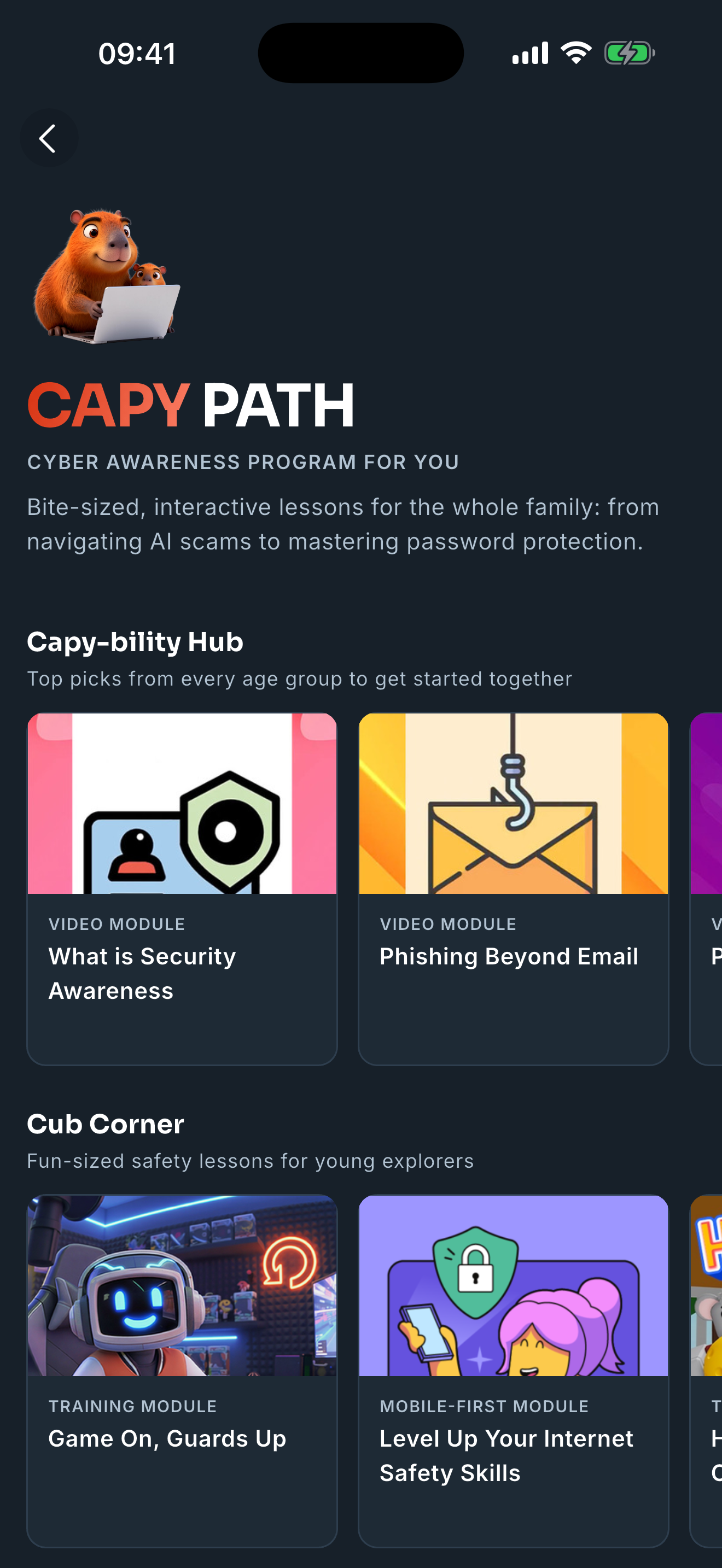
在 CAPY 路徑標籤上,您可以存取 CAPY(您的網路安全意識計畫),這是 KnowBe4 提供的免費公共網路安全內容。CAPY 路徑包含四個類別:幼童天地、銀髮黃金圈、家庭同樂以及社群分享。您可以使用應用程式內的分享功能,與朋友和家人分享 CAPY 內容。
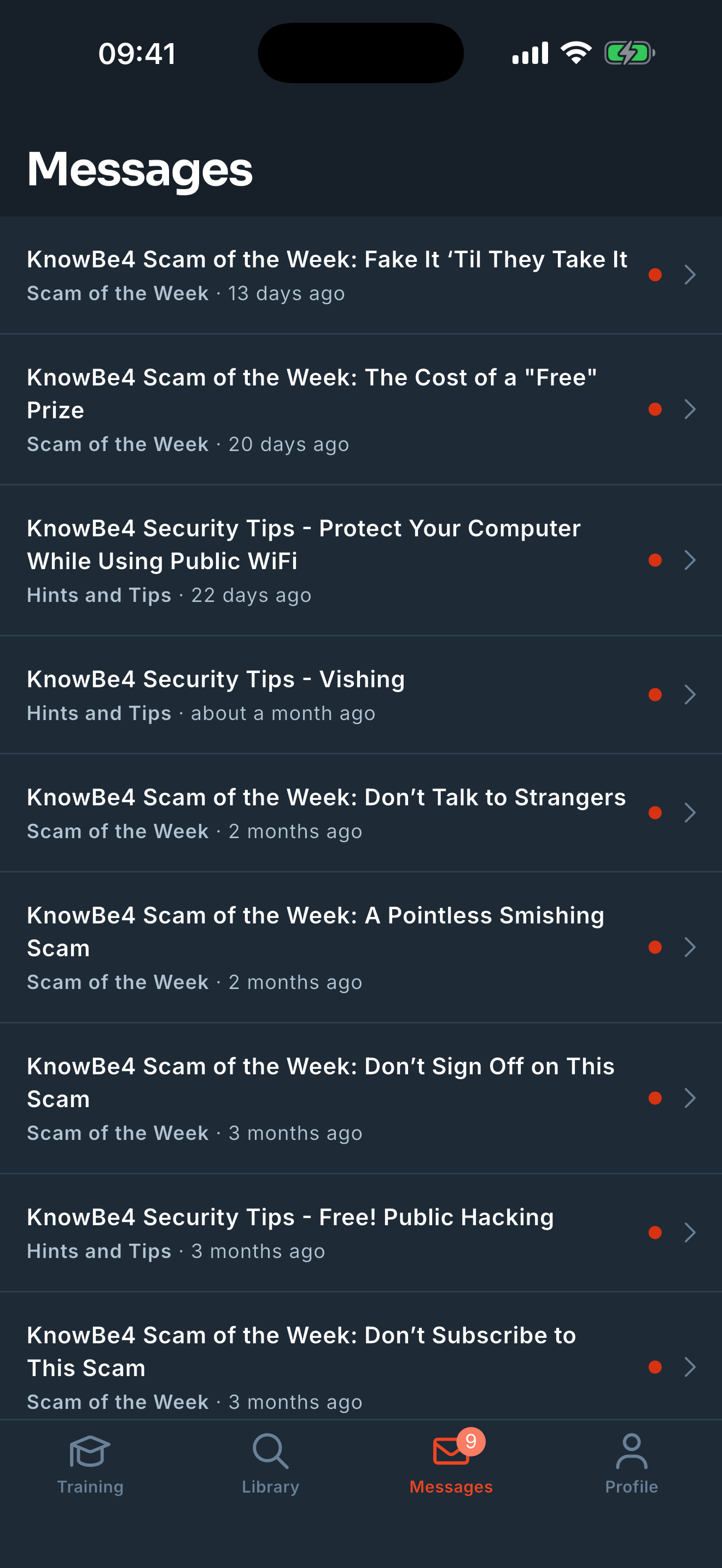
KnowBe4 學習者應用程式的「訊息」區段會列出貴組織傳送給您的訊息。如果您想閱讀訊息,請點選該訊息名稱。
如果您有未讀訊息,在應用程式底部的「訊息」圖示旁邊會顯示一個數字。
在 KnowBe4 學習者應用程式的「個人檔案」區段中,您可以檢視成就、存取應用程式設定、變更應用程式語言,以及管理下載內容。
| 在「成就」中,您可以點選「獎章」卡片查看您已獲得的獎章,以及哪些獎章仍有效可用。 | 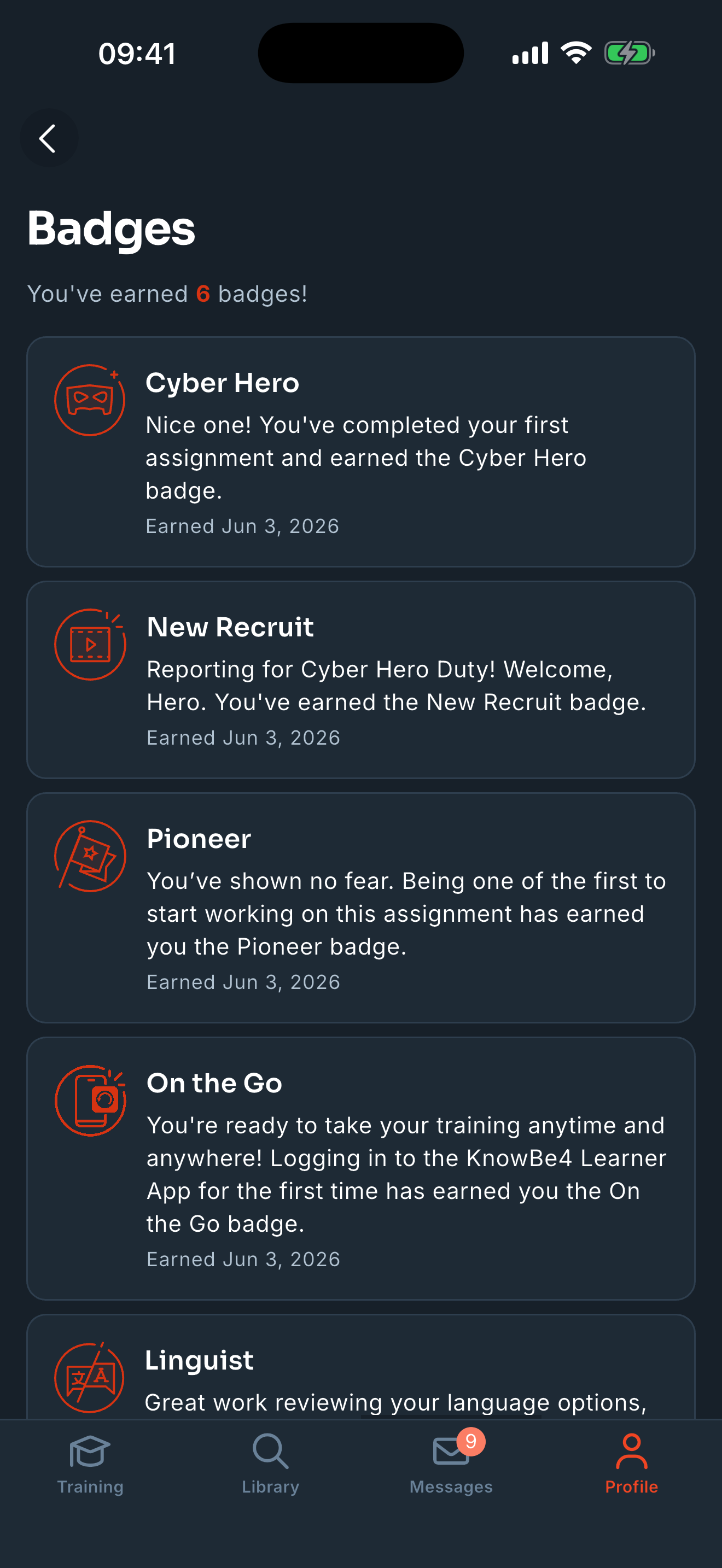 |
| 同樣在「成就」中,您可以點選「排行榜」卡片查看貴組織的排行榜。 | 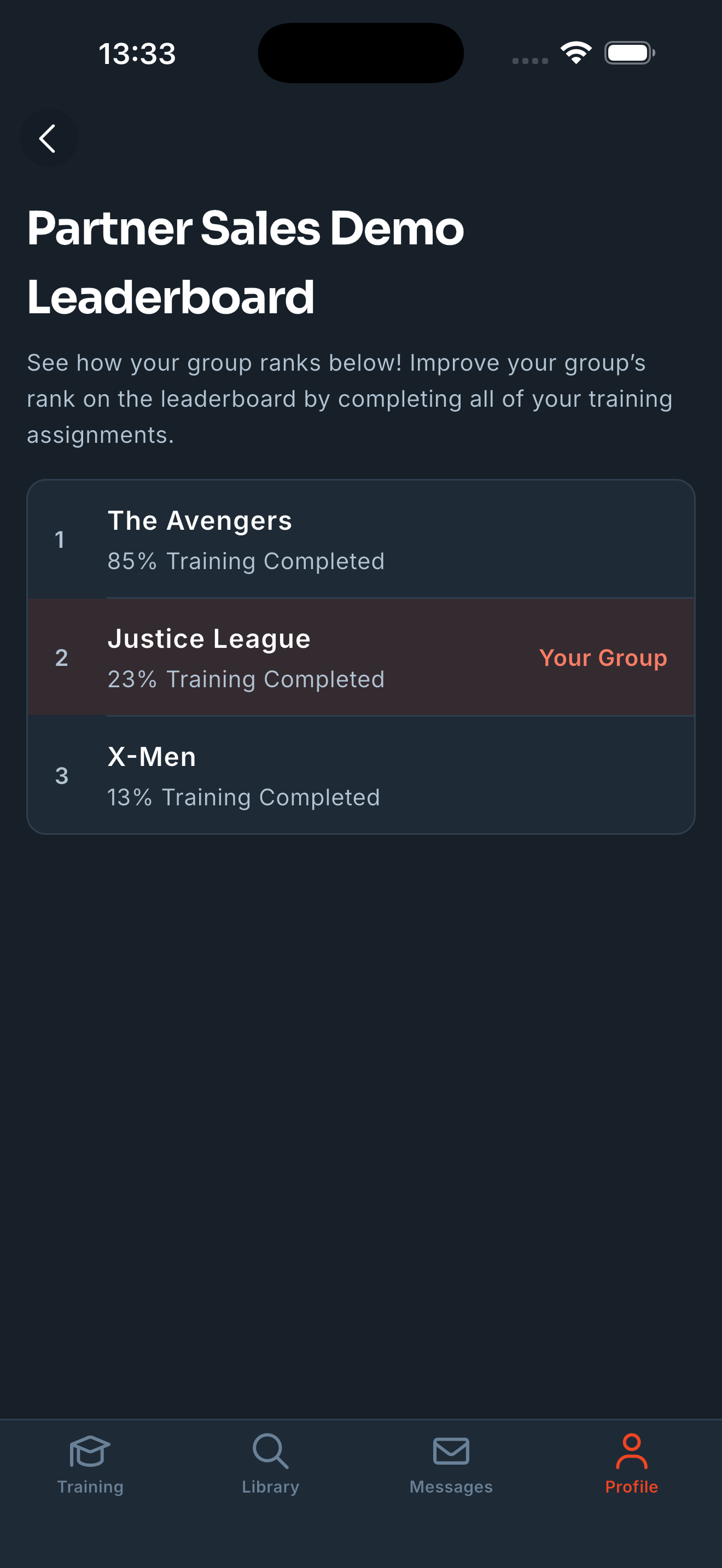 |
|
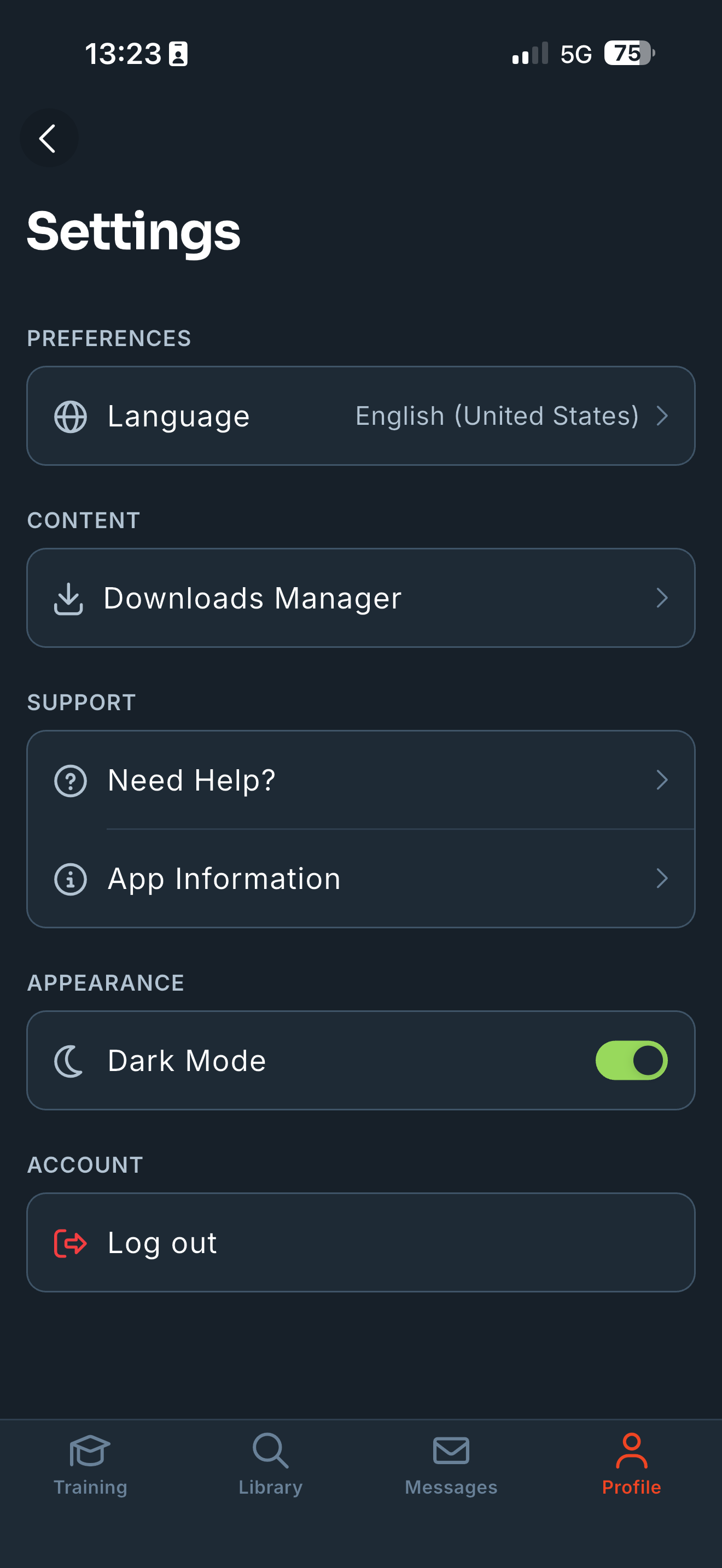
若要檢視您的應用程式設定,請點選「個人資料」頁面右上角的齒輪圖示。 有關可用設定的其他資訊,請參閱下方列表:
|
 |
您最多可以將五台裝置連結至您的 KnowBe4 帳戶。如果已連結五台裝置,但還需要新增另一台時,必須取消其中一台裝置的連結。
要取消連結裝置,請按照以下步驟操作:
- 登入您的 KnowBe4 培訓帳戶。
-
點擊「KnowBe4 學習者應用程式」索引標籤。

- 「已連結裝置」區段會列出您的所有已連結裝置。
-
找到您要取消連結的裝置,然後點擊「取消連結裝置」。

取消連結裝置後,請按照上面設定 KnowBe4 學習者應用程式區段中所列的步驟連結新裝置。