在实时辅导中进行用户映射,会将检测到的行为与特定用户关联起来。在 KnowBe4 安全意识培训 (SAT) 控制台中,用户会自动映射到其电子邮件地址。根据您的集成安全供应商,您可能还需要将用户映射到其他标识符,如主机名或用户名。建议通过配置自动化用户映射规则来映射用户。您还可以上传 CSV 文件以手动映射用户,或同时采用两种方法。实时辅导还提供映射推荐供您查阅
如需了解如何配置用户映射规则或上传 CSV 文件来映射用户,请参阅以下子部分。有关实时辅导的一般信息,请参阅文章实时辅导概览文章。
用户映射系统规则
实时辅导包含预配置的用户映射规则,覆盖常见供应商标识符。要查看内置系统规则,请按以下步骤操作:
- 登录您的 KnowBe4 SAT 控制台。
- 前往辅导 > 设置 > 用户映射设置。
- 在设置部分,选择配置用户映射规则。
要启用或禁用规则,请使用规则左侧的切换按钮。系统规则无法删除或修改。
以下系统规则可用于用户映射:
| 供应商 | 供应商标识符 | 操作符 | KnowBe4 用户数据字段 |
|---|---|---|---|
| 全部供应商 | 主机名 | 是 | 主机名 |
| 全部供应商 | 用户名 | 是 | 电子邮件别名 |
| 全部供应商 | 用户电子邮件 | 是 | 电子邮件别名 |
| KnowBe4 SAT | 检测用户 ID | 是 | 用户 ID |
| 全部供应商 | 用户名 | 是 | 名字 ␣ 姓氏 |
| 全部供应商 | 用户名 | 是 | 名字 ․ 姓氏 |
| 全部供应商 | 用户名 | 是 | 名字 + 姓氏 |
| 全部供应商 | 电子邮件用户名 | 是 | 用户个人资料电子邮件地址中的用户名 |
| 全部供应商 | 用户名 | 是 | 用户个人资料电子邮件地址中的用户名 |
| 全部供应商 | 主机名 | 是 | 用户映射 CSV 中的主机名 |
| 全部供应商 | 用户名 | 是 | 用户映射 CSV 中的用户名 |
| 全部供应商 | 用户名 | 是 | 电子邮件 |
| 全部供应商 | 用户电子邮件 | 是 | 电子邮件 |
自定义用户映射规则
实时辅导还允许您配置自定义规则,以匹配您的安全供应商标识符。要查看和管理自定义规则,请按以下步骤操作:
- 登录您的 KnowBe4 SAT 控制台。
- 前往辅导 > 设置 > 用户映射设置。
- 在设置部分,选择配置用户映射规则。
要启用或禁用规则,请使用规则左侧的切换按钮。要删除自定义规则,请选择垃圾桶图标。
创建自定义规则
要创建自定义用户映射规则,请按以下步骤操作:
- 登录您的 KnowBe4 SAT 控制台。
- 前往辅导 > 设置 > 用户映射设置。
- 在设置部分,选择配置用户映射规则。
- 在配置用户映射规则页面,选择 + 创建自定义规则。将出现一个新建规则弹出窗口。
-
选择您需要的自定义规则条件。有关更多信息,请查看以下截图和列表:
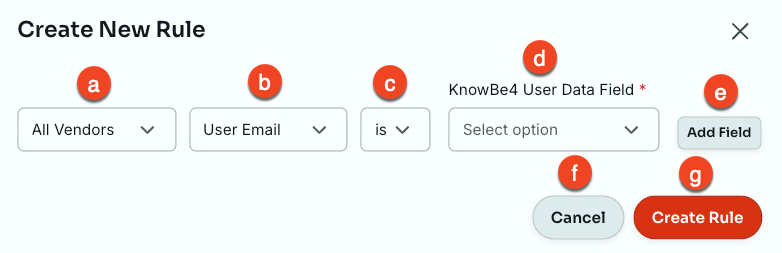
- 供应商条件:选择此规则应适用的特定安全供应商,或全部供应商。
- 标识符条件:选择要映射的安全供应商标识符。
- 操作符条件:选择标识符是与匹配的 KnowBe4 用户数据字段相同,还是包含该字段。
- KnowBe4 用户数据字段:选择要映射的 KnowBe4 用户数据字段。
- 添加字段:将所选条件添加到规则。
- 取消:取消新建自定义规则。
- 创建规则:确认您的配置并新建自定义规则。
- 使用添加字段按钮添加一个或多个条件后,选择创建规则以保存更改。
上传用户映射 CSV 文件
要通过 CSV 文件映射用户,您可以使用我们提供的 CSV 文件模板或您的自定义 CSV 文件:
- 要使用我们可下载的 CSV 文件模板,请登录您的 KnowBe4 SAT 控制台,然后前往辅导 > 设置 > 用户映射设置 > 用户映射 CSV。然后选择示例 CSV 以下载模板。
- 要使用自定义 CSV 文件进行导入,请参阅本文的 CSV 文件字段部分。
准备好要导入的 CSV 文件后,请按以下步骤导入该 CSV 文件并映射您的用户:
- 登录您的 KnowBe4 SAT 控制台。
- 前往辅导 > 设置 > 用户映射设置。
- 在设置部分,选择用户映射 CSV。将出现一个上传 CSV 文件弹出窗口。
- 选择浏览并选择您的 CSV 文件。
- 选择上传 CSV。
CSV 文件字段
要使用自定义 CSV 文件进行用户映射,您需要先添加用户信息。有关可用 CSV 字段类型的更多信息,请参阅下表:
| CSV 文件字段 | 描述 |
|---|---|
| 电子邮件 | 在此字段中,输入用户的工作电子邮件地址。 |
| 主机名 | 在此字段中,输入用户的主机名。 |
| 用户名 | 在此字段中,输入用户的用户名。 |
使用未映射的供应商数据报告
未映射的供应商数据报告显示供应商提供的未映射事件和标识符数据。这些是来自集成供应商的事件和标识符,它们当前未映射到 KnowBe4 SAT 控制台中的用户。您可以使用这些信息来映射新用户或更新现有用户的映射,然后重新运行用户映射以将事件连接到用户。
未映射的供应商数据报告有两种报告类型:
有关更多信息,请参见以下子部分。
未映射的事件报告类型
要查看未映射的供应商数据报告中的未映射的事件,请按以下步骤操作:
- 登录您的 KnowBe4 SAT 控制台。
- 前往辅导 > 设置 > 用户映射设置。
- 在报告部分,选择未映射的供应商数据报告。
-
从报告类型筛选条件中选择未映射的事件。有关未映射的事件报告类型的更多信息,请查看以下截图和列表:
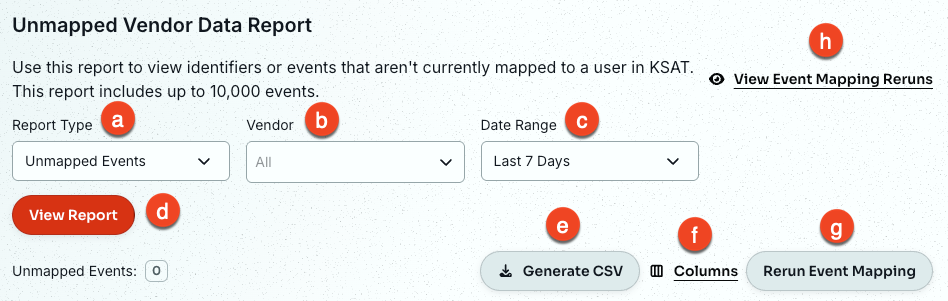
- 报告类型:在显示未映射的事件数据和显示未映射的标识符数据之间进行选择。
- 供应商:选择一个或多个要显示事件数据的供应商。
- 日期范围:选择要显示数据的日期范围。
- 查看报告:生成所选条件的报告数据。
- 生成 CSV:生成报告的 CSV 文件。
- 添加或删除列:自定义表格中显示的列。
-
重新运行事件映射:重新运行用户映射并将事件映射到用户。
提示:我们建议先映射其他用户,然后再选择此按钮。 - 查看事件映射重新运行:选择此按钮可查看用户映射重新运行的历史记录。
未映射的标识符报告类型
要查看未映射的供应商数据报告中的未映射的标识符报告类型,请按以下步骤操作:
- 登录您的 KnowBe4 SAT 控制台。
- 前往辅导 > 设置 > 用户映射设置。
- 在报告部分,选择未映射的供应商数据报告。
-
从报告类型筛选器中选择未映射的标识符。有关未映射的标识符报告类型选项的更多信息,请查看以下截图和列表:
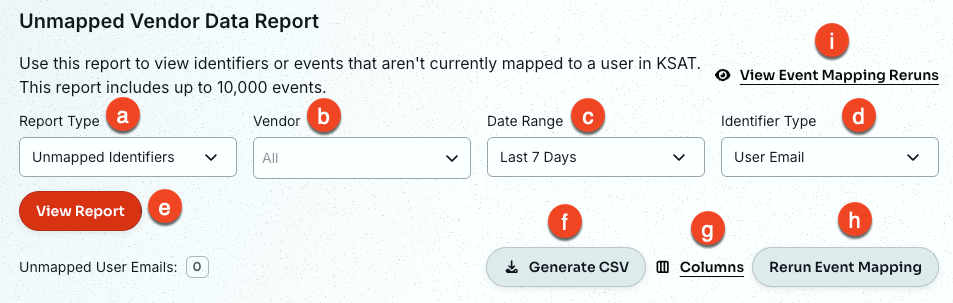
- 报告类型:在显示未映射的事件数据和显示未映射的标识符数据之间进行选择。
- 供应商:选择一个或多个要显示事件数据的供应商。
- 日期范围:选择要显示数据的日期范围。
-
标识符类型:选择要显示数据的供应商标识符类型。
注意:必须选择标识符类型,才能生成报告数据。 - 查看报告:生成所选条件的报告数据。
- 生成 CSV:生成报告的 CSV 文件。
- 添加或删除列:自定义表格中显示的列。
-
重新运行事件映射:重新运行用户映射并将事件映射到用户。
提示:我们建议先映射其他用户,然后再选择此按钮。 - 查看事件映射重新运行:查看用户映射重新运行的历史记录。
生成未映射的标识符数据后,您可以将这些标识符连接到用户。要在未映射的标识符报告类型中将未映射的供应商标识符与 KnowBe4 SAT 用户进行连接,请参阅以下步骤:
- 在标识符表格列中,导航至标识符,然后选择 + 连接 KSAT 用户电子邮件。将出现连接 KSAT 用户电子邮件弹出窗口。
- 在此弹出窗口中,使用 KSAT 电子邮件地址字段搜索您希望连接到供应商标识符的 KnowBe4 SAT 用户。
- 选择确定进行确认。
映射推荐
实时辅导会提供将 KnowBe4 SAT 用户映射到各种标识符的相关推荐。要查看推荐,请使用自动发现设备功能、用户映射推荐和已发现用户报告。
有关这些推荐选项的更多信息,请参阅以下子部分。
自动发现设备
自动发现设备功能使用集成供应商提供的数据将用户自动映射到设备。然后,您可以在查看已映射用户页面上查看这些映射。
要启用自动发现设备,请按以下步骤操作:
- 登录您的 KnowBe4 SAT 控制台。
- 前往辅导 > 设置 > 用户映射设置。
- 在设置部分,选择页面右侧的切换开关,即可启用自动发现设备。
用户映射推荐
我们的用户映射推荐可帮助将您的用户映射到各种标识符。您可以接受或拒绝这些推荐。
要查看您的用户映射推荐,请按照以下步骤操作:
- 登录您的 KnowBe4 SAT 控制台。
- 前往辅导 > 设置 > 用户映射设置。
-
在推荐部分,选择用户映射推荐。有关用户推荐选项的更多信息,请参见以下截图和列表:
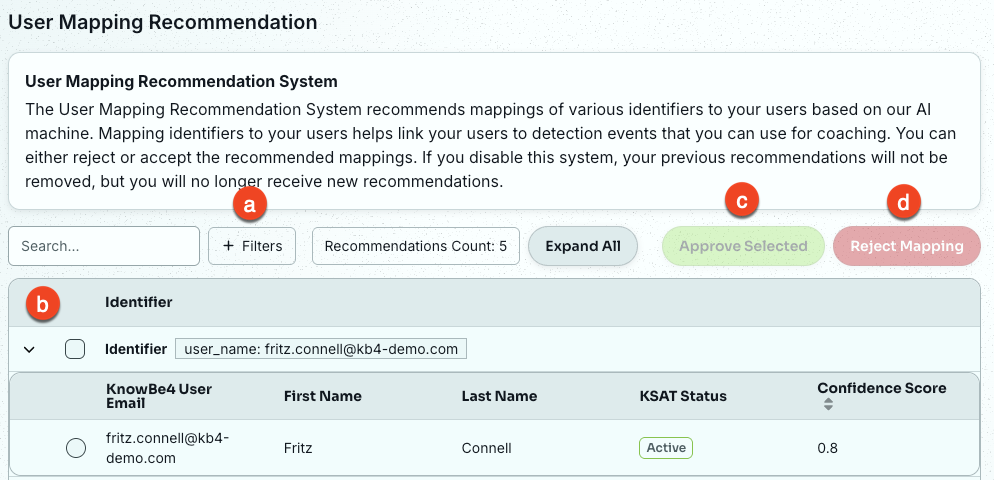
- + 筛选条件:按活动用户、已存档用户或可信度分数筛选推荐映射列表。
- 用户映射推荐表:按可信度分数列出映射推荐。可信度分数是一个介于 0 到 100 之间的数字,分数越高,表示匹配正确的可信度越高。对于每个推荐,您可以看到电子邮件地址、名字、姓氏、状态以及被推荐映射到别名的电子邮件地址的可信度分数。
- 接受所选项:接受表中的所选映射。
- 拒绝映射:拒绝表中的所选映射。
已发现用户报告
已发现用户报告根据集成供应商提供的数据,显示可能尚未在 KnowBe4 SAT 控制台中的用户。此报告默认启用。
要查看已发现用户报告,请按照以下步骤操作:
- 登录您的 KnowBe4 SAT 控制台。
- 前往辅导 > 设置 > 用户映射设置。
- 选择已发现用户。
查看已映射用户
用户映射完成后,您可以随时按照以下步骤查看这些映射:
- 登录您的 KnowBe4 SAT 控制台。
- 前往辅导 > 设置 > 用户映射设置。
- 在报告部分,选择查看已映射用户按钮。
要编辑已映射用户的标识符,请选择操作列中的三点图标,然后选择编辑。