在您的初始 Active Directory (AD) 配置完毕之后,您可通过其他选项对您的同步进行自定义,从而满足组织的需求。有关更多信息,请参见以下部分。如需了解 Active Directory 集成 (ADI) 基本安装和配置流程,请参阅 Active Directory 集成 (ADI) 配置指南。
在 Active Directory 创建 ADI 服务帐户
要设置 ADI,您必须在 AD 中使用或创建一个具有下列权限的帐户:
- 读取全部用户信息
- 读取全部 inetOrgPerson 信息
要创建有必要读取权限的 AD 用户,请按照以下步骤操作:
- 打开 Active Directory 用户和计算机。
-
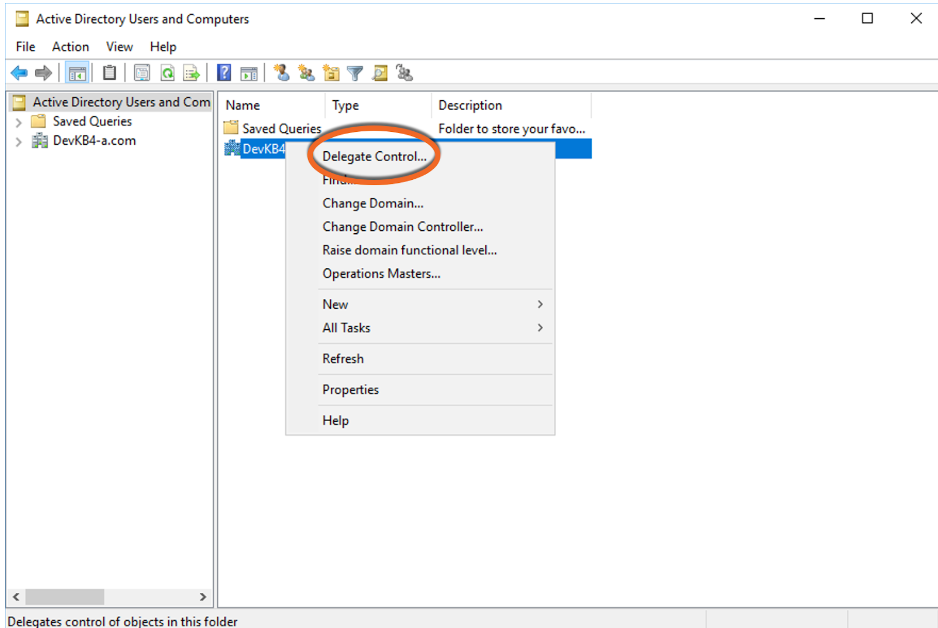
右键单击您的域并选择委派控制。当您选择委派控制后,将打开控制委派模式。
-
在控制委派模式中,添加您之前创建的 ADI 服务帐户。

-
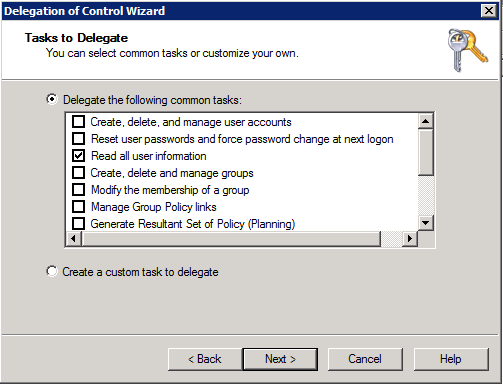
委派读取全部用户信息任务和读取全部 inetOrgPerson 信息任务。
- 最后,您需要重新配置 KnowBe4 ADI 同步服务,以便将 ADI 与新的 AD 服务帐户结合使用。
要更改指定的用户,请按照以下步骤操作:
- 前往您的 C:\ProgramData\KnowBe4\ADI Sync\Config\ 文件夹并删除 <domain>.dat 文件。
- 以管理员身份打开命令提示符,并前往 C:\Program Files\KnowBe4\ADI Sync\ 文件夹,然后键入“adisync.exe config”。
更改在 Active Directory 中提取电子邮件地址的位置
默认情况下,ADI 同步功能将同步用户的所有代理电子邮件地址。不过,您可以更改在 Active Directory 中提取电子邮件地址的位置。另外,您可选择仅同步用户的主要代理电子邮件地址。从 C:\ProgramData\KnowBe4\ADI Sync\Config 文件夹中打开 adisync.conf 文件。默认情况下,您将看到以下字段:
- emailAttribute = "proxyAddresses"
- primaryProxyOnly = false
如需详细了解更改用户电子邮件地址同步的选项,请查看以下列表:
- 仅主要代理:若想仅同步每个用户的主要代理地址,请将 primaryProxyOnly 字段从“false”更改为 “true”。保存 adisync.conf 文件,然后重启 ADI 服务。此流程可保证任何别名电子邮件地址都不会被同步。
-
邮件属性:若想使用 Mail 属性而非 proxyAddresses 进行同步,请将 emailAttribute 字段从“proxyAddresses”更改为“mail”。保存 adisync.conf 文件并重启 KnowBe4 ADI 同步服务。
重要提示:无论要同步哪个字段,用户的邮件属性都不能为空。对 ADI 而言,此值可以是无效域。有关更多信息,请联系我们的支持团队。 - 用户主体名称:若想使用 userPrincipalName (UPN) 而非 proxyAddresses 进行同步,请将 emailAttribute 字段从“proxyAddresses”更改为“userPrincipalName”。保存 adisync.conf 文件并重启 KnowBe4 ADI 同步服务。
查看 Active Directory 中的邮件和代理地址
执行以下步骤,查看 Active Directory 中用户的邮件和代理地址。您还可按照这些步骤查看用户的 PrincipalName。
- 在 Active Directory 用户和计算机窗口中,单击工具栏里的查看。
-
从查看下拉菜单中,选择高级功能。

- 双击相应用户,打开用户属性弹出窗口。
- 在用户属性弹出窗口中,选择属性编辑器选项卡。
-
要查看用户的电子邮件地址,请在属性列中搜索 mail。选择 mail,然后单击编辑按钮。

-
单击编辑后,将打开字符串属性编辑器弹出窗口。在这个弹出窗口中,您可调整 mail 属性的值。

-
要查看用户的代理地址,请在属性列中搜索 proxyAddresses。选择 proxyAddresses,然后单击编辑按钮。

-
单击编辑按钮后,将打开多值字符串编辑器弹出窗口。在这里,您可在 proxyAddresses 属性中添加或移除值。

支持多个域源
如果您的用户遍布多个域源,且每个域均含有需同步的用户对象,那么您需要分别为这些域设置配置。
对于每个额外的域,您需要在 ADI 同步安装目录中运行 adisync.exe 配置。再次运行 ADI 同步配置将创建额外的 <domain>.conf 文件,您需要对该文件进行编辑,以指定同步的筛选条件。
要为多域源支持运行 ADI 同步配置,请按照以下步骤操作:
- 以管理员模式打开命令指示符。
- 前往 ADI 同步系统目录。系统目录的默认位置是 C:\Program Files\KnowBe4\ADI Sync。
-
输入下面一行,然后按回车键:
adisync.exe config
- 输入额外域控制器和域的详细信息。有关更多详情,请参阅 Active Directory 集成 (ADI) 配置指南的安装与配置部分中的步骤 7。
- 在 C:\ProgramData\KnowBe4\ADI Sync\Config 中创建完额外的 <domain>.conf 文件之后,即可编辑文件以注明要同步的信息。有关更多详情,请参阅 Active Directory 集成 (ADI) 配置指南。
- 保存 <domain>.conf 文件。
- 对所有额外的域重复此流程之后,您可以开始同步。
安装 ADI 的最新版本
执行以下步骤,无需卸载之前的版本即可安装最新版本的 ADI:
- 通过 KSAT 帐户设置下载新的安装程序。
- 运行安装。
-
若系统询问是否安装,请单击是并使用先前安装中的数据。
安装完成后,KnowBe4 ADI 同步服务将自动开启。您可在 Windows 服务菜单中确认该服务是否按预期运行。
用户应会按预期继续同步。
同步自定义字段
KnowBe4 控制台中的用户个人资料包括可用于从 Active Directory 同步额外信息的自定义字段。要注明想同步至自定义字段的信息,请编辑 <domain>.conf 文件,然后再次开启服务以同步您的更改。有关详情,请参阅同步其他用户信息至 KnowBe4。

启用 SecurityCoach 字段
如果您已经配置 ADI,且您的订阅包括 SecurityCoach,则可安装最新版本的 ADI,以启用 SecurityCoach 字段。如果您已在使用最新版本,且没有启用 SecurityCoach 字段,则需要重新配置 ADI 以启用这些字段。
要重新配置 ADI 并启用 SecurityCoach 字段,请按照以下步骤操作:
- 在 Windows 服务菜单中停止 KnowBe4 ADI 同步服务。
- 转到 \ADIsync 系统目录。系统目录的默认位置是 C:\ProgramData\KnowBe4\ADI Sync\Config\。
- 将 <domain>.conf 文件重命名为“<domain>-OLD.conf”。
- 将 <domain>-OLD.conf 文件移动到另一个目录。
- 前往安装目录 C:\Program Files\KnowBe4\ADI Sync\ 并打开高级命令提示符。
- 在命令提示符中运行 adisync.exe config。
- 输入与之前相同的信息以重新配置 ADI,但将启用 SecurityCoach 字段设置为 true。在您重新配置 ADI 后,新的 <domain>.conf 文件将填充在 \Config 目录中。
- 打开 <domain>-OLD.conf 文件和新的 <domain>.conf 文件。
- 复制 <domain>-OLD.conf 文件中 [sync.users] 部分的数据。将这些数据粘贴到新的 <domain>.conf 文件。
- 复制 <domain>-OLD.conf 文件中 [sync.groups] 部分的数据。将这些数据粘贴到新的 <domain>.conf 文件。
- (可选)如果您自定义了 <domain>-OLD.conf 文件的 [sync.fields] 部分,则可对新的 <domain>.conf 文件进行相同的自定义。
- 开启 KnowBe4 ADI 同步服务。