在实时辅导中,我们已将手动辅导活动替换为基于类别的自动化辅导。这些新的辅导类别更易于设置和维护,并且包含精选的 SecurityTips,可有效针对用户行为进行辅导。
迁移会将您现有的实时辅导活动转换为类别。名称、状态、检测规则、交付设置、智能组和报告都将自动转移,不会对您的辅导造成任何中断。
要开始从活动迁移到类别,请参阅以下各部分。
第 1 步:提前迁移
要提前迁移,请按照以下步骤操作:
- 登录您的 KnowBe4 SAT 控制台。
-
选择辅导选项卡。您将在仪表板子选项卡顶部看到通知横幅。
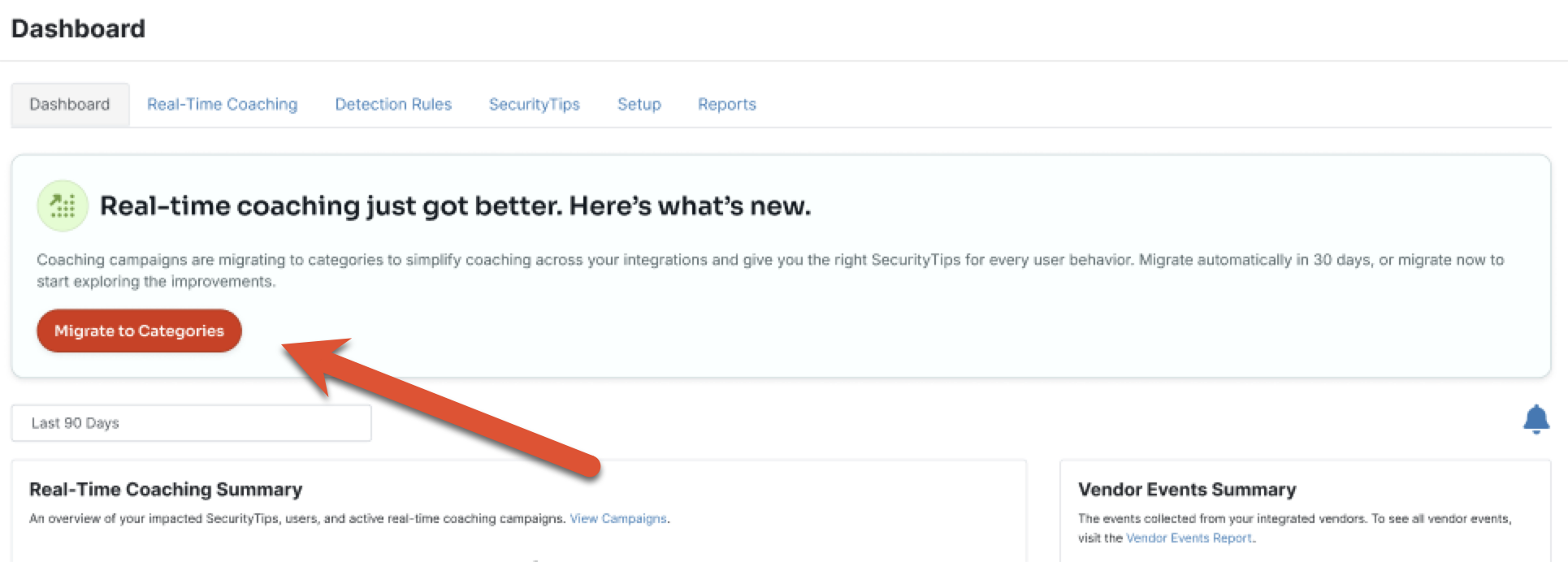
- 在横幅中,选择迁移到类别。
- 系统将显示确认窗口。选择迁移到类别确认操作。
- 屏幕上将出现正在迁移到类别...窗口,并带有加载进度条。
加载完成后,您的控制台即完成向新实时辅导的迁移。此迁移包括将您所有现有的实时辅导活动转换为自定义辅导类别。您将转到新的类别屏幕,您可以在这里查看您的自定义类别或开始使用系统类别进行辅导。
第 2 步:查看已迁移的自定义类别
迁移后,我们建议您按照以下步骤查看新的自定义辅导类别:
- 登录您的 KnowBe4 SAT 控制台。
-
前往辅导选项卡 > 实时辅导子选项卡。您将在此处找到新的类别系统,包括自定义类别部分中的已迁移类别。向下滚动页面以找到自定义类别部分。
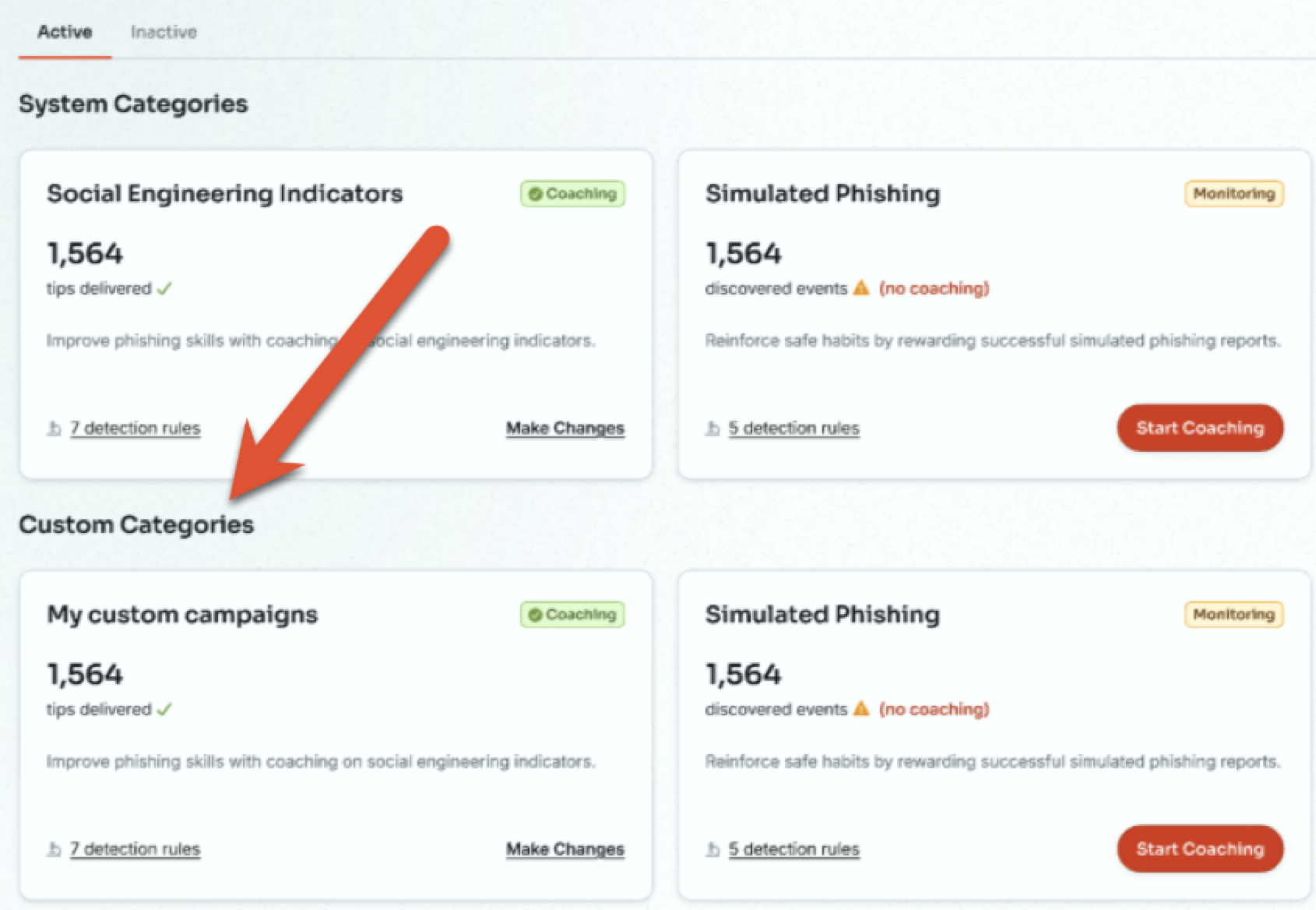
- 您已启用的实时辅导活动现在将作为自定义类别显示在已启用子选项卡中。它们现在将处于辅导状态,并将继续发送 SecurityTips。
- 您处于测试模式的任何实时辅导活动现在将作为自定义类别显示在已启用选项卡中。它们将以监控中状态启动,并且在您将其移至辅导之前不会发送 SecurityTips。
- 任何停用的实时辅导活动将位于“已停用”选项卡中。
- 要查看辅导中类别的配置,请选择编辑辅导。要查看监控中中类别的配置,请选择设置辅导。您将转到审阅页面。
-
要验证和配置您的自定义类别,请参阅以下截图和列表:
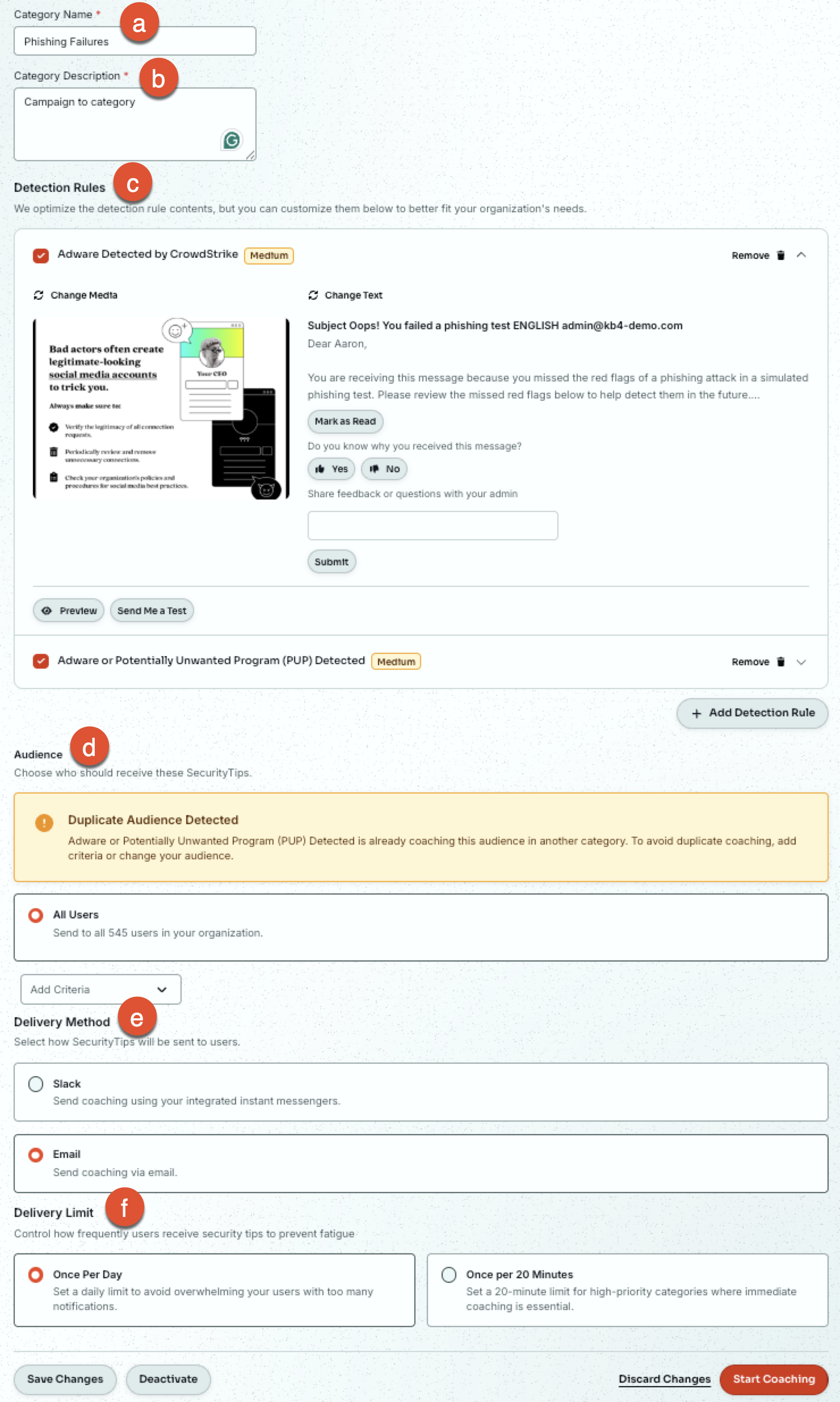
- 类别名称 :输入您偏好的类别名称。
- 活动描述:输入您偏好的类别描述。
- 检测规则:使用更改媒体和更改文本选项自定义为每个检测规则发送的 SecurityTip。您还可以使用检测规则名称旁边的复选框启用或禁用每个检测规则。
- 受众:选择接收此类别辅导的受众。您可以选择辅导 KnowBe4 控制台中的所有用户,或选择添加条件来缩小受众范围。
- 送达方式:选择 SecurityTips 的交付方式。如果您使用 Slack 等实时交付方式,您还可以启用电子邮件交付作为备用选项。
- 交付限制:设置用户从此类别接收 SecurityTips 的最大频率。选项为每天最多一条 SecurityTip 或每 20 分钟最多一条 SecurityTip。
- 验证自定义类别的配置后,选择保存更改。
第 3 步:优化检测规则
为避免重复辅导并保留您之前的辅导设置,我们默认在系统类别中禁用重复的检测规则。但是,我们建议将检测规则覆盖范围从您的自定义类别移至我们的系统类别,以优化覆盖范围并实现更有针对性、更高效的辅导。
当自定义类别包含重复的检测规则时,自定义类别的审阅页面将包含一个横幅,其中包含优化检测规则选项。

要优化和迁移符合条件的检测规则,请按照以下步骤操作:
- 登录您的 KnowBe4 SAT 控制台。
- 前往辅导选项卡 > 实时辅导子选项卡。
- 前往您的自定义类别,为辅导选择编辑辅导,或为监控中选择设置辅导。
- 导航至优化检测规则横幅并选择开始优化。系统将打开新的优化检测规则窗口,其中包含类别中所有检测规则的概览。
-
对于您想要优化的检测规则,启用此复选框。对于您不想优化的检测规则,禁用此复选框。
提示:如果任何检测规则与现有的系统检测规则不匹配,则该规则不符合优化条件,并且在此过程中无法被选择。 - 验证您选择的检测规则,然后选择优化检测规则。
优化后,这些符合条件的检测规则将被移至我们的精选系统类别并由其覆盖。
第 4 步:开始使用系统类别进行辅导
新的类别系统附带预配置的系统类别。这些系统类别涵盖了我们的集成中最常见的用户行为,并使用我们团队根据相关性和有效性选择的 SecurityTips 来针对这些行为进行辅导。要开始使用我们的系统类别进行辅导,请按照以下步骤操作:
- 登录您的 KnowBe4 SAT 控制台。
- 前往辅导选项卡 > 实时辅导子选项卡。
- 导航至系统类别部分并找到您感兴趣的系统类别。
- 选择设置辅导。
- 您将转到审阅页面。与自定义类别类似,您可以在此处配置系统类别以满足您的需求。
- 当您准备将系统类别切换为辅导模式并开始发送 SecurityTips 时,请选择开始辅导。
有关找到和使用实时辅导的更多信息,请参阅我们的概览文章。