通过 Microsoft Teams Phish Alert Button (PAB),您的用户可直接在 Microsoft Teams 中报告可疑消息。此工具会向您的 IT 团队提供潜在安全威胁的早期预警,从而保护您的组织远离网络攻击。
先决条件和限制
您的组织需要具备以下配置,您才能为组织安装 Microsoft Teams PAB:
- Microsoft 365
- 用户的电子邮件必须被添加至您的 KSAT 账户,并与他们的 MS Teams 电子邮件一致。
接受必要权限
请先执行以下步骤,然后为 Microsoft 365 安装 Microsoft Teams PAB:
- 登录 KSAT 控制台。
- 选择页面右上角的电子邮件地址,然后选择帐户设置。
- 导航至帐户集成 > Phish Alert。
- 选中启用 Phish Alert 复选框。
-
向下滚动到协作平台 PAB,并选择 + 添加 Phish Alert 实例。
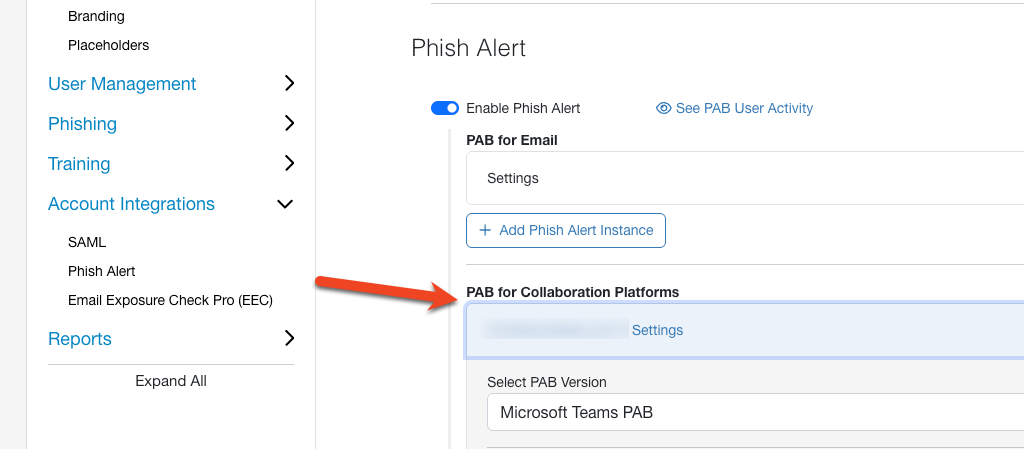
- 在选择 PAB 版本下拉菜单中,选择 Microsoft Teams PAB。
-
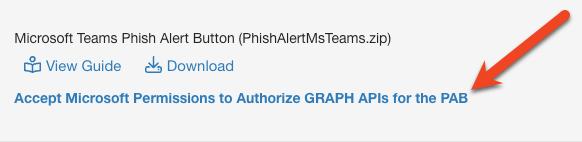
选择接受 Microsoft 权限,为 PAB 授权 Graph API。跳转到 Microsoft 365 登录页面。
- 使用您的管理员凭据,登录 Microsoft 365 帐户。
-
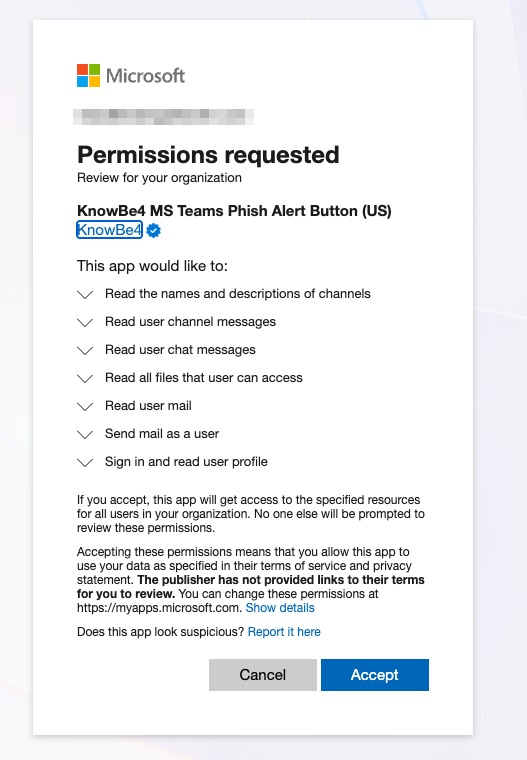
登录后,即会显示权限已请求弹出窗口。阅读权限,然后选择接受。
-
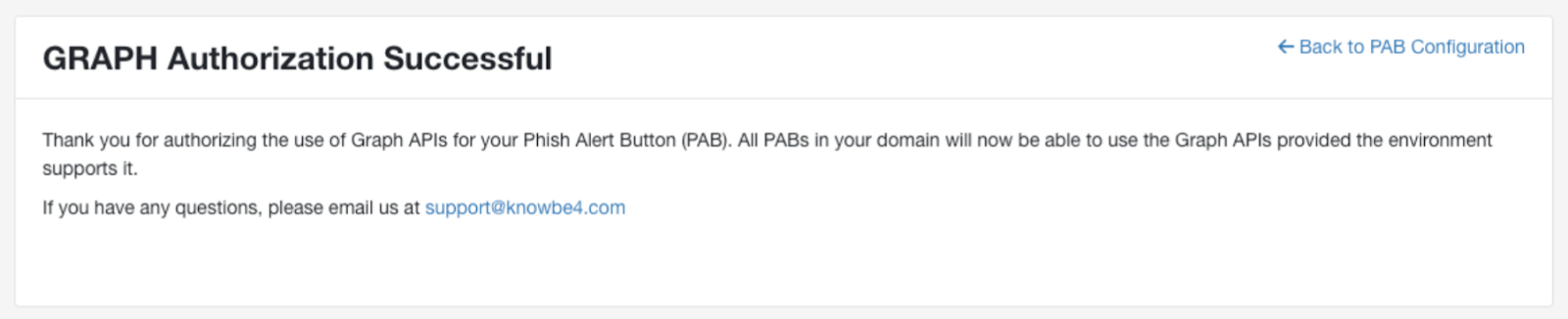
接受权限后,即会显示 GRAPH 授权成功窗口。选择返回 PAB 配置,可返回 Phish Alert 设置。
安装 Microsoft Teams PAB
可通过两种方法为 Microsoft Teams 安装 PAB。选择以下相关部分。
全组织安装
执行以下步骤,为您的整个组织安装 Microsoft Teams PAB:
-
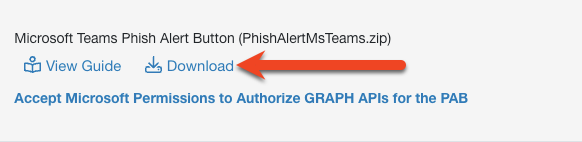
选择 Microsoft Teams Phish Alert Button 选项旁边的下载图标,可下载 PhishAlertMsTeams.zip。
- 打开浏览器的新标签页,登录您的 Microsoft Teams 管理中心。
-
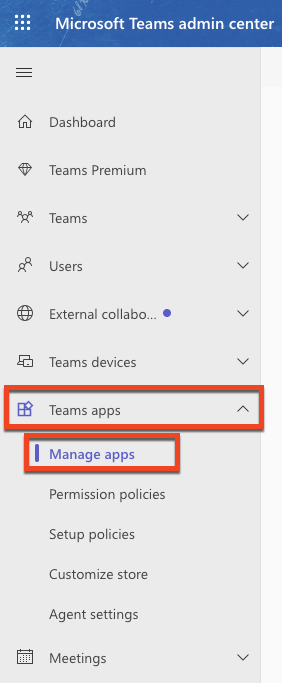
在页面左侧的菜单中,选择 Teams 应用程序 > 管理应用程序。
-
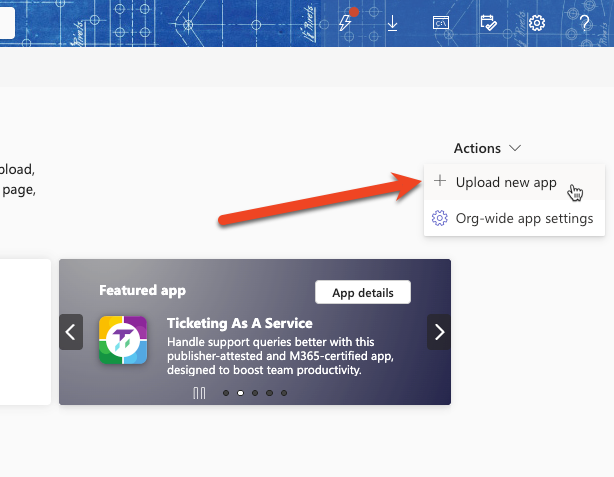
选择页面右上角的操作下拉菜单,并单击上传新应用程序。
-
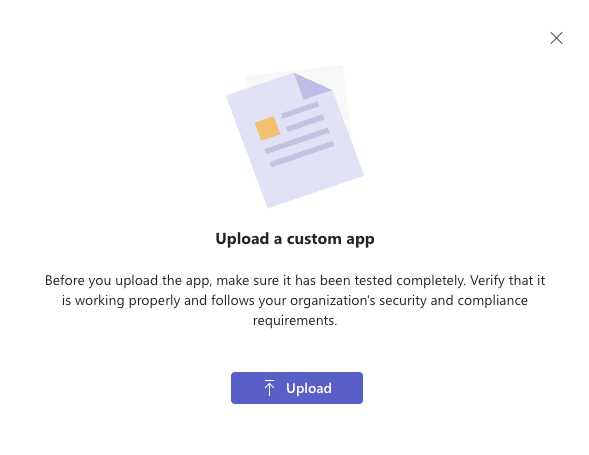
单击上传按钮,并选择 PhishAlertMSTeams.zip 文件。
-
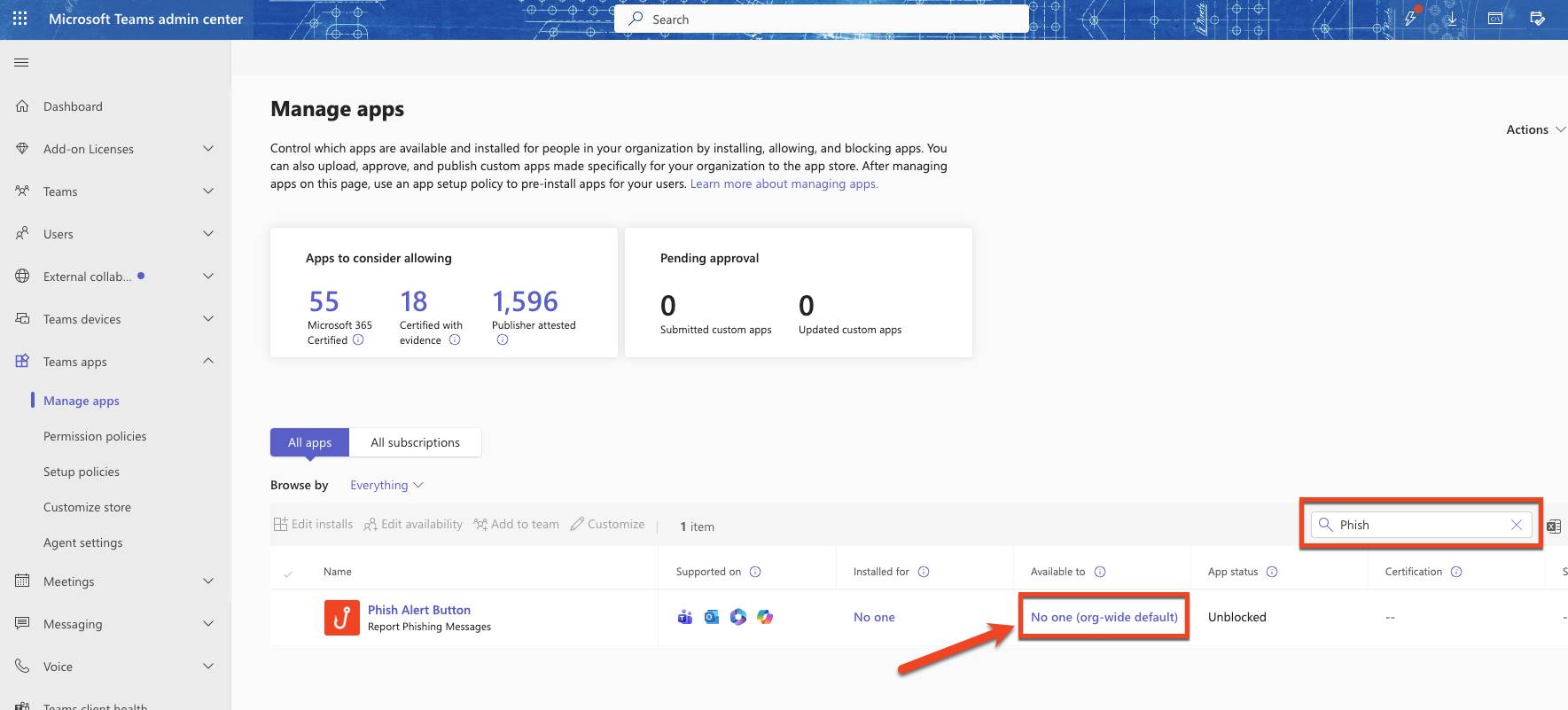
在搜索栏中输入“Phish”,并找到 Phish Alert Button 应用程序。单击下方链接适用于。
-
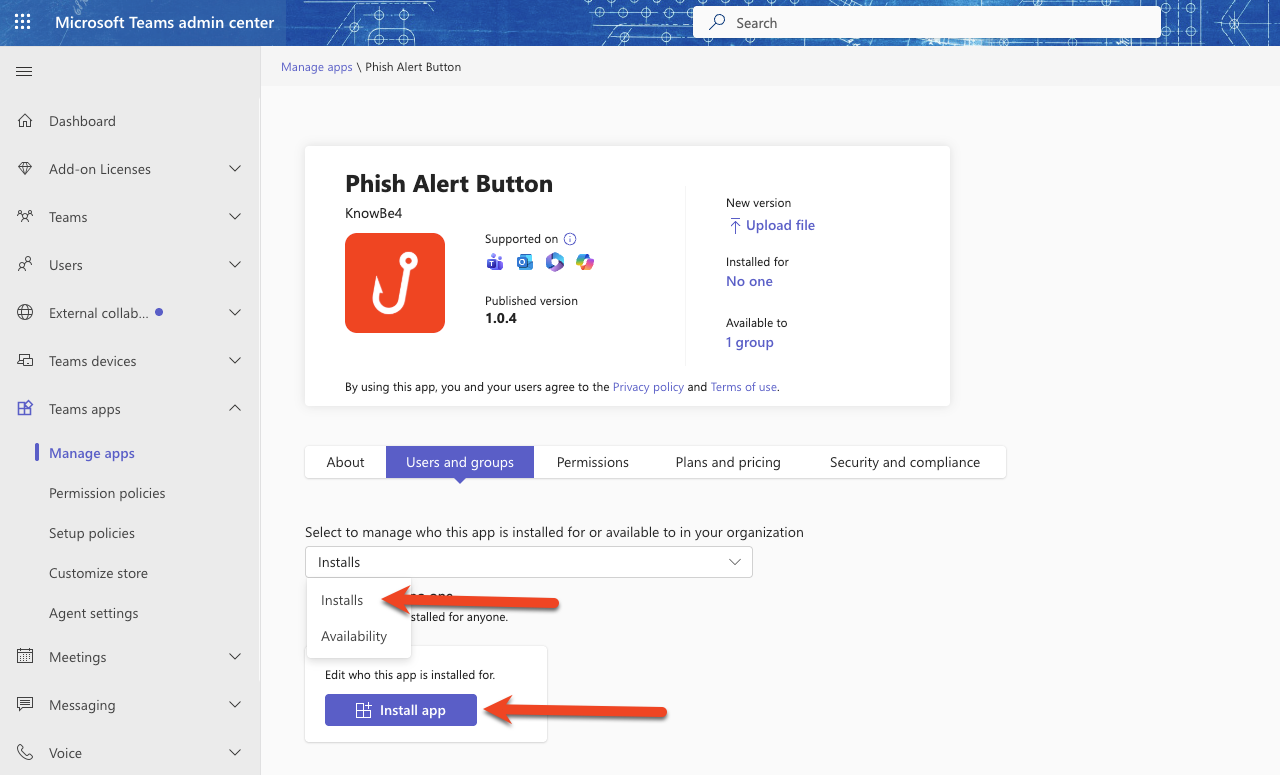
在 Phish Alert Button 应用程序的用户与群组选项卡中,选择下拉菜单中的安装。然后单击安装应用程序或编辑安装按钮。
-
在安装至下拉菜单中,选择所有人。
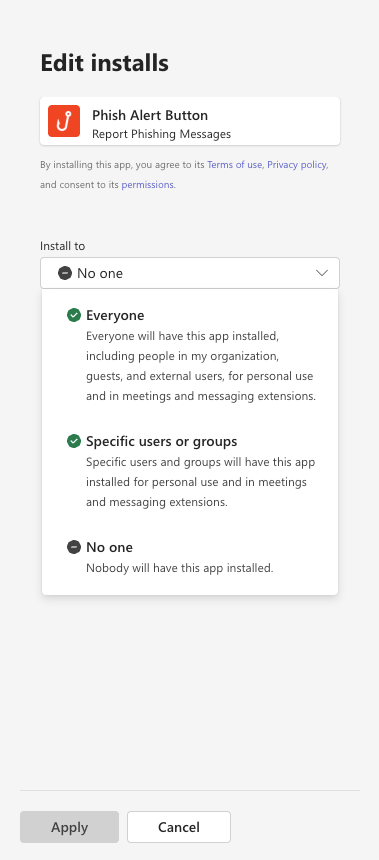
- 单击编辑安装菜单底部的应用。
-
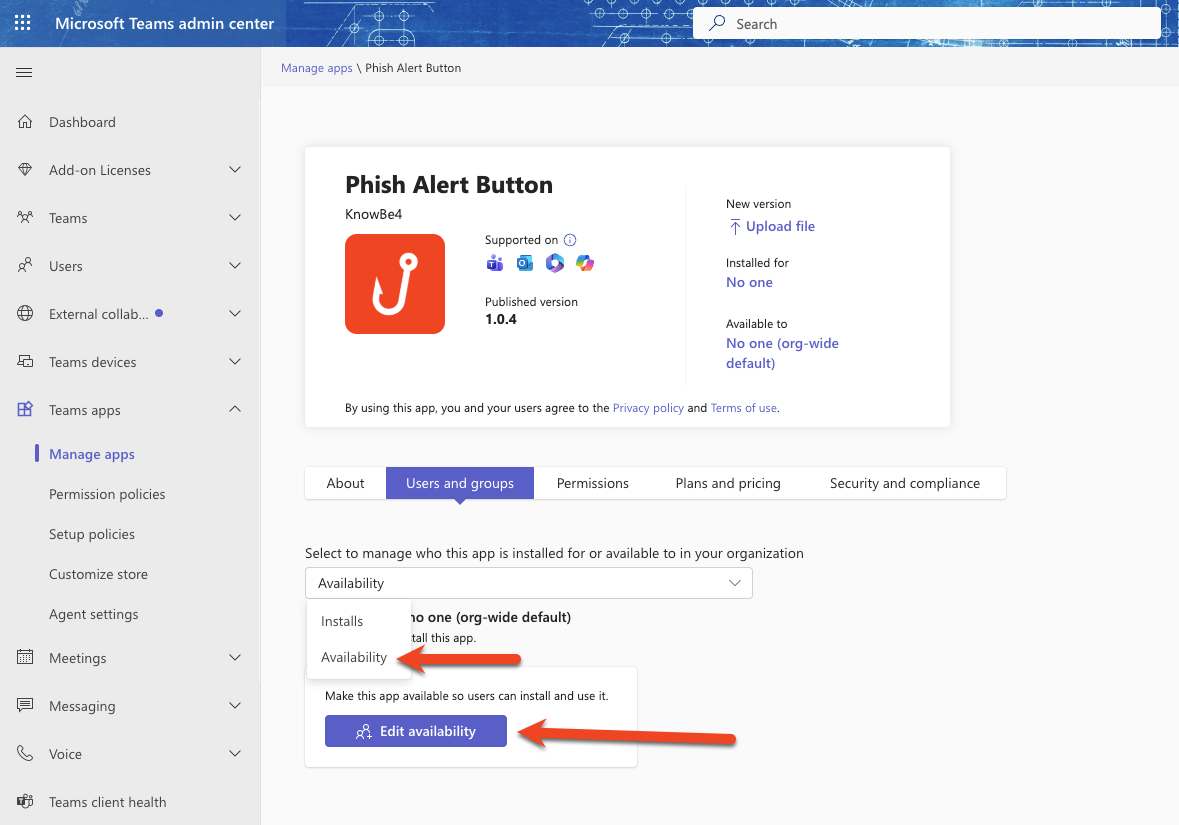
在 Phish Alert Button 应用程序的用户与群组选项卡中,选择下拉菜单中的可用性。然后单击编辑可用性。
-
在适用于下拉菜单中,选择所有人。
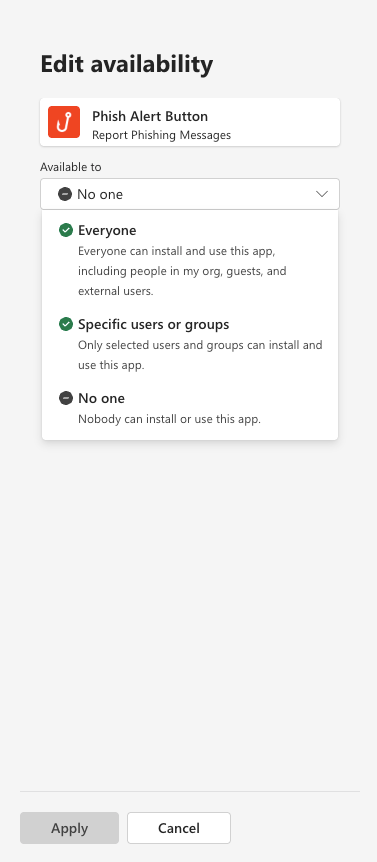
- 单击编辑可用性菜单底部的应用。
部署到特定用户
- 登录您的 Microsoft Teams 管理中心并前往 Teams 应用程序 > 管理应用程序。
-
在搜索栏中输入“Phish”,并找到 Phish Alert Button 应用程序。单击下方链接适用于。
-
在 Phish Alert Button 应用程序的用户与群组选项卡中,选择下拉菜单中的安装。然后单击安装应用程序或编辑安装按钮。
-
在安装至下拉菜单中,选择特定用户或群组。
- 搜索并选择要安装应用程序的用户或群组,然后单击编辑安装菜单底部的应用。
-
在 Phish Alert Button 应用程序的用户与群组选项卡中,选择下拉菜单中的可用性。然后单击编辑可用性。
-
在适用于下拉菜单中,选择特定用户或群组。
- 搜索并选择应用程序所需适用的用户或群组,然后单击编辑可用性菜单底部的应用。
侧载安装
对于侧载安装,需要完成上述接受必要权限部分中的步骤。
- 请执行上述全组织安装部分中的步骤 1-6。
-
在 Phish Alert Button 应用程序的用户与群组选项卡中,选择下拉菜单中的可用性。然后单击编辑可用性。
-
在适用于下拉菜单中,选择特定用户或群组。
- 输入要开放 PAB 权限对象的显示名称、电子邮件地址或用户名,然后单击应用按钮。
- 前往 https://teams.cloud.microsoft/# https://teams.cloud.microsoft/#(链接在新窗口打开)。
-
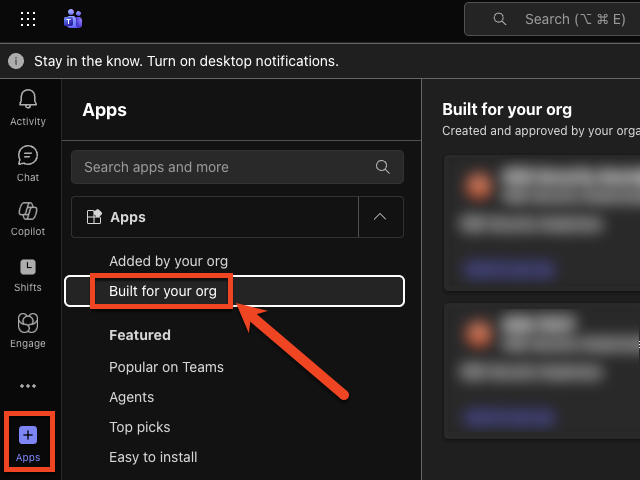
在页面左侧的菜单中,选择应用程序 > 为组织构建。
-
单击 Phish Alert Button 应用程序上的添加。
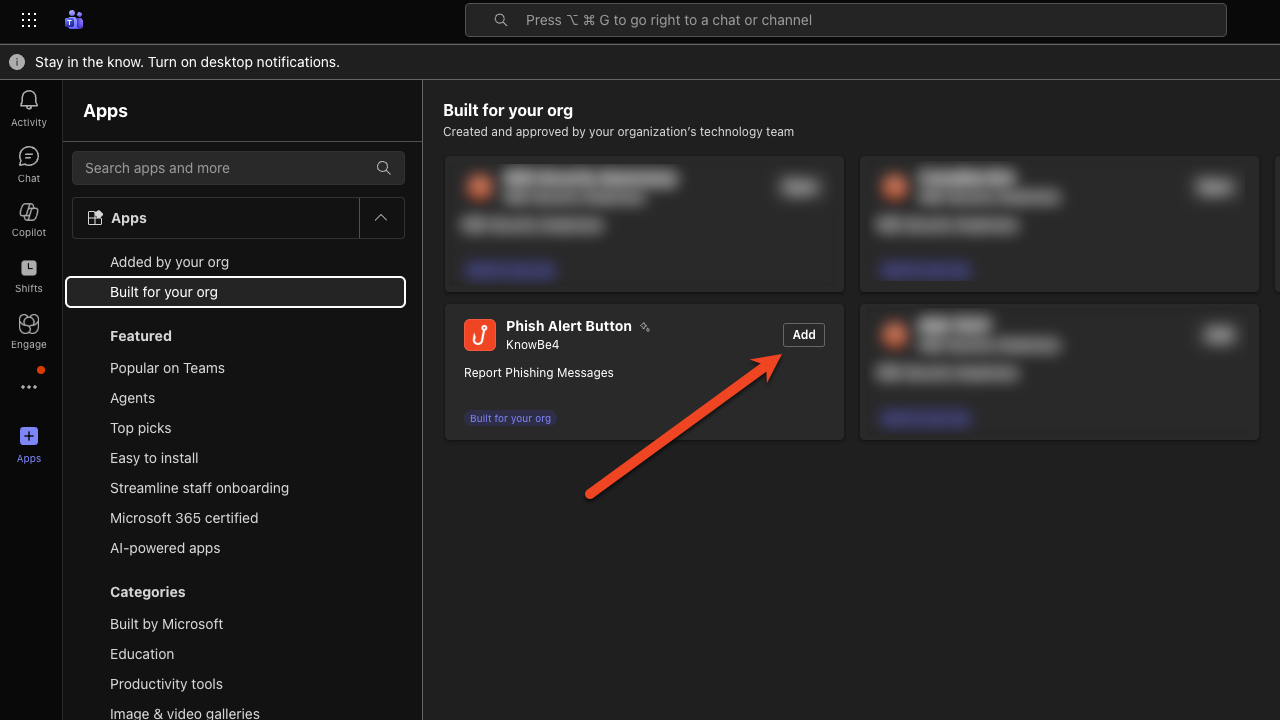
注意:侧载应用程序可能需要一些时间才能应用。
Microsoft Teams PAB 学员实践
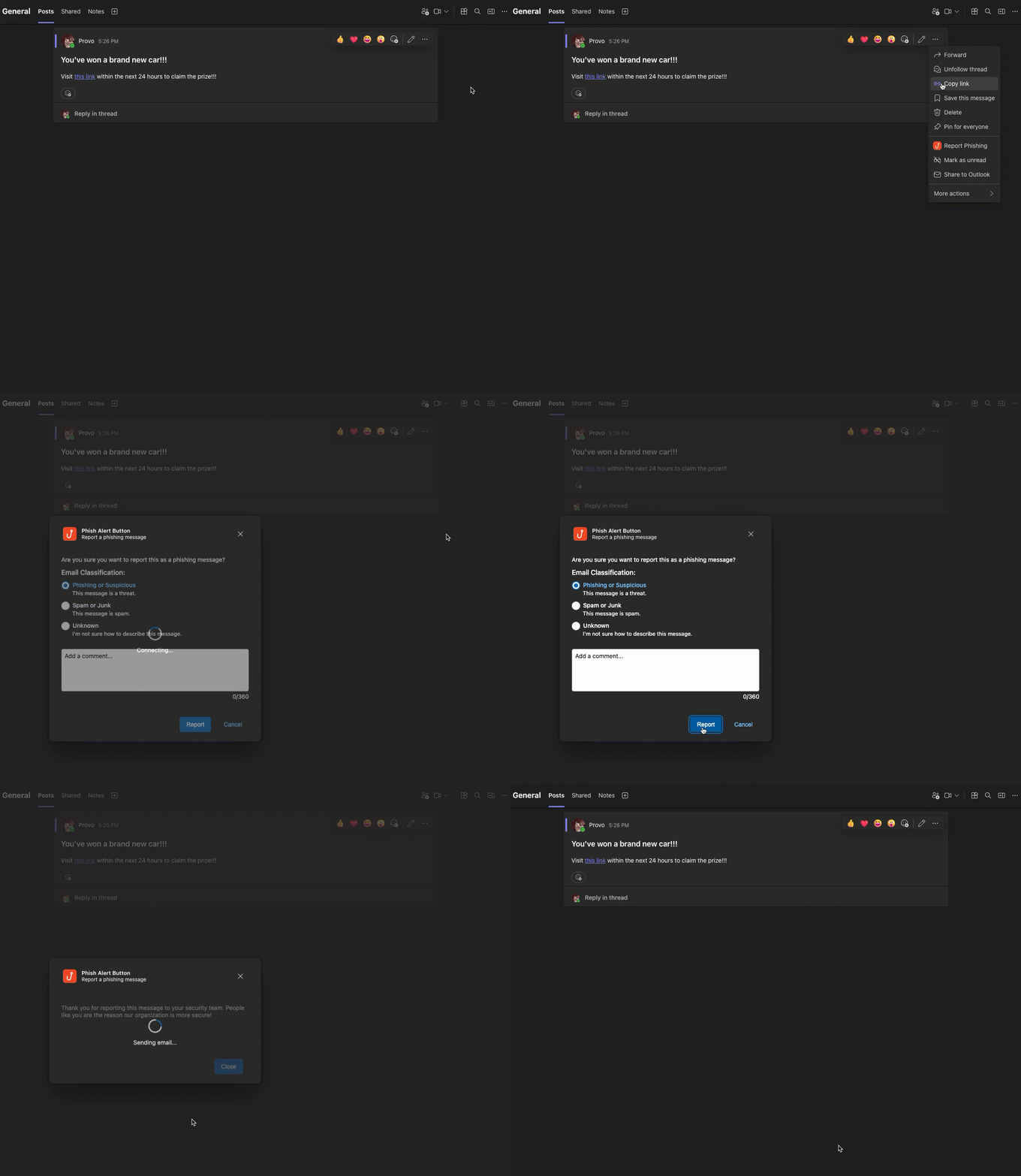
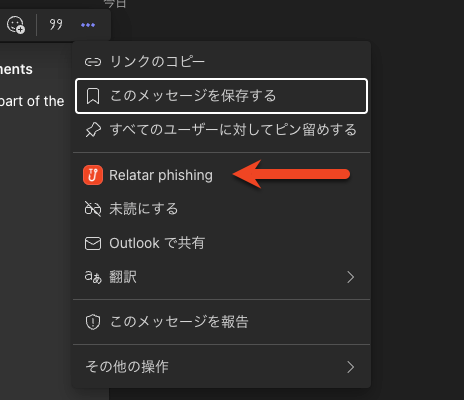
您可以在任何一条想要报告的消息中选择 Phish Alert Button。当您将鼠标悬停在消息上并单击省略号图标时,报告网络钓鱼选项将会出现。如果您没有看到报告网络钓鱼选项,应该可以在更多操作菜单中看到该选项。
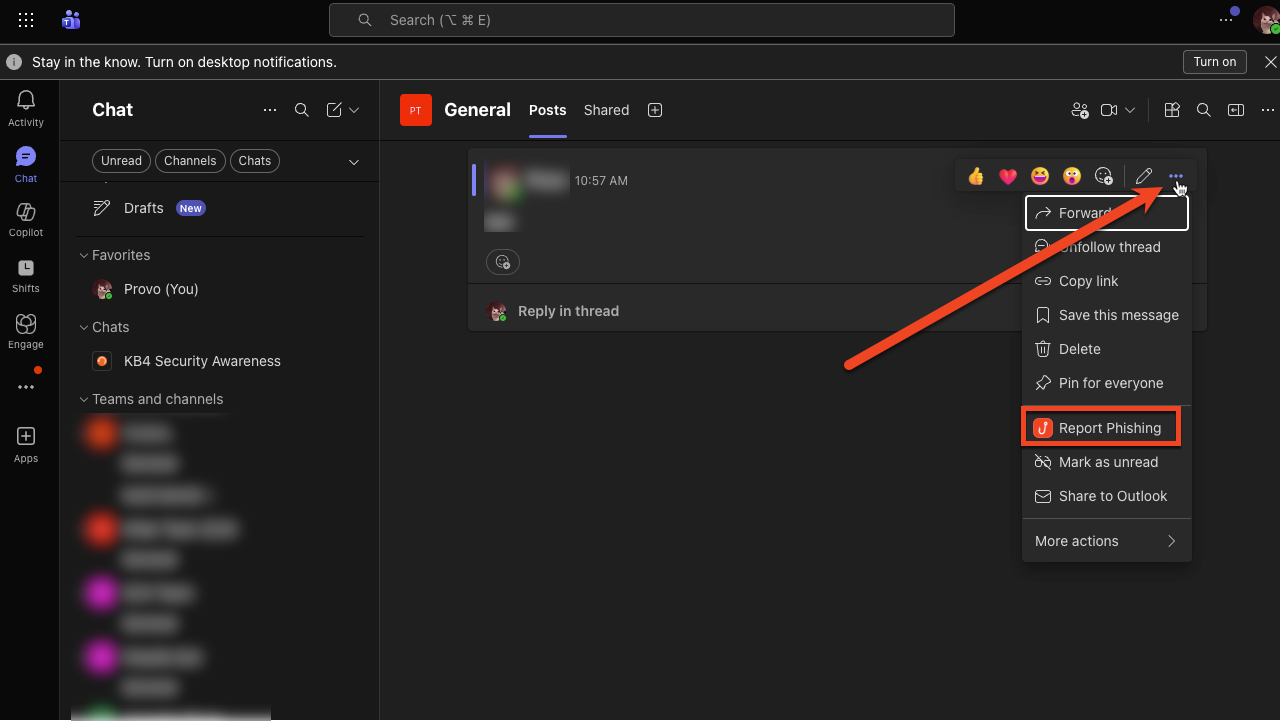
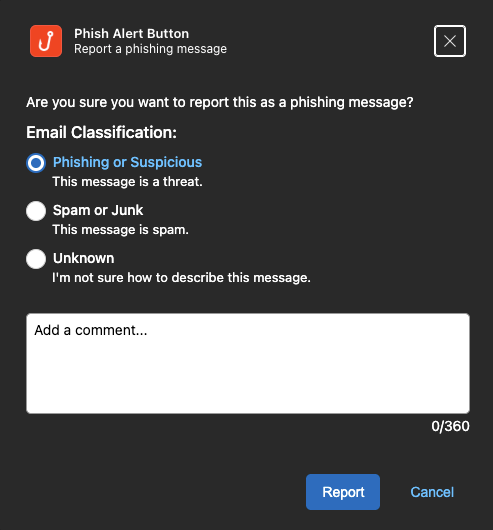
单击报告网络钓鱼后,会出现一个确认弹出窗口。如果您的账户启用了允许用户发表评论和处置信息设置,则您的用户还可以提供电子邮件分类并添加评论。任何已报告的消息都会显示在 Microsoft Outlook 的报告者已发送消息文件夹里。
更新和卸载 Microsoft Teams PAB
请参见以下部分,了解如何更新或卸载 Microsoft Teams PAB。
更新 Microsoft Teams PAB
查看以下说明,了解如何更新或重新部署 Microsoft Teams PAB。
- 登录 KSAT 控制台。
- 选择页面右上角的电子邮件地址,然后选择帐户设置。
- 导航至帐户集成 > Phish Alert。
-
向下滚动到协作平台 PAB,并单击 Microsoft Teams PAB 实例的名称以展开设置。
-
向下滚动并选择 Microsoft Teams Phish Alert Button 下的下载图标,可下载 PhishAlertMsTeams.zip。
- 打开浏览器的新标签页,登录您的 Microsoft Teams 管理中心。
- 在页面左侧的菜单中,选择 Teams 应用程序 > 管理应用程序。
-
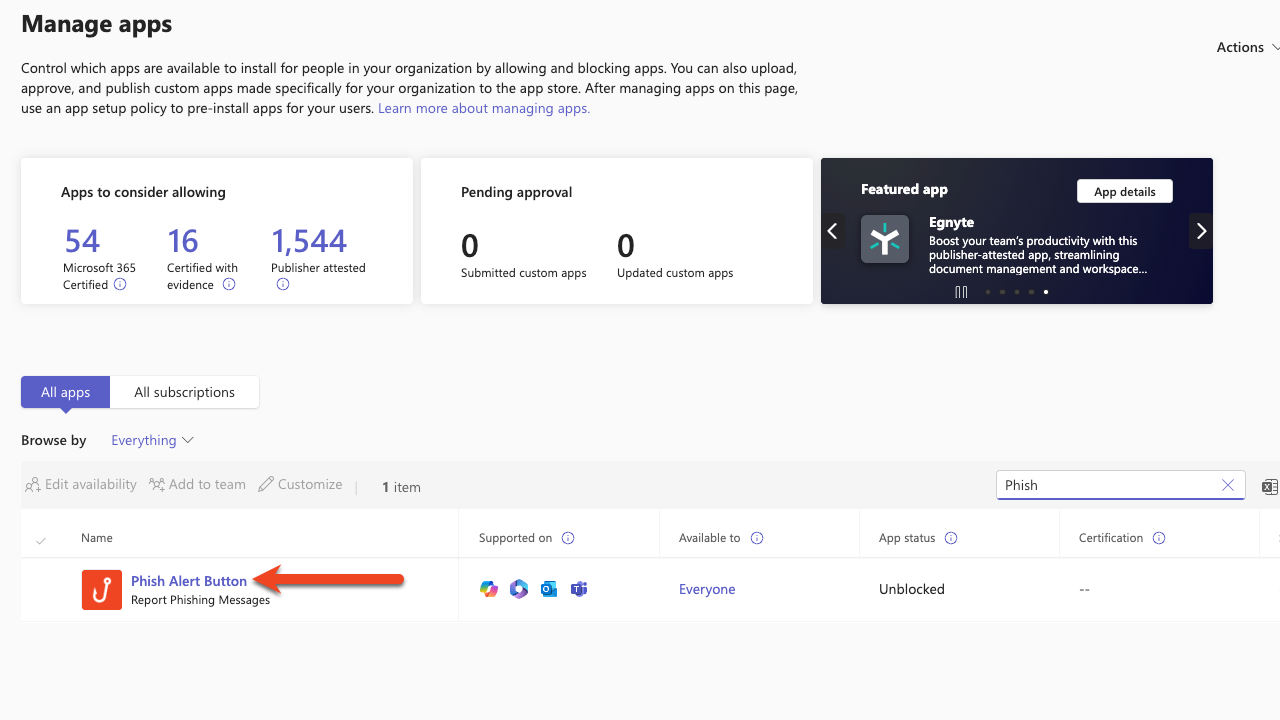
在搜索栏中输入“Phish”,并单击 Phish Alert Button。
-
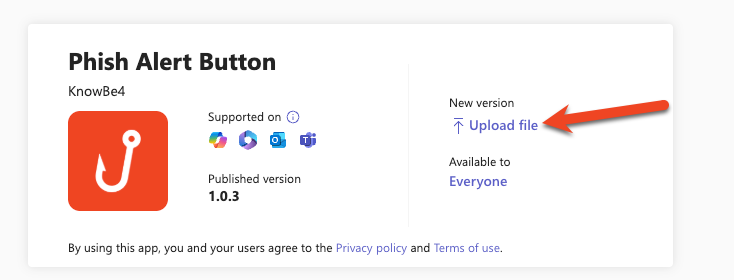
单击页面顶部的上传文件。
- 在弹出窗口中,单击选择文件并选择 PhishAlertMSTeams.zip 文件。
-
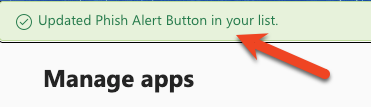
查看页面顶部的成功消息。
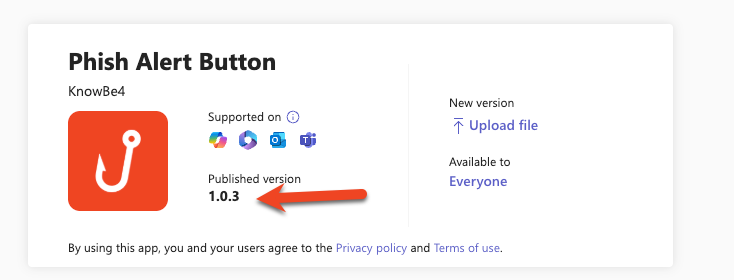
注意:当您上传 PhishAlertMSTeams.zip 时,已发布版本编号将会改变。
卸载 Microsoft Teams PAB
查看以下说明,了解如何卸载 Microsoft Teams PAB。
- 登录您的 Microsoft Teams 管理中心。
- 在页面左侧的菜单中,选择 Teams 应用程序 > 管理应用程序。
-
在搜索栏中输入“Phish”,并单击 Phish Alert Button。
-
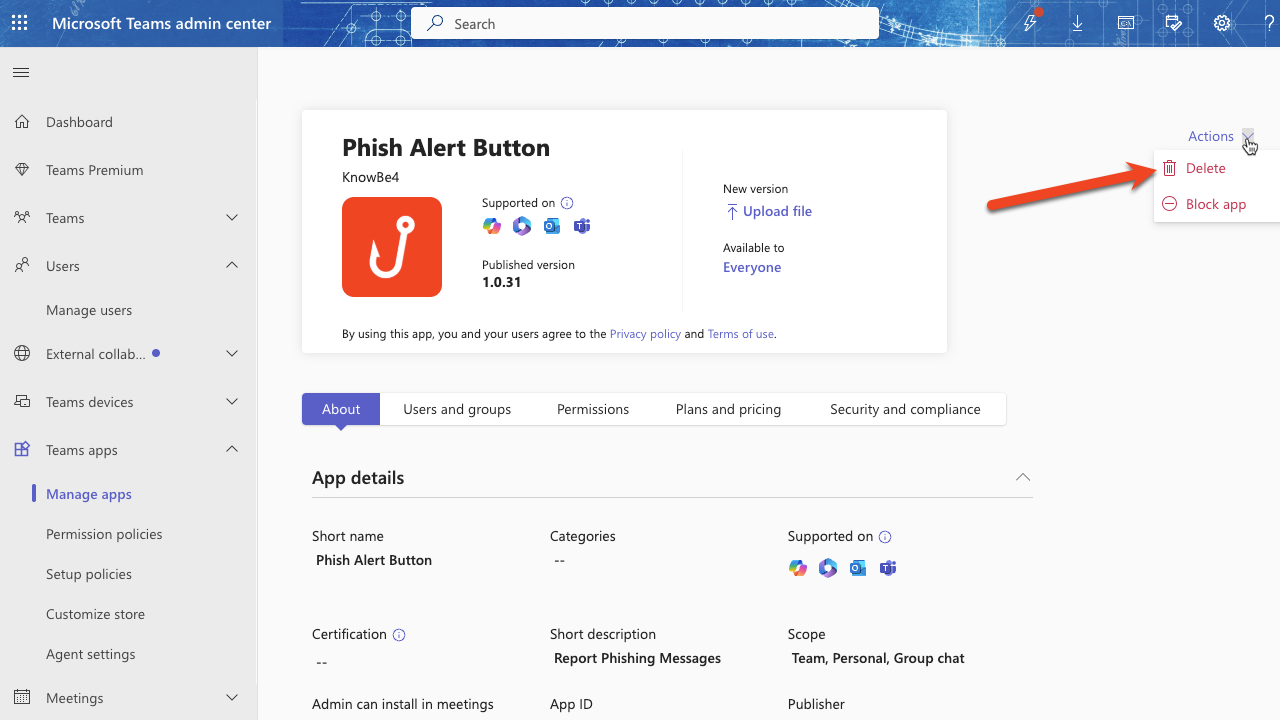
选择页面右上角的操作下拉菜单,并单击删除。
故障排除
当我尝试报告来自组织外部的消息时,为什么看不到 Microsoft Teams PAB?
Microsoft Teams PAB 只能报告组织内部所发送的消息。有关更多信息,请参阅 Microsoft 的文章针对组织外部访客或客人的 Teams 应用程序针对组织外部访客或客人的 Teams 应用程序(链接在新窗口打开)。如果您收到来自外部发件人的可疑消息,我们建议联系您的 IT 管理员以获得更多帮助。
我收到了一个错误信息:“获取错误 KSAT 设置请求失败 - {“errors”: [{“message”:”Unauthorized”}]}”
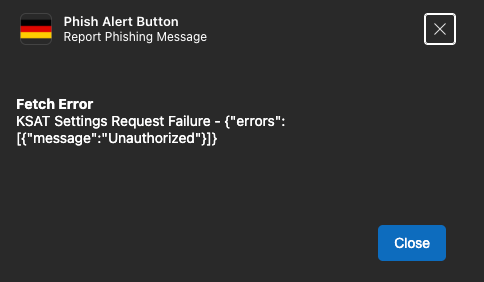
Microsoft Teams PAB 无法在 KSAT 控制台中验证用户的电子邮件。请确认已连接到 Microsoft Teams 的用户电子邮件地址与 KSAT 控制台中的用户电子邮件地址一致。
我收到了一个错误信息:“此消息出现的时间早于允许的报告限制时间。请联系您的 IT 管理员寻求帮助。”如何解决这个错误?
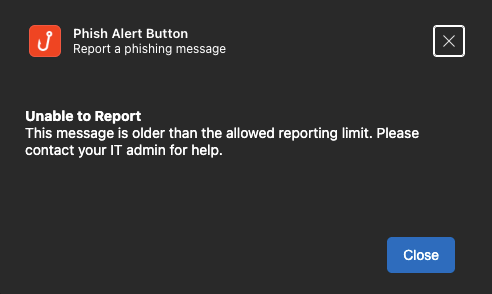
此错误表示无法报告很早以前收到的消息。我们建议联系您的 IT 管理员以获得更多帮助。
我收到了一个错误信息:“发送电子邮件时出错:{"error":{"code":"Authorization_RequestDenied","message":"Insufficient privileges to complete the operation.","innerError"...”
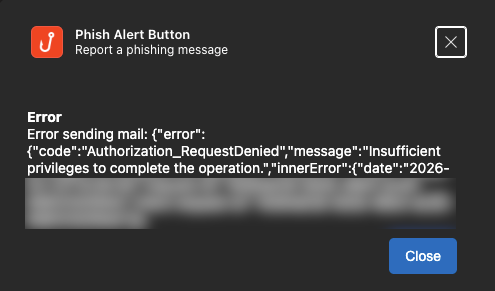
此错误表示 Microsoft Teams PAB 所需的 Graph API 权限尚未在您的 Microsoft 账户中获得授权。要解决这个问题,请执行本文接受必要权限部分中的步骤。
我在 KSAT 控制台中向 Microsoft Teams PAB 添加了一个新语言,但是有些用户在 PAB 的某些文本字段里看到的是其他语言。我要如何修复此问题,才能让用户的 PAB 只显示他们的语言?
Microsoft Teams PAB 的某些文本字段被存储在 PhishAlertMsTeams.zip 文件中。如果将语言添加至 Microsoft Teams PAB,则必须重新部署 zip 文件,才能让更改生效。有关此流程的详细步骤,请参阅本文的 更新和卸载 Microsoft Teams PAB 部分。