为实现个性化培训、网络钓鱼及与用户的沟通,KnowBe4 支持在模板和登陆页中使用自有图像。这些图像可以托管在外部或 KnowBe4 安全意识培训 (SAT) 控制台。有关在模板和登陆页中添加及管理自定义图像的详细说明,请参阅下文章节。
将图像添加至模板或登陆页
如需在模板或登陆页中使用自有图像:
- 登录您的 KnowBe4 SAT 控制台。
- 导航到所需的模板或登陆页,然后创建新模板或新登陆页,也可以编辑现有模板或登陆页。
-
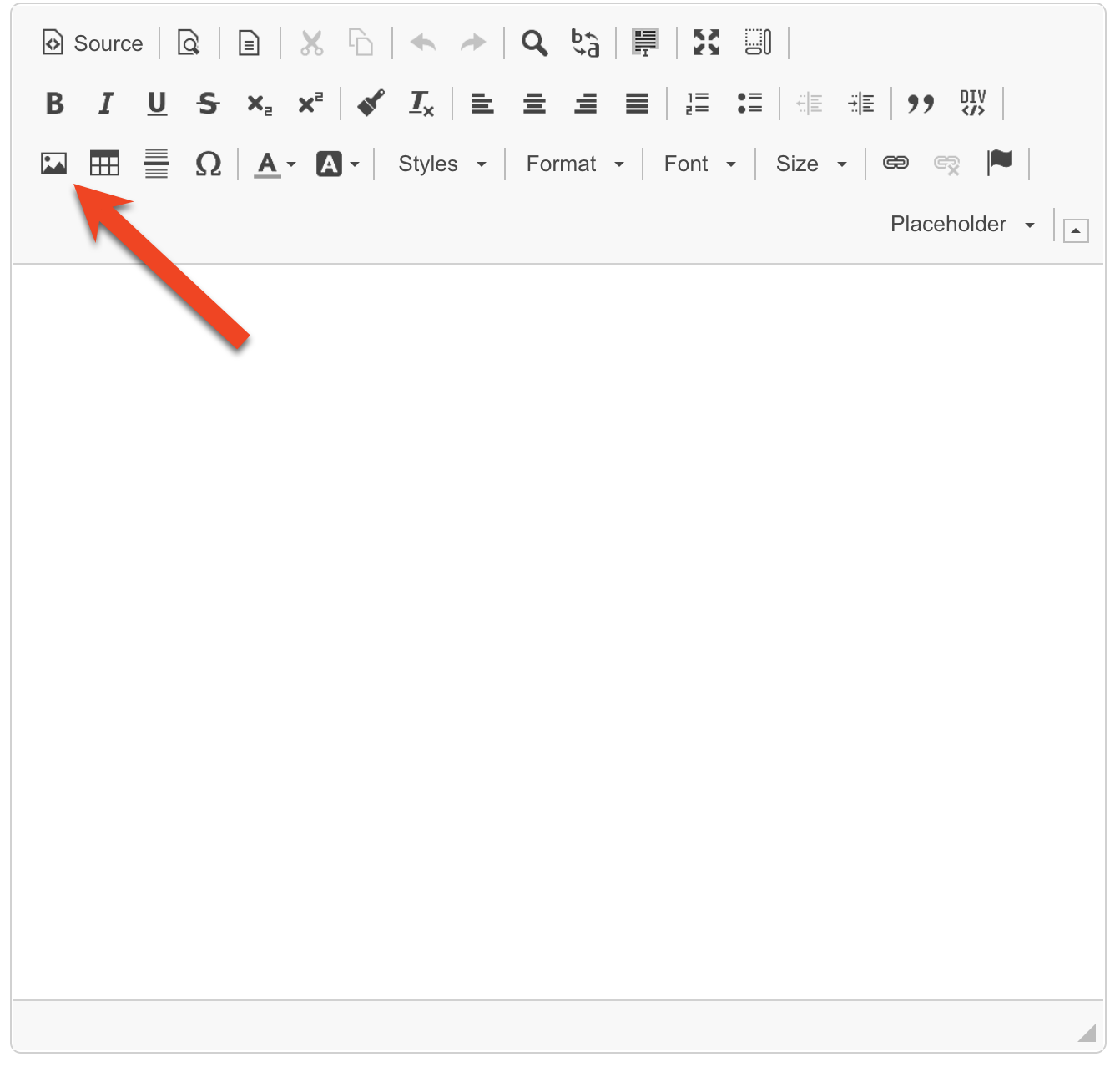
在“所见即所得” (WYSIWYG) 编辑器中,找到并选择图像图标。点击此图标后,打开图像属性弹出窗口。
-
在图像属性窗口中,您可以添加图像 URL 的链接。如果您在 KnowBe4 SAT 中启用了图像托管,也可以选择托管的图像。
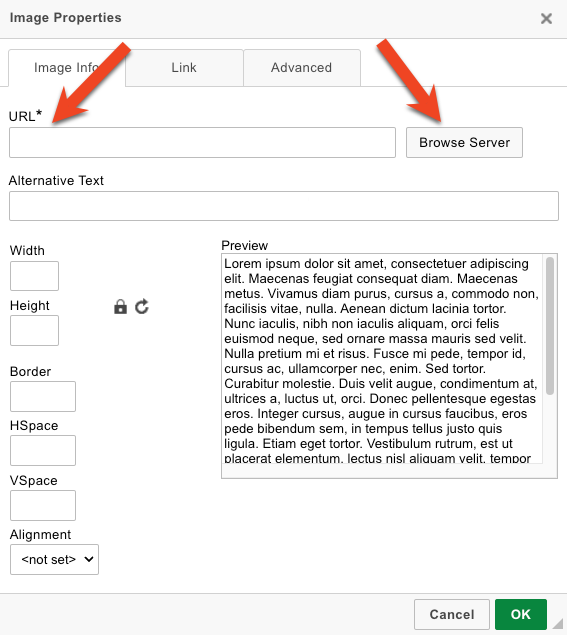
- 要添加外部托管的图像 URL 的链接,请在 URL 字段中输入图像 URL。
-
要选择已托管的图像,请选择浏览服务器按钮。单击此按钮将打开托管图像库,您可以在库中选择喜欢的图像。
注意:作为我们数据保留政策的一部分,将已托管图像的链接发送给用户之后,该链接将于大约 60 天后失效。一旦失效,图像将不再显示在先前发送的消息中。托管图像库中的图像和已保存的模板或登陆页不会失效。如需图像展示超过 60 天,建议使用外部托管图像 URL。 - 选定图像后,选择确认保存更改,即可将图像插入模板或登陆页。
在 KnowBe4 SAT 控制台托管图像
KnowBe4 支持上传自定义图像,这些图像托管在您的 KnowBe4 SAT 控制台,并可在所有电子邮件模板和登陆页使用。有关使用托管图像的更多信息,请参见以下部分。
注意:每个账户目前最多可上传 1,000 张图像。
启用图像托管
如需为您的账户启用图像托管:
- 登录您的 KnowBe4 SAT 控制台。
- 选择右上角的用户名。
- 选择帐户设置。
- 前往帐户信息 > 图像托管。
- 选中启用图像托管复选框。将出现一个弹出窗口。
- 选择启用。
启用此功能后,管理图像按钮将出现在图像托管部分中。使用此按钮,即可访问托管图像库并管理托管图像。
重要提示:所上传的图像必须符合您与 KnowBe4 的协议。有关更多信息,请参阅图像上传条款。
管理托管图像
启用图像托管后,即可使用托管图像库管理托管图像。您可以通过账户设置访问托管图像库,具体请见启用图像托管文章部分;或通过 WYSIWYG 模板编辑器进行访问。
要使用托管图像库,请查看以下截图和列表:

-
使用图像:在库中选择图像,然后点击此按钮,即可将其用于模板或登陆页。
注意:仅通过模板或登陆页编辑器访问托管图像库时,才会显示此按钮。 -
上传图像:选择此按钮,打开上传图像弹出窗口并上传您的图像。
注意:图像不得大于 5 MB,且必须为以下格式:.jpg、.png、.gif 或 .webp。 - 重命名图像:在您的库中选择一个图像,然后选择此按钮,打开“重命名图像”弹出窗口并对图像重命名。
-
删除图像:在您的库中选择一个图像,然后选择此按钮,打开删除图像弹出窗口并删除该图像。
警告:删除托管图像的操作不可撤销。如果已删除的图像曾用于任何模板或登陆页,对应模板或登陆页中原图像所在位置,将显示图像失效图标。
图像上传条款
您所上传的图像必须符合我们的图像上传条款:
“上传此图像(构成“客户内容”),即表示您确认:
- 您有权上传此图像,并授予 KnowBe4 托管、存储及显示该图像的许可,以提供相关服务。
- 此图像符合您与 KnowBe4 的协议您与 KnowBe4 的协议(链接会在新窗口中打开)的所有条款,包括所有客户内容要求。”
图像疑难解答
如果模板或登陆页图像无法正确显示,请参阅文章解决模板图像问题,或联系我们的支持团队联系我们的支持团队寻求帮助。