您可以从 KnowBe4 帐户的报告选项卡,查看网络钓鱼活动报告,以监控您组织的网络钓鱼相关数据。网络钓鱼活动报告显示有关用户网络钓鱼安全测试 (PST) 结果的全面信息。您还可以自定义报告来显示特定数据,比如各个用户群组的 PST 数据。
如果您想导出网络钓鱼活动报告以供将来使用,您可以将报告中的信息导出为 CSV 文件,或将报告概览图表导出为 PDF 文件。
自定义网络钓鱼活动报告
创建网络钓鱼活动报告时,您可以对报告应用筛选器以查看特定数据。例如,要查看特定群组和网络钓鱼活动中用户的数据,您可以在用户群组筛选器中选择该群组,并在网络钓鱼活动筛选器中选择该网络钓鱼活动。
若要了解可应用于网络钓鱼活动报告的筛选器,请查看以下截图和列表:

- 网络钓鱼活动报告:使用此下拉菜单,选择报告类型。您可以根据所需的数据组织方式,选择所有网络钓鱼活动或按用户分类的全部网络钓鱼活动。如果您选择所有网络钓鱼活动,报告将显示单个 PST。如果您选择按用户分类的全部网络钓鱼活动,则报告将显示按用户分类的 PST 数据。要了解有关这些报告类型的更多信息,请参阅下面的所有网络钓鱼活动和按用户分类的全部网络钓鱼活动子部分。
-
网络钓鱼活动条件:如果您拥有 PhishER PhishER(链接在新窗口中打开),可以选择仅显示 PhishFlip 活动的数据。
注意:如果您在网络钓鱼活动报告下拉菜单中选择了按用户分类的全部网络钓鱼数据,则页面上不会显示网络钓鱼活动条件筛选器。 - 网络钓鱼活动:使用此筛选器选择要显示数据的网络钓鱼活动。
- 用户群组:使用此筛选器选择要显示数据的用户群组。
-
添加筛选器:您可使用下列其他筛选器来自定义网络钓鱼活动报告。
- 模板攻击途径:使用此筛选器选择您想要包含在报告中的攻击途径类型。攻击途径是 PST 中包含的附件类型。有关更多信息,请参阅文章网络钓鱼活动附件概览。
- 用户群组条件:使用此筛选器选择要显示数据的用户群组特定条件。
-
搜索用户:使用此筛选器按姓名或电子邮件地址搜索特定用户。
注意:如果您在网络钓鱼活动报告下拉菜单中选择了按用户分类的全部网络钓鱼数据,则搜索用户筛选器将不可用。 -
组织结构图:使用此下拉菜单按用户姓名或职位头衔进行搜索。此筛选条件显示了已选定用户或职位头衔之下的所有组织级别用户数据。例如,您可以搜索特定的职位头衔,如主管或副总裁。另外,您还可以从以下两个附加设置中进行选择:
- 选择包括所有团队成员,可在报告中添加已选定经理的直接及间接下属。
- 选择包括已选定经理,可在报告中添加已选定的经理。选中此复选框,可在报告中将已选定经理和任何已选定团队成员的数据进行汇总。
-
网络钓鱼安全测试结果:使用此筛选器选择要显示数据的测试结果。
注意:如果您在网络钓鱼活动报告下拉菜单中选择了按用户分类的全部网络钓鱼数据,则页面上不会显示网络钓鱼安全测试结果筛选器。 - 用户状态:如果您只想显示一个状态,请使用此筛选器选择“活跃”或“已存档”。
- 排除用户群组:使用此筛选器选择要从报告中排除的用户群组。如果在“用户组”筛选器和“排除用户组”筛选器中同时添加了某个用户,则该用户将从报告中排除。
- 时间范围:使用此筛选器选择要显示数据的日期范围。此日期范围基于 PST 计划发送的时间。
- 在 PDF 文件中加上时间戳:启用此切换开关,即可添加关于报告上次更新的时间戳。
选择筛选器之后,单击应用更改按钮。
查看网络钓鱼活动报告
自定义网络钓鱼活动报告后,报告将显示一个图表和一个表格。如果需要,您可以将图表导出为 PDF 文件,将表格数据导出为 CSV 文件。
要了解如何根据报告类型查看网络钓鱼活动报告,请参阅下面的子部分。
所有网络钓鱼活动
如果您选择了所有网络钓鱼活动作为报告类型,则报告将显示每个 PST 的详细信息,而按用户分类的全部网络钓鱼活动报告将显示用户收到的所有 PST 的综合数据。
对于此报告类型,您可以查看条形图来监控已传送、失败和已报告的 PST 的数量。要查看其中每个 PST 的确切数字,您可以将鼠标悬停在条形图上。您还可以通过单击图表底部图例中相应的标签来从图表中移除某个条形。例如,您可以单击图例中的失败以从图表中移除失败条形。

在图表下方,您可以查看一个表格,其中显示有关每个用户注册的网络钓鱼活动的信息。该表针对活动中包含的每个 PST 都有单独的一行。例如,如果用户注册了一项包含三个 PST 的网络钓鱼活动,则报告将针对该用户显示三行。
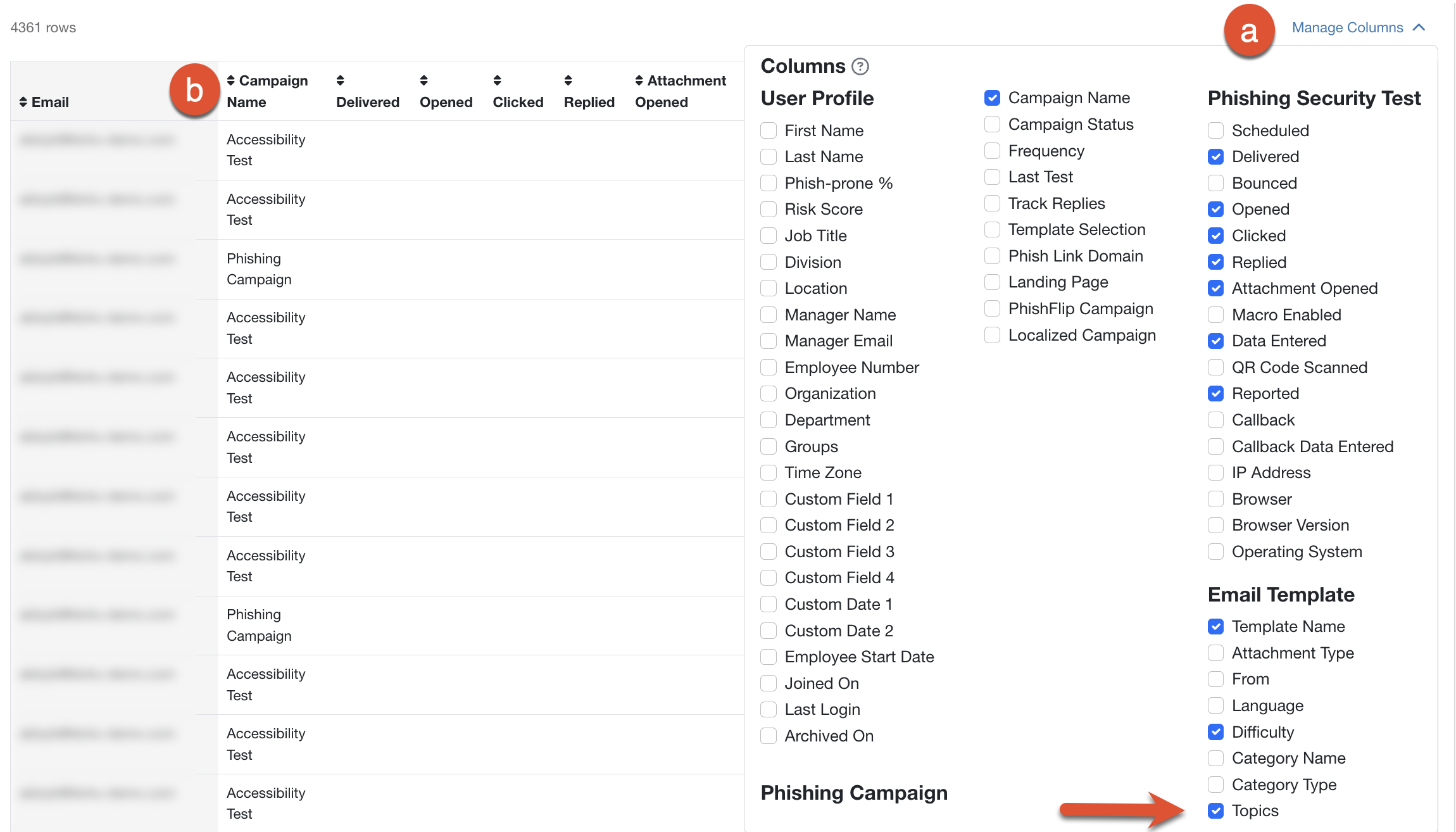
您可以通过选择要显示的列来自定义表格,并对结果进行排序。如需了解如何自定义表格和下载报告,请查看以下截图和列表:
-
管理列:选择此按钮,可显示下拉菜单,其中列出了可使用的列。在下拉菜单中,您可以取消选择默认列并选择要在表格中显示的其他列。
注意:如果您导出报告的 CSV 文件,则您在管理列下拉菜单中选择的列将显示在该 CSV 文件中。如果单击页面右上角附近的保存报告按钮保存报告,则您选择的列将显示在保存的报告中。 - 箭头图标:选择列标题中的这个图标,可对表中的结果进行排序。
按用户分类的全部网络钓鱼活动
如果您选择了按用户分类的全部网络钓鱼活动作为报告类型,则报告将显示有关用户 PST 结果(按模板主题)的更多一般数据,而所有网络钓鱼活动报告则显示各个 PST 的数据。
对于此报告类型,您可以查看条形图来监控用户失败和报告的 PST 数量,包括点击次数、回复次数、打开的附件数量、启用的宏数量、输入的数据量、扫描的二维码数量以及用户的平均 Phish-prone 百分比。对于钻石级、SAT Foundation 及 SAT Advanced 订阅账户可用的回电活动,条形图还可用于监控回电情况和输入的回电数据。若要查看其中每个事件的确切数字,您可以将鼠标悬停在条形图中的每个条形上。在条形图旁边,您还可以查看平均 Phish-prone 百分比、Phish-failure 百分比和 PAB 报告百分比。

在图表下方,您可以查看一个表格,其中显示有关每个用户注册的网络钓鱼活动的信息。该表格每行显示一个用户,其中合并了该用户参与的所有网络钓鱼活动的数据。例如,如果用户注册了一项包含三个 PST 的网络钓鱼活动,则报告将针对该用户将三个 PST 的数据合并为一行。
您可以通过选择要显示的列来自定义表格,并对结果进行排序。如需了解如何自定义表格和下载报告,请查看以下截图和列表:
-
管理列:单击此按钮,可显示下拉菜单,其中列出了可使用的列。在下拉菜单中,您可以取消选择默认列并选择要在表格中显示的其他列。
注意:如果您导出报告的 CSV 文件,则您在管理列下拉菜单中选择的列将显示在该 CSV 文件中。如果您单击保存报告按钮保存报告,则您选择的列将显示在保存的报告中。 - 箭头图标:单击列标题中的此图标可以对表中的结果进行排序。
导出网络钓鱼活动报告
如果您想导出网络钓鱼活动报告,可以使用筛选器选项右上角附近的导出为按钮来生成 CSV 或 PDF 文件。

此操作将打开一个下拉菜单,您可以从中选择生成 CSV 或生成 PDF。生成 CSV 将生成 CSV 文件版本的报告表格。生成 PDF 将生成报告图表以及可在报告表格底部找到的报告详情。
当您已生成的报告可供下载时,控制台的右上角将显示通知铃。已生成的报告也可随时通过下载中心子选项卡下载。有关更多信息,请参阅下载中心概览。