在我们的报告功能中,您可以保存来自托管账户的报告以供稍后查看,或将保存的报告发送到其他托管账户。您还可以选择计划以设置的频率(例如每季度)生成和发送报告。有关如何保存和发送报告的更多信息,请参阅下文。
保存报告
要保存报告以供稍后查看,请参阅以下步骤:
- 登录您的 KnowBe4 账户。
- 单击报告选项卡。
- 选择您想要保存的报告并设置所需筛选器。
- 单击查看报告以使用所需筛选器生成报告。
- 单击保存报告按钮。
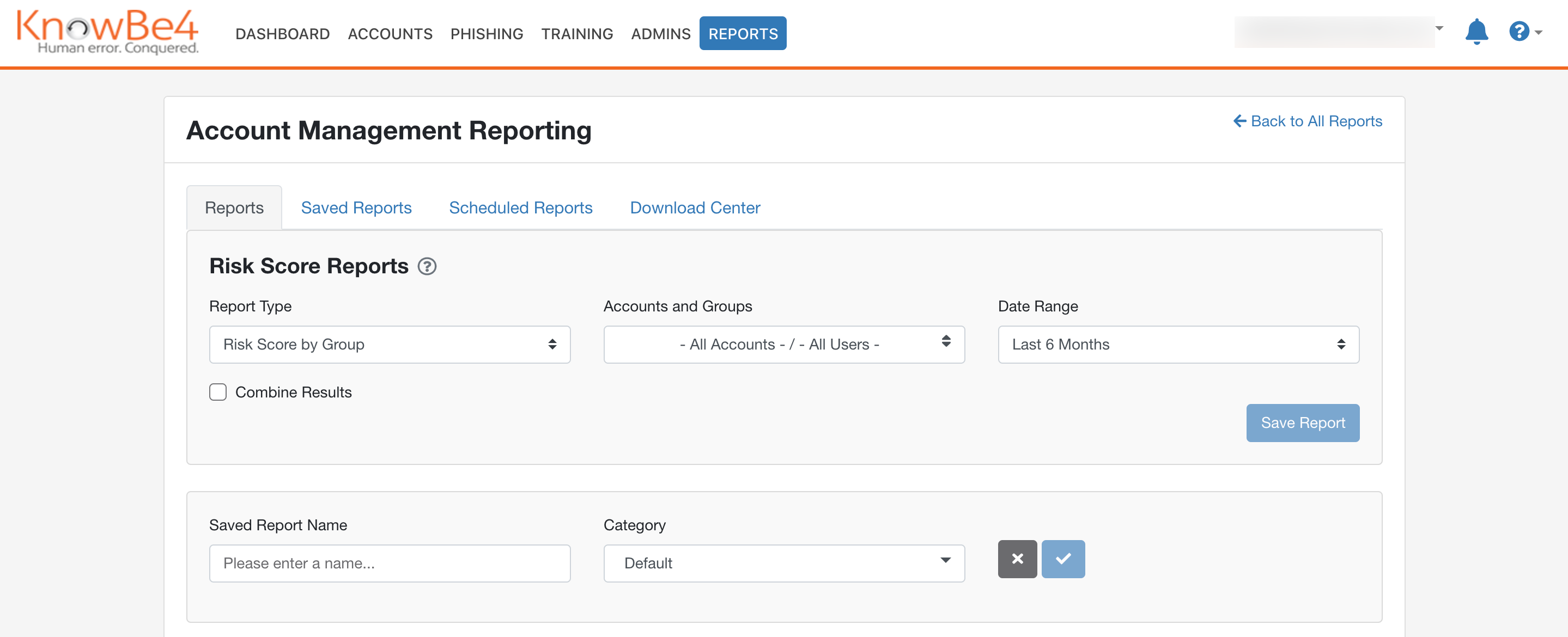
您现在可以为报告添加名称,并将报告添加到类别中以保持报告的条理性。默认类别会自动添加到所有账户,但您可以在已保存报告选项卡中创建自己的类别。单击复选标记图标以保存报告。所有保存的报告将在下载中心保留 90 天。
注意:如果从 KSAT 控制台删除了创建已保存或已计划报告的用户,则账户管理员将自动成为该报告的创建者。
查看已保存报告
在已保存报告选项卡中,您可以查看所有已保存报告。有关已保存报告选项卡的更多信息,请参见下图。
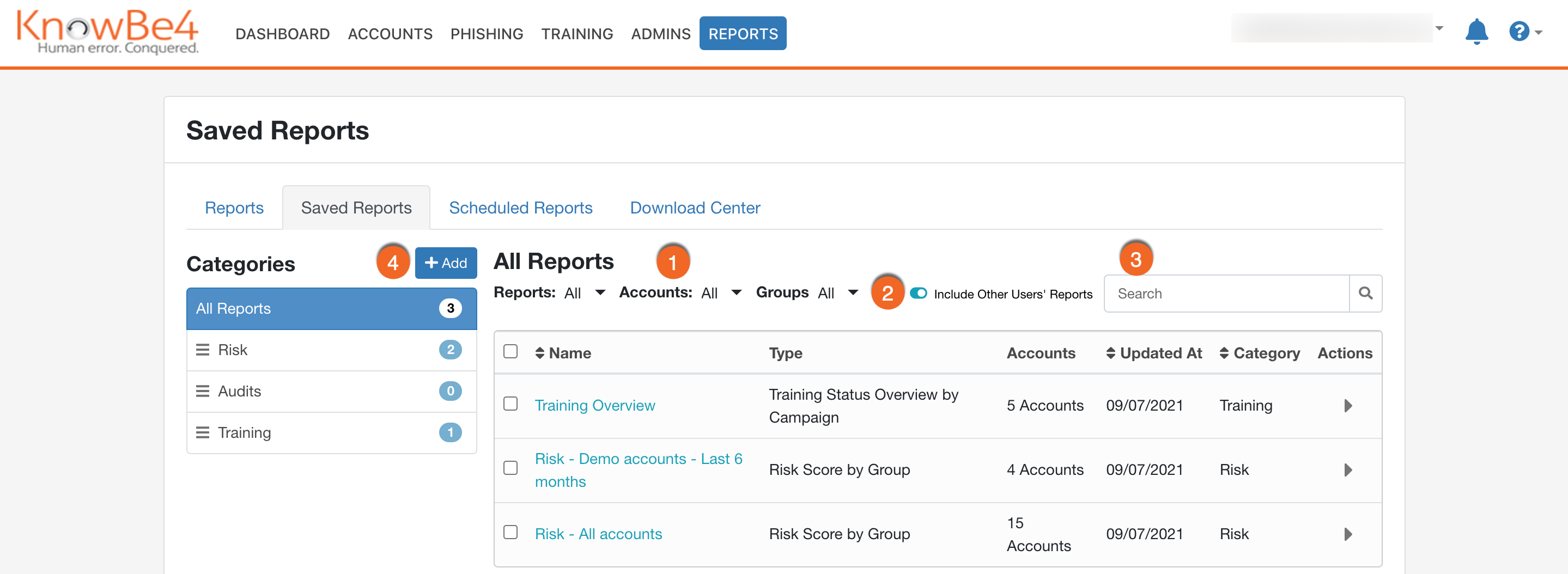
- 按报告类型、每份报告中包含的群组或每份报告中包含的账户筛选已保存报告。
- 使用包含其他用户的报告切换按钮可以查看账户的所有已保存报告,而不仅仅是您的已保存报告。
- 使用此字段按报告名称或报告类型搜索任何已保存报告。
- 单击类别旁边的 + 添加创建新类别。要在类别之间移动报告,请单击报告名称旁边的复选框,然后从移动至类别下拉菜单中为报告选择一个类别。
要添加功能,请单击操作下的箭头。
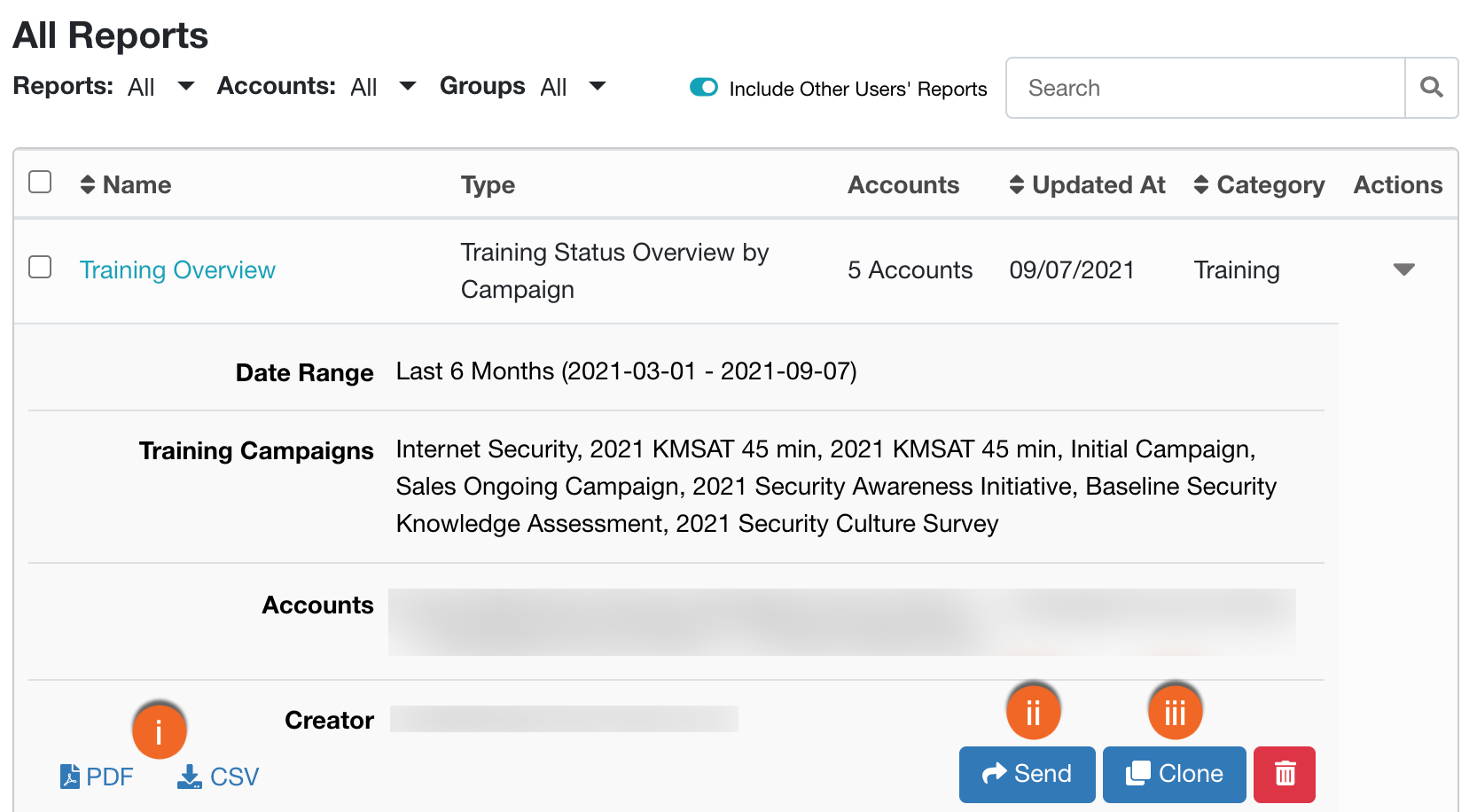
- 使用这些按钮在下载中心生成 PDF 或 CSV 文件。
- 单击发送将您重定向至新建已计划报告窗口。请参阅发送和计划报告部分以了解更多信息。
- 单击复制可复制已保存报告。复制将使用与原始已保存报告相同的信息创建一个新的已保存报告,该报告可以随时修改。您可以为复制的报告指定新的名称和类别。
发送和计划报告
要将报告发送给其他用户并按计划生成报告,请参阅以下步骤:
- 登录您的 KnowBe4 账户。
- 单击报告选项卡。
- 选择已计划报告选项卡。
- 单击发送报告。
您可以在新建已计划报告窗口中发送任何已保存报告。您还可以通过单击已保存报告选项卡中的操作箭头并选择发送来访问此窗口。有关可用字段的详细信息,请参阅下图。

- 名称:在已计划报告选项卡中显示的名称。
- 收件人:选择您想要将此报告发送给哪些账户管理管理员。
- 频率:选择您希望向用户发送报告的频率。频率超过一次的计划报告将在选定的特定日期和时间自动生成报告。
- 开始时间:向用户发送报告的日期和时间。
- 已保存报告:选择您想要发送或计划定时发送的报告。
- 格式:选择您的用户将收到的报告的文件类型。
报告发送后,收件人可以在其 KSAT 控制台的下载中心查看报告。任何发送的报告都将在下载中心保留 90 天。您可以在已计划报告子选项卡中随时禁用发送已计划的报告。
还将向所有收件人发送一封电子邮件,通知他们正在共享报告以及下载报告的链接。请参阅下面的图片,了解电子邮件的示例。系统将提示他们登录 KSAT 账户,登录后将立即下载报告。

查看已计划报告
您可以从已计划报告子选项卡中查看所有已计划报告。有关如何导航已计划报告选项卡的更多信息,请参见下图。
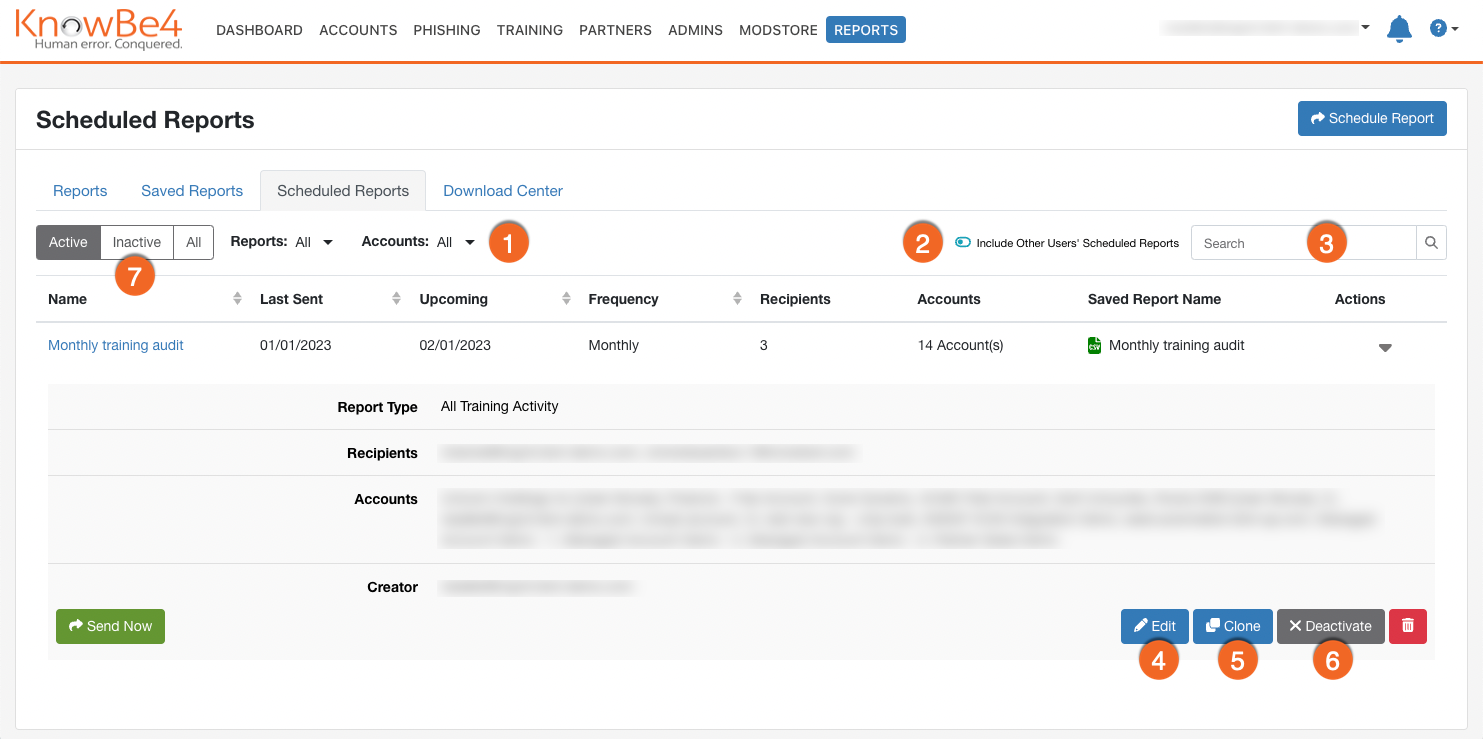
- 按报告类型或每份报告中包含的账户筛选您的已计划报告。
- 使用包含其他用户的报告切换按钮可以查看账户的所有已计划报告,而不仅仅是您的已计划报告。
- 使用此字段可以按已计划报告或已保存报告的名称搜索任何已计划报告。
- 单击编辑可以修改已计划报告的详细信息。
- 单击复制可复制已计划报告。复制将使用与原始已计划报告相同的信息创建一个新的已计划报告,该报告可以随时修改。
- 单击关闭可将报告设置为停用状态。重新打开已计划报告的唯一方法是复制它。
- 有关之前已运行的一次性报告以及已关闭的定期报告,请参阅停用选项卡。停用的已计划报告将在 90 天后自动删除。
注意:如果同一份报告具有定期计划,而您选择立即发送,则一次性报告将不会影响定期计划。
如需有关此功能的更多协助,请联系我们的支持团队,支持人员很乐意提供帮助。