满足合规要求的最关键因素之一是您的用户对这些要求的理解。安全意识培训创建了强大的人力防火墙,同样地,Compliance Plus 内容也为您的用户提供了帮助降低风险的必要工具。
本文面向的是仍未熟练使用 KSAT 控制台的用户。如果您是一名控制台使用经验不多的合规专家,请联系您的管理员并咨询您可能遇到的任何问题。为了获得最佳效果,我们建议每季度开展一次合规性培训活动。
提示:如果您是一名管理员,需要为合规专家授予 KSAT 控制台的访问权限,请参阅文章谁可以管理 Compliance Plus 培训?。
查找 Compliance Plus 培训内容
您必须先选择该活动要包含的内容,才能创建培训活动。首先,在 ModStore 中查找 Compliance Plus 内容。然后,将所需内容添加至您账户的库。
您在浏览 ModStore 时,可以看到相应项目的标题旁边带有橙色的合规徽章。若想专门搜索 Compliance Plus 内容,请按照以下步骤操作:
- 登录您的 KSAT 控制台。
- 选择 ModStore 选项卡。
- 打开浏览子选项卡,单击其他筛选条件。
- 打开订阅等级下拉菜单,选择 Compliance Plus,即可浏览 Compliance Plus 插件的所有特定内容。
- 找到想要使用的内容后,即可将光标悬停在图像上并单击查看详情,了解更多信息。打开项目详情页面,可阅读完整的内容描述并查看相关内容。
- 要将内容添加到库中,请单击 + 添加至库按钮。添加完毕后,具体内容将显示在 ModStore 选项卡下面的库子选项卡中。
- 如果某一项目显示已经添加标签,则表示该项目已存在于库中,无需添加。

- 如果某一项目显示已经添加标签,则表示该项目已存在于库中,无需添加。
将您想要的所有 Compliance Plus 培训添加至您的库之后,接着您可以创建合规性培训活动。
创建合规性培训活动
将内容添加至您的库之后,即可创建合规性培训活动。登录您的 KSAT 控制台,选择培训选项卡。然后,单击页面右上角的 +创建培训活动按钮。
在打开的活动创建界面上,参阅以下列表,按照我们的推荐设置创建合规活动。
-
活动名称:以描述性话语为您的活动命名,如“合规性培训”。
- 管理员和完成培训的用户都会看到该名称。
- 开始日期:选择运行此活动的所需时间。
- 结束日期:选择相对持续时间,并使用默认的三周持续时间。
- 允许在截止日期后完成任务:选中此复选框。
-
内容:从下拉菜单中,选择要添加到此活动的每个培训任务。
- 在此菜单中,您可以垂直和水平滚动,也可以按每个标题对列表进行排序。您还可以在该字段中输入关键字来筛选内容。

- 选定了所需内容后,即可单击此菜单之外的区域,查看您的内容列表。如需重新排序此列表,您可单击并拖动要移动的标题。
- 在此菜单中,您可以垂直和水平滚动,也可以按每个标题对列表进行排序。您还可以在该字段中输入关键字来筛选内容。
- 启用内容调查:我们建议选中此复选框,以便在用户完成每项任务后提示用户参与调查。这是一项可选设置,不过,启用调查可帮助您与用户保持沟通并了解培训方案的效果。
- 追踪得分:选中此复选框。此选项会保存每个用户的得分,以供日后查看。
-
注册群组:选择特定用户。然后,从下拉菜单中选择要注册此活动的用户群组。如果此培训是面向组织中的所有人,则选择全部用户。
- 如果您不知道要在此活动中添加哪个群组,请联系您的管理员寻求帮助。
- 为新用户启用自动注册:选中此复选框。选择此选项后,可确保以后被添加至已选定群组的任何用户都会参加此培训。
- 为补习培训启用进度重置:建议此选项仅用于补习培训活动。因此,一定不要选中此复选框。
-
通知:我们建议创建通知,用于欢迎已注册用户并提醒即将截止的日期。
要创建欢迎通知,请按照以下步骤操作:

- 单击 +添加通知按钮。
- 打开通知类型下拉菜单,选择欢迎。
- 选中用户、经理和管理员旁边的每个复选框。
- 在每个收件人类型旁边的下拉菜单中,始终选择默认模板。
- 单击保存按钮。
要创建截止日期提醒,请按照以下步骤操作:

- 单击 +添加通知按钮。
- 打开通知类型下拉菜单,选择截止日期前提醒。
- 将截止日期前的默认天数保持不变。
- 勾选用户、经理和管理员旁边的每个复选框。
- 在每个收件人类型旁边的下拉菜单中,始终选择默认模板。
- 单击保存按钮。
- 检查您已选定的设置。完成所需设置后,单击创建活动按钮。
创建活动后,用户将在开始日期参加此培训。活动开始后,接着您可以监控合规性培训活动。
监控合规性培训活动
要查看用户的培训进度、个人得分和其他活动指标,请执行以下步骤。
- 登录您的 KSAT 控制台。
- 选择培训选项卡。
- 打开活动子选项卡,找到您已创建的合规性培训活动。单击活动名称。
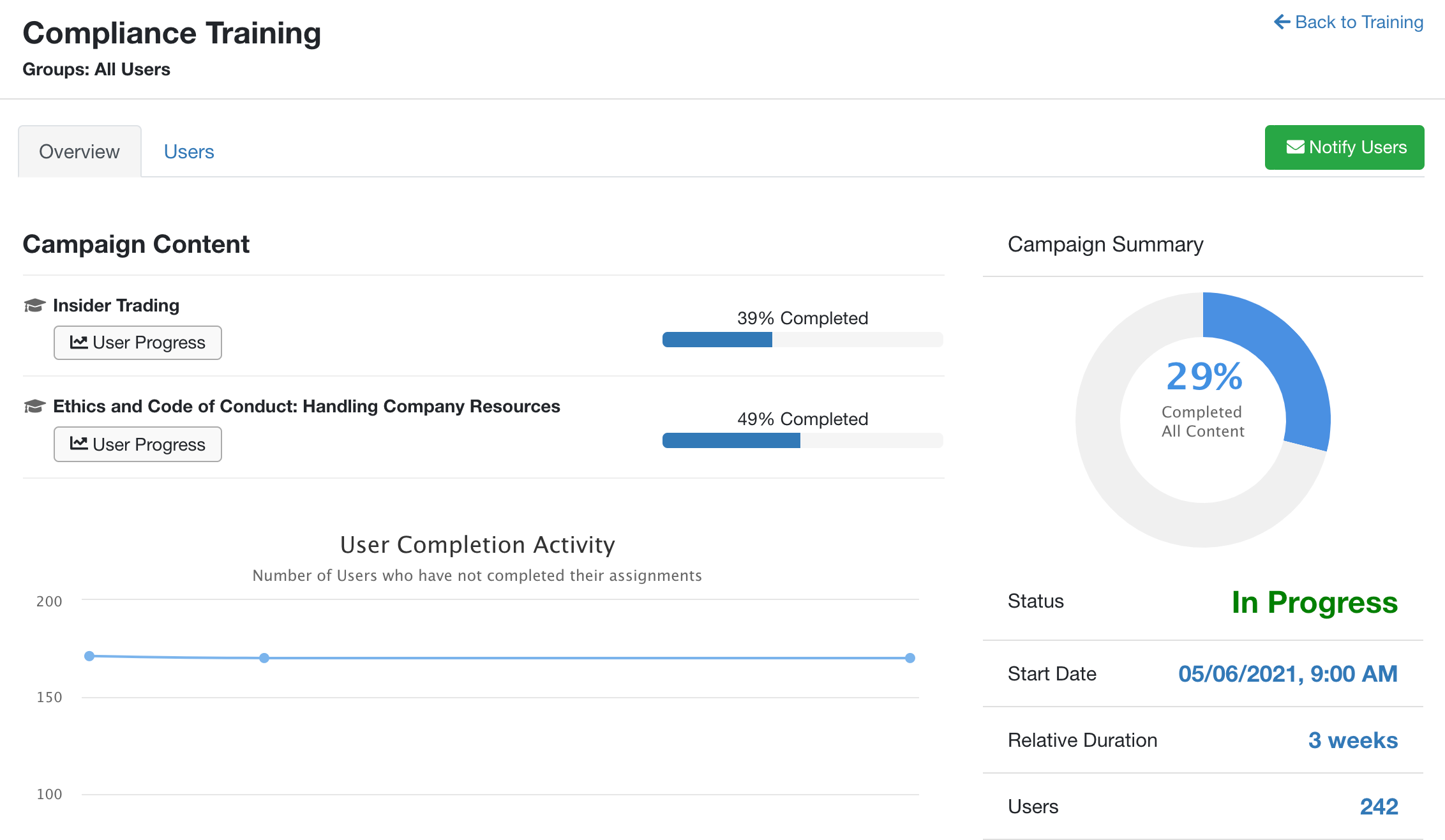
- 系统将显示该活动的概览选项卡。在此选项卡上,您将看到活动的摘要,包括已完成所有内容的用户图表、活动状态、开始日期、相对持续时间、用户数量等。
- 要查看整个活动的用户进度,请单击用户子选项卡。
- 此页面按子选项卡进行显示,首先从全部用户开始,然后按完成状态排序。
- 该表格按用户名的字母顺序排序。每个用户下方列出了他们已注册的内容。在内容名称的右侧,您可以看到培训是否已开始、是否及何时完成、用户在该模块的得分以及用户的当前培训状态。
- 要查找特定用户,请在搜索字段中输入用户的名称或电子邮件地址。

活动期间,您可以随时下载用户进度的电子表格。打开活动的用户子选项卡,单击生成 CSV 按钮。