“品牌化的内容”功能使您可以创建品牌化的主题,并将其应用于已启用且内容符合条件的培训活动。使用品牌化的内容选项卡,可设置您的品牌颜色、上传公司标志并添加介绍页面和结束页面。这些可选页面包含您的公司标志、自定义文本和自选图像。使用此功能,可为您的员工提供熟悉的观感。阅读以下文章或观看这个视频,了解更多信息。
查找品牌化的内容
登录您的 KnowBe4 控制台,前往 ModStore 选项卡,然后从侧边菜单中选择 Customization。将打开 Customization 页面。
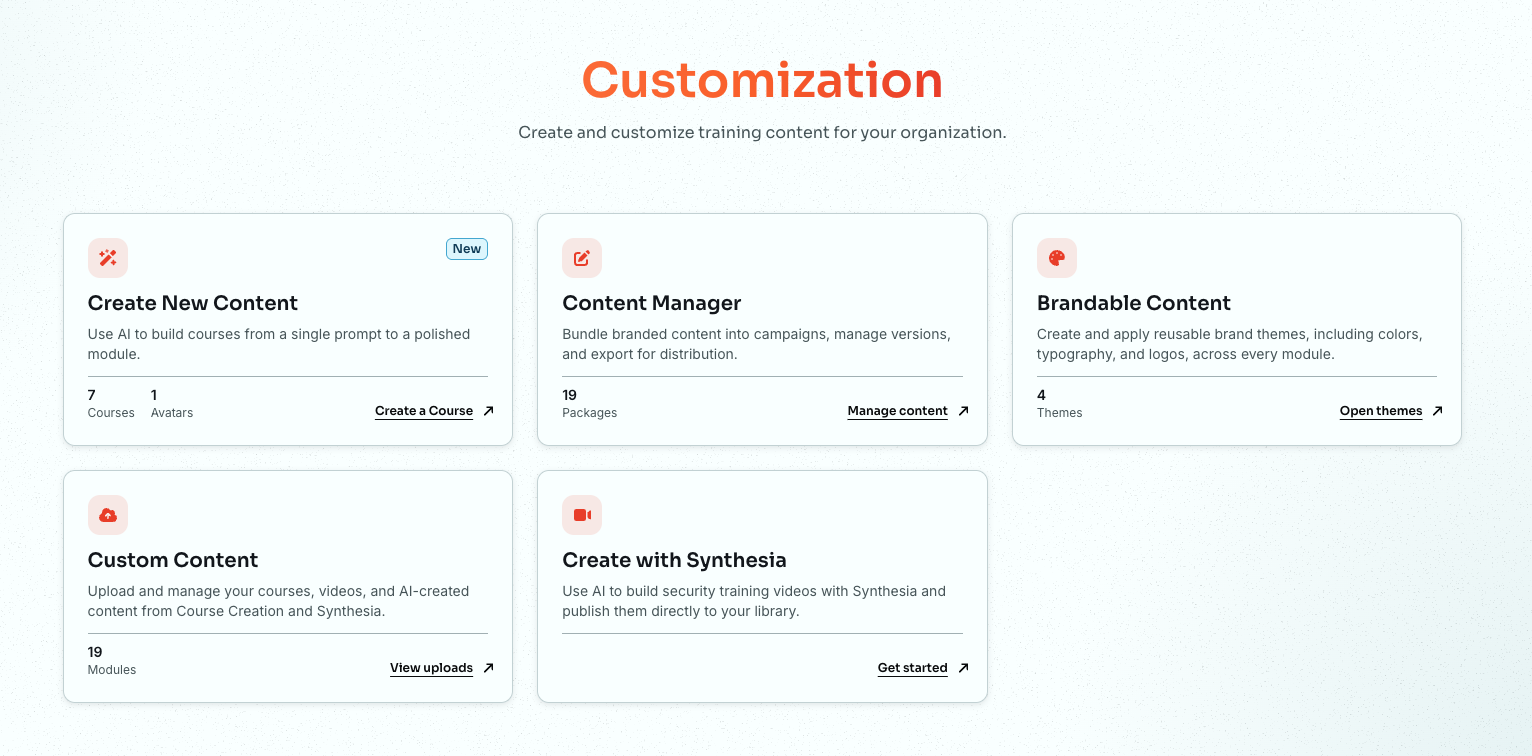
单击 Brandable Content 卡片上的 Open themes。将打开 Brandable Content 页面。
有关更多信息,请查看下方截图和详细介绍:
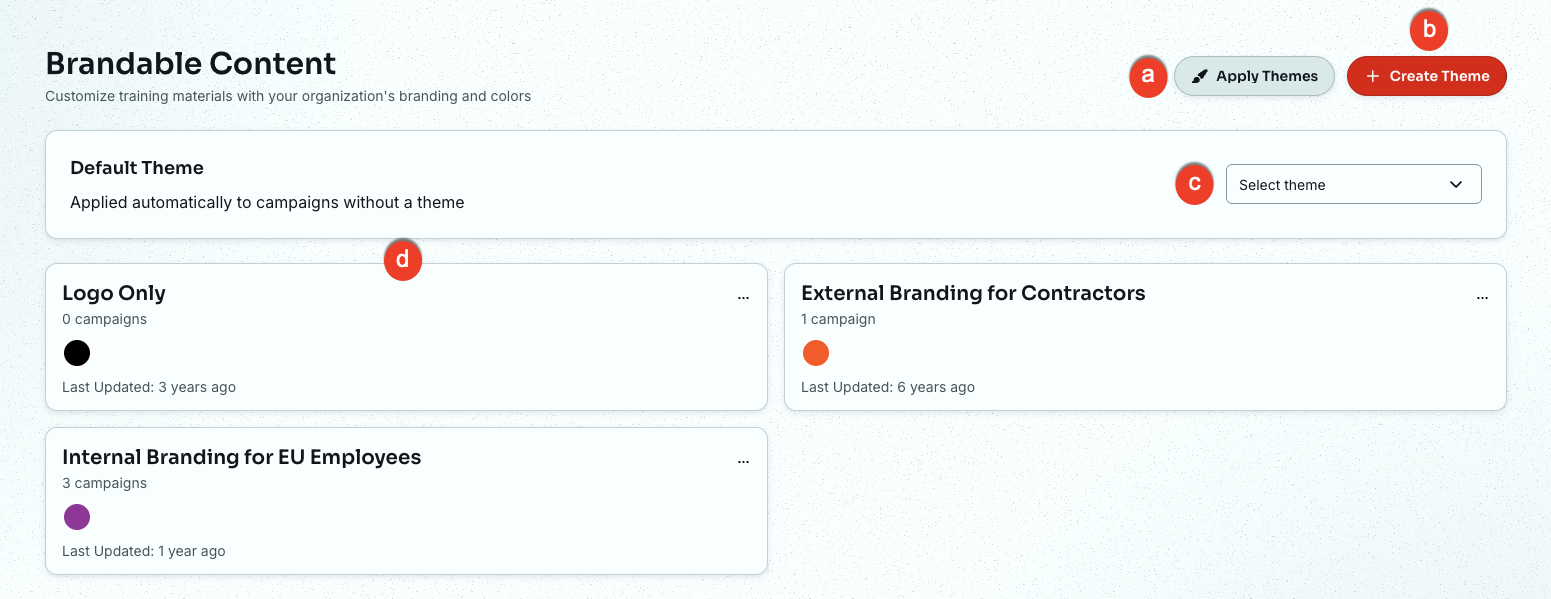
- Apply Themes:单击此按钮将打开“Apply Themes”页面,您可以在这里将主题应用到您的活动。
- +Create Theme:单击此按钮将打开“Create Theme”页面,您可以在这里创建主题。
- 选择默认主题:使用此下拉菜单可选择将应用于所有符合条件的培训活动的主题。
- 主题卡片:单击主题卡片即可查看其设置、复制主题或删除主题。
创建品牌化的主题
新建品牌化的主题或编辑现有主题时,您可以自定义以下三部分:主题设置、介绍页面和结束页面。
主题设置
当新建品牌化的主题时,主题设置是必要部分。使用下列设置,即可定制主题的整体观感。有关更多信息,请查看下方截图和详细介绍:
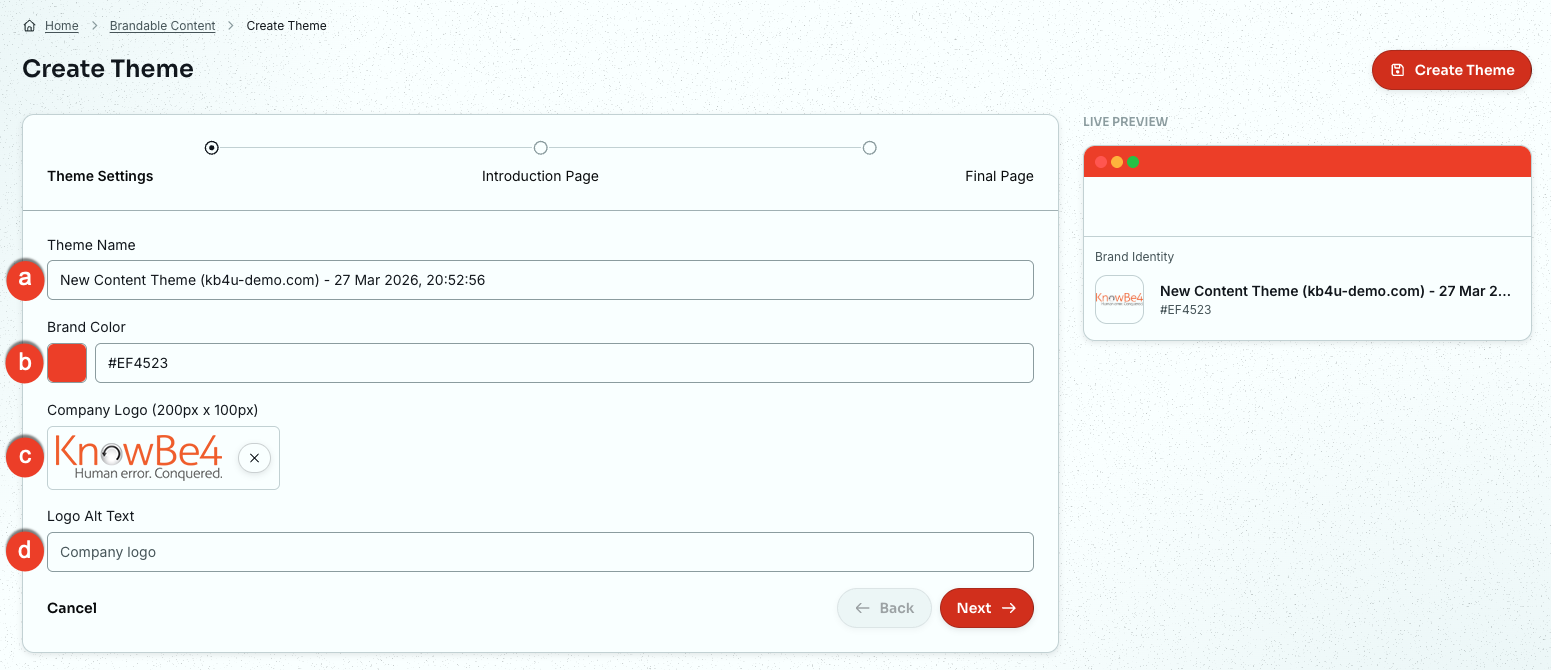
- Theme Name:主题名称为必填项。主题名称可帮助您识别对应主题,会显示在您的品牌化的主题列表中。
- Brand Color:进度条、活动文本和图标等元素将显示为品牌颜色。输入您的品牌 HEX 代码或单击此字段右侧的方形图标,即可打开颜色选择器。
- Company Logo:标志会在上传后显示在内容菜单的底部以及可选的介绍页面和结束页面上。图像必须为 PNG 格式(宽 200 像素,高 100 像素)。
- Logo Alt Text:添加描述图像的文本,以便屏幕阅读器能够解释该图像。
要想获得最佳效果,请使用透明背景的标志。
单击 Next 按钮设置介绍页面。
介绍页面
介绍页面为可选页面,可通过下列设置进行定制。
有关更多信息,请查看下方截图和详细介绍:
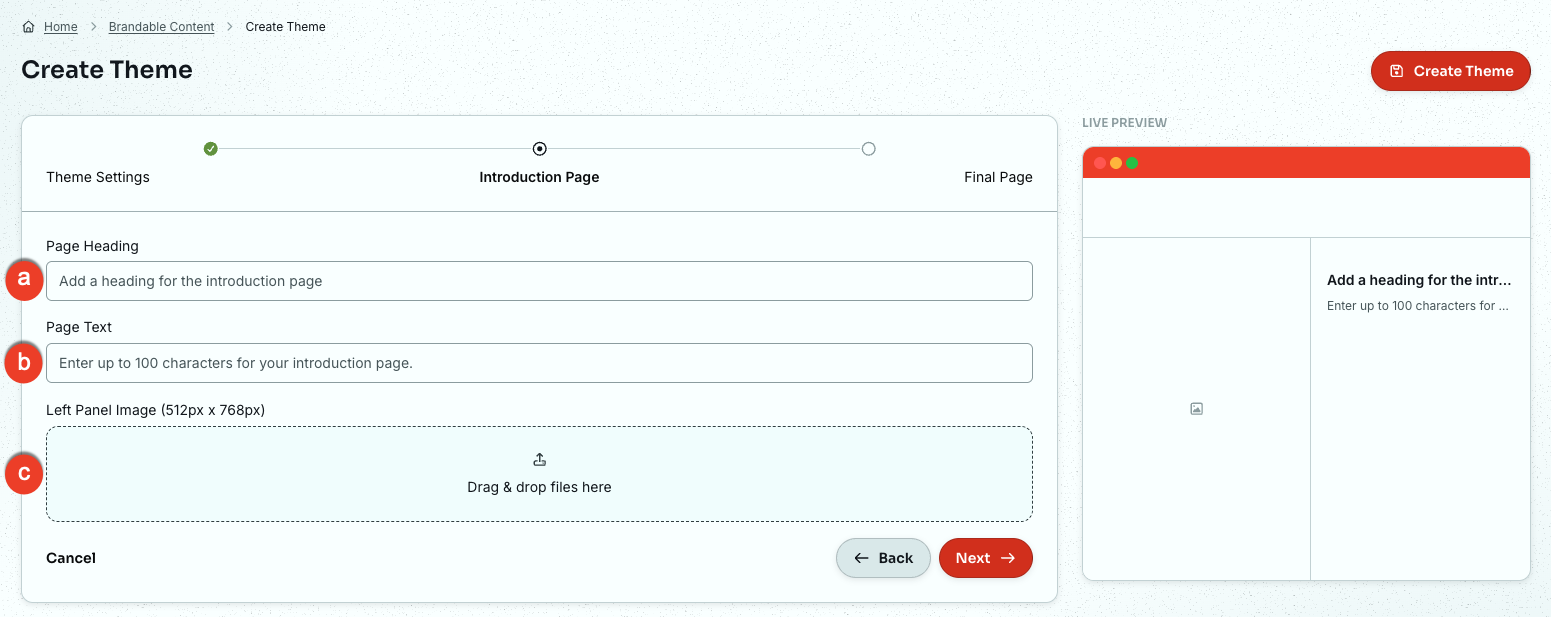
- Page Heading:介绍页面的标题为必填项。此字段的长度不得超过 100 个字符。
- Page Text:介绍页面的页面文本为必填项。此字段的长度不得超过 100 个字符。
- Panel Image:图像会在上传后显示在介绍页面的左侧。图像必须为 PNG 或 JPG 格式(宽 512 像素,高 768 像素)。
单击 Next 按钮设置结束页面。
结束页面
结束页面为可选页面,可通过下列设置进行定制。
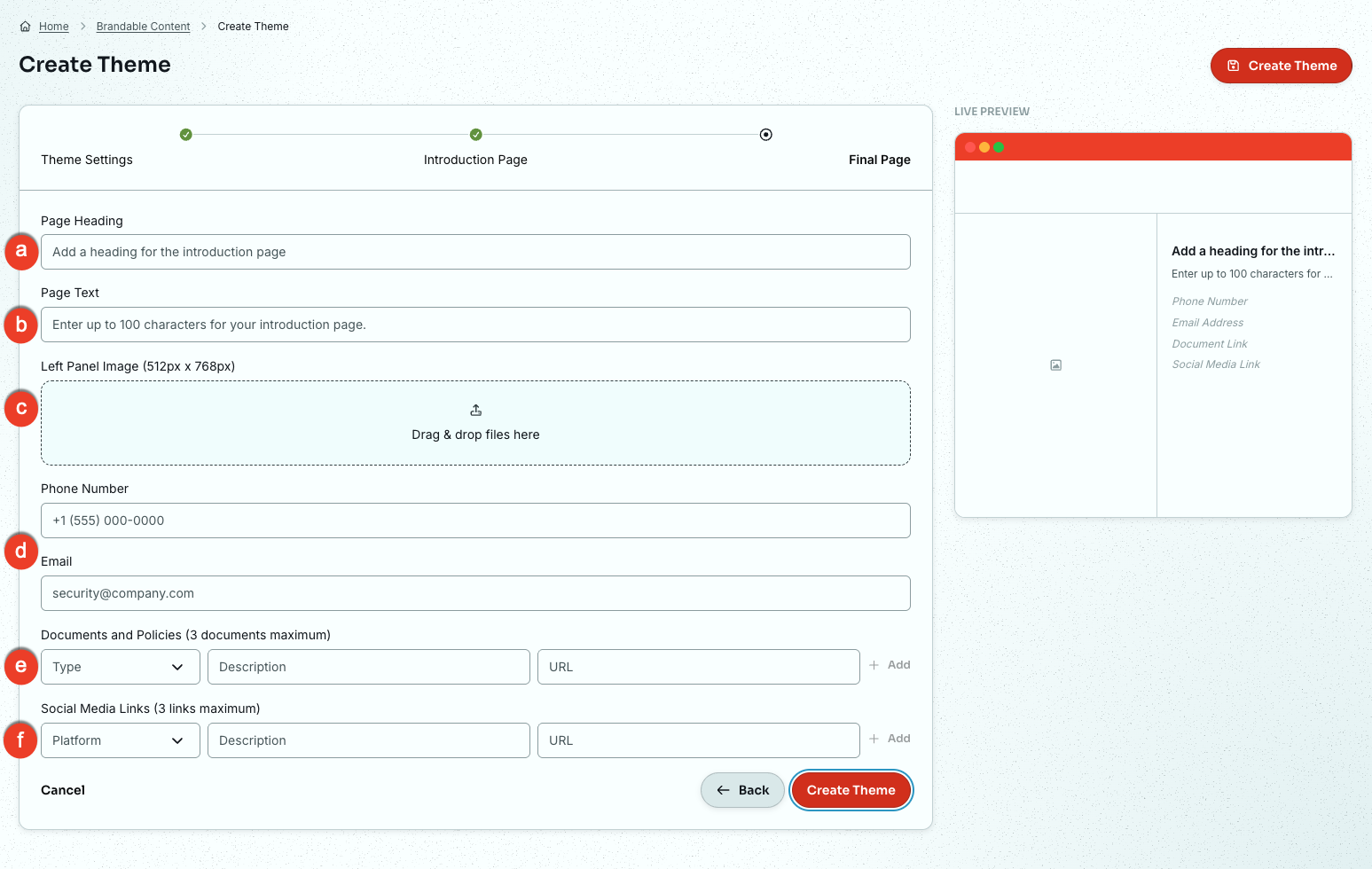
- Page Heading:结束页面的标题为必填项。此字段的长度不得超过 100 个字符。
- Page Text:结束页面的页面文本为必填项。此字段的长度不得超过 100 个字符。
- Panel Image:图像会在上传后显示在结束页面的左侧。图像必须为 PNG 或 JPG 格式(宽 512 像素,高 768 像素)。
- Phone Number & Email:提供联系信息,以便用户知道有问题时可联系哪些人员。
- Document and Policies:从“Type”下拉菜单中选择图标,然后输入您的 URL。因为此文本会显示在结束页面上,所以我们建议将链接说明编辑为文档或政策的名称。最多可添加三条指向相关文档或政策的链接。
-
Social Media Links:从“Platform”下拉菜单中选择图标。然后,输入您的 URL。平台选项包括 Facebook、Instagram、X、YouTube、LinkedIn、Snapchat、Pinterest 和 Slack。
注意:最多可添加三条指向社交媒体页面的链接。
单击 Create Theme 按钮。
应用主题
创建主题后,您可以将其应用到您的培训活动。
- Default Theme:我们会自动将此主题应用于任何未指定特定主题的活动。
- Apply Themes:单击此按钮以选择当前活动要使用的主题。
编辑主题
您可以随时编辑现有主题,以更新贵组织的品牌化风格。编辑主题时,所做的更改会应用于所有使用该主题的模块。该功能确保您的品牌在整个培训库中保持一致,而无需单独更新每个模块。
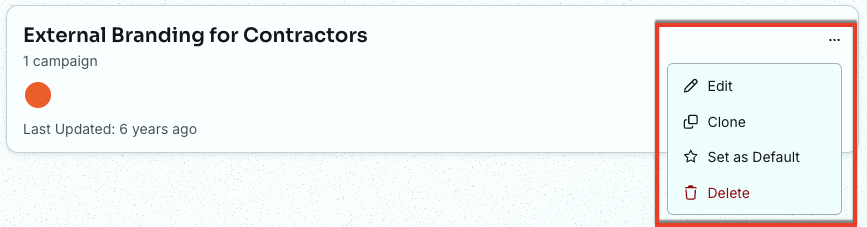
- Edit:选择此选项可更新主题设置。
- Clone:选择此选项可复制该主题。
- Set as Default:选择此选项可将该主题设为默认主题。
- Delete:选择此选项可移除该主题。