您可使用我们的 AIDA 政策代理,上传并创建 AIDA 政策和政策测验。您可在 KnowBe4 控制台中将 AIDA 政策添加为 PDF 文件并生成测验。您可编辑并管理与政策相关的测验问题,然后创建培训活动,将政策分配给您的用户。将政策分配至活动后,即可追踪用户的培训进度和政策确认情况。有关更多信息,请观看我们的 AIDA 政策测验视频。
政策测验代理仅面向 AIDA 和 SAT Advanced 订阅开放。
添加 AIDA 政策 PDF 文件
您可以将组织的政策以 PDF 文件格式上传至您的控制台。通过以下步骤上传政策:
- 登录您的 KnowBe4 控制台并前往培训 > 政策。
- 单击添加 AIDA 政策按钮。
-
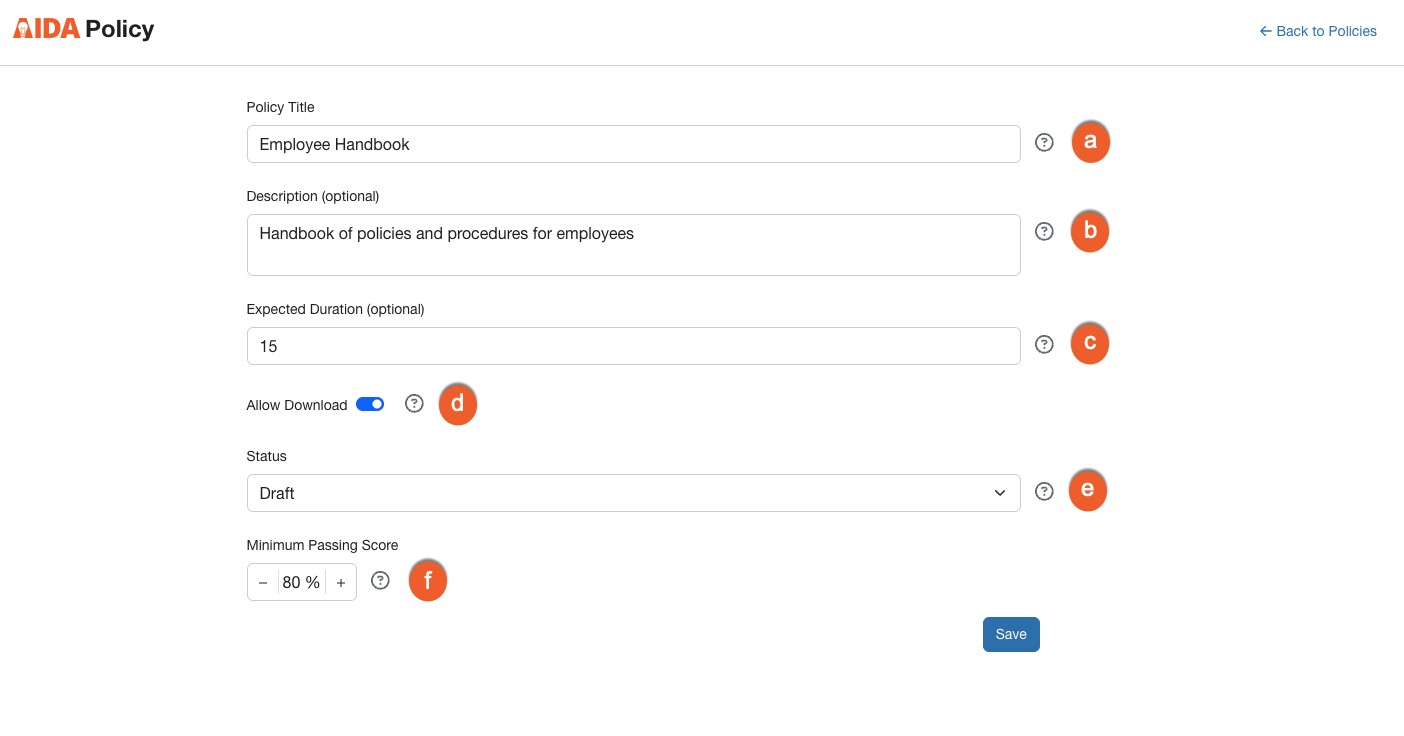
填写 AIDA 政策页面的各个字段。
各字段的填写示例如下。
-
单击保存。该页面将更新附加选项,包括添加语言文件的选项。每个附加选项的相关信息如下。
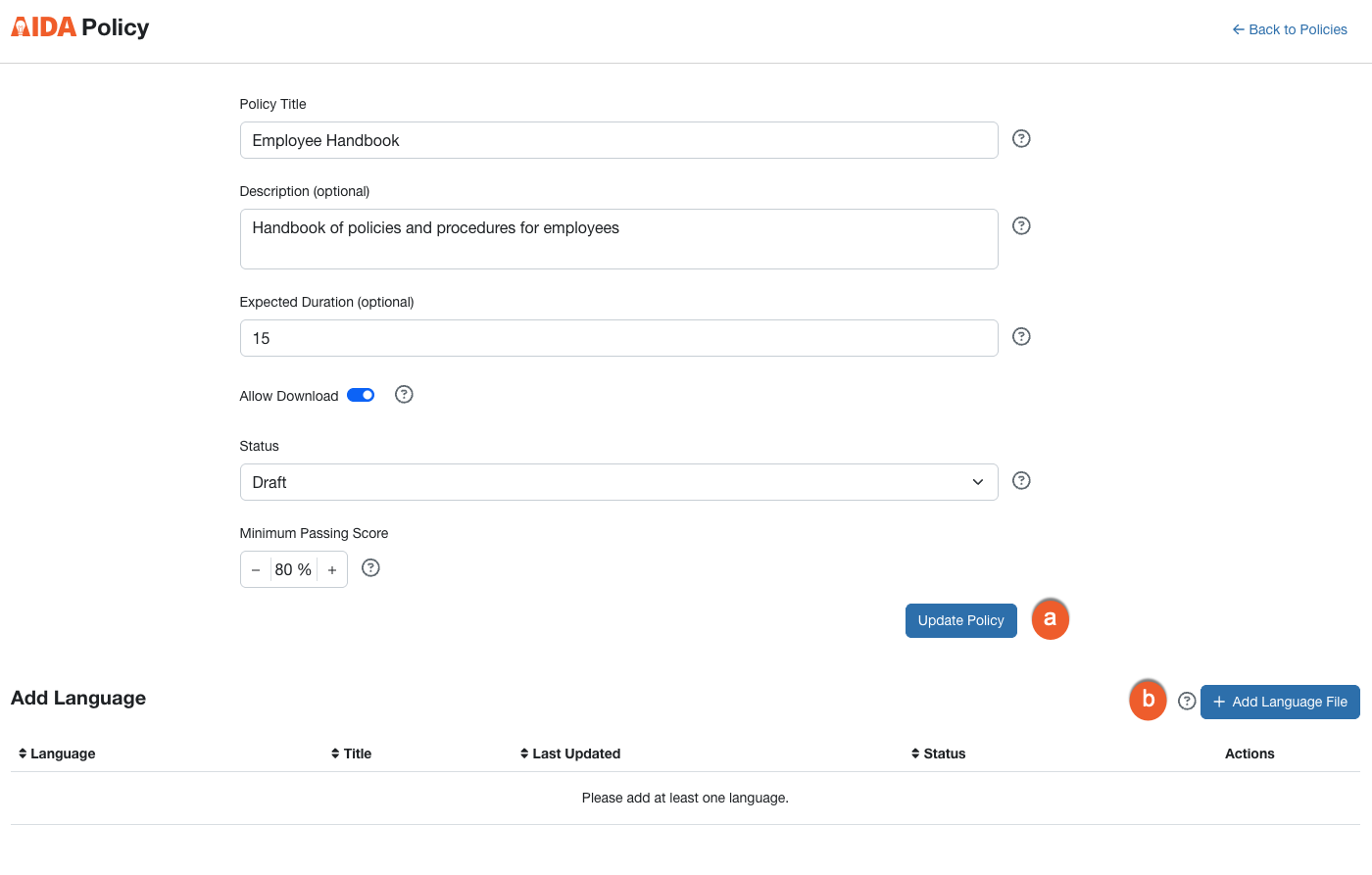
- 更新政策:要保存更改,请在更新上述字段中的任何信息后单击此按钮。
-
+ 添加语言:单击此按钮,可添加政策的语言版本。系统将显示添加语言弹出窗口。
重要提示:您可以根据组织需求,添加各种语言版本的政策,语言版本的数量不受限制。您所添加的第一个版本将用作所有用户的默认语言版本。有关语言详情弹出窗口字段的更多信息,请查看以下列表。

- 政策名称:输入政策名称。用户在阅读政策内容时会看到政策名称。
-
政策文件:单击浏览按钮,可上传 PDF 格式的政策文件。
重要提示:如果您要上传的 PDF 文件下载自 DocuSign,该文件必须未经签名。从 DocuSign 下载的已签名 PDF 文件将无法上传。 - 语言:选择政策的书面语言。
- “为接受政策添加文本”复选框:输入想要显示的文本;当用户接受政策时,接受复选框旁边会显示相应文本。
- 为政策添加确认文本(可选):该文本会显示在为接受政策添加文本复选框上方。
- 保存并生成测验:单击此按钮,保存该语言版本的政策并自动生成测验。
编辑各项政策,可添加其他语言版本。有关更多信息,请参阅本文的编辑 AIDA 政策部分。
重要提示:机器翻译的政策可能会导致翻译效果不佳。为了获得最佳效果,我们建议让专业的人工翻译审查您的政策。注意:上传的 PDF 文件大小限制为 5MB。
编辑 AIDA 政策
您可根据需要编辑政策详情或添加其他语言版本。政策的编辑内容会立即生效。如果该政策已经分配给用户,用户将在下次查看政策时看到您的更改。
编辑 AIDA 政策的步骤如下:
- 登录您的 KnowBe4 控制台并前往培训 > 政策。
- 在政策列表找到需要编辑的政策。
-
单击要编辑的 AIDA 政策旁边的三点图标。请查看以下截图和列表,了解更多信息。

- 进行选择:
- 选择预览,可预览政策和政策测验。
- 选择编辑,可显示 AIDA 政策页面。请查看以下截图和列表,了解每个字段的相关信息。
-
选择删除,可删除政策。
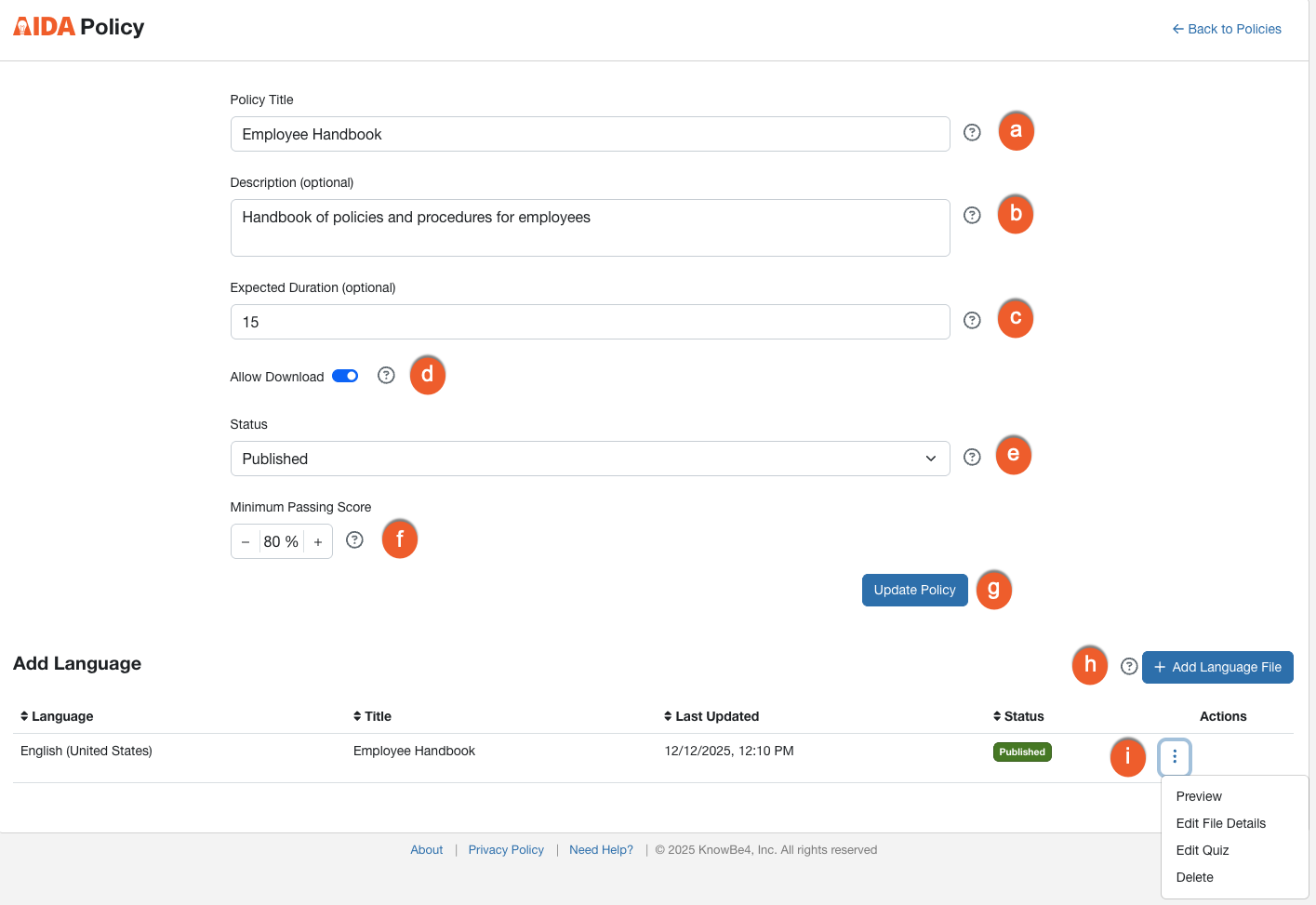
- 政策标题:输入政策或协议的标题。建议在标题中添加政策版本或创建日期。用户打开政策界面阅读政策内容时,也会看到此处添加的政策标题。
- 描述(可选):您可在此字段中输入此政策的描述,以供日后参考。
- 预估持续时间(可选):指定用户阅读及确认政策和参加测验的预计总时长(以分钟为单位)。
- 允许下载:如果您启用此滑块,用户就能从政策查看器界面下载政策。有关政策查看器的更多信息,请参阅文章《创建和管理政策》中的“用户体验”部分。
- 状态:选择政策状态。可选政策状态有三种:草稿、已发布和已存档。有关每种状态的更多信息,请参阅本文的政策状态部分。
- 及格分数:设置通过政策测验所需的最低分数。
- 更新政策:要保存更改,请在更新上述字段中的任何信息后单击此按钮。
- + 添加语言:单击此按钮,可添加政策的语言版本。显示“添加语言”弹出窗口。
-
操作:选择下列任一操作:
- 编辑文件详情:选择此选项,可编辑语言文件的详细信息。
- 编辑测验:选择此选项,可打开测验编辑器并编辑政策测验。
- 删除:选择此选项,可删除语言文件。
注意:如果语言文件不是默认文件,您还可以选择“设为默认”选项。
政策状态
政策状态共有三种:草稿、已发布和已存档。您可以随时更改政策的状态。
各种状态的相关信息如下所示:
| 草稿 |
如果您想要保存当前政策进度,但是在创建活动时不允许访问该政策,请设定为“草稿”状态。
注意:只有政策中没有活跃参加人数,才能将该政策设为草稿状态。 |
|---|---|
| 已发布 | 当您准备好在活动中使用该政策时,请将其设定为“已发布”状态。只有将政策状态设定为“已发布”,新建培训活动时才能分配政策。 |
| 已存档 | “已存档”状态表示政策已经存档。新建活动时,系统不允许分配“已存档”政策。但是,如果您在活动状态的活动中分配已存档政策,用户依然能够看到该政策。 |
编辑政策测验
在生成政策测验后,您可编辑该测验,确保符合组织需求。
编辑政策测验的步骤如下:
- 登录您的 KnowBe4 控制台并前往培训 > 政策。
- 在政策列表找到需要编辑的政策。
-
从操作菜单中选择编辑。
-
在 AIDA 政策页面上,滚动到底部,然后从操作菜单(位于页面底部语言文件旁边)中选择编辑测验,即可打开测验编辑器。

各字段的填写示例如下。

- 所有问题:这是页面的默认视图,列出了所有可用的测验问题。
- 已保存问题:单击此子选项卡,可查看已保存的问题。
- 未保存问题:单击此子选项卡,可查看未保存问题的列表。
- 生成新问题:单击此按钮,可根据相同的政策生成全新的测验。
-
问题和答案:该区域包括由 AIDA 生成的问题和单项选择题的答案。将鼠标悬停在问题或答案上,可显示更多选项:
- 编辑问题和答案:单击图标,可对问题或答案旁边的文本字段进行编辑。编辑文本后,单击 ✓ 图标保存新文本或单击 X 图标取消编辑。
- 设为正确答案:单击此按钮,可将回复设为正确答案。
- 反馈文本:该文本会在答题后出现。
保存和取消保存问题
问题旁边的蓝底书签图标表示该问题已经保存。白底书签图标表示该问题尚未保存。选择或清除书签,可保存或取消保存相应问题。

编辑政策测验问题和答案
您可在测验编辑器中快速编辑问题和答案。编辑测验问题和答案的步骤如下。
将鼠标悬停在问题和答案上,可以看到图标,然后单击图标,即可对文本进行编辑。

编辑方框中的文本,然后进行选择:
- 单击 ✓ 图标,保存编辑。
-
单击 X 图标,取消编辑。

发布政策测验
编辑完测验问题后,滚动到页面底部,然后按以下步骤发布政策测验。

- 进行选择:
- 单击另存为草稿,可保存您的更改,然后在方便时返回编辑您的测验。
- 单击发布,可发布测验并在控制台中使用。如果该政策在任何活动中为活动状态,则会立即向活动中的用户提供该测验。您将返回 AIDA 政策页面。
- 在政策状态下拉菜单中选择已发布。
-
单击更新政策按钮。
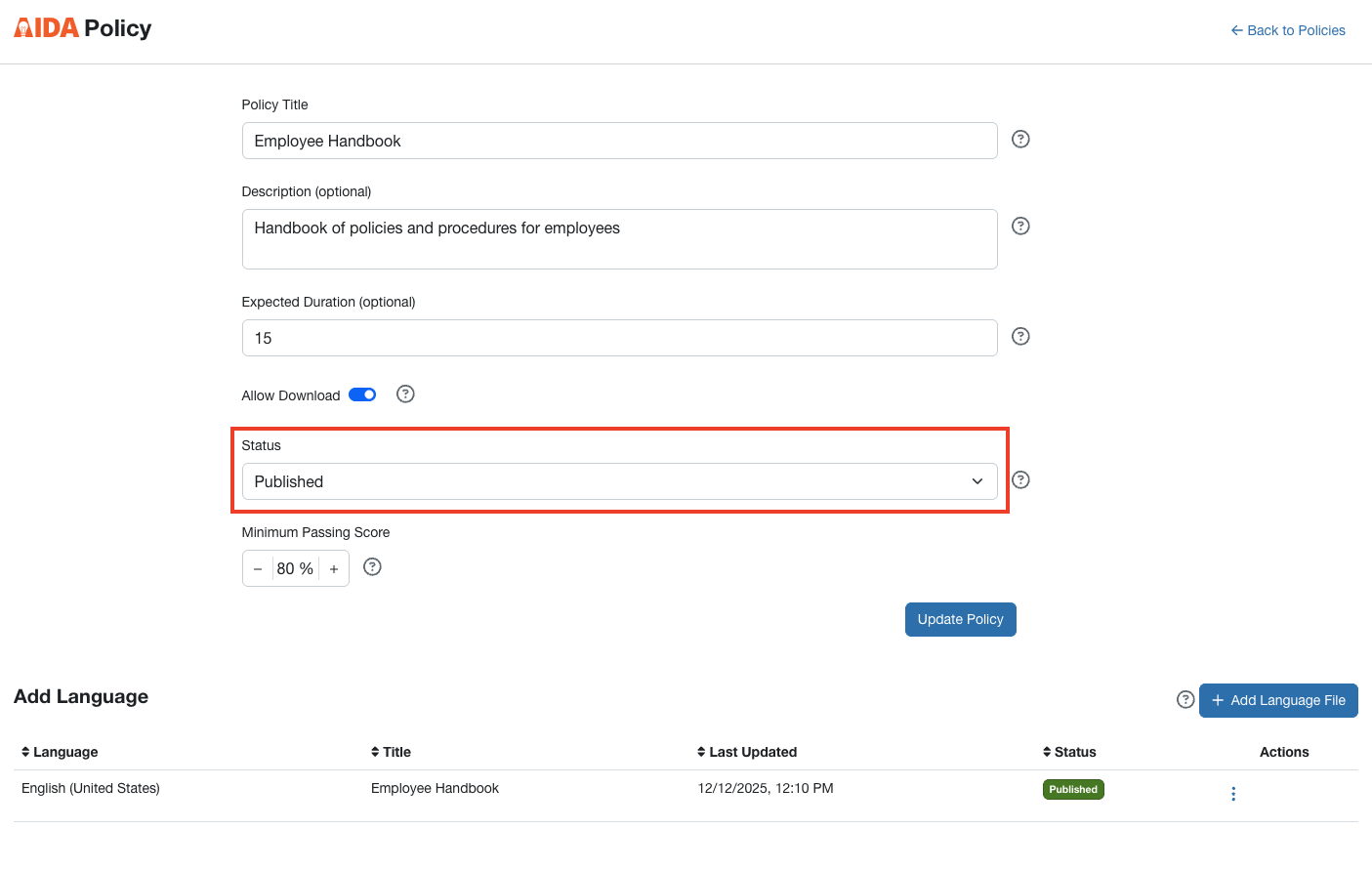
您将跳转至政策子选项卡,政策状态将显示为已发布。

如需了解为您的培训活动分配政策的具体步骤,请参阅文章创建和管理政策中的分配政策部分。