通过 AIDA 自动化培训代理,您能够根据学员的风险得分、网络钓鱼失败次数、培训历史和内容首选项,自动为学员分配个性化培训。本文将解释如何为您的用户配置和管理 AIDA 自动化培训选项。有关更多信息,请观看我们的 AIDA 自动化培训视频。
AIDA 可以在 KnowBe4 控制台上作为插件供钻石级订阅用户使用。
创建补习培训
AIDA 补习培训是自动化培训的一项功能,可为网络钓鱼测试失败的用户分配定向的培训。根据用户的网络钓鱼测试结果和风险得分,系统为每个用户选择针对性强的有效内容。补习培训课程通常较为简短,时长不到五分钟。
要访问 AIDA 培训,请登录您的 KnowBe4 控制台并单击培训选项卡。然后,单击 AIDA 培训子选项卡,查看 AIDA 培训页面。
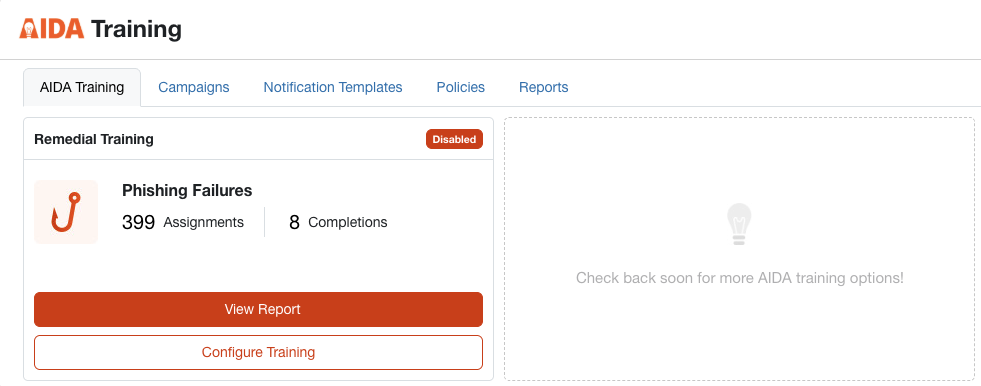
单击配置培训,打开补习培训设置页面。
测试模式
您将看到 AIDA 补习培训的默认设置是测试模式。在此模式中,您可预览 AIDA 的培训推荐,但不会自动为用户分配课程。您可看到补习培训启用后所分配的课程。

您将看到自前一周起已错过的培训机会示例,还可单击查看报告来查看培训结果的示例。请参阅查看 AIDA 补习培训结果部分,了解培训结果的示例。
配置补习培训
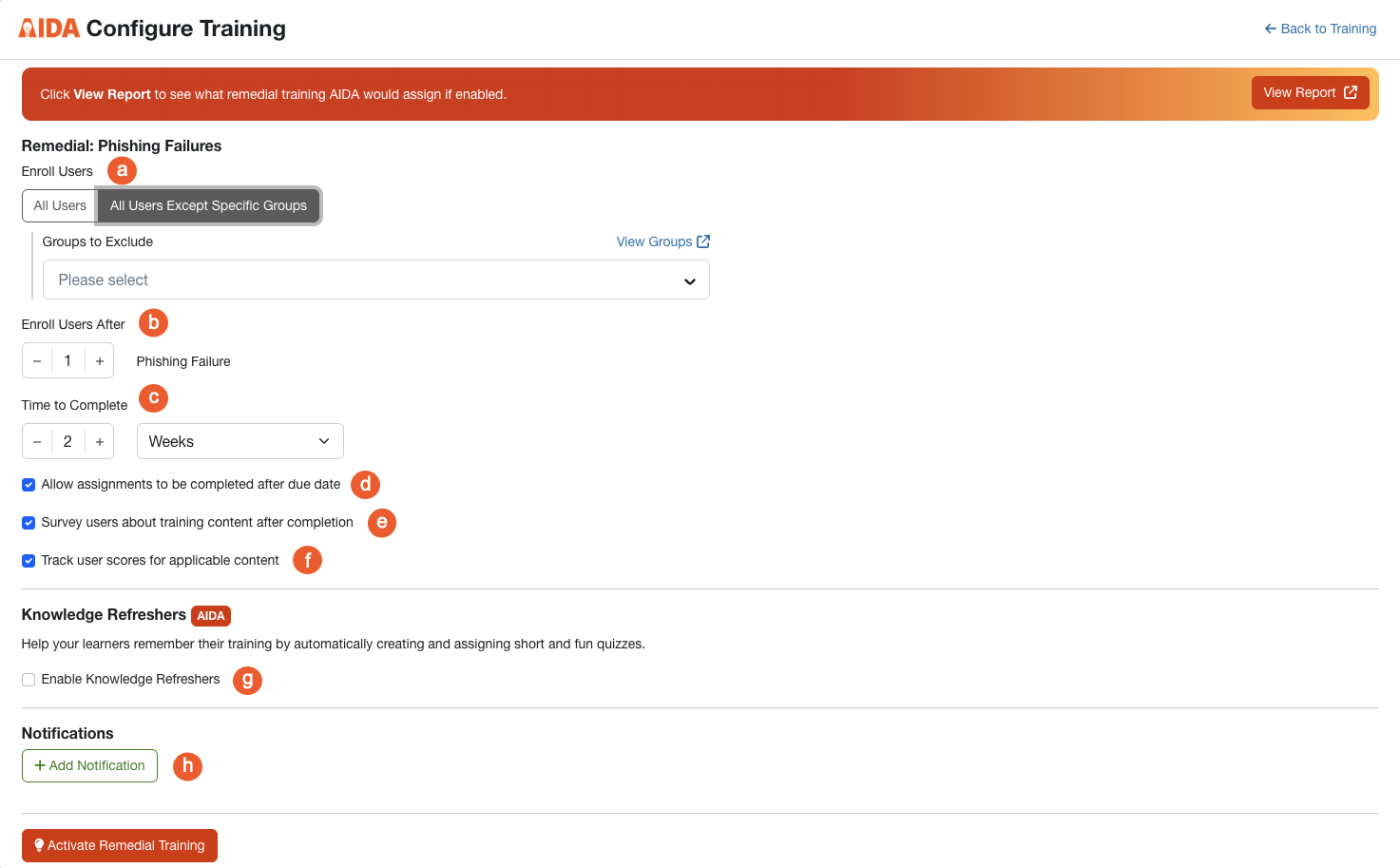
如果您接受 AIDA 的推荐,则可使用默认设置或配置相应选项,从而满足您的需求。单击页面底部的激活补习培训按钮,即可退出测试模式。
有关这些选项的更多信息,请查看以下列表:
-
注册用户:选择您想注册的用户群组:
- 全部用户:您的组织中所有未能通过网络钓鱼模拟测试的用户都将接受补习培训。
-
全部用户(特定群组除外):除选定群组外,所有未通过网络钓鱼模拟测试的用户都将接受补习培训。如果您选择此项,则将出现要排除的群组下拉菜单。选择要从自动化补习培训中排除的用户群组。
重要提示:单击查看群组并进入管理群组页面,可查看、编辑或添加群组。
- 在发生以下事件后注册用户:设置用户在参加补习培训前必须有多少次网络钓鱼模拟测试失败。
- 完成时间:选择用户必须完成已分配培训的天数、周数或月数。
- 允许在截止日期后完成任务:启用此切换开关,允许用户在已选定截止日期后完成已分配培训。
- 任务完成后对用户进行培训内容调查:启用此切换开关,在用户完成培训后为其提供调查。
- 追踪用户的适用内容得分:启用此切换开关,可追踪得分。
- 启用知识复习:选中此复选框,可在学员实践中启用知识复习。请参阅访问学员实践中的知识复习,了解更多信息。
- +添加通知:单击此按钮,可在您的培训中添加通知。请参阅以下添加通知部分,了解更多信息。
您可调整任何基本设置,然后单击激活补习培训,完成并保存配置。
管理和编辑补习培训
要管理 AIDA 补习培训,请登录您的 KnowBe4 控制台并单击培训选项卡。单击 AIDA 培训子选项卡,查看“AIDA 培训”页面。

单击编辑培训,打开补习:网络钓鱼失败设置页面。如需详细了解此部分的选项,请见下文:
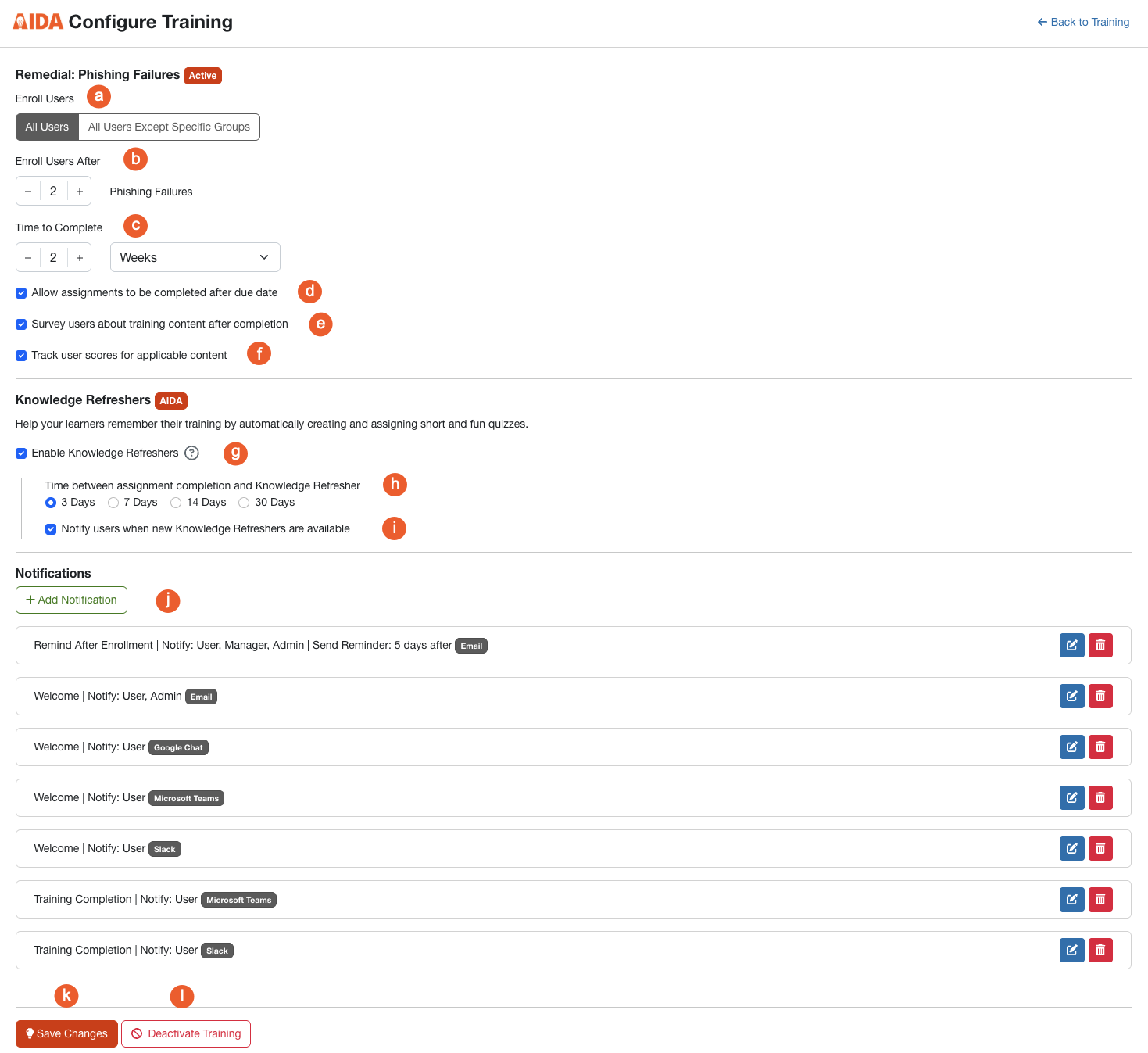
如需详细了解此部分的选项,请见下文:
-
注册用户:选择您想注册的用户群组:
- 全部用户:您的组织中所有未能通过网络钓鱼模拟测试的用户都将接受补习培训。
-
全部用户(特定群组除外):除选定群组外,所有未通过网络钓鱼模拟测试的用户都将接受补习培训。如果您选择此项,则将出现“要排除的群组”下拉菜单。选择要从自动化补习培训中排除的用户群组。
重要提示:单击查看群组并进入管理群组页面,可查看、编辑或添加群组。
- 在发生以下事件后注册用户:设置用户在参加补习培训前必须有多少次网络钓鱼模拟测试失败。
- 完成时间:选择用户必须完成已分配培训的天数、周数或月数。
- 允许在截止日期后完成任务:启用此切换开关,允许用户在已选定截止日期后完成已分配培训。
- 任务完成后对用户进行培训内容调查:启用此切换开关,在用户完成培训后为其提供调查。
- 追踪用户的适用内容得分:启用此切换开关,可追踪得分。
- 启用知识复习:选中此复选框,可在学员实践中启用知识复习。请参阅“访问学员实践中的知识复习”,了解更多信息。
- 完成任务和知识复习之间的时间:选择用户完成培训模块与可使用相应模块知识复习之间的间隔天数。
- 有新的知识复习可用时通知用户:选中此复选框,在用户控制台中的知识复习可用时通知用户。
- +添加通知:单击此按钮,可在您的培训中添加通知。请参阅以下添加通知部分,了解更多信息。
- 保存更改:单击此按钮,保存您对补习培训活动所做的任何更改。
- 停用培训:单击此按钮,可停用补习培训活动。
添加通知
您可在创建或编辑新的补习培训时设置自动通知。要为您的补习培训添加通知,请按照以下步骤操作:
- 登录您的 KnowBe4 控制台并单击培训选项卡。
- 单击 AIDA 培训子选项卡,查看 AIDA 培训页面。
- 单击编辑培训,打开补习:网络钓鱼失败设置页面。
- 单击 +添加通知。
请参见以下通知选项的概览。有关此部分的更多详情,请参阅文章培训活动通知概览。

- 通知类型:从此下拉菜单中,选择发送通知的时间。您可从下列选项中选择:“欢迎”、“注册后提醒”、“截止日期前提醒”、“活动完成”或“已经过期”。
- 选择收件人和模板:选择相应的复选框,向指定收件人发送通知。您可从下列选项中选择:选择“用户”、“经理”、“管理员”中的一项或多项。
-
选择模板:从下拉菜单中选择向每种收件人类型发送的通知模板。点击字段右侧的眼睛图标可预览选定模板。
注意:如果您在帐户设置中启用了免密码登录,请务必选择标记为“(免密码)”的培训通知。 - 管理培训通知模板:点击此链接,在新窗口中查看可用通知模板。我们提供多种系统电子邮件模板供您选择。您可以点击此选项以自定义我们的通知或创建您自己的通知。
选择完所需的通知选项后,单击“保存”按钮。如需添加更多通知,请再次单击 +添加通知按钮。
查看 AIDA 补习培训结果
打开 AIDA 培训子选项卡,单击查看报告按钮,打开补习培训结果的摘要。该报告显示了 AIDA 为未通过网络钓鱼测试的用户分配的补习培训详细信息。
在此报告中,您可查看图表,以便监控已分配的补习培训模块与已完成的补习培训模块的数量对比。要查看图表上每个日期的确切数字,您可将鼠标悬停在圆点上。

如需详细了解此部分的选项,请见下文:
- 调查结果:只有在补习培训设置页面上启用了内容调查,才会显示该子选项卡。请参阅本文的“调查结果”部分,了解更多信息。
- 包含已存档的用户:选中此复选框可以将已存档的用户数据包含在报告中。
- 编辑培训:单击此按钮,可进入“补习:网络钓鱼失败”设置页面。
-
筛选条件:默认情况下启用内容名称、用户组和培训状态筛选器。单击添加筛选器按钮来启用其他筛选器。选择以下任一筛选器选项。
- 内容名称:从这个下拉菜单中,选择要显示的结果:分配给用户的所有内容或特定模块。默认选择全部。
- 用户分组:从这个下拉菜单中,选择要显示的结果:所有用户组或特定用户组。默认选择全部。
- 培训状态:从此下拉菜单中,选择要显示的结果:所有培训状态类型,或尚未开始、正在进行、已完成或已经过期的模块。默认选择全部。
- 知识复习:从这个下拉菜单中,选择要显示的结果:所有知识复习状态、已完成的知识复习状态,或仍未完成的知识复习状态。默认选择全部。
- 搜索用户:从这个下拉菜单中,选择要显示哪个用户的结果。
- Timeframe:使用此下拉菜单,可更改图表所示数据的时间段。
- 箭头图标:单击列标题中的此图标可以对表中的结果进行排序。
- 网络钓鱼失败详细信息:单击用户旁边的箭头可以查看分配培训的原因以及用户未通过哪个网络钓鱼模板。
- 生成 CSV:单击此按钮,可生成 CSV 格式的报告表格文件。
-
操作:如需启用“操作”按钮,请选中用户名旁边的一个或多个复选框。然后,选择下列任一操作:
- 发送通知:手动向用户发送关于已分配内容的通知。
- 标记为已完成:将用户的已分配内容标记为“已完成”。
- 重置进度:重置用户在已分配内容上所完成的任何进度。
- 移除任务:删除已为用户分配的补习培训模块。
- 管理列:单击此文本,可显示下拉菜单,其中列出了可使用的列。您可在下拉菜单中取消选择表格所示的默认列。
调查结果
在该子选项卡中,您将看到平均调查结果以及针对每项内容已完成的调查数量。单击页面右上角的生成 CSV 按钮,即可将调查结果下载为 CSV 文件。如果您允许用户留下评论,这些评论也将显示在 CSV 文件中。
