Microsoft 功能区 Phish Alert Button (PAB) 有利于您的用户轻松报告可疑的电子邮件并保护您的组织免受网络攻击。当您将 PAB 与 Microsoft 的已集成垃圾邮件报告功能已集成垃圾邮件报告功能(链接在新窗口中打开)进行集成时,PAB 将显示在 Outlook 功能区中。用户单击 PAB 并报告电子邮件,可尽早向您的 IT 团队预警潜在威胁。您可以在 Microsoft 365 Defender 平台和 KSAT 控制台中接收已报告的电子邮件。如需了解如何安装 Microsoft 功能区 PAB 以及您的用户如何在个人邮件客户端中使用 PAB,请参见以下部分。
先决条件
您的组织需要配有 Microsoft 365 邮件服务器,您才能为组织安装 Microsoft 功能区 PAB。PAB 可兼容下列邮件客户端和要求:
- Windows 新版 Microsoft Outlook
- 网页版 Outlook
- Mac 版 Outlook (Microsoft 365)
此外,您需要先通过 KSAT 控制台帐户设置启用并配置 PAB,然后再执行本文所述的步骤。如需了解如何在您的 KSAT 帐户中启用并配置 PAB,请参阅Phish Alert Button (PAB) 产品手册的启用 PAB 部分。
为 Microsoft 365 安装 Microsoft 功能区 PAB
在 Microsoft 365 中安装 Microsoft 功能区 PAB 的步骤如下:
接受所需权限
在 Microsoft 365 中安装 Microsoft 功能区 PAB 之前,请按照以下步骤操作:
- 登录 KSAT 控制台。
- 单击页面右上角的电子邮件地址,选择帐户设置。
- 导航至帐户集成 > Phish Alert。
- 选中启用 Phish Alert 复选框。
- 在选择 PAB 版本下拉菜单中,选择 Microsoft 功能区 PAB。
-
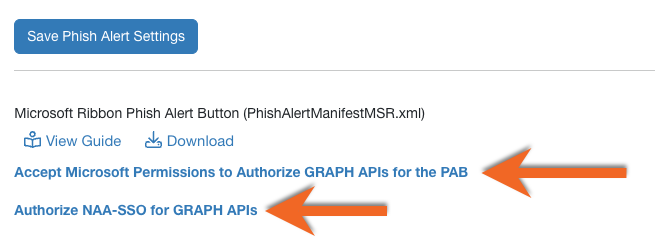
单击接受 Microsoft 权限,为 PAB 授权 Graph API。跳转到 Microsoft 365 登录页面。
- 使用您的管理员凭据,登录 Microsoft 365 帐户。
-
登录后,即会显示权限已请求弹出窗口。阅读权限,然后单击接受。

-
接受权限后,即会显示 GRAPH 授权成功窗口。单击返回 PAB 配置,可返回 Phish Alert 设置。

- 单击为 GRAPH API 授权 NAA-SSO,然后重复步骤 6 到 9。
为 Microsoft 365 安装 Microsoft 功能区 PAB
按照以下步骤为 Microsoft 365 安装 Microsoft 功能区 PAB:
-
单击 Microsoft 功能区 Phish Alert Button 选项下方的下载图标,可下载 PhishAlertManifestMSR.xml 文件。
 注意:每个 Phish Alert Button (PAB) XML 清单文件对于 KSAT 控制台都是唯一的,具体取决于其下载位置。因此,如果您管理多个 KSAT 控制台,则需要为每个控制台分别下载并安装正确的清单文件。
 - 打开浏览器的新标签页,登录您的 Microsoft 365 管理员中心。
- 在页面左侧的菜单中点击设置。
-
在设置下拉菜单中选择已集成应用程序。

-
点击页面右上角的加载项。加载项页面将打开。

-
在加载项页面上单击部署加载项。部署新加载项弹出窗口将打开。

- 点击弹出窗口中的下一步。
-
点击上传自定义应用。

-
选择我在此设备上有清单文件 (.xml) 选项。然后点击选择文件,并选择您在第 4 步中下载的 PhishAlertManifestMSR.xml 文件。

- 点击上传,安装 PAB。配置加载项弹窗将打开。
-
从弹出窗口中选择哪些用户有权使用 PAB,以及您希望使用哪种方法来部署 PAB。
注意:建议允许全部用户访问 PAB。同时建议使用固定部署方法。
-
单击下一步,将出现其他应用程序权限。

-
阅读权限后,即可点击保存按钮。部署 Phish Alert 弹窗将打开。
注意:部署 PAB 的预计时限最长可达 72 小时,但时限因情况而异。有关部署加载项的更多信息,请参阅 Microsoft 的文章在 Microsoft 365 管理中心部署加载项在 Microsoft 365 管理中心部署加载项(链接在新窗口中打开)。
-
当弹出窗口显示加载项部署成功的确认消息后,即可单击下一页。通知加载项弹窗将打开,显示来自 Microsoft 的通知推荐消息。
 注意:安装并部署 PAB 后,您可能会收到来自邮件服务提供商的电子邮件,其中含有您可以使用的信息,以帮助您向用户告知该 PAB 加载项。KnowBe4 不发送关于 PAB 预期用途和优势的电子邮件。
 - 点击关闭可关闭弹窗。
安装至共享邮箱
Microsoft 功能区 PAB 支持安装共享邮箱共享邮箱(链接在新窗口中打开)。此功能要求在 Microsoft 365 租户中授权 Graph API 和嵌套应用程序身份验证单点登录 (NAA-SSO) 权限。如需了解如何授权这些权限,请参阅上面接受所需权限部分中的步骤 6 到 10。
共享邮箱安装的先决条件
确保您满足以下安装共享邮箱 PAB 的要求:
- 您的邮箱环境必须支持 Outlook 加载项 API 要求集 1.13 Outlook 加载项 API 要求集 1.13(链接在新窗口中打开)。
-
您在 Microsoft 365 中部署的 PAB XML 清单必须包含以下行:<SupportsSharedFolders>true</SupportsSharedFolders>

Microsoft 功能区 PAB 学员实践
安装完毕后,Microsoft 功能区 PAB 将显示在 Outlook 邮件客户端中主页工具栏的报告部分。您的用户可直接通过个人收件箱报告电子邮件,亦可在 Outlook 阅读窗格中打开并报告电子邮件。

如果您已启用用户评论和处置功能,您的用户还可添加评论并选择已报告电子邮件的处置方式。有关更多信息,请参阅文章 Phish Alert Button (PAB) 用户评论和电子邮件处置指南。

当用户报告非模拟网络钓鱼电子邮件时,PAB 会将其从收件箱中移除。如果您的组织在发送非模拟电子邮件至字段中输入了地址,PAB 还会将该电子邮件的副本转发到该地址,并将已报告的电子邮件移动到用户的已发送邮件文件夹。如果用户误报了电子邮件,可从自己的已删除邮件或垃圾邮件文件夹中找回。
更新 Microsoft 功能区 PAB
如果您已经安装 PAB,并且要对下列 KSAT 控制台帐户设置中的任何一项进行更改,则可能需要重新安装清单文件:
- 图标
- 启用 Microsoft 365 Defender 集成
- 评论和处置设置(启用或禁用整体功能或禁用未知电子邮件处置设置)
- 确认消息
- 添加语言
- 移除语言
更新 Microsoft 365 版 Microsoft 功能区 PAB
若要更新 Microsoft 365 版 Microsoft 功能区 PAB,请按照以下步骤操作:
- 登录 KSAT 控制台。
- 择页面右上角的电子邮件地址,然后选择“账户设置”。
- 前往账户集成 > Phish Alert。
- 在选择 PAB 版本下拉菜单中,选择 Microsoft 功能区 PAB。
- 选择 Microsoft 产品 PAB 清单选项旁边的下载图标,可下载 PhishAlertManifestMSR.xml 文件。
- 在 Microsoft 365 管理中心部署加载项时在 Microsoft 365 管理中心部署加载项时(链接在新窗口中打开),依次进入:设置 > 集成应用 > 加载项。
- 在列表中找到您的 PAB 加载项。
- 选择加载项,然后选择更新加载项。
- 上传更新后的 PhishAlertManifestMSR.xml 文件。
卸载 Microsoft 365 的 Microsoft 功能区 PAB
如果需要重新部署 PAB XML 清单文件,建议您首先移除现有的 PAB 安装。要卸载 Microsoft 功能区 PAB,请按照以下步骤操作:
- 前往 Microsoft 365 管理中心 Microsoft 365 管理中心(链接在新窗口中打开)中的设置 > 已集成应用程序 > 加载项。
- 在列表中找到您的 PAB 加载项。
- 选择加载项,然后单击移除加载项。