打开 PhishER Settings 的 Account 部分,可生成报告电子邮件地址,设置电子邮件服务器,管理自定义电子邮件模板和通知等。
报告电子邮件
打开 Reporting Emails 子选项卡,可查看您的报告电子邮件地址,并生成新的报告电子邮件地址。报告电子邮件地址可用于将用户报告的电子邮件转发至 PhishER Inbox。您可设置报告电子邮件地址,以便使用 Phish Alert Button (PAB) 自动转发电子邮件。或者,如果您的组织不使用 PAB,您可通过报告电子邮件地址手动转发电子邮件。如需详细了解每种方式,请参见本文以下子部分。
有关 Reporting Emails 子选项卡设置的更多信息,请查看以下截图和列表:

-
Generate New Email:单击此按钮,可生成新的报告电子邮件地址。您可按需生成任意数量的报告电子邮件地址。例如,如果您的组织想针对特定的用户群组、PAB 实例或办公地点使用不同的报告电子邮件地址,您可生成多个报告电子邮件地址。
注意:将电子邮件转发至报告电子邮件地址后,所有已转发邮件都会发送至您的 PhishER Inbox。 - Reporting Email:此列显示了您的报告电子邮件地址。
- 标签:此列显示与您的报告电子邮件地址相关联的自定义标签。要添加标签,请单击编辑图标,然后在字段中输入标签。接着,按 Return 键或 Enter 键,保存更改。可以为每个报告电子邮件地址创建一个自定义标签。PhishER 会自动将您的标签分配给由报告电子邮件地址转发到 PhishER 收件箱的邮件。
- Active:您可在此列中通过切换按钮启用或禁用报告电子邮件地址。
- Forwarded Only:您可在此列中选中复选框,仅允许报告电子邮件地址接收手动转发的电子邮件。
- Actions (操作):您可在此列中单击纸张图标,复制报告电子邮件地址。单击垃圾桶图标,可删除报告电子邮件地址。
通过 PAB 转发报告电子邮件
如果您的组织已安装 Phish Alert Button (PAB),您可设置报告电子邮件地址,将用户报告的电子邮件自动转发至您的 PhishER Inbox。您必须将报告电子邮件地址添加至 KSAT 账户设置的 Phish Alert 部分,才能通过 PAB 转发电子邮件。
要设置通过 PAB 自动转发电子邮件,请按照以下步骤操作:
- 登录您的 PhishER 控制台。
- 选择 Settings > Reporting Emails。
-
打开 Actions(操作)列,单击纸张图标,可复制您的报告电子邮件地址。

- 登录 KSAT 控制台。
- 单击页面右上角的电子邮件地址。从打开的下拉菜单中,选择账户设置。
- 选择账户集成 > Phish Alert。
- 单击 PAB 实例旁边的 + 图标,可查看您的设置。
-
在将非模拟电子邮件发送至:字段中,输入您的报告电子邮件地址。有关此字段的更多信息,请参阅 Phish Alert Button (PAB) 产品手册中的启用和配置 PAB 部分。
注意:如果您的组织在启用 PhishER 后启用并配置 PAB,报告电子邮件地址将自动填充在将非模拟电子邮件发送至:字段中。若想从列表中移除此电子邮件地址,可单击 Remove PhishER Email Addresses(移除 PhishER 电子邮件地址)按钮。
- 单击保存 Phish Alert 设置按钮。
- 单击页面底部的保存变更按钮。
手动转发报告电子邮件
如果您的组织不使用 Phish Alert Button (PAB),您的用户需要手动将电子邮件转发至您的报告电子邮件地址。我们建议在邮件服务器中设置别名电子邮件地址,可将已转发电子邮件发送至您的 PhishER 报告电子邮件地址。然后,指导您的用户将所有可疑电子邮件转发至别名电子邮件地址。
如需了解关于在常见电子邮件客户端创建别名电子邮件地址的更多信息,请参阅下表:
- Apple iCloud:在 iCloud.com 上为 iCloud Mail 添加并管理电子邮件别名在 iCloud.com 上为 iCloud Mail 添加并管理电子邮件别名
- Gmail (Google Workspace):添加或删除备用邮箱(电子邮件别名)添加或删除备用邮箱(电子邮件别名)
- Microsoft Outlook:在 Outlook.com 中添加或删除电子邮件别名在 Outlook.com 中添加或删除电子邮件别名
电子邮件服务器
打开 Email Server 子选项卡,可查看和编辑有关 PhishER 控制台中自定义电子邮件的默认电子邮件模板和电子邮件服务器设置的信息。如果您在 Actions 选项卡上创建 PhishER 操作,并在 Choose how you would like to report this action 步骤中选择 Send Email 选项,那么这些电子邮件服务器设置将自动填充到您的电子邮件模板中。
要调整默认电子邮件模板和相关电子邮件服务器信息,可编辑 Email Server 子选项卡上的设置。有关更多信息,请查看以下截图和列表:

- Default From Address:在电子邮件模板的 From 字段中输入要填充的电子邮件地址。
- Default From Name:在电子邮件模板的 From Name 字段中输入要填充的名称。
- Default Reply to Address:在电子邮件模板的 Reply To 字段中输入要填充的电子邮件地址。
- Default Reply to Name:在电子邮件模板的 Reply To Name 字段中输入要填充的名称。
- X-Phisher header:若想将电子邮件标题附加至自定义电子邮件,以便进行标记或追踪,请在此字段中输入自定义电子邮件标题。您的标题将被附加至由 PhishER 控制台发出的电子邮件。
- Email Headers:若在自定义电子邮件模板的 From 字段输入电子邮件地址时想覆盖固定返回路径电子邮件地址,请选中此复选框。
- DKIM Signature:选中此复选框,可在 PhishER 控制台中启用 DKIM 签名。DKIM 签名是证明 PhishER 通知是否真实的一行文本。DKIM 签名可用于 KnowBe4 发送的通知,或您创建的自定义通知。如需详细了解 DKIM 签名,请参阅文章如何启用和自定义 PhishER DKIM 签名。
- Configure DKIM:选择要用于 DKIM 签名的签名域类型。要使用 KnowBe4 的签名域,可选择 Use KnowBe4's Signing Domain。要使用组织中的签名域,可选择 Use Your Signing Domain。
-
添加自定义签名域:如果您选择了 Use Your Signing Domain,请单击此按钮,打开 Add Custom Signing Domain 弹出窗口。在下拉菜单中选择签名域。然后单击 Add,将签名域添加至您的控制台。

- Save:单击此按钮,可保存电子邮件服务器设置。
- Allowed Domains:此部分显示了已在 KSAT 账户设置中添加和验证的所有域列表。有关允许的域的更多信息,请参阅文章如何添加和验证域。
电子邮件模板
打开 Email Templates 子选项卡,可查看所有自定义电子邮件模板并创建新的自定义模板。您可设置用于 PhishER 操作的自定义电子邮件。如果某一操作被触发且电子邮件模板被附加至此操作,PhishER 会自动将电子邮件模板发送至您指定的收件人。要创建自定义电子邮件模板,请单击页面右上角的 New Email Template 按钮。有关电子邮件模板的更多信息,请参阅文章如何在 PhishER 中创建自定义电子邮件模板。

通知
打开 Notifications 子选项卡,可查看所有通知并创建新通知。通知是指您可以发送给管理员的电子邮件,以便通知对方您更改了 PhishER Rooms 选项卡中已保存的查询。例如,在设定期限过后,筛选室的电子邮件数量一旦少于 10 封或多于 50 封,即可通知管理员。
有关 Notifications 子选项卡的更多信息,请查看以下截图和列表:

- New Notification:单击此按钮,可创建新通知。
- Search:使用此搜索栏,可查找特定通知。
- Name (名称):此列显示了通知的名称。
- Target Room:此列显示了通知中说明的 PhishER 筛选室。
- Created At:此列显示了创建通知的日期和时间。
- Updated At:此列显示了上一次更新通知的日期和时间。
- Actions (操作):此列显示了对通知执行的可用操作。单击垃圾桶图标,可删除通知。
创建通知
要创建通知,请按照以下步骤操作:
- 登录您的 PhishER 控制台。
- 选择 Settings > Notifications。
-
单击页面右上角的 New Notification 按钮。打开 New Notification 弹出窗口。有关此弹出窗口字段的更多信息,请查看以下截图和列表:
- Notification Name:在此字段中输入通知名称。
- Select an existing saved query:打开此下拉菜单,选择要在通知中说明的 PhishER 筛选室。
- Thresholds:选中 Less Than 和 More Than 复选框,可使用一个或两个数量限制选项。然后,在 Emails 字段中输入数字,可设置用于触发 PhishER 发送通知的数量限制。
-
Timeframe:在此字段中输入数字,并从下拉菜单中选择频率,可确定 PhishER 发送通知的频率。
注意:您所输入的时间范围必须为大于或等于 10 分钟、1 至 90 小时或 1 至 90 天。 - Deliver to:在此字段中,输入应接收通知的用户电子邮件地址。使用换行符将每个电子邮件地址分隔开。

- 单击 Save,创建通知。
下载
打开 Downloads 子选项卡,可下载控制台中生成的任何报告或大文件。例如,您可在 Reports 选项卡中选择一份报告,在 PhishER Inbox 中选择多条已报告消息,或在 PhishRIP 查询中选择已识别的电子邮件,然后单击 Download CSV 按钮。当 CSV 文件完全生成并可供下载时,它将显示在文件列表中。如果文件所含 PhishER Inbox 的消息超过 5000 条,则将显示在可下载文件列表中。您可以在 Preferences 选项卡中更改最大项目限制。来自 PhishER Inbox的小文件将通过您的浏览器自动下载,并可在浏览器的下载历史记录中查看。
有关 Downloads 子选项卡的更多信息,请查看以下截图和列表:

- 名称:此列会显示文件名称。
- Created At:此列会显示生成可下载文件的日期和时间。
- Expires At:此列会显示将自动从列表中移除文件的日期和时间。
- Actions:此列会显示对文件执行的可用操作。单击下载图标,可下载文件。单击垃圾桶图标,可删除文件。
查看下载和评论提醒
当可以访问已生成的文件时,提醒功能将以钟形图标显示在导航栏底部的用户图标上。单击钟形图标,可打开提醒弹出窗口并查看所有准备下载的大文件提醒消息。新的提醒会显示为粗体文字。单击下载图标,可下载文件。每当用户对从 PhishER Discussion(聊天)面板发出的邮件做出回应时,Alerts(提醒)也会生成一个事件。您可以单击电子邮件图标,直接前往查看用户回复。若无任何新提醒,您可单击用户图标并单击提醒,打开提醒弹出窗口。以前查看过的提醒会显示为正常文字。

数据保留
打开 Data Retention 子选项卡,可设置您的数据在 PhishER 中的期望存储时长。数据保留根据用户报告消息后经过的时间进行计算。要配置数据保留设置,可选择 Retention Type 和 Retention Period。
有关 Data Retention 子选项卡的更多信息,请查看以下截图和列表:

- No Message Retention (Past and Future):选择此选项,可永久删除过去和未来消息的所有记录。如果您选择此选项,PhishER 将删除整条原始消息以及任何操作、标签、规则、标记和其他数据。从消息中移除的任何数据都不会显示在任何过去或未来的 PhishER 报告或消息详情中。
- No Message Retention (Future Only):选择此选项,可永久删除未来消息的所有记录。如果您选择此选项,PhishER 将删除整条原始消息以及任何操作、标签、规则、标记和其他数据。从消息中移除的任何数据都不会显示在任何历史报告中。
- Message Timestamps and Dispositioning Retention:选择此选项,可永久删除所有消息记录,包括全部正文、原始消息详情和电子邮件地址。如果您选择此选项,PhishER 只会保留消息属性的相关信息,比如类别、状态或优先级和时间戳。此选项可用于删除 PhishER Dashboard 选项卡上不需要报告的所有信息。
- Message Body and Details Retention:选择此选项,可删除整条原始消息,包括正文、标题、电子邮件地址和附件。如果您选择此选项,PhishER 将从 KnowBe4 服务器中移除电子邮件正文所含的私人信息。PhishER 只会保留消息属性、操作、标签和规则的相关信息。
- Retention Period:使用此下拉菜单和文本字段,可设定 PhishER 保留数据的期望时限。您可设置天数、月数或年数。保留期限最短为 1 天,最长为 10 年。
-
Save:单击此按钮,可保存数据保留设置。
注意:数据保留功能目前为可选功能。不过,KnowBe4 将保留修改默认数据保留设置的权利。KnowBe4 所作修改只会影响尚未配置数据保留设置的 PhishER 账户。
首选项
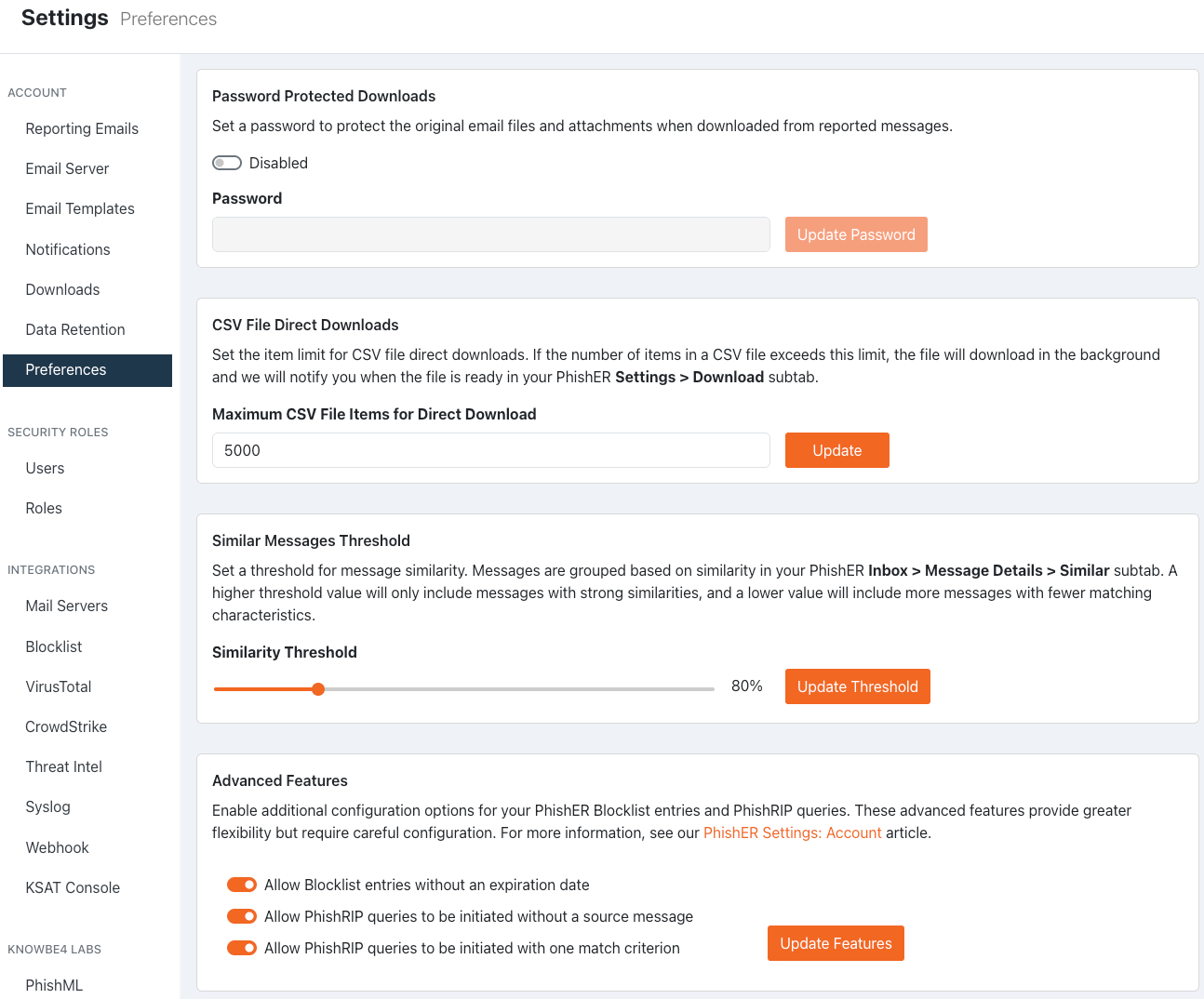
在 Preferences 子选项卡中,您可以为从控制台下载的文件、Message Details 页面中按相似性分组的消息,以及 PhishER 功能的其他配置选项配置设置。如需详细了解每项设置,请参阅以下子部分。
受密码保护的下载
您可以在此部分中设置密码,以保护从已报告邮件中下载的文件。要为已下载文件设置密码,请按照以下步骤操作:
- 打开切换开关,可启用 Password Protected Downloads 设置。
- 在 Password 字段中,输入至少含 6 个字符的密码。
- 单击 Update Password。
启用此设置后,即可将从 Message Details(邮件详情)页面下载的所有原始文件转换为受密码保护的 ZIP 文件。
CSV 文件直接下载
您可以在此部分中为 CSV 文件直接下载设置最大项目限制。要为直接下载设置限制,请按照以下步骤操作:
- 在 Maximum CSV File Items for Direct Downloads 字段中,输入您希望设定为直接下载限制的项目数量。
- 单击更新。
更新此设置后,超过此项目限制的所有 CSV 文件都将在后台下载,文件下载完成后,我们会在 Downloads 子选项卡中通知您。
Similar Messages(相似邮件)阈值
您可以在此部分中设置在 Message Details(邮件详情)页面的 Similar(相似邮件)子选项卡中归为一组的邮件的相似性。要设置相似性阈值,请按照以下步骤操作:
- 使用 Similarity Threshold(相似性阈值)滑块控件,设置所需的相似性百分比。
- 单击 Update Threshold(更新阈值)。
此设置更新后,所有新报告且符合该阈值的邮件将会与相似邮件归为一组。
高级功能
此部分允许您为 PhishER Blocklist 条目和 PhishRIP 查询启用其他配置选项。这些高级功能提供了更大的灵活性,但需要谨慎配置。如需了解每个功能可用的选项,请参阅下面的截图和列表:
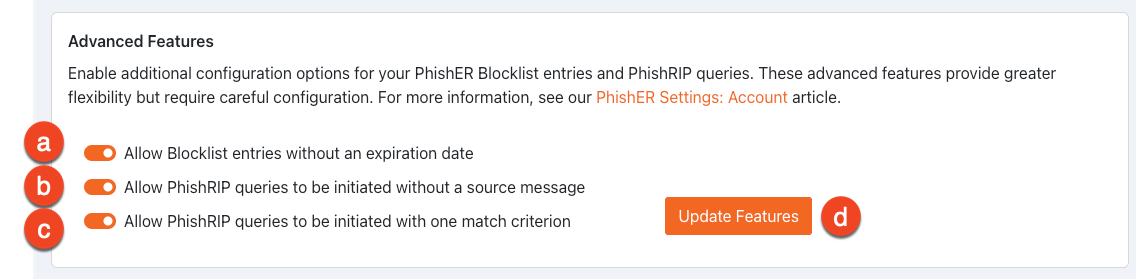
- Allow Blocklist entries without an expiration date:选中此复选框,允许您的管理员创建没有有效期的 PhishER Blocklist 条目。启用此选项后,黑名单的 Create New Entry 窗口中的 Duration 下拉菜单中将显示 Never Expire 选项。有关黑名单条目的更多信息,请阅读我们的 PhishER Blocklist 指南。
- Allow PhishRIP queries to be initiated without a source message:选中此复选框,允许您的管理员在没有关联报告消息的情况下发起 PhishRIP 查询。启用此选项后,PhishRIP Queries 页面上将显示 Create New Query 按钮。单击此按钮后,将显示 Find Similar Messages 弹出窗口,并且 Match Criteria 部分的文本字段将为空白。然后,您可以选择条件并在字段中输入您自己的信息。有关 PhishRIP 查询的更多信息,请阅读 PhishRIP 指南。
- Allow PhishRIP queries to be initiated with one match criterion:选中此复选框,允许您的管理员在发起 PhishRIP 查询时,在 Find Similar Messages 窗口中仅选择一个匹配条件,而不是至少两个条件选项。
- Update Features:单击此按钮可更新您的高级功能设置。