在本文中,您将了解如何将 Bitdefender GravityZone 与 SecurityCoach 集成。集成完成后,Bitdefender GravityZone 所提供的数据即可用于 KSAT 控制台的 SecurityCoach 选项卡。这些数据可在 SecurityCoach 报告中查看,并用于创建实时辅导活动的检测规则。有关 SecurityCoach 的更多信息,请参阅 SecurityCoach 产品手册。
提示:SecurityCoach 还可支持 Bitdefender GravityZone 作为 Splunk 供应商进行集成。如果您的组织使用 Splunk 进行安全信息及事件管理,我们建议通过 Splunk 进行集成,按照 SecurityCoach 的 Splunk 集成指南所述进行集成。
在 Bitdefender GravityZone 中设置集成
您需要先在 GravityZone 控制中心里复制您的访问权限 URL 并创建 API 密钥,才能在 KSAT 控制台中设置此集成。
复制访问权限 URL
要复制访问权限 URL,请按照以下步骤操作:
- 登录您的 GravityZone 控制中心。
- 选择右上角的个人资料下拉菜单并选择 My Account,即可前往您的帐户。

- 在 Control Center API 部分下,找到 Access URL。

- 将访问权限 URL 复制并保存到您可轻松访问的位置。您需要使用此 URL,才能完成以下在 KSAT 中设置集成部分中的集成设置。
创建 API 密钥
在完成了复制访问权限 URL 部分之后,请按以下步骤创建 API 密钥:
- 登录您的 GravityZone 控制中心。
- 选择右上角的个人资料下拉菜单并选择 My Account,即可前往您的帐户。
- 选择右上角的个人资料下拉菜单并选择 My Account,即可前往您的帐户。
- 在 API keys 部分中,单击 + Add。将出现一个 API key 弹出窗口。

- 在 API Key Description 字段中输入描述信息。在 Enabled APIs 部分中,选中 Event Push Service API 复选框。

- 单击 Save,创建新的 API 密钥。
- 在 API keys 部分下,单击新的 API Key。

- 在打开的 API key 弹出窗口中,将 Key 复制并保存到您可轻松访问的位置。您需要使用此密钥,才能完成以下在 KSAT 中设置集成部分中的集成设置。

在 KSAT 中设置集成
完成了本文的在 Bitdefender GravityZone 中设置集成部分之后,即可在 KSAT 控制台中设置集成。要在 KSAT 控制台中注册 Bitdefender GravityZone,请按照以下步骤操作:
- 登录您的 KSAT 控制台
- 前往 SecurityCoach > 设置 > 安全供应商集成。
- 找到 Bitdefender GravityZone 图块并单击配置。
- 输入您在本文所述在 Bitdefender GravityZone 中设置集成部分中保存的访问权限 URL 和 API 密钥。
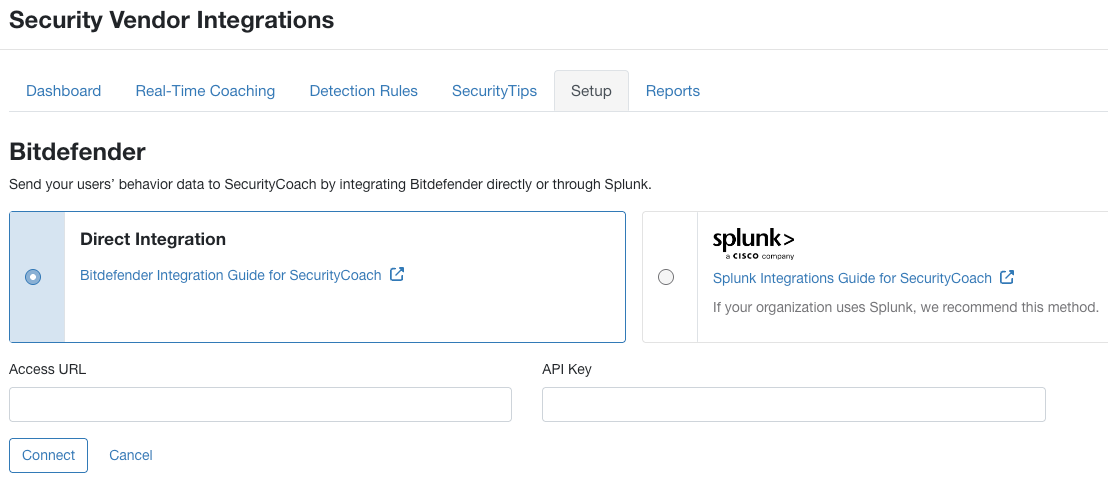
- 单击连接。
映射您的用户
在您完成了 Bitdefender GravityZone 集成之后,我们建议通过映射规则或 CSV 文件上传来映射您的用户。有关用户映射的更多信息,请参阅文章在 SecurityCoach 中映射用户。

当您成功授权了此集成之后,即可在 SecurityCoach 的检测规则子选项卡上管理 Bitdefender GravityZone 的检测规则。有关此供应商可用的系统检测规则的完整列表,请参阅文章供应商系统检测规则。