PhishER 平台的操作选项卡包含了所有操作。每个操作都是 PhishER 平台在管理 PhishER 收件箱消息时所执行的流程。例如,您可创建各项操作,自动处置消息并发送报告给用户。另外,您还可在操作列表选项卡中管理操作。
创建操作
按照以下步骤,创建新操作:
- 登录您的 PhishER 平台。
- 查看页面左侧的侧边栏,选择操作选项卡,打开操作列表页面。
-
单击页面右上角的新建操作按钮。打开操作详情页面。

-
在名称和描述字段中,输入操作的有效名称和描述。操作的名称和描述可帮助您或其他管理员轻松识别操作目的。

- 使用下拉选项卡中的选项,设置您的操作。有关这些选项卡的更多信息,请单击下方下拉菜单:
-

- 每条消息:选择此选项,对所有消息触发此操作。
- 无标签:选择此选项,对所有无标签的消息触发此操作。
-
指定标签:选择此选项,对特定标签触发此操作。选中复选框后,会显示有和没有两个选项。您可对任何一个选项选择全部、任意或唯一。然后,添加想要触发此操作的标签。要添加标签,可单击添加新标签字段。输入要使用的标签,然后按键盘回车键。
 注意:如果选择有,可选择全部,为具有全部所列标签的消息触发此操作。选择任意,可为具有任意所列标签的消息触发此操作。选择唯一,可为仅具有全部所列标签而没有其他标签的消息触发此操作。如果选择没有,可选择为没有全部、任意或仅所列标签的消息选择触发此操作的选项。
 - 仅手动触发:选择此选项,只允许手动触发此操作。要手动触发操作,须打开收件箱页面或消息详情页面的运行下拉菜单并选择此项。
-
PhishML 置信度:若消息接收了特定类别定义范围内的 PhishML 置信度分数,则可选择此选项并触发此操作。对于类别选项,您可选择威胁邮件、安全邮件或垃圾邮件。对于阈值选项,则可输入百分比,设置将触发操作的 PhishML 置信度值的阈值。
 重要提示:如果 PhishML 已禁用,则此设置将不可用,且 PhishML 置信度阈值将自动设为零。如果您已经将操作设置为在 PhishML 置信度阈值为零时进行触发,则需要选择不同的选项来触发该操作。
 -
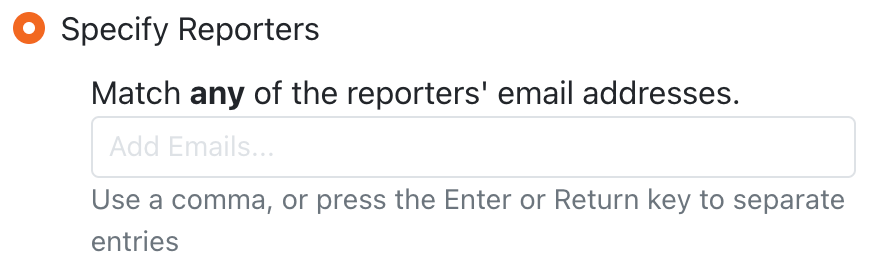
指定报告人:选择此选项,对特定用户所报告的消息触发此操作。然后,添加要触发此操作的用户电子邮件地址。要添加条目,请单击文本字段。输入您要使用的电子邮件地址,然后按键盘上的输入或回车键。您最多可以输入 100 个电子邮件地址。您还可以复制电子邮件地址列表(用逗号隔开每个地址),并将列表粘贴到字段中。
-
 注意:选中相应选项旁边的复选框,启用下拉菜单。
-
设置状态:选中此复选框,为消息分配状态。选择此选项后,会显示下拉菜单,您可从中选择状态。您可选择已接收、审核中或已处理。

- 设置优先级:选中此复选框,为消息分配优先级。选择此选项后,会显示下拉菜单,您可从中选择优先级。您可选择紧急、高级、中级、低级或未知。
- 设置类别:选中此复选框,为消息分配类别。选择此选项后,会显示下拉菜单,您可从中选择类别。您可选择安全邮件、垃圾邮件、威胁邮件或未知邮件。
-
添加标签:选中此复选框,为消息分配自定义标签。要添加标签,可单击添加新标签字段。输入要使用的标签,然后按键盘回车键。

-
-

- 无需报告:如果不想报告此操作,请选择此选项。
- 发送至 Syslog:选择此选项,将此操作的报告发送到 Syslog 服务器。选择此选项,会显示下拉菜单,您可从中选择特定的 Syslog 服务器(如已配置一个或多个服务器)。如未配置任何服务器,则会显示一条链接,可转至 Syslog 设置。如需了解如何将 Syslog 服务器与 PhishER 集成,请参阅文章 PhishER 设置和 Syslog 白名单。
-
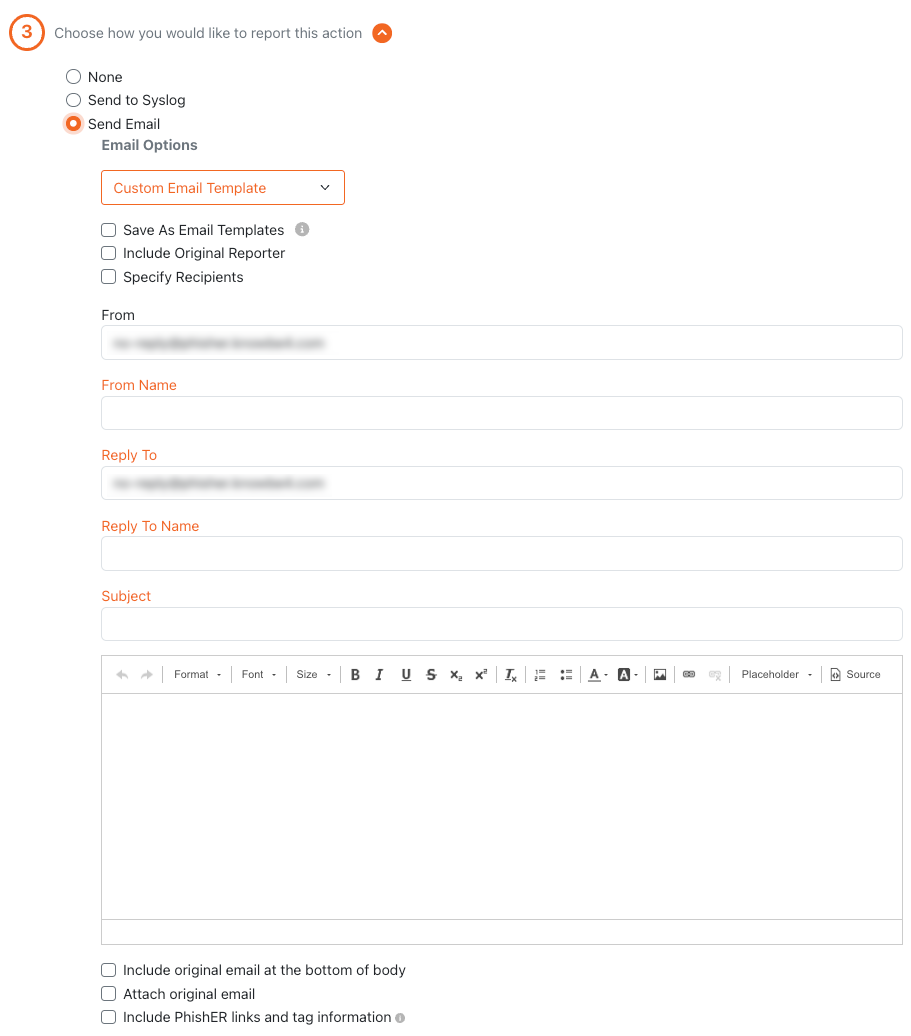
发送电子邮件:选择此选项,将此操作的报告发送到特定电子邮件地址。选择此选项,即可选择现有的自定义电子邮件模板,或创建用于此报告的新电子邮件模板。
注意:要想自动填充电子邮件模板的字段,您可配置相应的电子邮件服务器设置。
收件人的电子邮件地址必须使用允许的域中的域,且这些允许的域已在您的 KSAT 账户设置中进行添加并验证。
有关使用电子邮件模板编辑器的更多信息,请参阅文章如何在 PhishER 中创建自定义电子邮件模板。
-
发送至报告人的 KSAT 个人资料:选择此选项,可将此操作的报告发送到 KSAT 控制台。如果您选择此选项,则可创建报告,该报告将显示在 User Timeline(用户时间轴)。
注意:如未将 KSAT 用户事件 API 密钥输入到 PhishER 设置,则会禁用此选项。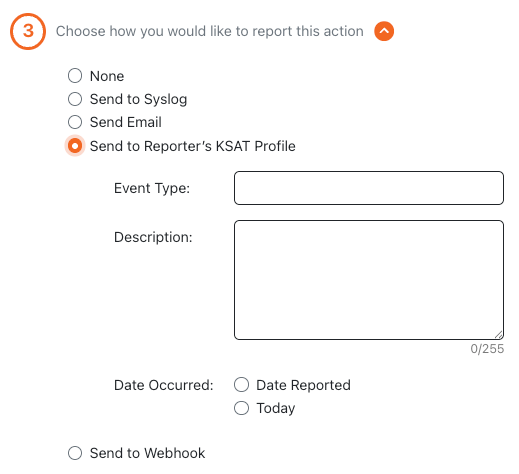

-
发送至网络钩子:选择此选项,将此操作的报告发送到网络钩子。使用此选项,可查看操作被发送到选定网络钩子后的显示方式。触发操作后,网络钩子会显示每条已报告消息的消息详情。

-

选中此复选框,停止后续操作。如果触发此操作,则在此操作之后指定的每个操作都不会运行。另外,在操作列表页面上的触发标签列旁边,此操作还会显示手部图标。
-
 注意:您可在快速操作栏中添加最多十个操作。
 -

-
选中此复选框,即可在触发或运行操作后,从 PhishER 收件箱中永久删除含关联标签的任何新匹配消息。
注意:触发或运行此操作后,同样含关联标签的任何历史消息都不会被找到或删除。如果您选择对所有消息触发此操作,此部分将显示为灰色。
-
-

- 匹配条件:选择两个或多个条件选项,查找类似消息。您可选择主题、发件人、收件人、附件或正文。
- 查找在以下时段接收的消息:打开下拉菜单,选择 PhishER 的时间范围,查找收件箱所收到的消息。
- 自动隔离所有已查找消息:如果您选中此复选框,则当操作被触发时,新的 PhishRIP 查询将隔离匹配的电子邮件。
- 自动 PhishFlip 所有已查找消息:如果您选择自动隔离所有已查找消息,则还可选中此复选框,从而允许 PhishFlip 使用由 PhishRIP 查询自动查找的电子邮件。当此操作被触发时,PhishFlip 将使用已查找的消息来创建 KSAT 网络钓鱼模板,并向已收到原始电子邮件的用户发送网络钓鱼活动。
- 创建 KSAT 网络钓鱼模板:选中此复选框,可为触发操作的电子邮件创建特定的 KSAT 网络钓鱼模板。
-
-
(可选)若想在创建时将您的操作设为停用状态,可关闭操作详情页面右上角的活动状态切换开关。您的操作默认为启用状态。
注意:您的操作必须为活动状态,才能触发操作。
- 单击页面底部的保存操作按钮。操作列表页面会显示您的操作。
-
(可选)如需在操作列表上按不同顺序显示您的操作,请将新操作拖放到不同位置。然后,单击保存操作顺序按钮。

管理操作
操作列表页面会列出您的所有操作。PhishER 会按从上到下的顺序运行操作。您可通过拖放操作更改顺序。
有关操作列表的更多信息,请查看以下截图和列表:

- 名称:此列会显示操作的自定义名称。
- 描述:此列会显示操作的自定义描述。
- 状态:此列会显示操作的当前状态。操作的状态包括活动和停用。要更改操作状态,可单击相应操作。然后,在操作详情页面右上角中切换活动状态或停用状态的开关。
- 上次更新时间:此列会显示上一次更改操作的日期和时间。
- 触发标签:此列会显示即将触发操作的标签。
- 操作:此列会显示在操作条目上可运行的操作。单击垃圾桶图标,即可删除操作。
使用系统操作
您的 PhishER 平台提供系统操作,以帮助您管理消息。要使用这些操作,您必须为您的 PhishER 平台启用并配置 PhishML 和 VirusTotal 集成。这些操作的默认设置为禁用和停用。为您的账户启用系统操作后,您就可以立即激活这些操作。每项操作中的大部分字段已经配置完毕,但发送通知的操作需要您添加信息。
有关系统操作的更多信息,请查看以下截图和列表:

| 操作名称 | 操作描述 |
|---|---|
| 向管理员发送安全电子邮件通知 | 若 PhishER 认为某消息安全,此操作会通知指定管理员审核该电子邮件。要使用此操作,必须在发送电子邮件选项中的发件人和回复字段中输入电子邮件地址。 |
| 向报告人自动发送安全电子邮件通知 | 若 PhishER 认为某消息安全,此操作会自动通知报告了原始电子邮件的用户。 |
| 向管理员发送未达到 PML 阈值通知 | 若电子邮件未达到 PhishML 处置阈值,此操作会通知指定管理员审核该电子邮件。要使用此操作,必须在发送电子邮件选项中的发件人和回复字段中输入电子邮件地址。 |
| 关于威胁电子邮件主题和发件人的 PhishRIP 查询 | 若 PhishER 认为某消息存在威胁,此操作将根据原始电子邮件主题行和发件人电子邮件地址发出 PhishRIP 查询。 |
| 向报告人发送威胁电子邮件通知 | 若 PhishER 认为某消息存在威胁,此操作会通知报告了原始电子邮件的用户。 |
| 向报告人发送垃圾电子邮件通知 | 若 PhishER 认为某消息为垃圾邮件,此操作会通知报告了原始电子邮件的用户。要使用此操作,必须配置 PhishML 和 VirusTotal。 |
| 向管理员发送威胁电子邮件通知 | 若 PhishER 认为某消息存在威胁,此操作会通知指定管理员审核该电子邮件。要使用此操作,必须在发送电子邮件选项中的发件人和回复字段中输入电子邮件地址。 |