由于实时辅导是 KnowBe4 安全意识培训 (SAT) 控制台的一部分,您可以使用实时辅导交付方式通过 Slack、Microsoft Teams 或 Google Chat 向用户发送有关其分配培训的通知。如需了解培训通知的更多信息,请查看文章培训活动通知。
重要提示:您必须先在实时辅导中设置交付方式,才能发送培训通知。如需了解如何设置这些交付方式,请参阅 Slack 集成指南、Microsoft Teams 集成指南或 Google Chat 集成指南。
设置交付方式后,您可以在设置培训通知时选择它。有关更多信息,请参见以下部分。
更新自动化通知的交付方式
您可以在创建新的培训活动或编辑现有活动时设置自动化培训通知。要使用您的实时辅导交付方式发送自动化培训通知,请按照以下步骤操作:
- 登录您的 KnowBe4 控制台。
- 前往培训 > 活动 > 已启用。
- 选择 + 创建培训活动创建新活动,或通过找到活动名称、选择其右侧的三点图标,然后从下拉菜单中选择编辑来编辑现有活动。系统将打开培训活动配置页面。
- 在活动配置页面上,导航至通知部分。
- 选择 + 添加通知创建新通知,或选择铅笔图标编辑现有通知。系统将显示培训通知窗口。
-
在培训通知窗口顶部,选择您所需的交付方式。
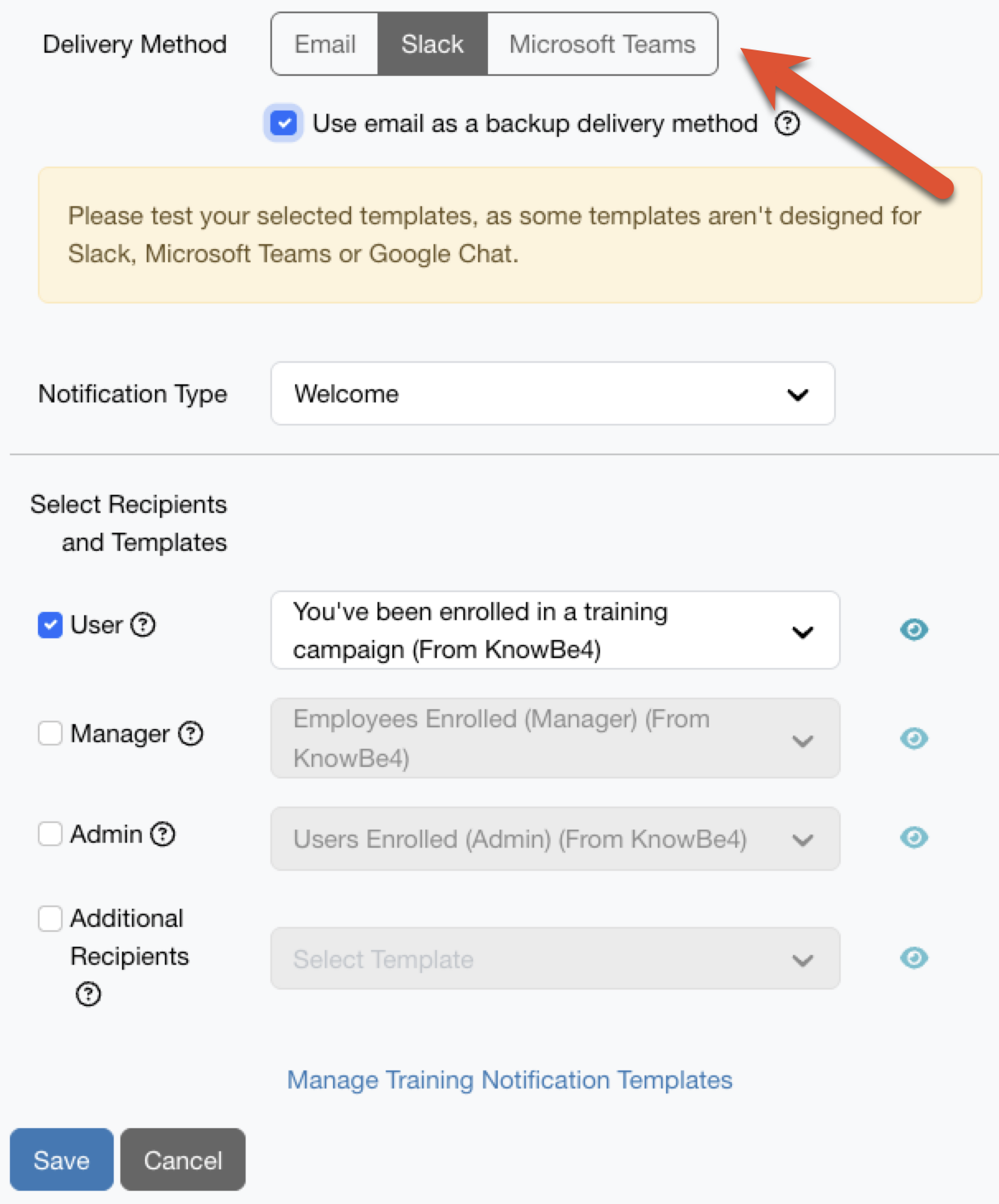
- 我们还建议启用使用电子邮件作为备用交付方式。选中此选项后,如果您的首选交付方式不可用,电子邮件将用作备用交付方式。
- 选择您所需的通知类型。
-
选择您所需的收件人和模板。
注意:并非所有培训通知模板都针对 Slack 和 Microsoft Teams 进行了优化。我们建议通过设置培训活动并将其分配给选定管理员来测试您的通知模板。 - 选择保存。
更新手动通知的交付方式
您可以从培训活动的概览子选项卡发送手动培训通知。要使用您的实时辅导交付方式发送手动培训通知,请按照以下步骤操作:
- 登录您的 KnowBe4 控制台。
- 前往培训 > 活动 > 已启用。
- 找到并选择您要从中发送手动通知的活动名称。
- 选择通知用户。系统将显示发送手动培训通知窗口。
-
在发送手动培训通知窗口顶部,选择您所需的交付方式。
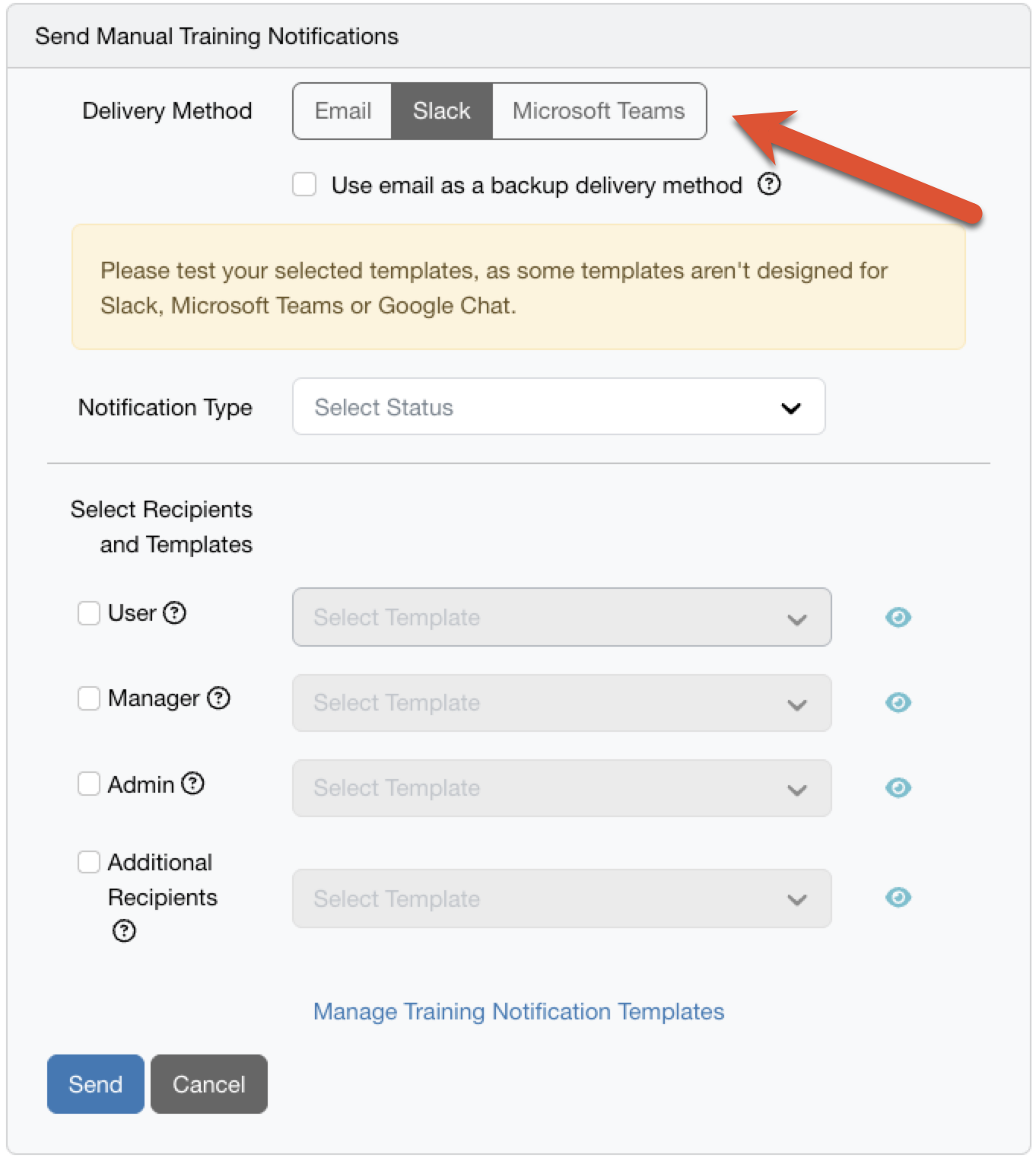
- 我们还建议启用使用电子邮件作为备用交付方式。选中此选项后,如果您的首选交付方式不可用,电子邮件将用作备用交付方式。
- 选择您所需的通知类型。
-
选择您所需的收件人和模板。
注意:并非所有培训通知模板都针对 Slack 和 Microsoft Teams 进行了优化。我们建议通过设置培训活动并将其分配给选定管理员来测试您的通知模板。 - 选择发送。