打开 KSAT 控制台的报告选项卡,可查看 SecurityCoach 按用户分组的实时辅导活动报告,从而监测按用户分组的组织辅导相关数据。您还可以自定义报告,按实时辅导活动、用户分组或送达方式等条件显示特定数据。
如需了解如何自定义和查看此报告,请参阅下文。
自定义按用户分组的实时辅导活动报告
当您创建按用户分组的实时辅导活动报告时,您还可选择筛选器,进一步检索报告中的数据。
如需了解可应用于按用户分组的实时辅导活动报告的筛选器,请查看以下截图和列表: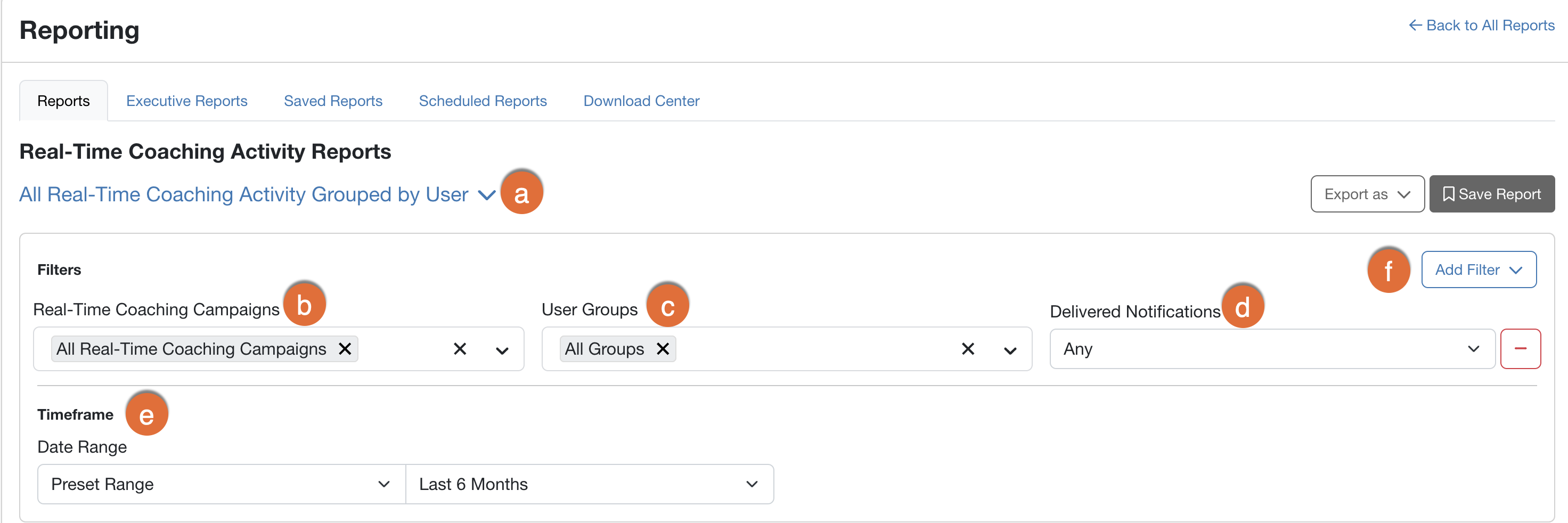
- 报告类型:使用此下拉菜单,可选择按用户分组的全部实时辅导活动报告类型。
- 实时辅导活动:使用此筛选条件,可选择要在此报告中添加的特定活动,或保留包含全部实时辅导活动的默认部分。
- 用户群组:使用此筛选器,选择要包含在此报告中的用户群组。
- 已送达的通知:使用此筛选器选择每个用户要包含的已送达的 SecurityTips 数量。您可以选择任意、1、1 个以上或 5 个以上。
- 日期范围:使用此筛选器,选择此数据的日期范围。
-
添加筛选条件:您可使用下列其他筛选条件来自定义您的实时辅导报告。
- 交付方式:使用此筛选条件,可选择要在此报告中添加的交付方式。您可选择以下方式:全部交付方式、电子邮件、Slack、Microsoft Teams 和 Google Chat。
- 仅显示已辅导的新用户:选择此选项后,仅显示在所选日期范围内收到首个 SecurityTip 的用户。
- 用户群组条件:使用此筛选条件,可选择要显示数据的用户群组特定条件。
- 用户状态:使用此筛选器选择要包含在此报告中的用户状态。您可以选择全部用户状态、活动或已存档。
查看 SecurityCoach 按用户分组的实时辅导活动报告
按用户分组的辅导活动报告类型可显示按用户分组的每个已送达 SecurityTip 的详细信息。
要自定义此表的列,请点击添加或删除列。从展开的下拉菜单中,选择或取消选择表中显示的列。
您可以点击页面底部的生成 CSV,下载此报告的副本。您还可以保存、发送和计划此报告。如需了解更多信息,请参阅我们的下载中心指南和如何保存和发送报告文章。