SecurityCoach > 报告子选项卡包含实时辅导活动报告,可用于监控组织的实时辅导数据。您可以自定义这些报告,按实时辅导活动、用户群组或交付方式等条件显示特定数据。选择实时辅导报告 > 源数据,即可访问此报告。
您可以将实时辅导活动报告导出为 CSV 文件以便日后使用。您也可以保存、发送或安排定时发送报告。如需了解更多信息,请参阅文章保存和发送报告。
自定义全部实时辅导活动报告
在创建实时辅导活动报告时,您还可选择筛选器,进一步优化报告中的数据。如需详细了解如何对此报告应用筛选器以及执行导出和保存操作,请查看以下截图和列表:
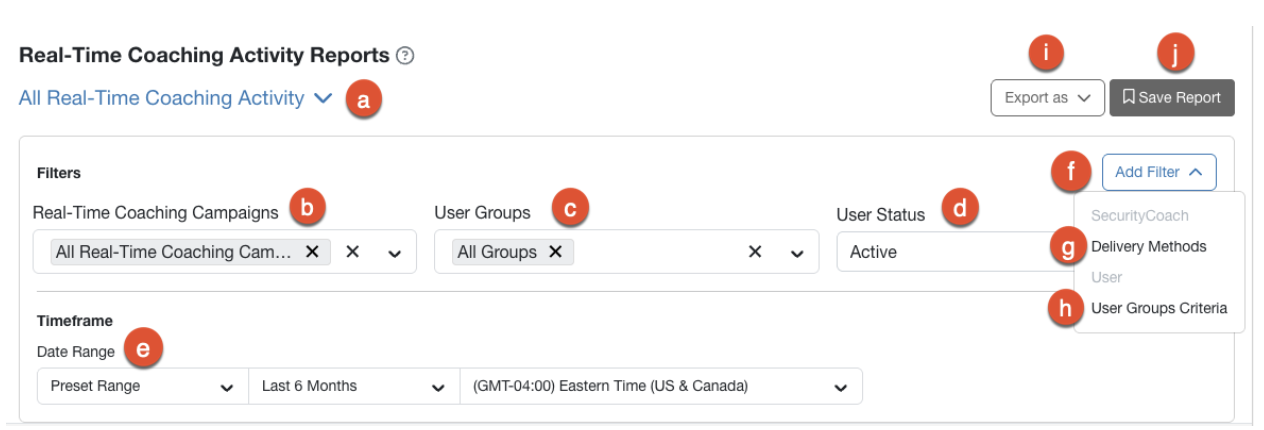
- 报告类型:使用此筛选器选择您的报告类型。
- 实时辅导活动:使用此筛选器选择要包含在此报告中的特定活动,或保留包含全部实时辅导活动的默认部分。
- 用户分组:使用此筛选器选择要包含在此报告中的用户分组。
- 用户状态:使用此筛选器选择要包含在此报告中的用户状态。您可以选择全部用户状态、活动或已存档。
- 日期范围:使用此筛选器选择此数据的日期范围。
- 添加筛选器:使用此下拉菜单,可为报告添加额外的可选筛选器。
- 送达方式:使用此筛选条件,可选择要在此报告中添加的交付方式。您可选择以下方式:全部交付方式、电子邮件、Slack、Microsoft Teams 和 Google Chat。
- 用户群组条件:使用此筛选器,可选择要包含在报告中的群组类型。您可以从所有群组类型、控制台、智能组或用户配置中进行选择。
- 导出为:使用此按钮,可将生成的报告导出为 CSV 文件。生成的 CSV 文件将在下载中心提供下载。如需了解相关信息,请参阅下载中心概览。
- 保存报告:使用此按钮,可将报告保存到已保存报告选项卡。如需了解更多信息,请参阅文章保存和发送报告。
查看 SecurityCoach 实时辅导活动报告
在您应用筛选器且生成报告后,系统会在筛选器下方显示一个表格,内含组织规则检测的相关信息。您可以通过管理列下拉菜单,选择要显示的列来自定义此表格。
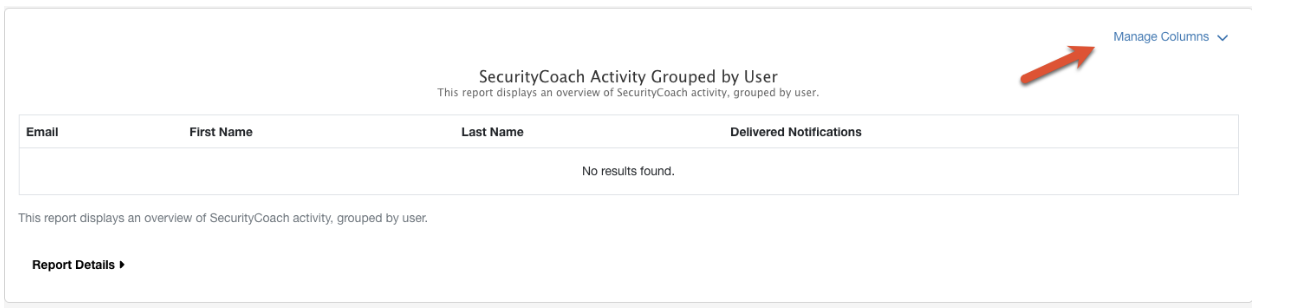
您可以从下拉菜单中选择或取消选择应在表格中显示的列数据。