在您的 KSAT 控制台中,您可以创建网络钩子以将实时网络钓鱼和培训数据发送到您使用的其他应用程序。Webhook 仅限铂金级、钻石级及 SAT Advanced 客户使用,可建立连接,通过有效载荷将数据从一个应用程序发送到另一个应用程序。您可以配置网络钩子,使其在接收数据时执行特定操作。例如,您可以创建一个 KSAT 网络钩子,将用户的网络钓鱼事件数据发送到 Splunk 等数据分析平台,以便您可以从 Splunk 监控该数据。
在 KSAT 控制台中创建网络钩子
要创建网络钩子,请按以下步骤操作:
- 登录 KSAT 管理员账户,单击页面右上角的电子邮件地址,选择账户设置。
- 导航至账户集成 > 网络钩子。
-
单击+ 创建按钮。

-
填写创建网络钩子部分中的字段。有关更多信息,请查看以下截图和列表:
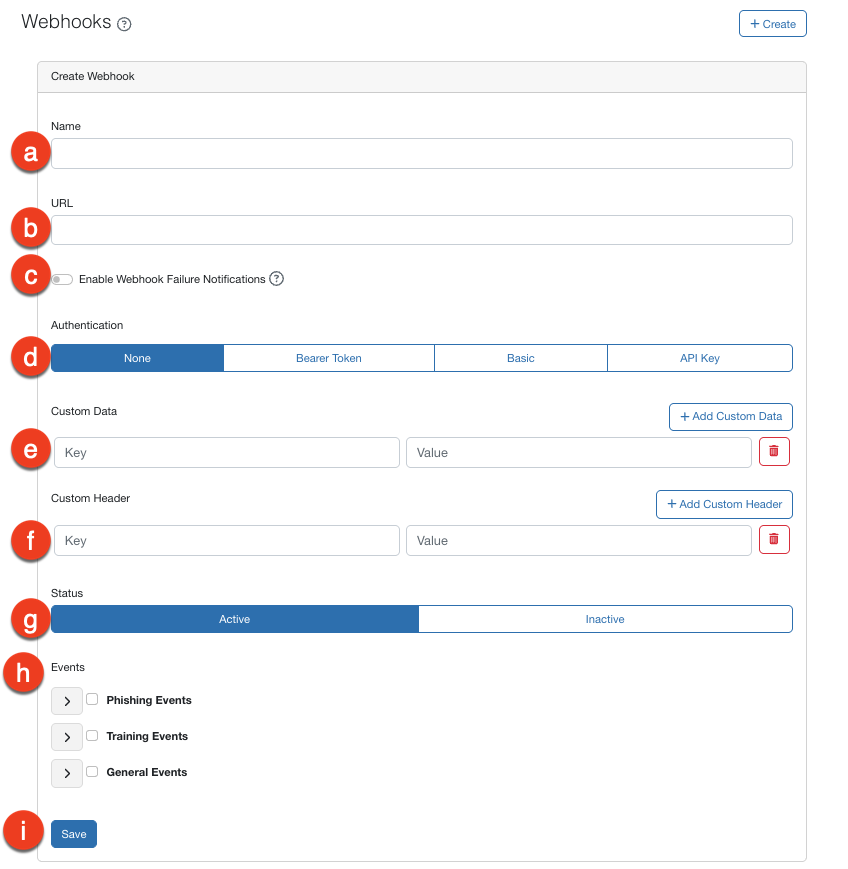
- 名称:输入一个可描述您网络钩子用途的名称。
- URL:输入您要向其发送数据的 URL。例如,如果您正在为 Slack 创建网络钩子,您可以输入特定 Slack 频道的 URL。
- 启用网络钩子失败通知:选中此复选框可以启用网络钩子失败通知。如果网络钩子在一小时内收到的失败响应数达到允许失败响应数的 50%,收件人将收到电子邮件通知。如果网络钩子收到的失败响应数超过允许上限后被停用,则会发送第二次通知。要了解有关允许的失败响应数的更多信息,请参阅下面的网络钩子停用政策部分。
- 身份验证:如果您想使用身份验证来授权网络钩子,请选择一种身份验证方法。一旦您选择了一种身份验证方法,系统会显示附加字段供您输入该方法的相关信息。
- 自定义数据:要将自定义数据添加至网络钩子的有效载荷,可单击加号图标。然后,填写键和值字段。例如,如果您的应用程序需要填写“{"System" :"KnowBe4" }”到有效载荷中才能接收数据,您可输入“System”和“KnowBe4”。
- 自定义标题:若想添加自定义标题,请单击加号图标。然后,填写键和值字段。例如,如果您的防火墙需要填写“{ "Header" :"KnowBe4"}”标题才能允许数据通过,您可输入“Header”和“KnowBe4”。
- 状态:选择您的网络钩子的状态。要在创建网络钩子后使用它,请选择活动。
- 事件:选择要发送到您的网络钩子的事件。要选择所有 Phishing Events(网络钓鱼事件)、Training Events(培训事件)或 General Events(一般事件),请选中相应的复选框。要选择特定事件,请单击选项旁边的下拉箭头,然后选中事件旁边的复选框。
- Save(保存):单击 Save(保存)以保存您的 Webhook。
网络钩子重试政策
如果网络钩子请求失败,KSAT 将重试失败的网络钩子,最多可重试三次。每次重试请求之间将会有 15 分钟的延迟。
网络钩子停用政策
如果网络钩子连接在一小时内收到的失败响应超过 1,000 个,则该网络钩子将被停用。建议核实网络钩子配置是否正确以及收件人服务器能否接收网络钩子请求。然后,您可在账户设置中将网络钩子状态恢复为活动。