
За допомогою додатка KnowBe4 Learner App ви матимете доступ до навчання в будь-який час і в будь-якому місці. У додатку ви можете виконувати навчальні завдання, читати повідомлення, переглядати значки тощо.
Якщо ваша організація активувала додаток, на вашій сторінці «Досвід учасника» відображатиметься вкладка KnowBe4 Learner App. Якщо ви адміністратор і хочете активувати мобільний додаток для користувачів, перегляньте нашу статтю Поширені запитання адміністраторів про додаток KnowBe4 Learner App.
Щоб дізнатися більше про додаток KnowBe4 Learner App, ознайомтеся з розділами нижче. Якщо ви віддаєте перевагу відеоурокам, перегляньте наше відео Огляд додатка KnowBe4 Learner App.
Щоб завантажити додаток, відкрийте магазин програм свого мобільного пристрою. Потім введіть у пошуку KnowBe4 Learner App і завантажте цей додаток. Додаток сумісний із пристроями на базі Android 8 і пізніших версій, а також iOS 11 і пізніших версій.
App Store (пристрої Apple) 
|
Google Play (пристрої Android) 
|
|---|
Завантаживши додаток, ви можете ввійти одним із наведених нижче способів.
Спосіб 1. Сканування QR-коду
Ви можете ввійти в додаток Knowbe4 Learner App, відсканувавши свій індивідуальний QR-код. Якщо ви отримали електронний лист із темою «Додаток KnowBe4 Learner App тепер доступний», ваш QR-код буде наведено в нижній частині цього листа. 
Якщо ви не отримали електронний лист або термін дії QR-коду минув, можете ввійти у свій навчальний обліковий запис KnowBe4. Після цього перейдіть на вкладку KnowBe4 Learner App. 
Щоб відсканувати свій QR-код, виконайте наведені нижче дії.
- Відкрийте додаток KnowBe4 Learner App на мобільному пристрої.
- Натисніть Увійти за допомогою QR-коду.

- Коли в додатку з’явиться зображення з камери, тримайте пристрій над QR-кодом, щоб відсканувати його. Вхід буде виконано автоматично.
Виконавши вхід, ви зможете завантажувати матеріали й завершувати навчання, читати повідомлення, переглядати таблиці лідерів тощо за допомогою додатка KnowBe4 Learner App.
Спосіб 2. Перехід за посиланням для входу
Ви можете ввійти в додаток Knowbe4 Learner App, натиснувши своє індивідуальне посилання для входу. Якщо ви отримали електронний лист із темою «Додаток KnowBe4 Learner App тепер доступний», ваше посилання для входу буде наведено в цьому листі. Ви можете відкрити лист на мобільному пристрої і автоматично ввійти в додаток за допомогою кнопки Натисніть, щоб увійти. 
Якщо ви не отримали електронний лист або термін дії посилання минув, ви можете надіслати запит на посилання, виконавши наведені нижче дії.
- Відкрийте додаток KnowBe4 Learner App на мобільному пристрої.
- Натисніть Увійти за допомогою посилання.

- Введіть свою робочу адресу електронної пошти. Електронний лист із посиланням для входу буде надіслано на цю адресу.

- Відкрийте лист на мобільному пристрої і автоматично ввійдіть у додаток за допомогою кнопки Натисніть, щоб увійти.
Виконавши вхід, ви зможете завантажувати матеріали й завершувати навчання, читати повідомлення, переглядати таблиці лідерів тощо за допомогою додатка KnowBe4 Learner App.
Як і зі сторінкою «Досвід учасника» KnowBe4, через додаток KnowBe4 Learner App можна проходити призначений навчальний вміст, переглядати вже пройдений, приймати політики й завантажувати сертифікати про завершення навчання. Крім того, ви можете ознайомитися з додатковим навчальним вмістом, прочитати свої повідомлення, переглянути свої значки й таблицю лідерів.
Додаток розділено на чотири розділи. Щоб отримати додаткову інформацію, натискайте на вкладки нижче.
| У розділі Навчання додатка KnowBe4 Learner перераховані всі ваші навчальні курси. На банері у верхній частині сторінки відображається відсоток завершеного навчального вмісту. | 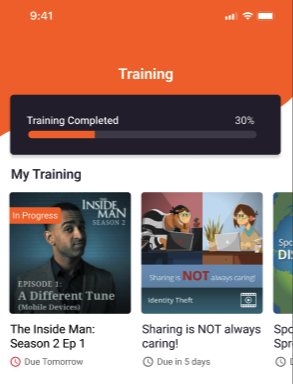 |
|
Щоб переглянути додаткову інформацію про навчальне завдання, натисніть картку. Якщо хочете розпочати цей навчальний курс, натисніть кнопку Відтворити на сторінці, що відкрилася. Ви також можете натиснути кнопку Завантажити, щоб мати доступ до курсу офлайн. Якщо завдання недоступне для завантаження, на картці буде написано Неможливо завантажити. |
 |
|
Щоб переглянути завершені завдання, прокрутіть униз на сторінці Навчання. Щоб переглянути додаткову інформацію про завершене навчальне завдання, натисніть картку. На сторінці, що відкриється, натисніть Переглянути сертифікат, щоб переглянути та завантажити сертифікат про завершення. Натисніть кнопку Відтворити або Завантажити, щоб виконати відповідну дію з вмістом. |
 |
У розділі Медіатека додатка KnowBe4 Learner App перелічено весь доступний вам додатковий навчальний вміст. Щоб отримати інформацію про типи доступного вмісту, дивіться інструкцію Підтримка учасників: навігація сторінкою «Досвід учасника».

Щоб дізнатися більше про цей вміст, натисніть картку. Якщо бажаєте зареєструватися для вивчення цього вмісту, натисніть піктограму відтворення на сторінці, що відкрилася. Ви також можете натиснути кнопку Завантажити, щоб зробити вміст доступним офлайн. Якщо завдання недоступне для завантаження, на картці буде написано Неможливо завантажити.
У розділі Повідомлення додатка KnowBe4 Learner App містяться повідомлення, які надіслала вам ваша організація. Якщо ви хочете прочитати повідомлення, натисніть його назву. 
Якщо у вас є непрочитані повідомлення, ви побачите цифру поруч із піктограмою Повідомлення в нижній частині додатка.
У розділі Профіль додатка KnowBe4 Learner App можна ознайомитися зі своїми досягненнями, отримати доступ до налаштувань, змінити мову та керувати завантаженим вмістом.
| У розділі Досягнення натисніть картку Значки, щоб переглянути зароблені вами значки й дізнатися, які ще доступні. |  |
| Крім того, в розділі Досягнення можна натиснути картку Таблиця лідерів, щоб переглянути таблицю лідерів своєї організації. |  |
|
Щоб переглянути налаштування додатка, натисніть позначку шестерні в правому верхньому куті сторінки Профіль. Додаткову інформацію про доступні налаштування дивіться в списку нижче.
|
 |
До облікового запису KnowBe4 можна прив’язати до п’яти пристроїв. Якщо потрібно прив’язати шостий, спочатку відв’яжіть один із наявних.
Щоб відв’язати пристрій, виконайте наведені дії.
- Увійдіть у свій навчальний обліковий запис KnowBe4.
- Перейдіть на вкладку KnowBe4 Learner App.

- У розділі Пов’язані пристрої перелічено всі ваші прив’язані пристрої.
- Знайдіть пристрій, який потрібно відв’язати, і натисніть Відв’язати пристрій.

Після того як ви відв'язали пристрій, виконайте дії, вказані в розділі Як налаштувати додаток KnowBe4 Learner App, щоб прив'язати новий пристрій.